Lokale Outlook-e-mails en -mailboxen beheren
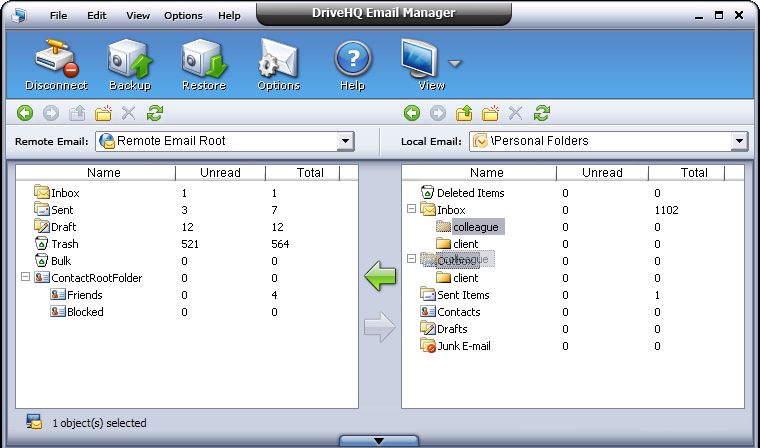
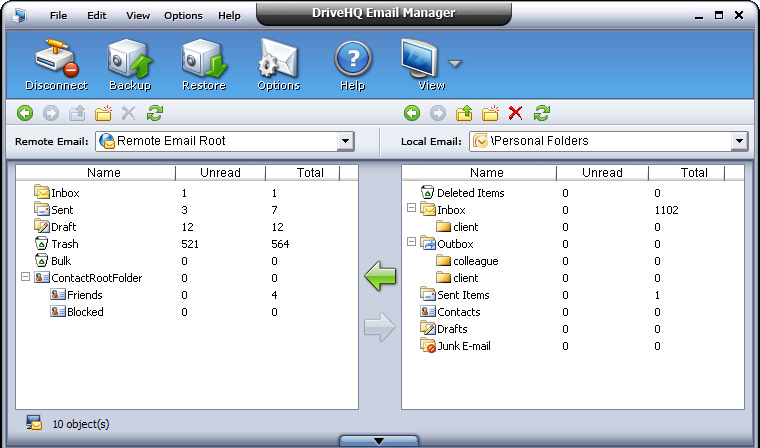
In het venster voor lokaal e-mailbeheer kunt u lokale e-mails en mappen beheren op dezelfde manier als in Windows Verkenner. U kunt bijvoorbeeld het volgende doen:
- Navigeer door lokale e-mails en mappen
- Nieuwe lokale mappen aanmaken
- Lokale mappen hernoemen
- Lokale e-mails en mappen kopiëren/plakken
- Lokale e-mails en mappen verwijderen
- Een nieuwe submap aanmaken
- Een nieuwe submap hernoemen
- Een submap knippen/kopiëren en plakken
- Een submap verwijderen
- Sleep een submap hierheen
- Navigeer door lokale e-mails en mappen
- Selecteer de bestemmingsmap in de vervolgkeuzelijst rechtsboven;
- U kunt een map openen door er dubbel op te klikken in het lokale venster;
- Klik op
 om terug te gaan naar de map die eerder is bezocht;
- Klik op
 om naar de volgende bezochte map te gaan;
- Klik op
 om naar de bovenliggende map te gaan.
- Nieuwe lokale mappen aanmaken
- Klik op de
 -knop om een nieuwe map aan te maken en geef de map een naam op;
- Of klik met de rechtermuisknop op het lokale deelvenster, behalve op de e-mailnamen, en selecteer 'Nieuw' in het pop-upmenu.
- Lokale mappen hernoemen
Klik op de map die u wilt hernoemen, klik nogmaals of klik met de rechtermuisknop en selecteer 'Hernoemen' in het pop-upmenu; voer de nieuwe naam in zodra het naambewerkingsveld verschijnt.
- Lokale e-mails en mappen kopiëren/plakken
Klik met de rechtermuisknop op de e-mails/map die u wilt kopiëren en selecteer 'Kopiëren' in het pop-upmenu; ga naar de bestemmingsmap; klik met de rechtermuisknop op het lokale gedeelte (behalve de e-mailnamen) en selecteer 'Plakken' in het pop-upmenu.
- Lokale e-mails en mappen verwijderen
Selecteer de e-mails of de e-mailmap die u wilt verwijderen, klik op de  -knop of druk op de Delete-toets;
Klik op Ja in het bevestigingsvenster als u wilt verwijderen, of op Nee om te annuleren.
-knop of druk op de Delete-toets;
Klik op Ja in het bevestigingsvenster als u wilt verwijderen, of op Nee om te annuleren.
- Een nieuwe submap aanmaken
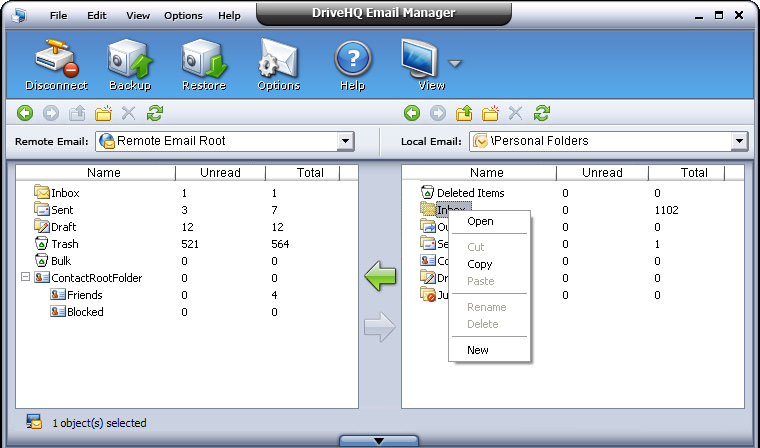
- Selecteer de map en klik vervolgens op de -knop om een nieuwe submap te maken en geef de map een naam op;
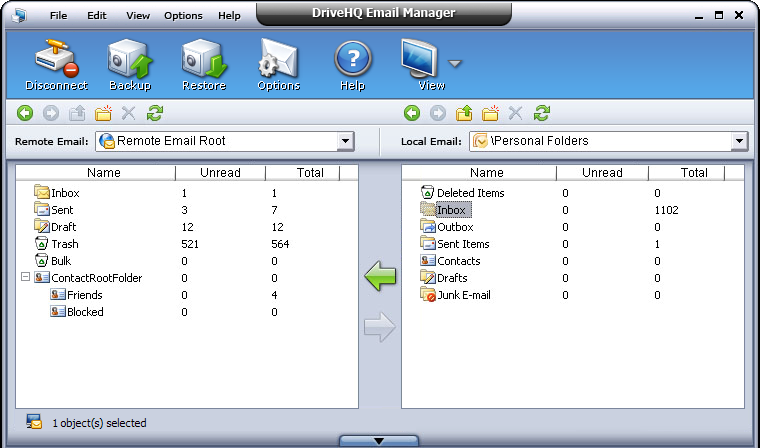
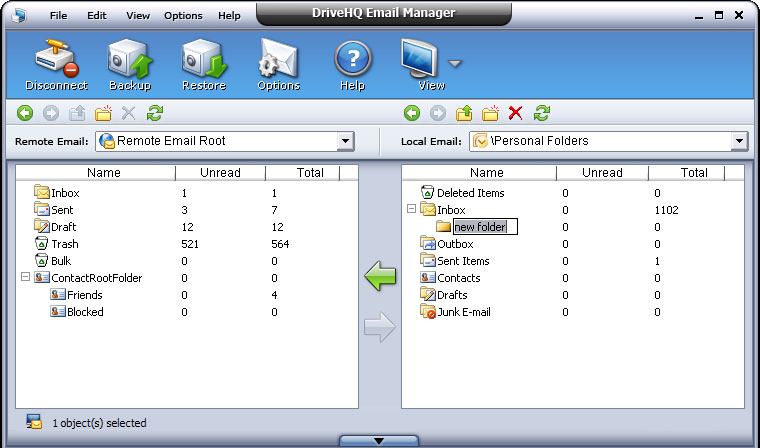
- Of klik met de rechtermuisknop op de gewenste map en klik vervolgens op 'Nieuw' in het pop-upmenu.
- Een nieuwe submap hernoemen
Klik met de rechtermuisknop op de betreffende submap en selecteer de optie 'Naam wijzigen' in het pop-upmenu. Voer de nieuwe naam in wanneer het bewerkingsvenster verschijnt.
- Een submap knippen, kopiëren en plakken
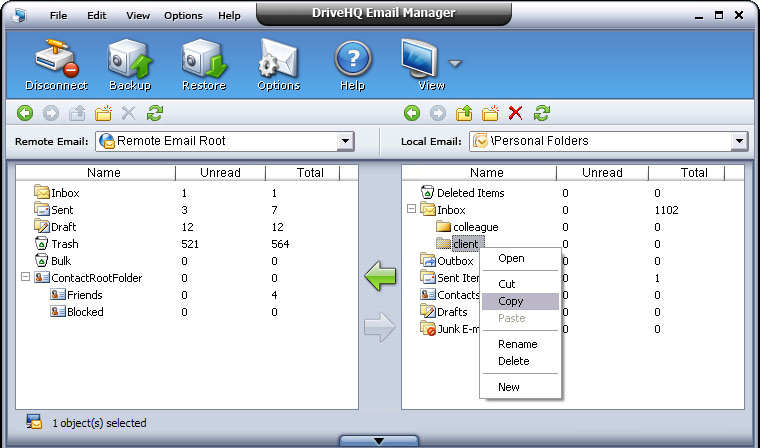
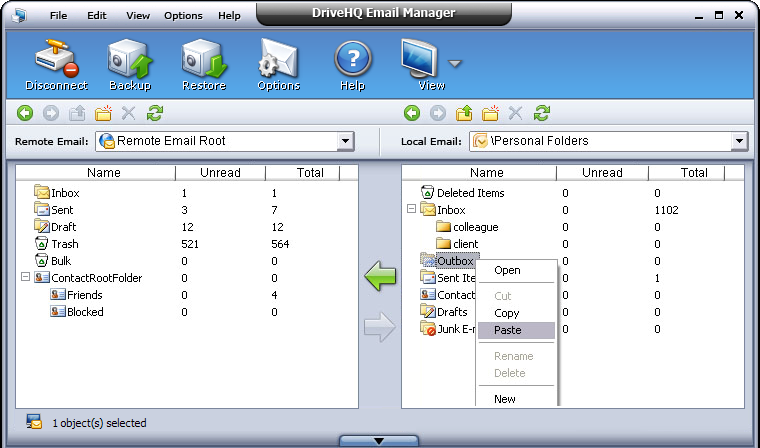
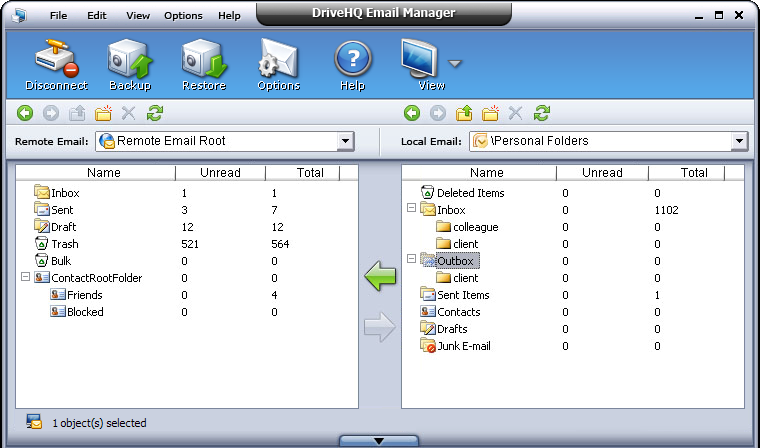
Klik met de rechtermuisknop op de submap en selecteer Knippen of Kopiëren in het pop-upmenu; navigeer vervolgens naar de doelmap; klik met de rechtermuisknop op de lokale e-mails en selecteer Plakken in het pop-upmenu.
- Een submap verwijderen
Selecteer de submap die u wilt verwijderen, klik op de -knop of selecteer de optie 'Verwijderen' in het rechtermuisklikmenu; klik vervolgens op 'Ja' in het bevestigingsvenster als u wilt verwijderen, of op 'Nee' om te annuleren.
- Sleep een submap hierheen
Selecteer de gewenste submap en sleep deze vervolgens naar de lokale bestemmingsmap. Dit is hetzelfde als knippen en plakken van een submap.