E-mail-/databaseback-up
In de Aanmaken Klik op het hoofdscherm op de E-mail-/databaseback-up Als je op de knop drukt, verschijnt het volgende dialoogvenster:
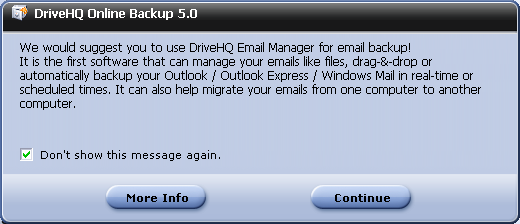
Lees dit bericht aandachtig. Als u alleen een back-up wilt maken van uw Outlook/Outlook Express-e-mails, kunt u DriveHQ EmailManager gebruiken. Deze is efficiënter dan DriveHQ Online Backup voor het maken van back-ups van meerdere e-mails. Klik op de knop 'Doorgaan' als u verder wilt gaan; klik anders op 'Meer informatie'.
Klik op de Doorgaan Als je op de knop drukt, ga je naar het volgende scherm:
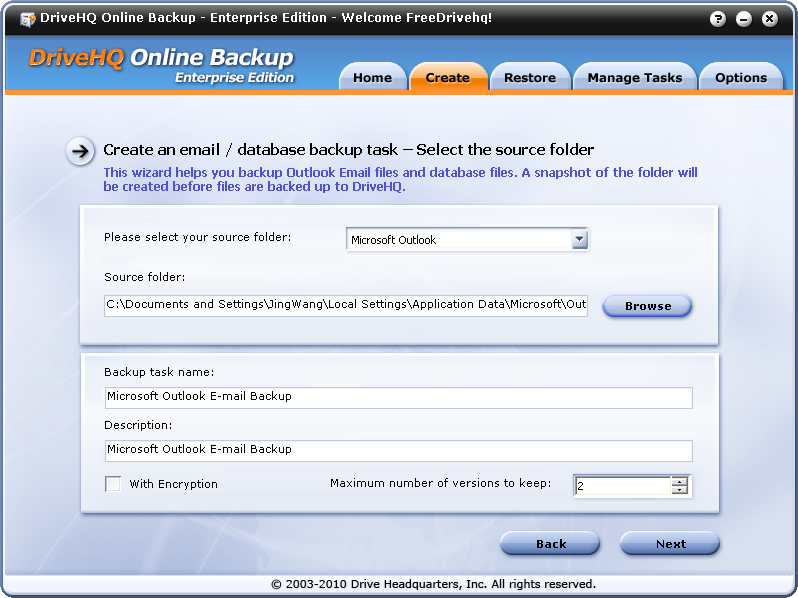
Zoals u ziet, kan de software uw Outlook-gegevensmap automatisch vinden. U hoeft dus niet te klikken Bladeren knop.
Als u een back-up wilt maken van een andere e-mailclient of database, kunt u in het keuzemenu 'Andere e-mailclient of database' selecteren. U moet vervolgens op de knop 'Bladeren' klikken om handmatig de bronmap te selecteren.
Het aanbevolen back-upschema voor dit type back-uptaken is wekelijks en er worden slechts 2 versies bewaard om opslagruimte te besparen. De redenen hiervoor zijn:
- Outlook PST-bestanden zijn doorgaans erg groot, net als databasebestanden. Het maken van een back-up van zo'n groot bestand kan erg lang duren; het uploaden van een groot PST- of databasebestand kan meer dan 24 uur in beslag nemen.
- DriveHQ Online Backup ondersteunt incrementele back-ups van bestanden en het hervatten ervan. Bij back-ups van Outlook of databases is een incrementele back-up echter vrijwel onmogelijk en inherent riskanter. Uw PST-bestand of databasebestand kan drastisch worden gewijzigd. Deze wijzigingen kunnen op elke willekeurige plek in het bestand plaatsvinden. Bijvoorbeeld wanneer u een nieuwe e-mail ontvangt, een oude e-mail verwijdert, e-mails verplaatst van de ene naar de andere map, een nieuw contact aanmaakt, uw e-mails automatisch archiveert, een nieuwe e-mail verzendt of uw mailboxen comprimeert. Veel van dit soort acties zullen uw PST-bestanden ingrijpend wijzigen, waardoor ze niet geschikt zijn voor incrementele back-ups. Hetzelfde geldt voor een databasebestand. Het invoegen, verwijderen en bijwerken van records zal allemaal leiden tot ingrijpende wijzigingen in het databasebestand, omdat dit de gegevensopslag en indexen beïnvloedt.
Elke back-up zal dus een volledige back-up zijn. Als u uw Outlook dagelijks wilt back-uppen, gebruik dan DriveHQ EmailManager, dat in dit geval efficiënter is. Als u uw database dagelijks wilt back-uppen, kunt u dit lokaal doen met behulp van een incrementeel back-upprogramma. Microsoft SQL Server heeft bijvoorbeeld een ingebouwde tool voor incrementele back-ups. U kunt de "incrementele back-upgegevens" vervolgens dagelijks naar DriveHQ back-uppen.
- DriveHQ kan meerdere oude versies bewaren. Dit neemt echter wel meer opslagruimte in beslag. Bij het maken van back-ups van gewone bestanden worden de meeste bestanden nooit gewijzigd. Dus zelfs als u instelt dat er maximaal 10 versies bewaard moeten worden, zal er van de meeste bestanden maar één versie bestaan. Dit zal dus niet veel extra opslagruimte in beslag nemen. Bij back-ups van Outlook en databases kan het echter wel vele malen meer opslagruimte in beslag nemen als u meerdere versies bewaart.
Nadat je hebt geklikt op Volgende, Het volgende scherm wordt weergegeven:
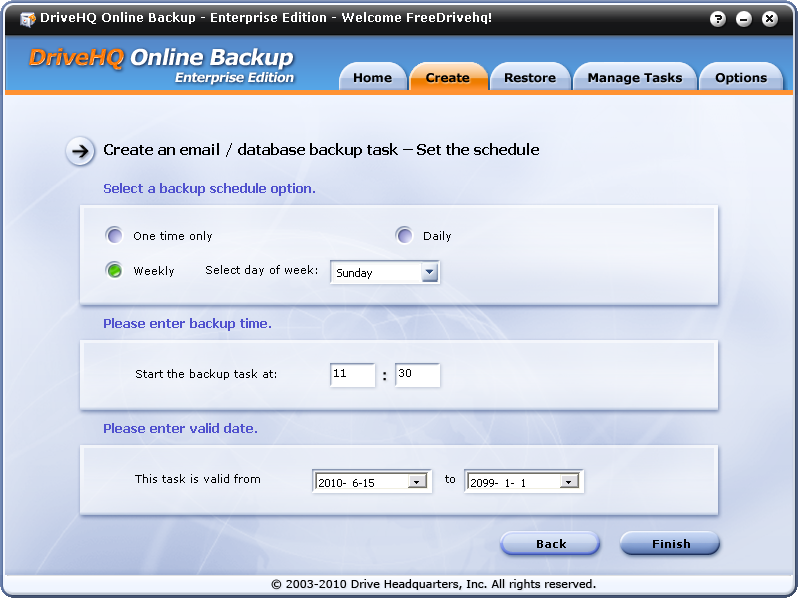
U kunt een back-upschema selecteren. Houd er rekening mee dat de optie 'Realtime' niet beschikbaar is, zoals hierboven beschreven. Klik op Finish om de nieuwe back-uptaak aan te maken en op te slaan. Klik dus op Finish, Er verschijnt een informatiedialoogvenster zoals hieronder weergegeven:
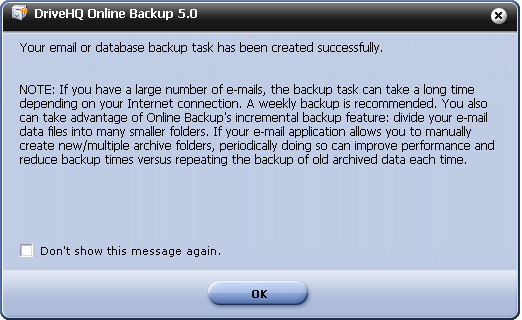
Klik op OK Het dialoogvenster sluiten en de back-uptaak voltooien.