 DriveHQ Webbrowsergebaseerde cloudopslagfuncties
Hoewel de meeste gebruikers de voorkeur geven aan Cloud Drive Mapping of DriveHQ FileManager, is de browsergebaseerde cloudopslagfunctie erg handig, vooral als u onze clientsoftware nog niet hebt geïnstalleerd.
De browsergebaseerde cloudopslaginterface van DriveHQ lijkt op Windows Explorer. Na het inloggen op www.drivehq.com Met je gebruikersnaam en wachtwoord wordt de pagina 'Mijn opslag' weergegeven. Je kunt deze pagina ook openen door op 'Mijn opslag' te klikken in het 'DriveHQ Startmenu'.:

Het DriveHQ-startmenu
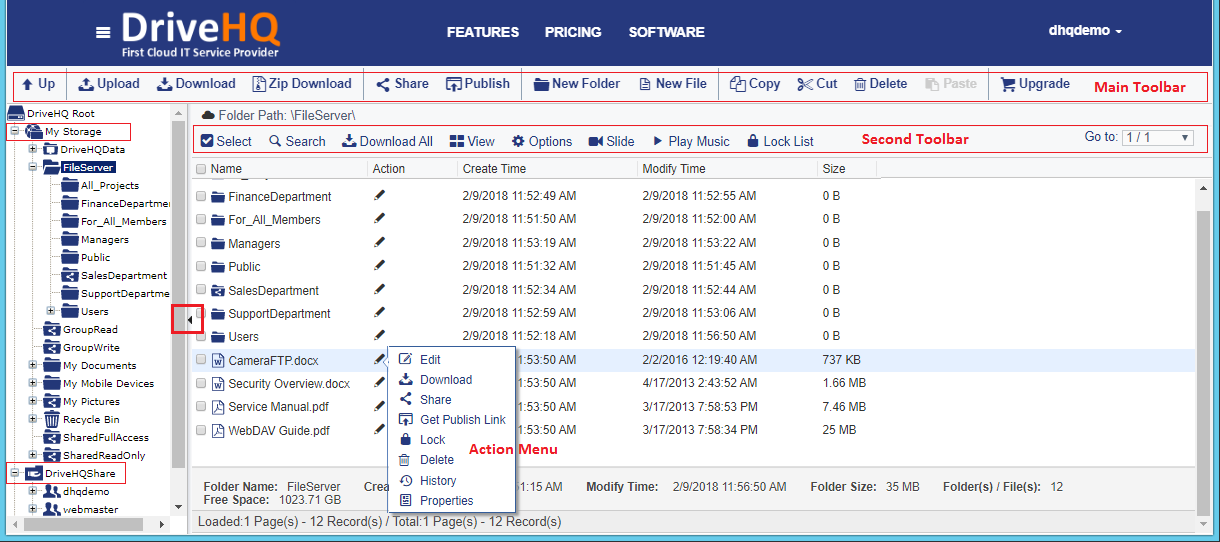
De pagina "Mijn opslag"
In het linkerdeelvenster van de pagina 'Mijn opslag' wordt de mappenstructuur weergegeven. U kunt de breedte van het deelvenster aanpassen of het volledig verbergen. In het rechterdeelvenster wordt een lijst met bestanden en submappen in de huidige map weergegeven.
De hoofdwerkbalk
De pagina "Mijn opslag" biedt veel functies voor het beheren van bestanden in de cloud. Bovenaan de pagina, onder de tabbladen, ziet u de hoofdwerkbalk.

De volgende functies zijn beschikbaar in de werkbalk:
- Omhoog: Ga naar de bovenliggende map (de hoofdmap);
- Uploaden: Upload bestanden naar de map;
- Download: Download het geselecteerde bestand (bestanden kunnen slechts één voor één worden gedownload);
- Zip-download*: Zip de geselecteerde bestanden/mappen in een zipbestand en download dit. (* De functie voor het downloaden van zipbestanden is alleen beschikbaar voor betaalde DriveHQ-leden.);
- Deel: Deel de geselecteerde map/het geselecteerde bestand met andere gebruikers/groepen;
- Publiceren*: Publiceer de geselecteerde map/het geselecteerde bestand om statische links (of publiceer-URL's) te maken; (* De publicatiefunctie is alleen beschikbaar voor betaalde leden of volwaardige leden);
- Nieuwe map: Maak een nieuwe online map aan in de huidige map;
- Nieuw bestand: Maak een nieuw online bestand aan in de huidige map;
- Kopiëren: Kopieer de geselecteerde mappen/bestanden naar het klembord van DriveHQ.com; u kunt vervolgens een nieuwe map openen en op Plakken klikken om een nieuwe kopie van de mappen/bestanden te maken.
- Snee: Knip de geselecteerde mappen/bestanden naar het klembord van DriveHQ.com; u kunt vervolgens een nieuwe map openen en op Plakken klikken om de mappen/bestanden naar de nieuwe map te verplaatsen.
- Verwijderen: Verwijder de geselecteerde mappen/bestanden;
- Plakken: Kopieer/verplaats de mappen/bestanden in het klembord van DriveHQ.com naar de huidige maplocatie;
- Beoordeel: Je kunt een gepubliceerde map of een map die met je is gedeeld, beoordelen of van commentaar voorzien;
- Upgrade: Klik hierop als u een betaald DriveHQ-abonnement wilt bestellen.
Drag-and-drop uploaden/downloaden wordt niet ondersteund op de website van DriveHQ.com. U kunt hiervoor de DriveHQ FileManager-clientsoftware of andere FTP-clientsoftware gebruiken, waaronder Windows Explorer.
De mappenstructuur
Aan de linkerkant wordt de mappenstructuur weergegeven, waarmee u eenvoudig naar alle mappen in uw account en mappen die met andere gebruikers zijn gedeeld, kunt navigeren. De hoofdmap "DriveHQ Root" is geen echte map. Het is een virtuele map die twee andere virtuele mappen bevat: "Mijn opslag" en "DriveHQShare". Alle mappen en bestanden in de virtuele map "Mijn opslag" zijn eigendom van de huidige gebruiker. Elke gebruiker heeft altijd volledige toegang tot zijn eigen bestanden en mappen.
De mappen in de virtuele map "DriveHQShare" zijn mappen die met u zijn gedeeld door andere DriveHQ-leden. Let op: mappen die met u zijn gedeeld door andere gebruikers worden niet naar uw account gekopieerd en nemen geen opslagruimte in beslag. In vergelijking met uw lokale netwerk is "DriveHQShare" vergelijkbaar met "Netwerk", dat andere computers bevat die een map hebben gedeeld.
Andere gebruikers kunnen mappen met u delen door uw gebruikersnaam of e-mailadres in te voeren in de lijst met ontvangers. De deelrechten worden bepaald door de gebruiker die de map met u heeft gedeeld. Een map kan worden gedeeld met de volgende toegangsrechten:
- Alleen miniatuur-/lijstweergave;
- Downloaden / Alleen lezen;
- Uploaden / Toevoegen;
- Uploaden en bewerken;
- Volledige toegang.
Meer gedetailleerde informatie over gedeelde mappen vindt u in het gedeelte 'Delen'.
Het mapinhoudsgebied
Aan de rechterkant worden de tweede werkbalk en de mapinhoud weergegeven.

Je kunt bestanden en submappen in de lijst selecteren; het type mapweergave wijzigen; mapopties aanpassen; een fotoshow afspelen, een muziekbestand afspelen of de lijst met vergrendelde bestanden openen.
Aanvullende bestands-/mapbewerkingen zijn toegankelijk via het actiemenu:
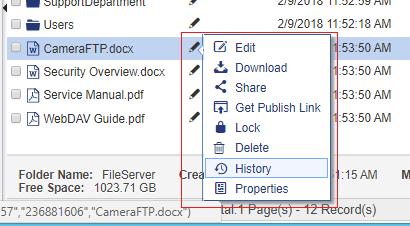
Je kunt de naam van een map/bestand bewerken; een bestand downloaden, delen, publiceren of verwijderen; de versiegeschiedenis van een bestand opvragen; en de bestandseigenschappen bekijken.
U kunt op een mapicoon klikken om de map te openen, of op een bestandsicoon om de pagina 'Bestand weergeven' te openen. U kunt ook een bestand zoeken door op de knop 'Zoeken' te klikken, de mapweergave wijzigen naar 'Detailweergave' of 'Miniatuurweergave', enzovoort.