Een geavanceerde back-uptaak maken
Van de "Maak een back-uptaak aan" scherm, klik op Geavanceerde back-up Als je op de knop klikt, start er een wizard die je begeleidt bij het maken van een reguliere back-uptaak. De eerste stap is hetzelfde als bij een snelle back-up: je moet de bronmap(pen) / -bestand(en) selecteren.
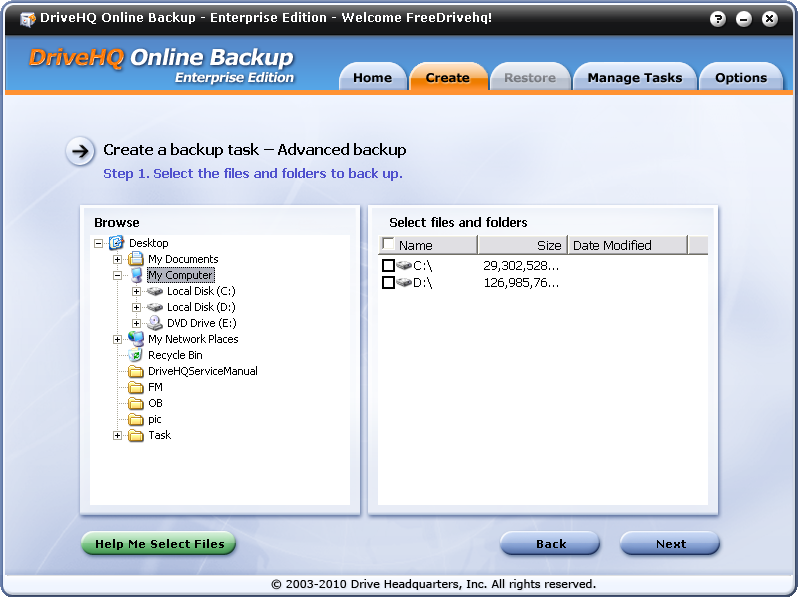
Nogmaals, zorg ervoor dat u de daadwerkelijke fysieke mappen/bestanden selecteert. Sommige mappen zijn virtuele mappen en kunnen niet als bronmap worden geselecteerd. (Netwerk / Mijn netwerklocatie, enz.).
Als u niet zeker weet welke map u wilt back-uppen, kunt u ook klikken op Help me bestanden selecteren knop linksonder.
Welke bestanden/mappen moet u back-uppen?
DriveHQ raadt aan om een back-up te maken van uw documenten en multimediabestanden. In het algemeen is het raadzaam om een back-up te maken van uw map "Mijn documenten" en alle andere mappen waarin u uw persoonlijke of zakelijke gegevens bewaart. Die bestanden zijn van vóór uw tijd. Als uw computer (harde schijf) crasht, kunt u uw gegevens permanent kwijtraken.
In tegenstelling tot sommige andere online back-upsoftware waarmee je alle bestanden op je computer kunt back-uppen, raadt DriveHQ af om de volgende bestanden te back-uppen:
- Windows-besturingssysteembestanden;
- Bestanden/mappen in de map "Program Files";
- Alle tijdelijke systeem- en applicatiebestanden;
- Bestanden/mappen in de map Prullenbak;
- Systeemwisselbestanden en hibernatiebestanden.
U hoeft geen back-up te maken van de bestanden van uw Windows-besturingssysteem, omdat u uw besturingssysteem kunt herstellen met behulp van de herstel-cd van uw computer, of u kunt uw besturingssysteem opnieuw installeren. DriveHQ Online Backup en andere online back-upsoftware kunnen uw besturingssysteem niet rechtstreeks herstellen, omdat ze niet kunnen werken zonder een werkend besturingssysteem.
Je hoeft je "Program Files"-map meestal niet te backuppen, omdat je dergelijke software gemakkelijker opnieuw kunt installeren als er een probleem optreedt. DriveHQ Online Backup (en andere online back-upsoftware) kan bestanden in de "Program Files"-map backuppen. Het herstellen van de bestanden herstelt echter mogelijk niet de software zelf. Veel programma's vereisen dat de software via een installatieprogramma op de computer wordt geïnstalleerd. Het herstellen van de softwarebestanden werkt in dat geval dus mogelijk niet. Als je software geen installatie vereist, dan werkt DriveHQ Online Backup prima voor het maken van back-ups (en het herstellen ervan).
De aanpak van DriveHQ kan u veel opslagruimte besparen, waardoor u minder opslagruimte bij DriveHQ hoeft te bestellen. Dit kan uw kosten verlagen. Bovendien duurt het back-upproces minder lang dan bij andere online back-upsoftware, omdat er minder gegevens hoeven te worden geback-upt.
Stel het back-upschema in en sla de back-uptaak op
Nadat u de bronmap hebt geselecteerd, klikt u op Volgende Om het back-upschema in te stellen zoals hieronder weergegeven:
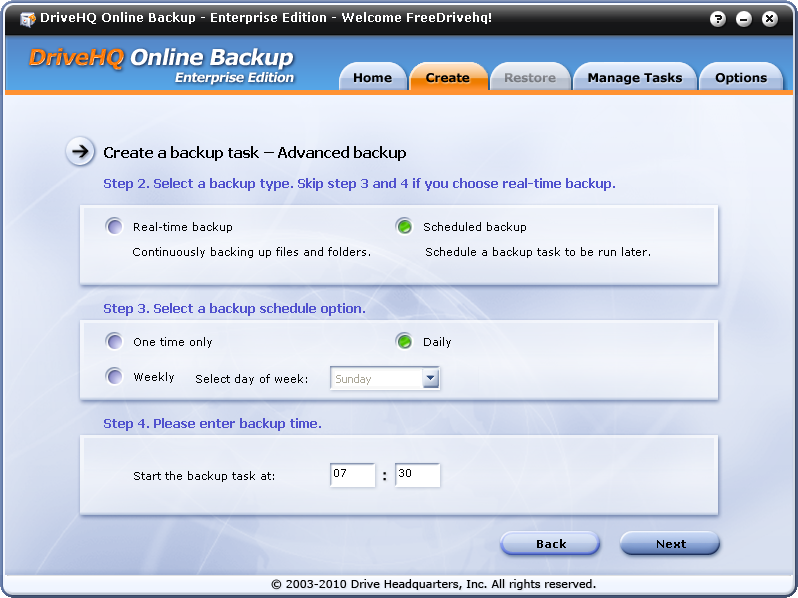
Zoals u in de bovenstaande schermafbeelding kunt zien, kunt u in stap 2 kiezen voor een realtime back-up of een geplande back-up. In stap 3 kunt u de taak configureren om eenmalig, dagelijks of wekelijks te worden uitgevoerd. Als u de taak wekelijks uitvoert, kunt u ook een dag van de week kiezen waarop de back-uptaak moet worden uitgevoerd. In stap 4 kunt u de starttijd van de back-uptaak kiezen. De geldige tijdnotatie is van 00:00 tot 23:59. De tijd wordt weergegeven in de lokale tijd van uw pc.
Klik op Volgende Als je op de knop in het scherm 'Schema instellen' klikt, zie je het volgende scherm:
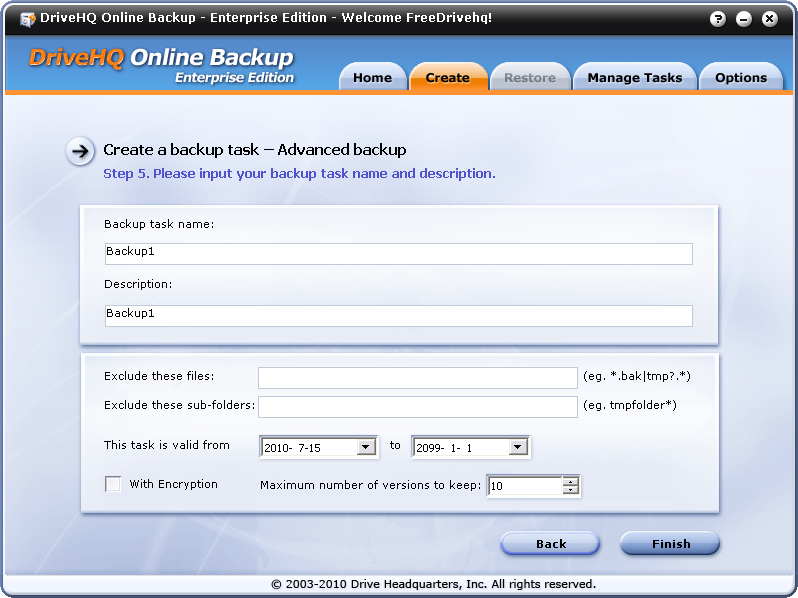
In de "Voer de taaknaam in" scherm, je kunt invoeren Taaknaam En Taakomschrijving. Het wordt aanbevolen om in de taaknaam alleen alfanumerieke tekens te gebruiken (ab, AB, 0-9).
Op dit scherm kunt u ook enkele geavanceerde opties instellen, bijvoorbeeld:
- Sluit deze bestanden uit:
U kunt een filter voor de bestandsnaam invoeren. U kunt meerdere filters invoeren, gescheiden door een "|".
Je kunt bijvoorbeeld het volgende invoeren: *.bak | tmp?.* | ~*.*
Of je kunt zelfs het bestandspad vermelden: Temp\*.* | log\personal\*.log
Bestanden waarvan de naam aan deze criteria voldoet, worden niet naar DriveHQ geback-upt.
- Sluit deze submappen uit:
Je kunt filteren op mapnaam. Je kunt meerdere filters invoeren, gescheiden door een "|".
U kunt bijvoorbeeld het volgende invoeren: temp | tmp* | logs\personal | backup\old*
- De taak is geldig van __ tot __: Voer de geldigheidsduur van de back-uptaak in.
- Online back-up met gegevensversleuteling:
In het bovenstaande scherm controleert u de Met encryptie selectievakje. Indien aangevinkt, zal de back-uptaak de gegevens lokaal versleutelen voordat de bestanden naar de DriveHQ-server worden geüpload. U moet eerst een versleutelingssleutel instellen. Als u dit nog niet hebt gedaan, wordt u gevraagd een versleutelingssleutel in te voeren wanneer de back-up van uw bestanden start.
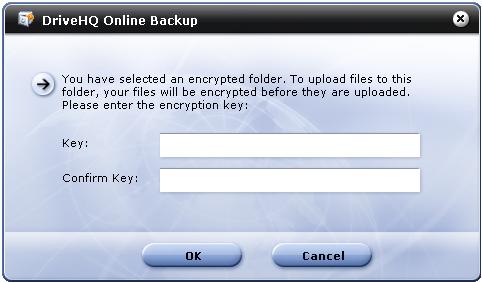
Houd er rekening mee dat deze functie gebruikmaakt van de versleutelde mapfunctie van DriveHQ. Wanneer u een bestand uploadt naar een versleutelde map van DriveHQ via DriveHQ FileManager of DriveHQ Online Backup, worden uw bestanden lokaal versleuteld voordat ze naar de DriveHQ-server worden geüpload. Uw bestanden blijven versleuteld op de DriveHQ-server. Dit maakt het extreem veilig – veiliger dan SSL.
Let op: de encryptiesleutel wordt nooit naar de DriveHQ-server verzonden. Als u uw encryptiesleutel kwijtraakt, kan zelfs het DriveHQ-supportteam uw bestanden niet voor u herstellen. Bewaar uw encryptiesleutel dus goed. Als u uw encryptiesleutel wijzigt, heeft dit alleen invloed op bestanden die later worden geüpload. Reeds geüploade bestanden blijven versleuteld met de oude encryptiesleutel. Waarom? Omdat de bestanden lokaal op uw eigen computer zijn versleuteld. De DriveHQ-server kan reeds geüploade bestanden niet ontsleutelen en kan deze ook niet opnieuw versleutelen met de nieuwe encryptiesleutel.
- Maximaal aantal bestandsversies dat bewaard moet worden:
DriveHQ Online Backup kan meerdere versies van uw bestand(en) bewaren. Standaard is het maximum aantal te bewaren versies ingesteld op 10. Dit betekent dat als u een bestand back-upt en het bestand wordt gewijzigd, de huidige versie als een oude versie wordt opgeslagen en vervolgens de bijgewerkte versie wordt geüpload. Er kunnen maximaal 10 versies (of meer, naar wens) van hetzelfde bestand worden opgeslagen. Dit beschermt u tegen het per ongeluk overschrijven van een bestand.
Het bewaren van meerdere bestandsversies kan uw opslagruimte verhogen. In de meeste gevallen zal dit echter slechts een toename van 10% tot 25% betekenen. De redenen hiervoor zijn:
- De meeste bestanden worden nooit gewijzigd. In dat geval wordt er slechts één versie van de bestanden opgeslagen. Bijvoorbeeld, de meeste afbeeldingsbestanden, uitvoerbare bestanden, pdf-bestanden, muziekbestanden en videobestanden worden nooit gewijzigd.
- Bestanden die je vaak wijzigt, zijn meestal kleine bestanden, zoals tekstbestanden, HTML-bestanden, MS Word-bestanden en Excel-bestanden. Zelfs als je tien versies van deze bestanden bewaart, neemt dat niet veel extra opslagruimte in beslag.
In bepaalde speciale gevallen kan het opslaggebruik x keer hoger zijn als u maximaal x versies bewaart. Bijvoorbeeld als u slechts één groot Outlook PST-bestand van 500 MB back-upt. Omdat het PST-bestand elke keer wordt gewijzigd wanneer u een nieuwe e-mail ontvangt, een e-mail verwijdert of een e-mail verzendt, enzovoort, zal de back-uptaak bij een volgende uitvoering een nieuwere versie uploaden en de oudere versie opslaan. Hierdoor kan x keer meer opslagruimte worden gebruikt dan wanneer u slechts één versie bewaart. In dit geval raden we aan om slechts twee versies te bewaren. Het bewaren van slechts één versie wordt afgeraden, omdat dit niet veilig genoeg is.
Klik op "Voltooien". Hiermee wordt de back-uptaak aangemaakt en de informatie over de back-uptakenlijst opgeslagen op DriveHQ.com. Na afloop verschijnt het scherm "Taken beheren":
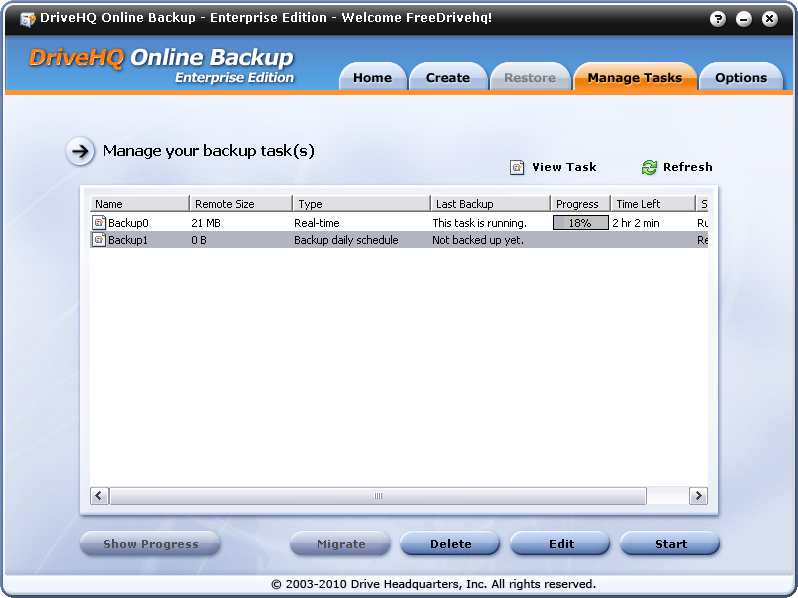
De zojuist aangemaakte back-uptaak wordt onderaan weergegeven. U ziet dat in de kolom 'Laatste back-up' 'Nog geen back-up gemaakt' staat. De taak wordt op het geplande tijdstip uitgevoerd. U kunt een back-uptaak handmatig starten door deze in de takenlijst te selecteren en op de knop 'Starten' te klikken.