Het maken van een back-uptaak voor uw e-mail is eenvoudig. Email Manager ondersteunt zowel realtime back-ups als geplande back-ups. Als u wilt dat uw e-mailmappen automatisch worden geback-upt zodra er wijzigingen optreden, kiest u voor Realtime Back-up. Dit kan de systeemprestaties beïnvloeden als de hoeveelheid gegevens erg groot is of als deze veel e-mails bevat. Kies in dat geval voor Geplande Back-up. Uw e-mailmappen worden dan op het geplande tijdstip geback-upt.
- Een taak voor het maken van een back-up van e-mails aanmaken
Start de applicatie en klik op de knop 'Back-up' in de werkbalk. Het scherm voor de back-uptaak wordt weergegeven, zoals hieronder:
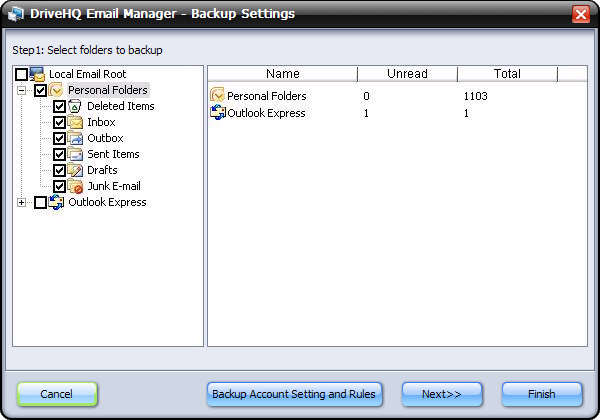
Selecteer de e-mailmappen die u wilt back-uppen naar DriveHQ Remote Email Hosting. Klik op Volgende om door te gaan naar de tweede stap, zoals hieronder weergegeven:
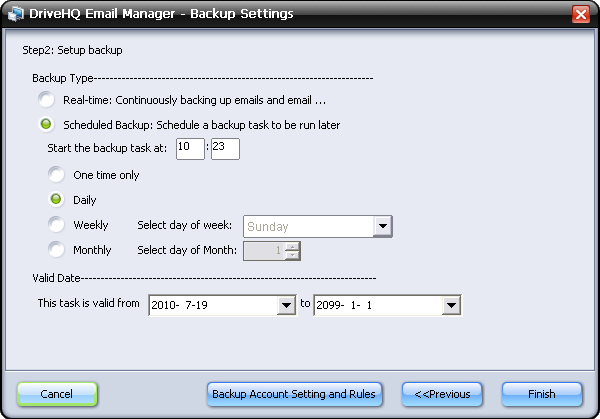
Selecteer de back-uptypen:
Realtime: Als u 'Realtime' selecteert, maakt de taak een back-up van lokale e-mailmappen naar externe e-mailmappen zodra er wijzigingen optreden.
Geplande back-up: U kunt een terugkerend back-upschema instellen voor de back-uptaak. De taak kan eenmalig, dagelijks, wekelijks of maandelijks worden uitgevoerd. U moet een schema instellen als u 'Geplande back-up' hebt geselecteerd. U kunt geen schema instellen als u 'Realtime back-up' hebt geselecteerd.
LET OP: De opties onder 'Start de back-uptaak op' zijn alleen van toepassing op geplande back-ups. Ze zijn uitgeschakeld wanneer u realtime back-up selecteert.
Als u een back-up wilt maken van uw e-mailaccountinstellingen en e-mailrouteringsregels, kunt u op de knop 'Back-up accountinstellingen en regels' klikken. Er verschijnt dan een schermafbeelding zoals hieronder:
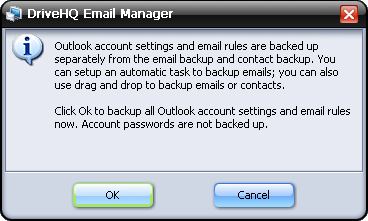
Klik op OK om de back-up van de accountinstellingen en e-mailregels te starten. Na het voltooien van de back-up verschijnt er een berichtvenster, zoals hieronder weergegeven:
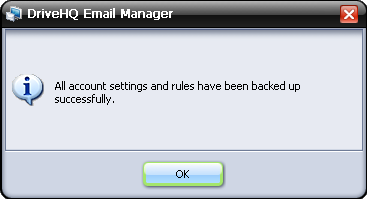
Klik op OK om te bevestigen.
Nadat u alle back-upinstellingen hebt voltooid, klikt u op de knop Voltooien om de back-uptaak voor e-mails te maken.
- E-mailback-uptaak beheren
Nadat u de taak voor het maken van een e-mailback-up succesvol hebt aangemaakt, kunt u op Back-up klikken om de back-uptaak te bewerken, te verwijderen of te starten (of te stoppen als deze al actief is).
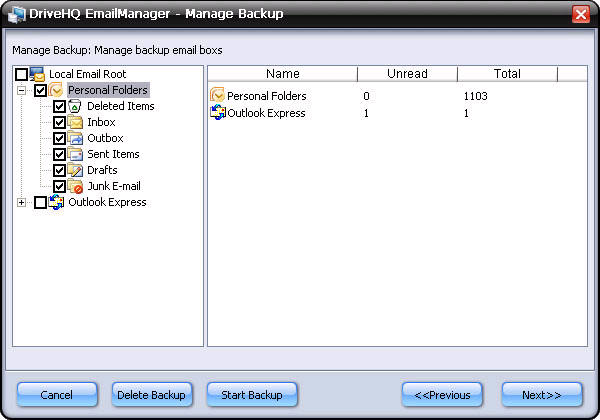
U kunt e-mailmappen toevoegen of verwijderen in de back-upbron, het back-uptype wijzigen of het back-upschema aanpassen. Klik na het bewerken op de knop 'Wijzigingen opslaan' om de wijzigingen op te slaan.
- E-mailback-uptaak herstellen
E-mails die online zijn geback-upt, worden opgeslagen in uw DriveHQ-webmailaccount. Via DriveHQ Email Manager kunt u ze vinden in het paneel met cloud-e-mails. U kunt ze ook eenvoudig online openen via:
https://www.drivehq.com/nl/bericht/.
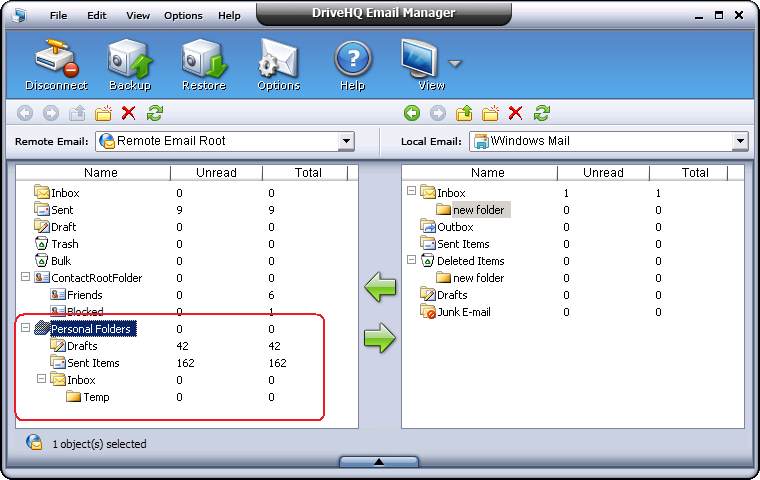
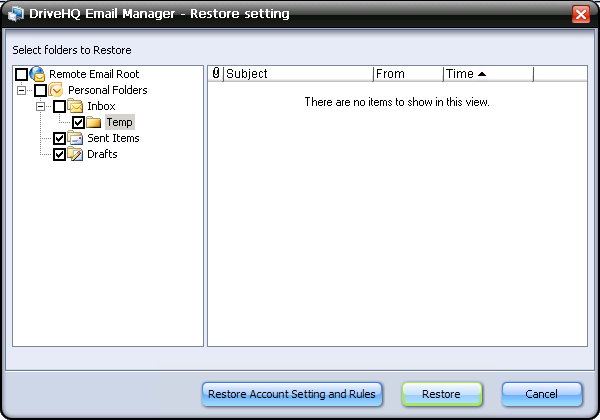
Het herstellen van uw e-mails en e-mailmappen op dezelfde computer is heel eenvoudig. Klik gewoon op de knop 'Herstellen' om de volledige back-up terug te zetten naar de oorspronkelijke locatie. U kunt er ook voor kiezen om slechts enkele e-mailmappen te herstellen. Vink hiervoor de mappen uit die u niet wilt herstellen. Zie de onderstaande schermafbeelding voor meer informatie.
Je kunt je back-uptaak ook handmatig herstellen door middel van slepen en neerzetten.
Als u e-mails en mappen naar een andere computer wilt herstellen, of als u e-mails wilt herstellen nadat u uw besturingssysteem opnieuw hebt geïnstalleerd, kunt u de knop 'Herstellen' niet gebruiken. In dat geval moet u de functie 'Slepen en neerzetten' gebruiken om ze te herstellen.