E-mails en mailboxen in de cloud beheren
In het online e-mailbeheervenster (extern venster) kunt u online e-mails en mappen op dezelfde manier beheren als in het Windows Verkenner-venster. U kunt met name het volgende doen:
- Structuur van uw online e-mails en mappen
- Navigeer door online e-mails en mappen
- Nieuwe online mappen aanmaken
- Online mappen hernoemen
- Verwijder online e-mails en mappen
- Bekijk e-mail online
- Structuur van uw online e-mails en mappen
Wanneer u een nieuw account aanmaakt op DriveHQ.com en een service bestelt, ontvangt u ook een e-mailaccount. Het e-mailadres is YourUserName@firstcloudit.com.
Je kunt je DriveHQ-e-mails beheren via het online e-mailpaneel. Dit paneel heeft vijf hoofdmappen: Postvak IN, Verzonden, Concepten, Prullenbak en Ongewenste e-mail.
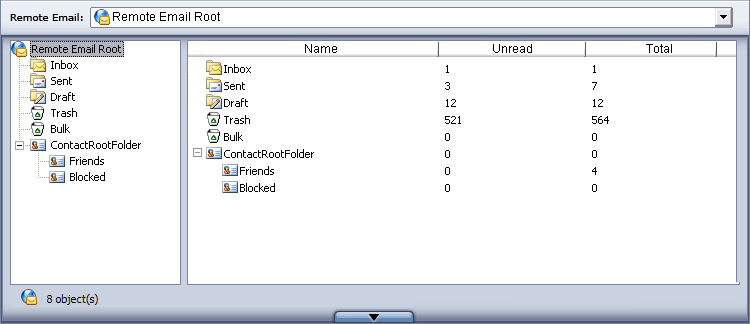
- Navigeer door online e-mails en mappen
- Selecteer de bestemmingsmap in de vervolgkeuzelijst rechtsboven;
- U kunt een map openen door er dubbel op te klikken in het online venster;
- Klik op
 om terug te gaan naar de map die eerder is bezocht;
- Klik op
 om naar de volgende bezochte map te gaan;
- Klik op
 om naar de bovenliggende map te gaan.
- Nieuwe online mappen aanmaken
- Klik op de
 -knop om een nieuwe map aan te maken en geef de map een naam op;
- Of klik met de rechtermuisknop in het lege gedeelte van het cloudvenster en selecteer 'Nieuw' in het pop-upmenu.
- Cloudmappen hernoemen
Klik op de map die u wilt hernoemen, klik nogmaals of klik met de rechtermuisknop en selecteer 'Hernoemen' in het pop-upmenu; voer de nieuwe naam in het bewerkingsveld in.
- Verwijder online e-mails en mappen
Selecteer de e-mails of map die u wilt verwijderen, klik op  of klik op Verwijderen in het contextmenu dat verschijnt na een rechtermuisklik; klik op Ja in het bevestigingsvenster als u wilt verwijderen, of klik op Nee om te annuleren.
- Bekijk e-mail online
De cloudserver biedt ook de mogelijkheid om online e-mails te bekijken. Dubbelklik gewoon op een e-mail of klik op 'Openen' in het rechtermuisklikmenu.