Nieuwe back-uptaken aanmaken
Online back-up ondersteunt realtime back-ups en geplande back-ups. Als u wilt dat uw bestanden/mappen worden geback-upt zodra er wijzigingen optreden, kiest u hiervoor Handmatig uitvoeren onder Schema tab (oftewel realtime back-up). Dit kan de prestaties van uw systeem beïnvloeden als de hoeveelheid gegevens te groot is of als de bronmap veel bestanden bevat. In dat geval kunt u de back-uptaak zo instellen dat deze automatisch start op een gepland tijdstip (oftewel geplande back-up).
U kunt nieuwe back-uptaken aanmaken om een back-up te maken van uw belangrijke zakelijke en persoonlijke bestanden.
- Start de applicatie.
- Klik Een nieuwe back-up maken.
- Typ in het pop-upvenster een naam voor de nieuwe back-uptaak en klik vervolgens op OK.
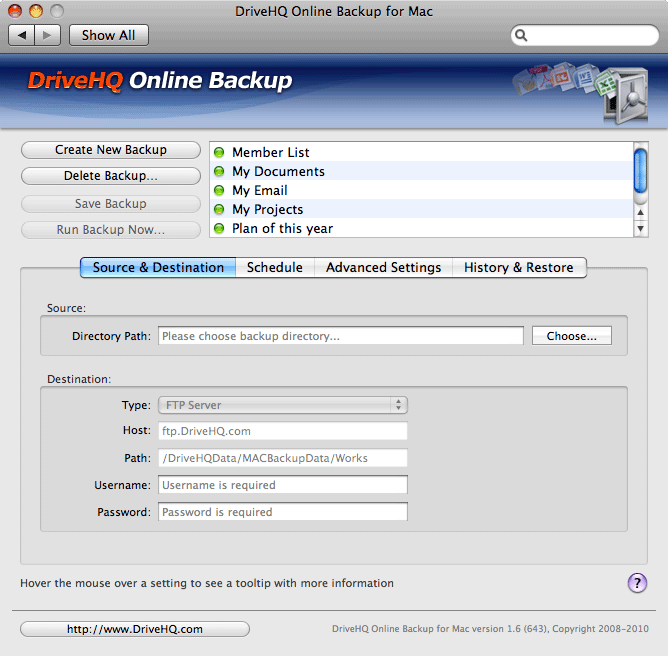
- Klik Bron & Bestemming tab.
- In de Bron Selecteer in het vakje de lokale map die u wilt back-uppen.
- In de Bestemming Voer in het vakje uw gebruikersnaam en wachtwoord in.
- Klik Schema Selecteer op het tabblad een optie om de starttijd voor de back-uptaak in te stellen.
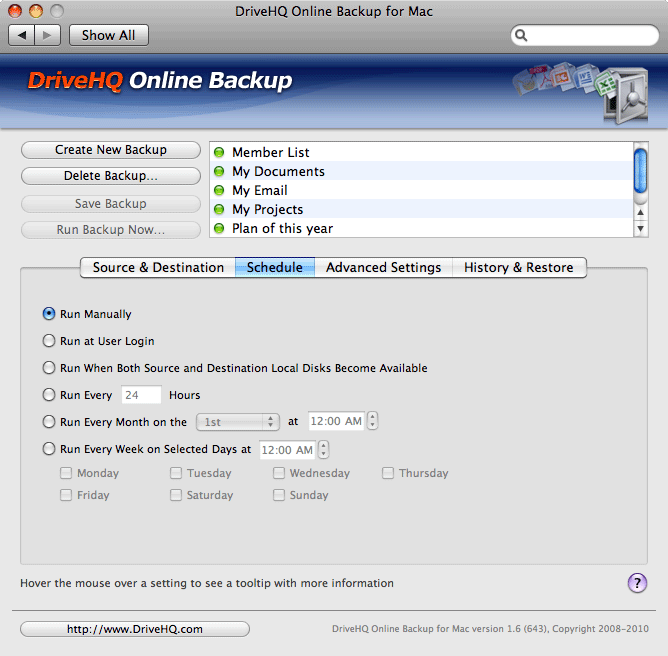
- Handmatig uitvoeren: om de back-uptaak te starten wanneer u klikt Maak nu een back-up aan.
- Andere opties: Om de back-uptaak automatisch op het geplande tijdstip te starten.
- Klik Geavanceerde instellingen tab.
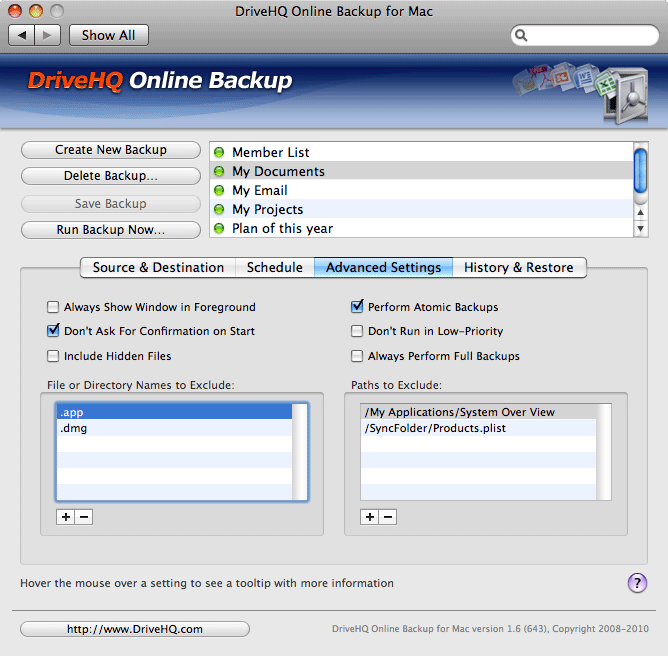
U kunt de meer geavanceerde instellingen voor de back-uptaak bekijken.
- In Bestands- of mapnamen die moeten worden uitgesloten vakje, klik
 Om specifieke bestands- of mapnamen aan de lijst toe te voegen, klikt u
  Om namen uit de lijst te verwijderen.
- In Paden die moeten worden uitgesloten vakje, klik Om specifieke paden aan de lijst toe te voegen, klikt u Paden uit de lijst verwijderen.
- Om het aanmaken van de back-uptaak te voltooien, klikt u hier Back-up opslaan.