Bestanden/mappen herstellen
Nadat u een back-uptaak hebt aangemaakt en deze eenmaal succesvol hebt uitgevoerd, kunt u uw bestanden/mappen herstellen. DriveHQ biedt diverse manieren/opties om bestanden te herstellen:
 U kunt uw bestanden/mappen terugzetten naar de oorspronkelijke locatie, of u kunt een andere locatie opgeven waar u ze wilt terugzetten.
 - Je kunt bestanden/mappen herstellen naar dezelfde computer of naar een andere computer.
- U kunt de volledige back-uptaak herstellen, of u kunt een enkel bestand/map of meerdere bestanden/mappen herstellen.
- Je kunt een oudere versie van het bestand herstellen.
- Je kunt de volledige back-uptaak terugzetten naar een tijdstip vóór een bepaald moment.
Daarnaast kunt u bestanden herstellen via de website DriveHQ.com, de DriveHQ FileManager-clientsoftware of een willekeurige FTP-clientsoftware.
Om bestanden te herstellen, kunt u zich aanmelden bij de DriveHQ Online Backup-clientsoftware en op het tabblad 'Herstellen' klikken. U ziet dan het volgende scherm:
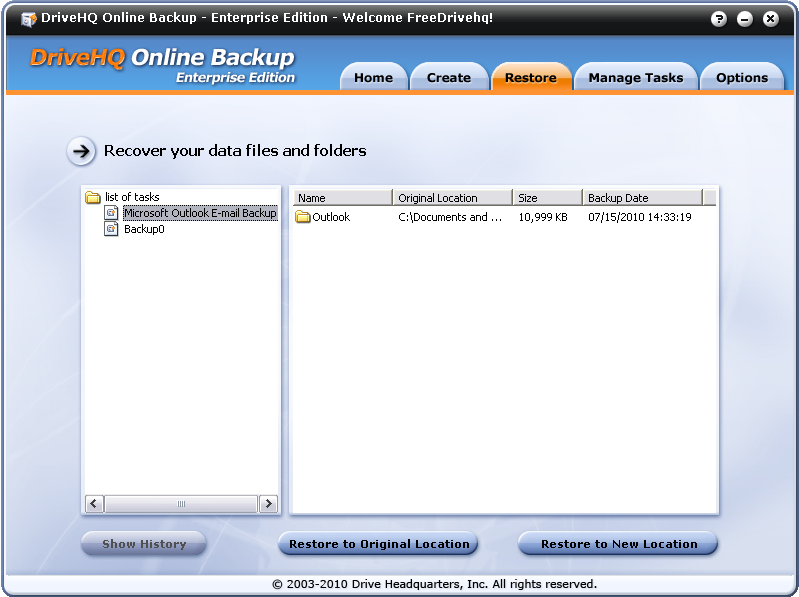
Vanuit het herstelscherm ziet u aan de linkerkant de takenlijst. Aan de rechterkant ziet u de lijst met bestanden en mappen die door de geselecteerde back-uptaak zijn geback-upt.
Alle bestanden/mappen herstellen
Als u alle bestanden/mappen wilt herstellen die door een back-uptaak zijn geback-upt, selecteert u de back-uptaak aan de linkerkant, klikt u met de rechtermuisknop op de taaknaam, waarna een menu verschijnt zoals weergegeven in de onderstaande schermafbeelding:
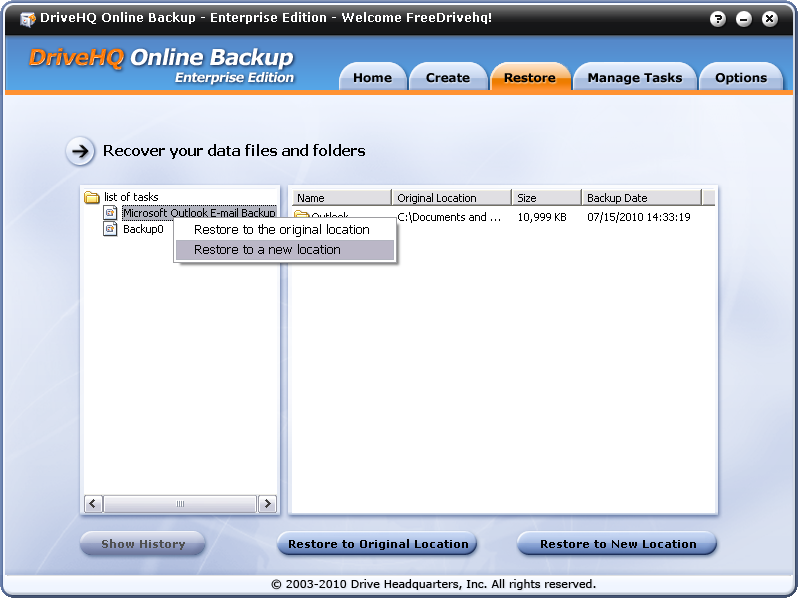
Klik op het pop-upmenu-item 'Herstellen naar de oorspronkelijke locatie' of 'Herstellen naar een nieuwe locatie' om de hele taak te herstellen. Als u 'Herstellen naar de oorspronkelijke locatie' selecteert, verschijnt er een nieuw dialoogvenster zoals hieronder weergegeven:
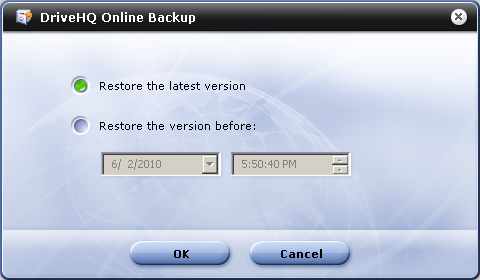
Via het bovenstaande scherm kunt u de meest recente versie van de bestanden herstellen, of een oudere versie van alle bestanden van vóór een bepaald tijdstip. De bestandstijd is gebaseerd op uw lokale tijd. Klik op "OK" om het herstellen van de bestanden te starten. Afhankelijk van de omvang van uw taak kan dit lang duren. Zodra het herstel is voltooid, wordt het volgende scherm weergegeven:
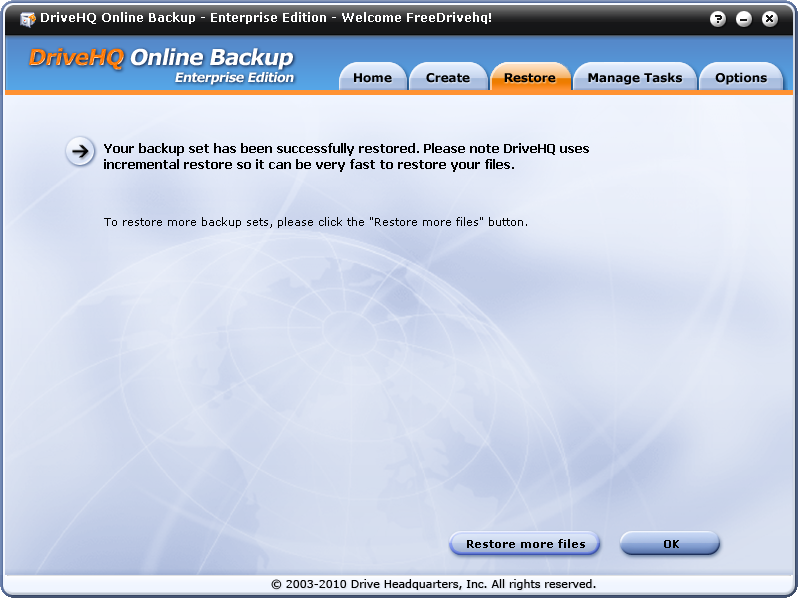
Als u 'Herstellen naar een nieuwe locatie' selecteert, wordt u gevraagd een nieuwe lokale map te selecteren; de rest is hetzelfde als bij het herstellen naar de oorspronkelijke locatie.
Herstel de geselecteerde bestanden/mappen
Op het tabblad 'Herstellen' aan de rechterkant ziet u de bestanden en mappen die naar DriveHQ zijn geback-upt. U kunt dubbelklikken op een mapnaam om naar de submappen en bestanden daarin te navigeren. Om terug te gaan naar de hoofdmap, dubbelklikt u gewoon op het pictogram: 
Zodra u de bestanden of mappen hebt gevonden die u wilt herstellen, kunt u ze selecteren. U kunt de Ctrl- of Shift-toets ingedrukt houden om meerdere bestanden en mappen te selecteren.
Nadat u de bestanden/mappen hebt geselecteerd die u wilt herstellen, kunt u met de rechtermuisknop op de map(pen)/het bestand(en) klikken, of op de knop 'Herstellen naar oorspronkelijke locatie' of 'Herstellen naar nieuwe locatie'.
Oudere versiebestanden herstellen
U kunt DriveHQ Online Backup gebruiken om oudere versies van bestanden te herstellen. Ga hiervoor naar het tabblad 'Herstellen', klik op de taaknaam en navigeer vervolgens door de mappen om het bestand te vinden dat u wilt herstellen. Klik op de bestandsnaam om het te selecteren. Let op: als u een oudere versie wilt herstellen, kunt u slechts één bestand selecteren. Nadat u een bestand hebt geselecteerd, wordt de knop 'Geschiedenis weergeven' linksonder ingeschakeld, zoals hieronder weergegeven.
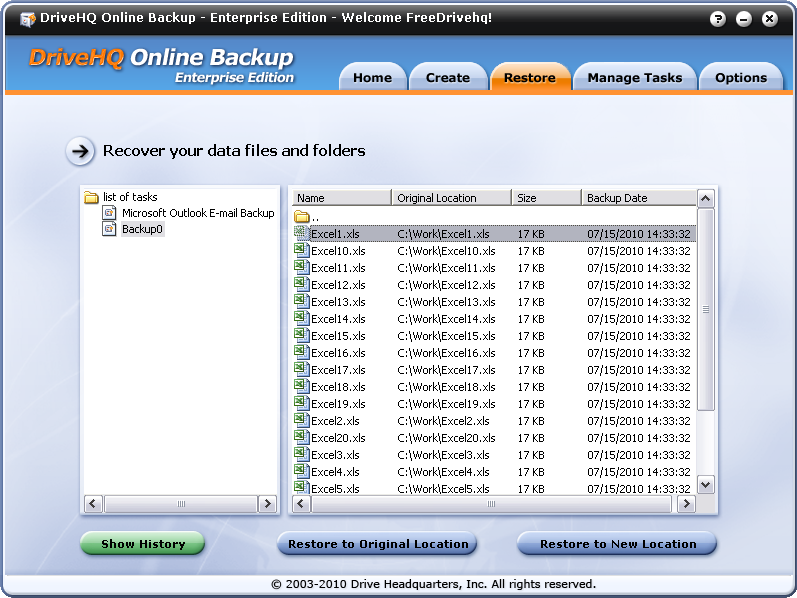
U kunt op de knop 'Geschiedenis weergeven' klikken, of met de rechtermuisknop op het bestand klikken en vervolgens op het menu 'Geschiedenis'. Er wordt dan een dialoogvenster 'Bestandsversiegeschiedenis' geopend, zoals hieronder weergegeven.
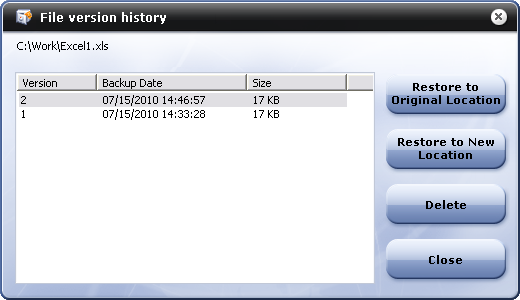
Je kunt vervolgens een versie selecteren om te herstellen of te verwijderen.
Let op: Als u een oudere versie van alle bestanden in de back-uptaak wilt herstellen, moet u de volledige back-uptaak selecteren. Lees het vorige gedeelte voor meer informatie.
LET OP: DriveHQ biedt 5 GB gratis opslagruimte en 1 GB downloadlimiet zodra u een DriveHQ-account aanmaakt. DriveHQ Online Backup kan de back-upbronmap automatisch scannen. Als de hoeveelheid te herstellen gegevens uw downloadlimiet overschrijdt, verschijnt er een dialoogvenster waarin u wordt gevraagd uw limiet te verhogen.
Zie onderstaande de schermafbeelding-pagina:
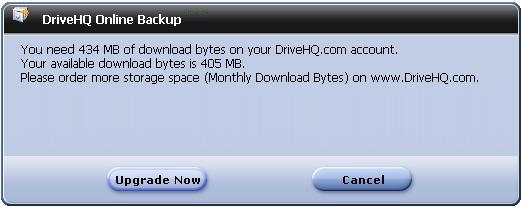
Klik op "Nu upgraden" om naar de "Abonneren"-pagina te gaan en een uitgebreider servicepakket te bestellen.
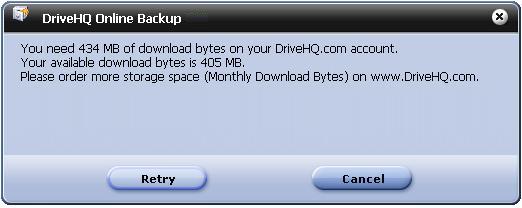
Als de pagina 'Abonneren' niet wordt weergegeven, klik dan op de knop 'Opnieuw proberen'.