Begin vandaag nog met de zakelijke e-mailhostingservice van DriveHQ
- Maak een account aan op DriveHQ.com
- U kunt de DriveHQ-e-mailservice via de webmail gebruiken
- E-mailopties instellen
-
Hoe configureer ik een DriveHQ-e-mailaccount voor Microsoft Outlook 2016 / Office 365?
- Hoe configureer ik een DriveHQ-e-mailaccount voor een oudere versie van Microsoft Outlook?
- Hoe configureer ik een DriveHQ-e-mailaccount voor Outlook Express?
- Hoe configureer ik een DriveHQ-e-mailaccount voor Foxmail?
- Hoe configureer ik een DriveHQ-e-mailaccount voor Eudora?
- Hoe configureer ik een DriveHQ-e-mailaccount voor Lotus Notes?
Maak een account aan op DriveHQ.com
Wanneer u een nieuw account aanmaakt op DriveHQ.com (en een serviceabonnement bestelt), ontvangt u automatisch een e-mailaccount. Het e-mailadres is YourUserName@firstcloudit.com. Je kunt je account upgraden naar een groepsaccount; vervolgens kun je sub-e-mailaccounts aanmaken. E-mailadressen met een privédomein van het bedrijf worden ook ondersteund.
Om in te loggen op de webmailinterface, hoeft u alleen maar in te loggen op de DriveHQ-website en naar de webmailpagina te gaan:
https://www.drivehq.com/
Krijg toegang tot de DriveHQ e-mailhostingservice
Je kunt de webmailinterface of een e-mailclient gebruiken.
Om webmail te gebruiken, opent u uw webbrowser en gaat u naar de website DriveHQ.com. Klik op Webmail in het startmenu van DriveHQ om toegang te krijgen tot de e-mailhostingservice van DriveHQ.
Met onze ondersteuning voor SMTP/POP3/IMAP4 kunt u elk e-mailprogramma gebruiken om uw e-mails te openen. Als u hulp nodig hebt bij het configureren van uw e-mailprogramma, raadpleeg dan de stapsgewijze handleiding
Microsoft Outlook configureren
Hoe verstuur ik e-mails?
Via de DriveHQ-webmail kunt u eenvoudig e-mails opstellen en verzenden. Log in op uw account, ga naar de webmailpagina, klik op 'Nieuw' en selecteer vervolgens 'E-mail'. U kunt dan direct beginnen met het schrijven van uw nieuwe e-mail.
E-mailopties instellen
Log in op de website DriveHQ.com. Klik in het startmenu van DriveHQ op "Webmail" en vervolgens op "E-mailopties". De e-mailopties worden dan weergegeven zoals hieronder:
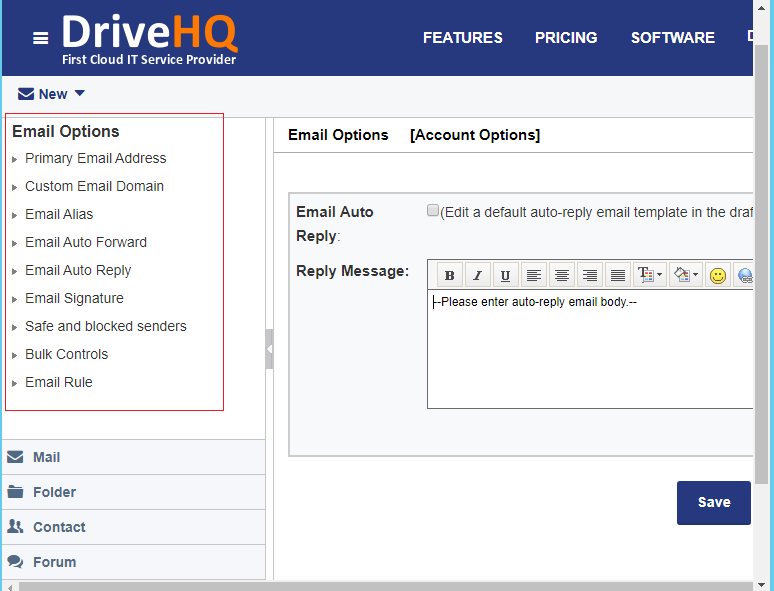
Let op: Gebruikers van de gratis service kunnen onze e-mailhostingservice niet gebruiken.
Betaalde leden hebben toegang tot de volgende functies:
(1) E-mailadressen met het bedrijfsdomein voor uw groepsaccount.
(2) E-mail automatisch doorsturen: Stuur uw nieuwe e-mails automatisch door naar een ander e-mailadres.
(3) Automatisch antwoord via e-mail: Je kunt de sjabloon voor automatische antwoordmails bewerken.
(4) E-mailalias: Een e-mailalias is een ander e-mailadres voor je e-mailaccount.
(5) E-mail mailinglijst: Wanneer een e-mail naar een mailinglijst wordt verzonden, wordt deze naar alle e-mailadressen in de mailinglijst verzonden. Deze functie is beschikbaar voor groepsbeheerders en individuele gebruikers. (6) E-mailhandtekening: Het wordt automatisch aan uw nieuwe e-mails toegevoegd.
(7) Veilige en geblokkeerde afzenders: Je kunt bepaalde e-mailadressen op een zwarte of witte lijst plaatsen.
(8) Bulk e-mailfilter: Je kunt zelf bepalen hoe bulk- en spammails worden gefilterd.
(9) E-mailregels: Je kunt regels instellen voor de verwerking van e-mails.
Hoe configureer ik e-mailclients op computers en mobiele apparaten?
Als u een e-mailclient (of mobiel apparaat) gebruikt, zoals Microsoft Outlook of Outlook Express, gebruik dan de volgende instellingen voor de e-mailserver:
Over het algemeen raden we aan om SSL/TLS te gebruiken voor een betere beveiliging:
- Inkomende server: imap.firstcloudit.com; Poort: 993; Versleutelingsmethode: SSL/TLS
- Uitgaande server: smtp.firstcloudit.com; Poort: 465; Versleutelingsmethode: SSL/TLS
- Uitgaande server: pop.firstcloudit.com; Poort: 995; Versleutelingsmethode: SSL/TLS
Als uw e-mailclient of netwerk om welke reden dan ook geen SSL/TLS ondersteunt, kunt u het gewone IMAP/SMTP/POP-protocol gebruiken. Het poortnummer voor SMTP is 25, voor IMAP 143 en voor POP 110. Let op: SMTP-authenticatie is vereist voor het verzenden van e-mails via onze service. (Alle uitgaande e-mails vereisen dus authenticatie.)
Leer hoe u uw e-mailclient configureert om te werken met de e-mailhostingservice van DriveHQ:
Hoe configureer ik Microsoft Outlook Express met de e-mailhostingdienst van DriveHQ?
1. Start Outlook Express en klik in het menu Extra op Accounts.
2. Klik in het dialoogvenster Internetaccounts op Toevoegen en selecteer vervolgens Mail om de wizard Internetverbinding te openen. Voer uw weergavenaam in:

3. Voer uw DriveHQ.com e-mailadres in, dat is YourUserName@firstcloudit.com.

4. Klik op Volgende en voer vervolgens de e-mailservernamen in. Zowel de POP3- als de SMTP-servers zijn mail.firstcloudit.com.

5. Klik op de knop 'Volgende'. U komt dan op het aanmeldingsscherm voor internetmail. Voer uw DriveHQ-gebruikersnaam en -wachtwoord in de daarvoor bestemde velden in. Als u de optie 'Wachtwoord onthouden' selecteert, hoeft u uw accountgegevens de volgende keer dat u Outlook Express start niet opnieuw in te voeren.

6. Klik op de knop 'Volgende'. Je bent bijna klaar met het configureren van je DriveHQ-e-mailaccount. Klik op 'Voltooien' om de wizard af te ronden.
7. De DriveHQ-server voor uitgaande e-mail vereist authenticatie, dus u moet de server voor uitgaande e-mail configureren. Klik eerst in het menu Extra op Accounts. Klik op de pagina Internetaccounts op het tabblad E-mail en vervolgens op de knop Eigenschappen, zoals hieronder weergegeven:

Klik op het tabblad Servers, vink Uitgaande mailserver aan en selecteer Mijn server vereist authenticatie. Klik op OK en sluit het dialoogvenster. U bent nu klaar om DriveHQ-e-mail te gebruiken.

Hoe configureer ik een oudere versie van Microsoft Outlook met de DriveHQ-e-mailservice?
U kunt Outlook configureren met de DriveHQ-e-mailservice door de volgende stappen te volgen:
1. Open Outlook en klik in het menu Extra op E-mailaccounts.
2. In het dialoogvenster E-mailaccounts selecteert u 'Een nieuw e-mailaccount toevoegen' en klikt u vervolgens op de knop 'Volgende'.

3. Selecteer op de pagina 'Servertype' POP3 of IMAP en klik vervolgens op de knop 'Volgende'. U komt dan op het scherm 'Internet-e-mailinstellingen' terecht:

Als u uw e-mails vanaf meerdere apparaten/computers wilt openen, is IMAP ten zeerste aan te raden. IMAP bewaart e-mails en mailboxen op de server. Dit neemt meer opslagruimte in de cloud in beslag. Als u de e-mails wilt downloaden en uit de cloud wilt verwijderen, kies dan voor POP3. Houd er rekening mee dat u POP3 ook kunt gebruiken en de e-mails op de server kunt bewaren.
4. Vul alle vereiste informatie in de daarvoor bestemde vakken in. Vul eerst uw naam en uw DriveHQ.com e-mailadres in, dat is YourUserName@firstcloudit.com Vul eerst de gebruikersgegevens in. Voer vervolgens uw gebruikersnaam en wachtwoord in bij de aanmeldgegevens. Als u de optie 'Wachtwoord onthouden' selecteert, hoeft u uw accountgegevens de volgende keer dat u Outlook start niet opnieuw in te voeren. Let tot slot op de servergegevens. Voer de POP3/IMAP4-server en de SMTP-server in die door DriveHQ.com worden verstrekt. Zowel de POP3/IMAP4-server als de SMTP-server zijn mail.firstcloudit.com.

5. Klik op de knop 'Volgende'. Je bent bijna klaar met het configureren van je DriveHQ-e-mailaccount. Klik op de knop 'Voltooien' om het configuratieproces af te ronden.
6. De DriveHQ-e-mailserver vereist authenticatie voor het verzenden van e-mails. U moet de SMTP-serverinstellingen (voor uitgaande e-mail) configureren. Klik in het menu Extra op E-mailaccounts en vervolgens op de knop Volgende om de pagina Internet-e-mailinstellingen te openen. Klik op deze pagina op de knop Meer instellingen, klik op het tabblad 'Uitgaande server' en selecteer 'Mijn uitgaande server (SMTP) vereist authenticatie', zoals hieronder weergegeven. Klik op OK en sluit het dialoogvenster. U bent nu klaar om de DriveHQ-e-mailservice te gebruiken.

Hoe configureer ik Foxmail om DriveHQ Email te ondersteunen?
Je kunt Foxmail configureren voor ondersteuning van DriveHQ Email door de volgende stappen te volgen:
1. Lanceer Foxmail, in de Rekeningen menu, klik Nieuw, U ziet dan het dialoogvenster Accounts Wizard. Klik daarop Volgende.
2. Vul in het dialoogvenster Accountwizard alle vereiste informatie in de daarvoor bestemde velden in. Voer eerst uw naam en uw DriveHQ.com e-mailadres in, dat is YourUserName@firstcloudit.com in de vakjes met gebruikersinformatie.

3.Voer vervolgens uw gebruikersnaam en wachtwoord in bij de velden 'Accountgegevens'. Let tot slot op de velden 'Servergegevens'. Voer de POP3-server en SMTP-server in die door DriveHQ.com worden verstrekt; zowel de POP3- als de SMTP-server zijn mail.firstcloudit.com.

4.Klik op de knop 'Volgende', u bent bijna klaar met het configureren van uw DriveHQ-e-mailaccount.
Controleer nu De SMTP-server vereist authenticatie . Gebruik geen beveiligde authenticatie, aangezien wij deze methode niet ondersteunen.
Als u wilt dat de berichten op de server worden bewaard, vink dan dit aan Bewaar een kopie van de berichten op de server.
Je bent nu klaar om DriveHQ-e-mail te gebruiken. Klik op de knop 'Voltooien' om het configuratieproces af te ronden.

Hoe configureer ik Eudora met de DriveHQ-e-mailservice?
Hieronder vindt u een stapsgewijze handleiding voor het configureren van uw Eudora-e-mailclient voor gebruik met uw DriveHQ-e-mailservice:
Open Eudora en ga naar de Hulpmiddelen menu. Selecteer Persoonlijkheden.
Klik met de rechtermuisknop op het zojuist geopende subvenster en kies Nieuw.
Kiezen Maak een gloednieuw e-mailaccount aan.
Vul in het dialoogvenster Accountwizard alle vereiste informatie in de daarvoor bestemde velden in. Voer eerst uw naam en uw DriveHQ.com e-mailadres in, dat is YourUserName@firstcloudit.com in de vakjes voor e-mailadressen. Zoals hieronder weergegeven:

Inkomende server - mail.firstcloudit.com. Servertype is POP of IMAP

Uitgaande mailserver (SMTP-server): mail.firstcloudit.com
Selecteer de Authenticatie toestaan optie.

Klik nu met de rechtermuisknop op het zojuist aangemaakte account en kies Eigenschappen .
Hoe configureer ik Lotus Notes met de DriveHQ-e-mailservice?
U kunt Lotus Notes als volgt configureren met de DriveHQ-e-mailservice:
Start Lotus Notes, kies Bestand - Voorkeuren - Wizard voor herconfiguratie van de client.
Select Internetmailservers, klik vervolgens op Volgende.

Vul alle vereiste informatie in de daarvoor bestemde vakken in. Voer eerst uw DriveHQ-e-mailadres in, dat is YourUserName@firstcloudit.com. Voer vervolgens het DriveHQ-domein in: firstcloudit.com.

Voer het POP3-serveradres in dat door DriveHQ.com wordt aangeboden: mail.firstcloudit.com.

Voer vervolgens uw DriveHQ-gebruikersnaam en -wachtwoord in bij de velden 'Accountgegevens'.

Voer de SMTP-server in die door DriveHQ.com wordt verstrekt: mail.firstcloudit.com. U bent nu klaar om DriveHQ-e-mail te gebruiken. Klik Volgende Klik op de knop om het configuratieproces te voltooien.
