Bestanden/mappen overzetten met slepen en neerzetten, kopiëren en plakken
DriveHQ FileManager maakt het overzetten van bestanden tussen uw lokale en online opslag gemakkelijk en krachtig.
- U kunt individuele of批量overdrachten starten via slepen en neerzetten en het pop-upmenu dat verschijnt wanneer u met de rechtermuisknop klikt;
- In het taakbeheerpaneel voor bestandsoverdracht kunt u overdrachtstaken eenvoudig bewaken en beheren.
- Bestanden en mappen uploaden/downloaden
- Taken voor het overdragen van bestanden/mappen door de manager
- Bestanden en mappen uploaden/downloaden
Met DriveHQ FileManager is het heel eenvoudig om bestanden te uploaden, downloaden of beheren. Je kunt bestanden of mappen gemakkelijk vanuit Windows Verkenner naar elke map in de map "Mijn opslag" slepen.
Je kunt ook bestanden of mappen naar een echte map in "DriveHQShare" slepen, mits de map met jou is gedeeld met de rechten "Uploaden/Toevoegen" of "Volledige toegang". Ga voor meer informatie naar het gedeelte "Online delen".
U kunt ook gemakkelijker bestanden/mappen slepen en neerzetten met alleen DriveHQ FileManager. Gebruik hiervoor het standaard hoofdscherm van FileManager. (Klik op de knop "Weergave" en selecteer "Lokale en DriveHQ.com-bestanden weergeven"). Zie de onderstaande schermafbeelding:
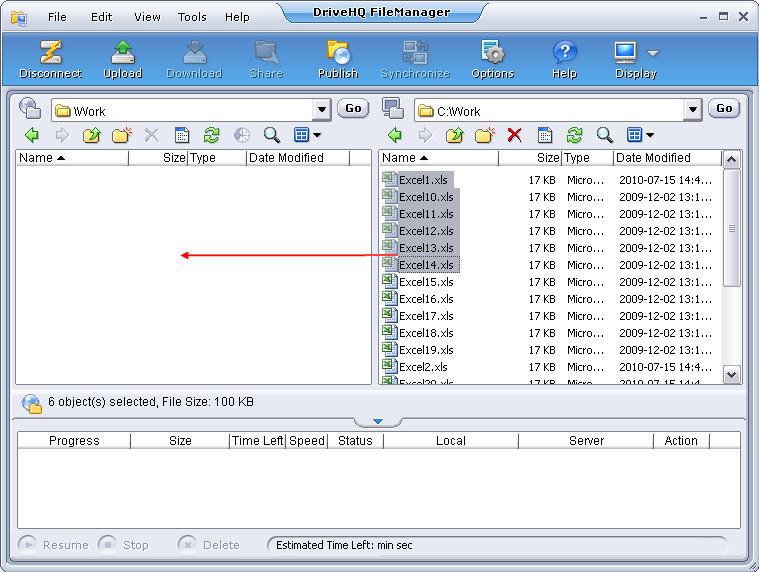
Naast slepen en neerzetten zijn er nog 3 andere manieren om bestanden en mappen te uploaden, downloaden, kopiëren of verplaatsen:
- Je kunt de standaard Windows-sneltoetscombinaties gebruiken, zoals: "Ctrl + C" om te kopiëren; "Ctrl + V" om te plakken; "Ctrl + X" om te knippen.
- Je kunt een of meer mappen/bestanden selecteren, vervolgens op het menu 'Bewerken' klikken en 'Knippen', 'Kopiëren' en 'Plakken' kiezen.
- Je kunt met de rechtermuisknop op het/de geselecteerde bestand(en)/map(pen) klikken en in het pop-upmenu 'Knippen', 'Kopiëren', 'Plakken', 'Verwijderen', 'Hernoemen', enzovoort selecteren.
- Beheer upload- of downloadtaken
Nadat u meerdere bestanden en mappen hebt gesleept of gekopieerd, begint het uploaden of downloaden direct. De bestanden worden toegevoegd aan de lijst met overdrachtstaken onderaan het scherm. Zie de onderstaande schermafbeelding:
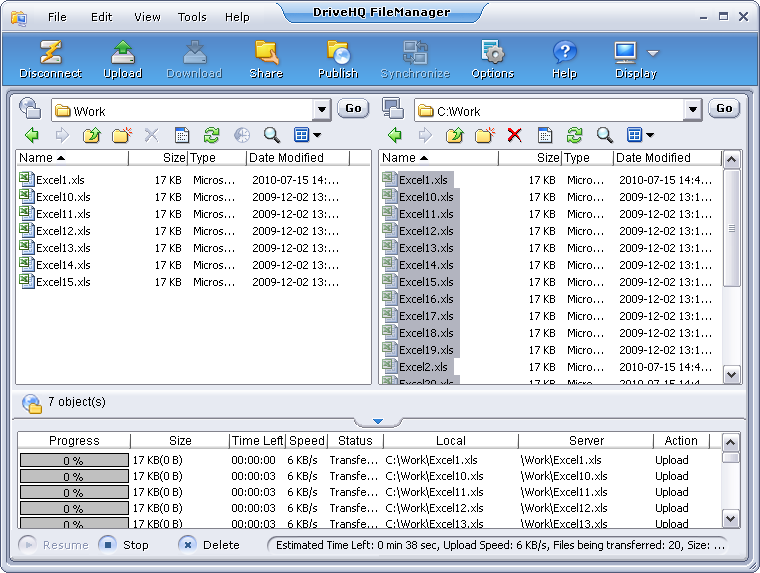
Zoals u in de bovenstaande schermafbeelding kunt zien, worden bestanden of mappen die u van de lokale opslag naar de cloudopslag sleept, toegevoegd aan de lijst met overdrachtstaken. U kunt de voortgang van elk bestand afzonderlijk bekijken, evenals de totale voortgang van alle bestanden. U kunt ook de lokale (bron)bestandspaden en de externe (bestemmings)bestandspaden, de overdrachtssnelheid en de resterende tijd inzien. Houd er rekening mee dat de upload-/downloadsnelheid van tijd tot tijd kan variëren; deze is afhankelijk van vele factoren, zoals bestandsgrootte, bestandstype, of het bestand al door andere gebruikers is geüpload, enzovoort. De snelheid is ook afhankelijk van de netwerkroutering, waardoor de werkelijke snelheid per moment en locatie kan verschillen. De geschatte tijd kan een aanzienlijke afwijking vertonen.
DriveHQ beperkt de uploadsnelheid niet. DriveHQ beschikt over vrijwel onbeperkte netwerkbandbreedte. De daadwerkelijke uploadsnelheid wordt echter beperkt door de specifieke routering. Zelfs met een zeer snelle internetverbinding is die snelheid meestal de snelheid van uw computer naar het datacenter van uw internetprovider. De verbinding van uw internetprovider naar het datacenter van DriveHQ moet echter via vele internethops lopen; bij elke hop wordt de verbinding gedeeld door vele internetgebruikers. De traagste verbinding bepaalt de daadwerkelijke snelheid. Als u vanuit een ander land verbinding maakt, is de verbindingssnelheid doorgaans lager.
DriveHQ FileManager maakt gebruik van diverse technologieën om de upload- en downloadsnelheid te verbeteren. Dit is ontworpen om het uploaden en downloaden te versnellen.
Als de netwerkverbinding tijdens het uploaden/downloaden even wegvalt, kan het programma automatisch opnieuw proberen te uploaden en het proces hervatten (of handmatig hervatten) zodra de verbinding is hersteld. U kunt ook handmatig op de knop 'Stop' klikken om het uploaden/downloaden te stoppen (pauzeren). U kunt de overdrachtstaken later hervatten of onvoltooide overdrachtstaken verwijderen door op de knop 'Verwijderen' te klikken.
Je kunt ook bestanden/mappen slepen en neerzetten tussen twee externe mappen of twee lokale mappen. (Zorg ervoor dat je echte mappen gebruikt en geen virtuele mappen.)
Links: