Aangepaste e-mailaccounts voor uw bedrijfsdomein instellen
Een e-mailservice met een aangepast domein instellen
Allereerst moet u uw bedrijfsdomeinnaam registreren via een domeinregistratiebedrijf (zoals Godaddy of Register.com). U moet het MX-record van uw domein laten verwijzen naar mail.firstcloudit.com.
Als uw domeinnaam is geregistreerd bij Register.com en u gebruikmaakt van de DNS-servers (Domain Name System Servers) van Register.com, kunt u deze informatie online wijzigen door in te loggen op de website van Register.com Accountmanager, en het selecteren van de domeinnaam in het hoofdmenu.
Klik op de link “IP-adres bewerken (A-record) van de GEAVANCEERDE TECHNISCHE INSTELLINGEN menu. Hiermee wordt een pagina geopend met een lijst van alle IP-adressen (DNS A-records) die aan de domeinnaam zijn gekoppeld, zoals hieronder weergegeven:

Om uw aangepaste domein-e-mailadres te hosten, kunt u een A-record toevoegen met de volgende tekst: "mail"dat verwijst naar het IP-adres: 66.220.9.46. Nadat je de benodigde wijziging hebt aangebracht, klik je Doorgaan om het toe te passen. Let op: deze stap is niet langer nodig. Sterker nog, het wordt afgeraden.
Als u SSL/TLS wilt gebruiken met uw e-mailclientsoftware, moet u *.firstcloudit.com als uw e-mailservers gebruiken.
Je moet een MX-record toevoegen aan je DNS-server.
Als u geen DNS-server hebt, biedt uw domeinregistrar er meestal een aan en kunt u via de webinterface een MX-record toevoegen. Het MX-record moet verwijzen naar mail.firstcloudit.com.
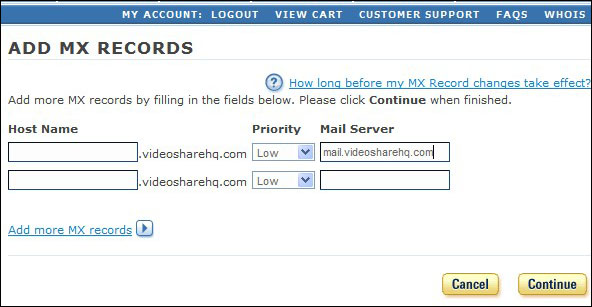
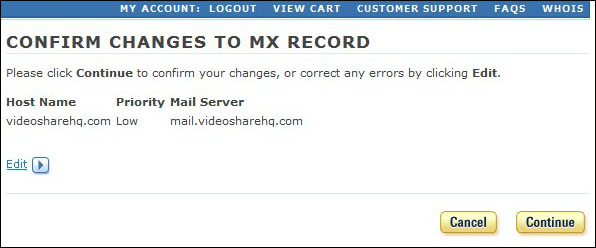
Klik Doorgaan Controleer de wijziging nogmaals. Houd er rekening mee dat het ongeveer 24 uur duurt voordat een DNS-naam zich over het internet verspreidt.
Zodra het proces is voltooid en u een paar uur hebt gewacht tot de DNS-wijzigingen zijn doorgevoerd, kunt u teruggaan naar de DriveHQ-pagina met e-mailopties, zoals hieronder weergegeven:

Voer uw e-maildomeinnaam in Aangepast e-maildomein. Klik op Controleer het DNS MX-record voor het domein. om het resultaat te controleren. Klik vervolgens op Indienen.
E-mailprotocollen
De e-mailhostingdiensten van DriveHQ ondersteunen SMTP, POP3, IMAP en webmail
Wat is POP3?
Post Office Protocol versie 3 (POP3) is een standaard e-mailprotocol dat wordt gebruikt om e-mails van een externe server naar een lokale e-mailclient te ontvangen. Met POP3 kunt u e-mailberichten downloaden naar uw lokale computer en ze lezen, zelfs wanneer u offline bent.
Wat is IMAP4?
IMAP staat voor Internet Message Access Protocol. Het is een internetstandaardprotocol dat door e-mailclients wordt gebruikt om e-mailberichten van een mailserver op te halen via een TCP/IP-verbinding. IMAP slaat e-mails en mailboxen op de server op. De e-mailclient kan een kopie van e-mails en mailboxen in de cache opslaan en deze synchroniseren met de IMAP-server. Op deze manier kunt u vanaf meerdere computers en mobiele apparaten toegang krijgen tot hetzelfde e-mailaccount.
Wat is SMTP?
Simple Mail Transfer Protocol (SMTP) is het standaardprotocol voor het verzenden van e-mails via internet. SMTP gebruikt TCP-poort 25 en soms kunnen er problemen optreden bij het verzenden van e-mails als uw internetprovider poort 25 heeft geblokkeerd. Om de SMTP-server voor een bepaalde domeinnaam te bepalen, wordt het MX-record (Mail eXchange) DNS-record gebruikt.