Met DriveHQ FileManager is het heel eenvoudig om mappen en bestanden online te delen. Log gewoon in op DriveHQ FileManager, selecteer een map en klik op de knop 'Delen'.
- Blader door de gedeelde mappen die u hebt aangemaakt
- Klik op de vervolgkeuzeknop naast de adresbalk in het cloudvenster en selecteer vervolgens 'DriveHQ-configuratiescherm' -> 'Mijn gedeelde map beheren'.
- of -
Klik op "Tools" in het bovenste menu en selecteer vervolgens "Mijn gedeelde mappen beheren";
- Om een gedeelde map te openen, klikt u op de bijbehorende URL (share-link).
-of-
Klik met de rechtermuisknop op een gedeelde mapnaam en klik vervolgens op 'Gedeelde map openen' in het pop-upmenu.
- Klik op
 om terug te gaan naar de map die eerder is bezocht;
- Klik op
 om naar de volgende bezochte map te gaan;
- Klik op
 om naar de bovenliggende map te gaan.
- Een cloudmap delen
- Selecteer het cloudbestand of de cloudmap die u wilt delen en klik
 ;
;
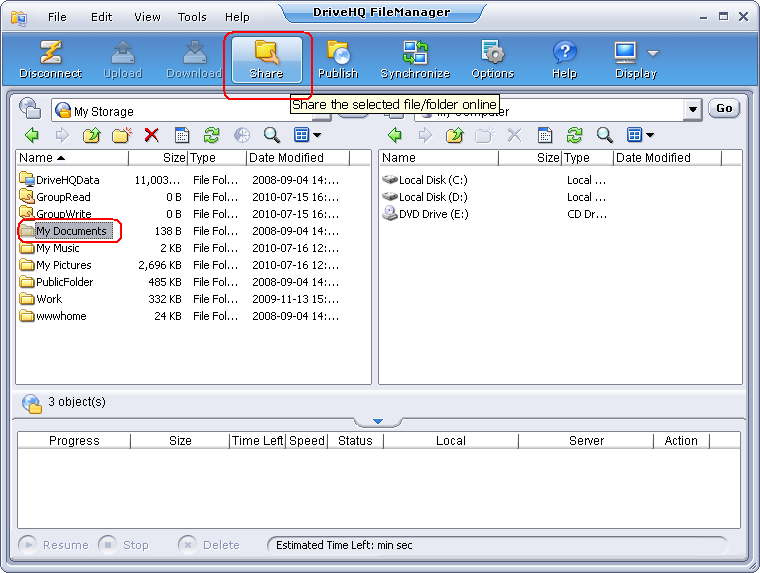
-of-
Klik met de rechtermuisknop op de bestands- of mapnaam en selecteer 'Delen' in het pop-upmenu.
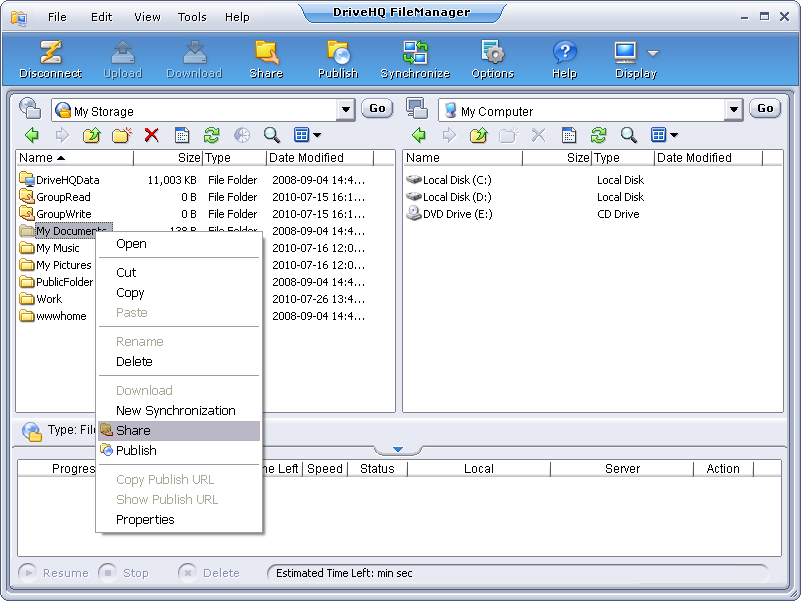
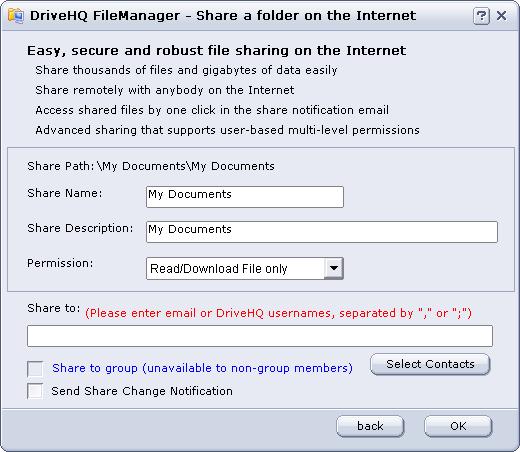
- Voer in het scherm "Een map delen" de volgende verplichte informatie in:
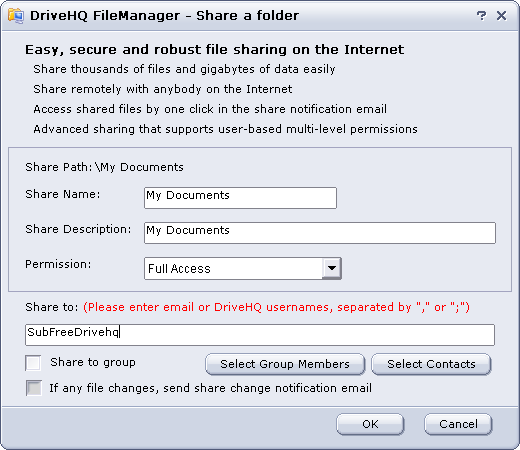
Standaard is de "Share Name" gelijk aan de mapnaam. U kunt de "Share Name" en "Share Description" wijzigen en een machtigingsniveau selecteren uit de volgende niveaus:
- Alleen de bestandslijst/het pictogram weergeven
- Alleen lezen/downloaden van het bestand
- Bestanden toevoegen/uploaden
- Volledige toegang
Voer in het veld 'Delen met' de e-mailadressen of DriveHQ-gebruikersnamen in van de personen met wie u de map wilt delen. Als de persoon geen DriveHQ-account heeft, of als u de DriveHQ-gebruikersnaam van de persoon niet weet, kunt u alleen het e-mailadres van de persoon gebruiken. U kunt meerdere gebruikersnamen en e-mailadressen invoeren, gescheiden door "," of ";".
Als je een groepsaccount hebt, kun je het selectievakje 'Delen met groep' aanvinken. Hiermee deel je de map met alle leden (behalve gastgebruikers) van de groep. Je kunt ook op 'Groepsleden selecteren' klikken om groepsleden toe te voegen aan de lijst 'Delen met'.
Contactpersonen selecteren: Met deze knop kunt u gebruikers uit uw contactlijsten selecteren. U kunt een contactlijst aanmaken via het DriveHQ Webmail-gedeelte.
"Stuur een e-mailmelding als er wijzigingen in een bestand zijn": Als dit vakje is aangevinkt, worden gebruikers gevraagd een e-mailmelding te verzenden wanneer ze een nieuw bestand uploaden naar de gedeelde map.
- Klik op OK, waarna de gedeelde map wordt aangemaakt en het volgende dialoogvenster verschijnt:
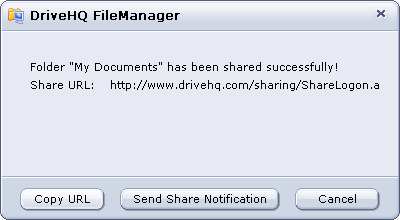
De cloudmap "\Mijn documenten" is gedeeld met de gebruiker: SubFreeDrivehq. Als alle gebruikers met wie de map is gedeeld DriveHQ-leden zijn, is het niet nodig om een e-mailmelding te versturen. De gebruikers met wie de map is gedeeld, kunnen inloggen op www.drivehq.com of DriveHQ FileManager en vervolgens de virtuele map openen: \DriveHQShare\YOUR_USERNAME\SHARE_NAME
In het geval van deze demo is dat: \DriveHQShare\FreeDrivehq\Mijn documenten.
- Als u de map ook deelt met iemand die geen DriveHQ-lid is, via diens e-mailadres, moet u op de knop 'Deelmelding verzenden' klikken. Hiermee wordt uw e-mailprogramma, bijvoorbeeld Outlook, geopend. Zie de onderstaande schermafbeelding:
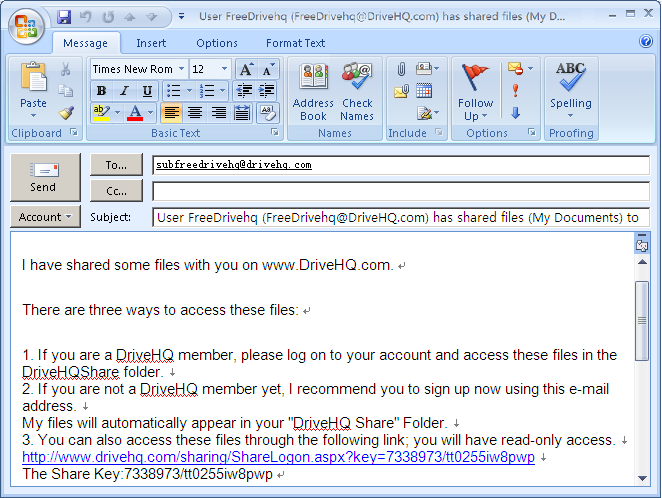
Let op: u moet de e-mail met de deelmelding verzenden via uw eigen e-mailaccount en uw eigen e-mailprogramma. E-mails van DriveHQ worden vaker overbelast of geblokkeerd, dus verzenden vanaf uw eigen e-mailserver is doorgaans betrouwbaarder.
In de e-mailtemplate voor deelmeldingen vind je de "Deel-URL".
- Een lokale map delen
- Selecteer het lokale bestand of de map die u wilt delen en klik op knop;
-of-
Klik met de rechtermuisknop op de bestands- of mapnaam en selecteer 'Delen' in het pop-upmenu.
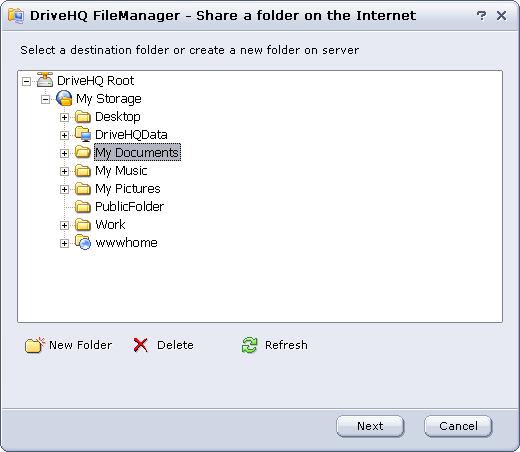
- Het scherm 'Een map delen via internet' verschijnt. Selecteer een cloudmap waar u de gedeelde map wilt opslaan, of maak een nieuwe cloudmap aan, en klik vervolgens op Volgende.
- Voer vervolgens de vereiste informatie voor de nieuwe gedeelde map/het nieuwe gedeelde bestand in op het volgende scherm;
- Klik op OK, waarna het lokale bestand of de map naar de cloud wordt geüpload en vervolgens gedeeld.
Kort gezegd moet je de bestanden eerst uploaden naar de DriveHQ-cloudopslag. Daarna wordt de geüploade map online gedeeld. Deze deelmethode is beter dan andere methoden voor het delen van mappen via een lokaal netwerk.
- Je kunt mappen en bestanden delen met gebruikers op afstand, zoals collega's, vrienden, klanten of gasten.
- Je computer kan uitgeschakeld worden. Dit heeft geen invloed op de gedeelde cloudmap.
- Een aandeel bewerken
- Ga in het Cloud-paneel naar het scherm 'Mijn gedeelde mappen beheren';
- Dubbelklik op de naam van de gedeelde map die u wilt bewerken;
- of -
Selecteer een deeloptie en klik  ;
;
- of -
Klik met de rechtermuisknop op de naam van de gedeelde map en selecteer 'Eigenschappen' in het pop-upmenu;
- De pagina 'Delen bewerken' verschijnt. Deze pagina is vergelijkbaar met de pagina 'Een map delen';
- Klik op "Opslaan" nadat u de wijzigingen hebt aangebracht.
- Een aandeel verwijderen
- Selecteer in het scherm "Mijn shares beheren" de share die u wilt verwijderen;
- Klik op de
 -knop of selecteer 'Verwijderen' in het contextmenu dat verschijnt wanneer u met de rechtermuisknop klikt.
- Het systeem toont een bevestigingsvenster. Selecteer 'Ja' om de gedeelde map te verwijderen, of selecteer 'Nee' om deze bewerking te annuleren.
- Toegang tot een gedeelde map
Nadat je een map hebt gedeeld via DriveHQ FileManager, hebben de gebruikers met wie je de map hebt gedeeld er toegang toe. Of je een map nu deelt via DriveHQ FileManager of via de website DriveHQ.com, het resultaat is hetzelfde. Je kunt een map delen via DriveHQ FileManager of via de website DriveHQ.com; je kunt een gedeelde map ook openen via DriveHQ FileManager of via de website DriveHQ.com. Er is geen verschil. DriveHQ FileManager is efficiënter voor het uploaden en downloaden van bestanden. De website DriveHQ.com is handiger als je (of een niet-DriveHQ-lid) DriveHQ FileManager niet hebt geïnstalleerd.
Het openen van een gedeelde map online via de website DriveHQ.com wordt behandeld in het gedeelte "DriveHQ Web gebruiken -> Delen -> Hoe krijg ik toegang tot mappen die door andere gebruikers zijn gedeeld?" DriveHQ online hulp. In dit gedeelte wordt alleen de toegang tot gedeelde mappen met DriveHQ FileManager behandeld.
Als een andere DriveHQ-gebruiker een map met je deelt, stuurt hij/zij meestal een 'deelmelding-e-mail' met gedetailleerde instructies over hoe je toegang krijgt tot de gedeelde map. Een typische deelmelding-e-mail bevat bijvoorbeeld de volgende informatie:
Er zijn drie manieren om toegang te krijgen tot deze bestanden:
- Als u lid bent van DriveHQ, kunt u inloggen op uw account en deze bestanden openen in de map DriveHQShare.
- Als je nog geen DriveHQ-lid bent, raad ik je aan je nu aan te melden met dit e-mailadres. Mijn bestanden verschijnen dan automatisch in je map "DriveHQShare".
- Je kunt deze bestanden ook openen via de volgende link; je hebt dan alleen leesrechten.
https://www.drivehq.com/nl/delen/ShareLogon.aspx?Key=7338973/tt0255iw8pwp
De deelsleutel: 7338973/tt0255iw8pwp
Installeer DriveHQ FileManager om alle bestanden te downloaden. Het werkt net als Windows Explorer of FTP en ondersteunt slepen en neerzetten.
Het programma kan bestanden van elk formaat betrouwbaar downloaden en uploaden. Download het via de volgende link:
https://www.drivehq.com/downloads/downloads.aspx
Om toegang te krijgen tot een gedeelde map met DriveHQ FileManager, moet u een DriveHQ-account hebben. Als u nog geen DriveHQ-lid bent, kunt u een DriveHQ-account aanmaken met het e-mailadres waarmee u de melding over het delen van de map hebt ontvangen.
Als uw DriveHQ-gebruikersnaam of uw geregistreerde e-mailadres in de lijst 'Delen met' staat wanneer de andere gebruiker de map deelt, kunt u inloggen op DriveHQ FileManager. De map(pen) die met u zijn gedeeld, worden automatisch gekoppeld aan de speciale virtuele map:
\DriveHQShare\MAPEIGENAAR_GEBRUIKERSNAAM\SHARE_NAAM
Afhankelijk van de machtigingen voor het delen (die zijn ingesteld door de gebruiker die de map met u heeft gedeeld), kunt u de map mogelijk openen met 'Alleen-lezen', 'Toevoegen/Uploaden' of 'Volledige toegang', enzovoort.
Als voorbeeld: gebruiker FreeDrivehq deelde de map 'Mijn documenten' met gebruiker SubFreeDrivehq met volledige toegangsrechten. FreeDrivehq deelde ook de map 'GroupRead' met de hele groep met alleen leesrechten en 'GroupWrite' met volledige toegangsrechten. De onderstaande schermafbeelding laat zien dat wanneer gebruiker SubFreeDrivehq inlogt op zijn eigen account, hij de gedeelde mappen in de virtuele map kan zien:
\DriveHQShare\FreeDrivehq\
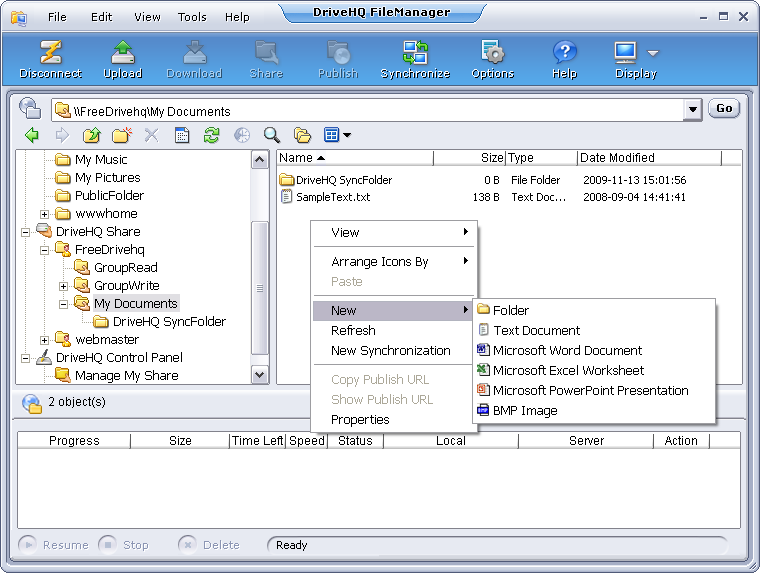
In het bovenstaande scherm is te zien dat de map 'Mijn documenten' is gedeeld met volledige toegangsrechten. Hierdoor kan de gebruiker met de rechtermuisknop op een lege ruimte klikken om bestanden/mappen aan te maken. Hij kan ook bestanden/mappen naar deze gedeelde map slepen. Als de map alleen met leesrechten is gedeeld, is de menuoptie 'Nieuw' uitgeschakeld en kan hij geen bestanden uploaden naar de gedeelde map.