Bestaande back-uptaken beheren
Met DriveHQ Online Backup kunt u uw back-uptaken eenvoudig beheren. Log in op de back-upclientsoftware, klik op het tabblad 'Taken beheren' en u ziet de takenlijst zoals hieronder weergegeven.
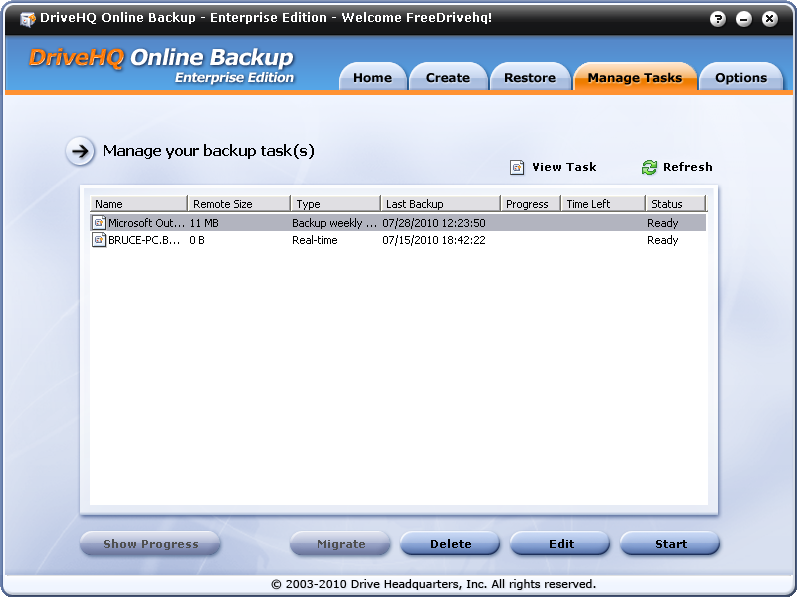
Toon de lijst met back-uptaken
Op het scherm 'Taken beheren' ziet u verschillende kolommen, die als volgt worden beschreven:
- Afstandsbedieningsformaat: Geeft de grootte van de back-upbestemmingsmap in de cloud weer. De grootte van de cloudmap kan groter zijn dan de totale grootte van uw lokale bestanden, omdat..:
- Mogelijk hebt u bronbestanden verwijderd die niet automatisch worden verwijderd op de DriveHQ-server.
- DriveHQ Online Backup kan meerdere versies van uw bestanden bewaren, wat extra opslagruimte in beslag kan nemen.
- Laatste back-up: De datum van de laatste back-up van de taak.
Als het een realtime back-up betreft en er geen bestanden in de back-upbronmap zijn gewijzigd, wordt de back-updatum niet bijgewerkt.
- Back-upstatus: Geeft informatie weer over de status van een taak: of deze gereed is, wordt uitgevoerd of is geannuleerd.
De vernieuwingsknop: Als de informatie niet actueel is, kunt u op de knop 'Vernieuwen' klikken.
Een back-uptaak verwijderen
Selecteer in het scherm 'Taken beheren' een taak en klik op 'Verwijderen'. Er verschijnt dan een dialoogvenster zoals hieronder weergegeven:
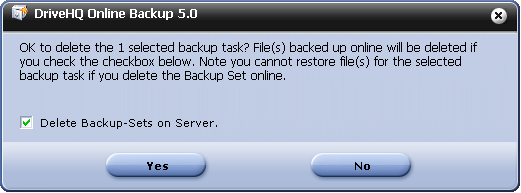
Lees het bericht aandachtig door voordat u op 'Ja' of 'Nee' klikt. Als u 'Back-upsets op server verwijderen' aanvinkt, worden ook de bestanden verwijderd die al zijn geback-upt naar de cloudopslag van DriveHQ.com. Als u het selectievakje uitvinkt, worden alleen de back-uptaakgegevens verwijderd, zonder de cloudbestanden in de back-upbestemmingsmap te verwijderen.
Als u de back-upsets niet op de server verwijdert, kunt u de bestanden later alsnog verwijderen via de website DriveHQ.com of DriveHQ FileManager. U moet dan wel de locatie vinden waar de back-ups zijn opgeslagen en deze vervolgens verwijderen uit de DriveHQ Cloud Storage.
Een back-uptaak bewerken of wijzigen
Selecteer in het scherm 'Taken beheren' een taak en klik op 'Bewerken'. Het scherm voor het bewerken van taken wordt geopend:
Met deze functie kunt u de bestaande instellingen voor back-uptaken wijzigen.
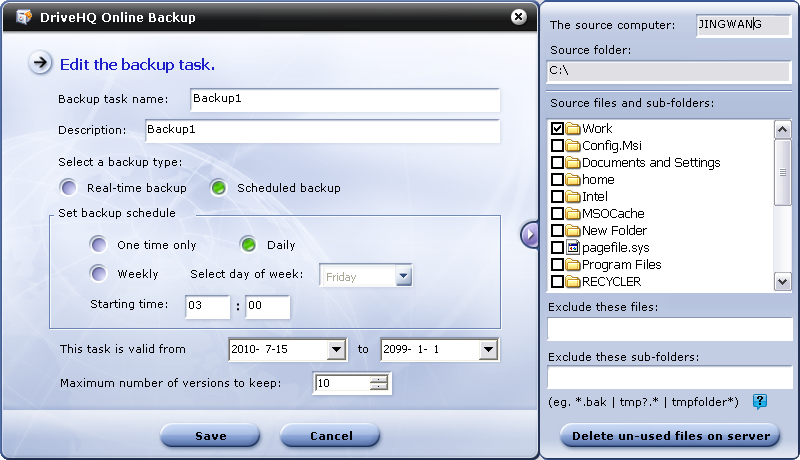
U kunt de naam van de back-uptaak, de beschrijving, het back-uptype, het back-upschema, de starttijd van de back-up, de geldigheidsperiode, het maximale aantal te bewaren versies en de filters voor uit te sluiten bestanden/mappen wijzigen.
U kunt de instelling 'Versleuteling' van een bestaande back-uptaak niet wijzigen; Als een back-uptaak bijvoorbeeld zonder versleuteling is aangemaakt, kan deze niet via dit scherm worden gewijzigd naar "Met versleuteling". Dit komt doordat de versleuteling lokaal door uw computer wordt uitgevoerd met uw eigen versleutelingssleutel. Als de bestanden al naar DriveHQ zijn geüpload, kunnen ze niet door de server worden ontsleuteld of versleuteld. Om de versleutelingsinstelling te wijzigen, zou u de bestanden op de server moeten verwijderen en opnieuw uploaden. Om dit te voorkomen, kunt u de versleutelingsinstelling van een bestaande back-uptaak niet wijzigen. U kunt de bestaande taak en de back-upsets op de server gemakkelijker verwijderen en vervolgens een nieuwe back-uptaak met versleuteling aanmaken.
U kunt bestanden/mappen verwijderen uit de bronmap van de back-up; als u echter de bronmap (hoofdmap) van de back-up wilt wijzigen, moet u een nieuwe back-uptaak aanmaken en deze back-uptaak vervolgens verwijderen. DriveHQ Online Backup is ontworpen om meerdere bronmappen (hoofdmappen) te groeperen in meerdere back-uptaken. U kunt geen meerdere mappen/bestanden selecteren uit verschillende bronmappen/hoofdmappen.
Verwijder ongebruikte bestanden op de server
Nadat u een back-up van uw gegevens hebt gemaakt, verwijderen veel andere online back-upprogramma's na een paar dagen ook bestanden in de bestemmingsmap als u deze verwijdert. Dit ondermijnt het nut van een back-up. DriveHQ Online Backup is hierin veiliger. Het verwijdert nooit automatisch bestanden die op de server zijn geback-upt. Dit biedt een veel betere bescherming dan andere back-upoplossingen.
Zonder deze bestanden op de server te verwijderen, verliest u mogelijk opslagruimte. U kunt deze bestanden handmatig verwijderen en de verspilde opslagruimte terugwinnen. Klik hiervoor op de knop 'Ongebruikte bestanden op de server verwijderen'. Hiermee worden de bestanden in de cloudopslag verwijderd waarvan de bijbehorende bronbestanden zijn verwijderd.
Toon het venster met de voortgang van de back-up
Wanneer een back-uptaak actief is, wordt de knop 'Voortgang weergeven' ingeschakeld. Er verschijnt ook een kleine voortgangsbalk in de takenlijst.
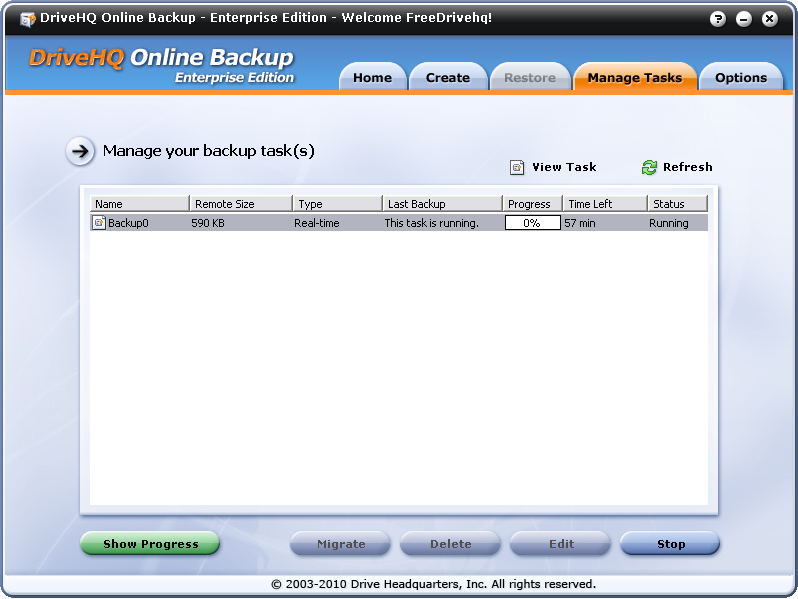
U kunt de actieve back-uptaak selecteren en op "Voortgang weergeven" klikken om het gedetailleerde voortgangsvenster te openen.
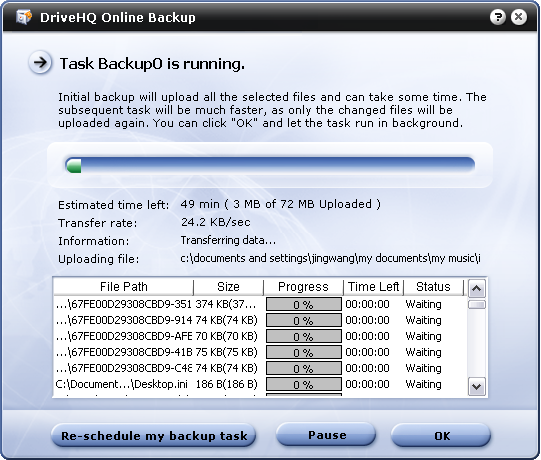
In het venster met de gedetailleerde voortgang ziet u de totale hoeveelheid gegevens die geüpload moet worden; de geschatte resterende tijd en de geschatte totale back-uptijd; en de overdrachtssnelheid in KB/sec. Let op: 1 KB/sec = 8 Kbps. Het venster beschrijft ook de gedetailleerde back-upacties die worden uitgevoerd en welk bestand wordt geüpload.
De lijst met te uploaden bestanden toont alle bestanden die naar de DriveHQ-server worden geüpload (of al worden geüpload). Het voortgangsvenster is niet alleen handig voor gedetailleerde informatie over de voortgang, maar kan ook worden gebruikt om eventuele uploadproblemen op te sporen. Als een back-uptaak goed is gestart en enkele bestanden succesvol heeft geüpload, maar later om onbekende redenen mislukt, kan het voortgangsvenster meer gedetailleerde informatie geven over welke bestanden niet geüpload konden worden. U kunt de back-uptaak handmatig opnieuw starten vanuit het venster 'Taken beheren'. Als deze opnieuw mislukt bij dezelfde bestanden, dan kan het betreffende bestand de oorzaak van het uploadprobleem zijn. U kunt deze gedetailleerde informatie doorgeven aan de DriveHQ-ondersteuning voor verdere probleemoplossing.
Vanuit het voortgangsvenster kunt u de back-uptaak ook pauzeren. Als u een taak pauzeert, kunnen er geen andere taken worden uitgevoerd totdat u de taak hervat.