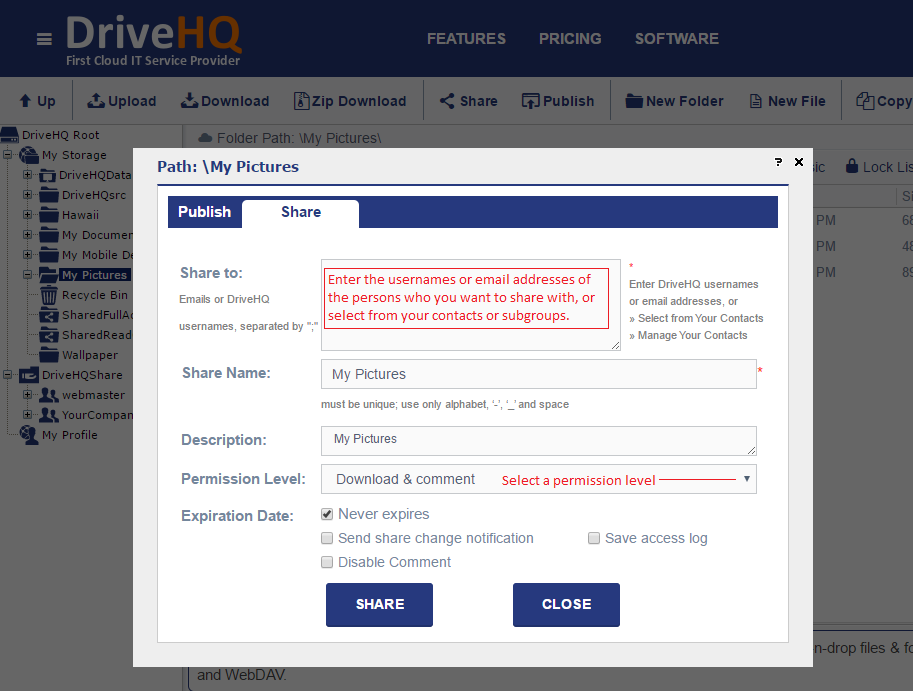
De functie voor het delen en samenwerken in de cloud van DriveHQ is niet alleen eenvoudig, maar ook krachtig. Je hoeft alleen maar met de rechtermuisknop op een map te klikken en 'Delen' te selecteren om deze met anderen te delen. Mappen kunnen worden gedeeld met zowel DriveHQ-leden als niet-leden.
Voor geavanceerd delen van mappen kunt u mappen delen met verschillende gebruikers en diverse machtigingen toewijzen. Als u veel subgebruikers hebt, kunt u subgroepen of contactgroepen aanmaken. U kunt zelfs mappen delen met subgroepen of contactgroepen voor samenwerking binnen een bedrijfsnetwerk.
Groepsbeheer en samenwerking voor meerdere gebruikers
Met DriveHQ's Groepsbeheertool kunt u subgebruikers in uw groepsaccount aanmaken, bekijken, bewerken en verwijderen.
Met onze groepsaccountservice kunt u eenvoudig samenwerken aan een project met een team. Verschillende teamleden kunnen verschillende rollen vervullen, bijvoorbeeld: een subgroepbeheerder heeft volledige toegang tot alle bestanden in een gedeelde map; een lid van de subgroep heeft alleen toegang tot een submap; een externe klant kan alleen een specifieke submap bekijken.
-
Cloudopslag delen
Je kunt je cloudopslag delen met je groepsleden. Er zijn twee manieren om cloudopslagruimte te delen. De eerste is door opslagruimte toe te wijzen aan subgebruikers (waardoor de opslagruimte van je hoofdaccount afneemt). De andere methode is door mappen te delen vanuit het account van de groepseigenaar. Subgebruikers hebben geen opslagruimte/downloadbytes nodig als ze alleen mappen gebruiken die door de groepseigenaar worden gedeeld.
-
Toegangscontrole op basis van gebruikersaccounts
Je kunt mappen delen met verschillende gebruikers of subgroepen en diverse machtigingen toewijzen (zoals alleen-lezen, lezen-schrijven en volledige toegang). Gebruikers hoeven alleen maar in te loggen op hun eigen account om toegang te krijgen tot de gedeelde map(pen).
-
Meerdere personen kunnen samenwerken aan één Microsoft Office-bestand. Wanneer de eerste gebruiker het bestand opent, wordt het vergrendeld. Meerdere gebruikers kunnen hetzelfde bestand openen, maar dan alleen-lezen. Nadat de eerste gebruiker klaar is met bewerken, kan hij de wijzigingen opslaan en het bestand sluiten. Andere gebruikers kunnen op de hoogte worden gesteld van de wijzigingen, waarna een van hen het bestand kan openen met lees- en schrijftoegang.
Het kan voorkomen dat een gebruiker een bestand vergrendelt en vergeet het te ontgrendelen. Hierdoor kunnen andere gebruikers het bestand niet bewerken. DriveHQ biedt in dit geval een functie voor vergrendelingsbeheer. De eigenaar van het bestand of de groepseigenaar kan de vergrendelingslijst raadplegen en een vergrendeld bestand handmatig ontgrendelen.