Netwerkback-up en uitvoeren als Windows (NT)-service
DriveHQ Online Backup bestaat uit twee processen: DriveHQBackup.exe en DHQBackupSvc.exe.
DriveHQBackup is het GUI-programma, Dit programma wordt gebruikt om back-uptaken aan te maken, te beheren en te bewaken, gebruikersaccountgegevens te controleren of bij te werken en serviceabonnementen te bestellen, enz. Zodra een back-uptaak is aangemaakt, is het GUI-programma niet meer nodig om de back-uptaak uit te voeren.
DHQBackupSvc is het backend-serviceprogramma, Dit programma wordt gebruikt om de back-uptaken in te plannen en daadwerkelijk uit te voeren. Zodra het GUI-programma de back-uptaken heeft aangemaakt, is dit serviceprogramma verantwoordelijk voor het uitvoeren van de back-uptaken op de geplande tijdstippen.
Door de back-upsoftware in twee programma's te splitsen, kan DriveHQ Online Backup een back-up van een computer maken, zelfs als er niemand is ingelogd. Het serviceprogramma DHQBackupSvc.exe kan automatisch starten voordat iemand inlogt.
Wanneer u het DriveHQ Online Backup GUI-programma start, probeert het verbinding te maken met het proces DHQBackupSvc.exe. Als de verbinding mislukt, kan er geen back-up worden gemaakt. U moet controleren of de back-upservice is gestart. Om de DriveHQ Online Backup-service te vinden, gaat u naar Administratieve hulpmiddelen --> Services. Zie de onderstaande schermafbeelding:
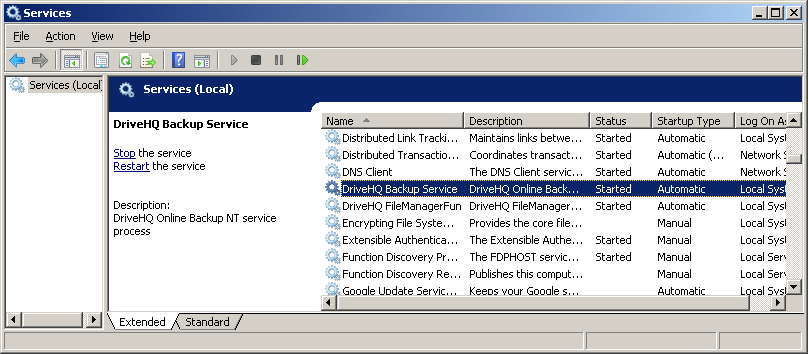
Wanneer u de DriveHQ Online Backup-clientsoftware installeert, wordt deze service ook geïnstalleerd. Deze start automatisch.
Standaard wordt deze service uitgevoerd onder het account "lokaal systeem", dat toegang heeft tot alle lokale bestanden/mappen, maar geen toegang tot externe mappen/bestanden. Dit account is bovendien anders dan de huidige Windows-aanmeldingsgebruiker.
Back-up maken van netwerkstations
Zoals hierboven vermeld, meldt het DriveHQ Online Backup-programma zich standaard aan met het "lokale systeem"-account, dat geen toegang heeft tot netwerkmappen. U kunt de gebruikersnaam voor de service-aanmelding eenvoudig wijzigen naar een gebruiker die de juiste toegang heeft tot de gedeelde map(pen) (meestal uw eigen account).
Om de gebruikersnaam voor de serviceaanmelding te wijzigen, dubbelklikt u op "DriveHQ Backup Service" in het venster Services. Het dialoogvenster Eigenschappen wordt geopend. Klik op het tabblad "Aanmelden". Het volgende dialoogvenster wordt weergegeven:
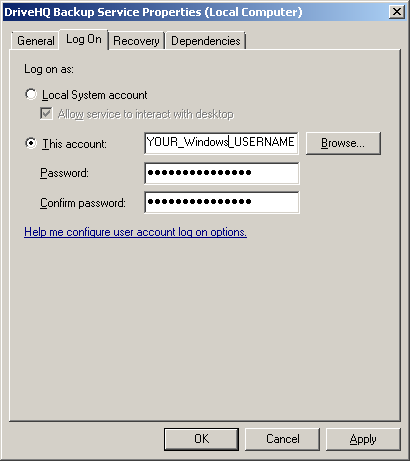
Op dit scherm kunt u het selectievakje 'Dit account' aanvinken en vervolgens een gebruikersnaam en wachtwoord invoeren om in te loggen. Let op: dit is uw Windows-gebruikersnaam, niet uw DriveHQ-gebruikersnaam. U moet ervoor zorgen dat deze gebruikersnaam toegang heeft tot de gedeelde map/schijf op het netwerk.
Klik na afloop op OK Om de wijzigingen op te slaan, moet u de service stoppen en opnieuw starten om de wijzigingen te vernieuwen.