DriveHQ Cloud IT-servicehandleiding
Inhoudsopgave
1. Over DriveHQ.. 10
2. DriveHQ.com webgebaseerde diensten en functies. 12
3. DriveHQ.com Online opslagfuncties. 14
4. Online delen van bestanden/mappen.. 31
5. Mappen of websites publiceren. 43
6. DriveHQ Groepsaccountservice. 52
7. Account en abonnementen. 67
8. DriveHQ FTP/SFTP-serverhostingservice. 84
9. DriveHQ online back-up. 101
10. DriveHQ Bestandsbeheerder. 159
11. DriveHQ e-mailhostingservice. 199
12. DriveHQ E-mailmanager (E-mailback-up) 229
13. Ondersteuning voor Mac, inclusief MacBook, iPad en iPhones, enz. 248
14. Zakelijke dienstverlening en dienstverlening onder eigen label. 251
15. Informatie voor IT-managers, IT-consultants, resellers en eigenaren van kleine bedrijven. 254
In 2003 werd DriveHQ opgericht als een van de eerste bedrijven die cloudgebaseerde diensten aanbood. Vandaag de dag is DriveHQ uitgegroeid tot een wereldwijde leider in online opslag, back-up, delen, samenwerking en FTP/e-mail/bestandsserverhosting. Hoewel er constant nieuwe technologieën worden ontwikkeld en de vraag naar diensten voortdurend verandert, blijven wij bij DriveHQ toegewijd aan onze missie: uw bedrijf efficiënter en effectiever laten werken dan ooit tevoren. Met duizenden bedrijven wereldwijd die al op DriveHQ vertrouwen, zijn we ervan overtuigd dat we de oplossing voor u hebben.
Tienduizenden bedrijven wereldwijd hebben de online opslag- en deeldiensten, back-up-, FTP-/e-mail-/bestandsserverhostingdiensten van DriveHQ omarmd als een kosteneffectief en betrouwbaar alternatief voor hun interne oplossingen.
1.1 Over Cloudopslagservice
DriveHQ biedt een breed scala aan online opslag- en cloudserverhostingdiensten aan zowel bedrijven als particulieren.
1.1.1 Belangrijkste diensten van DriveHQ
· Cloudopslag met groepsaccount: Gebruikers kunnen op elk moment vanaf elk apparaat gegevens opslaan en openen in DriveHQ, via de website van DriveHQ, FTP-clientsoftware of de toonaangevende FileManager-software. Dankzij de mogelijkheden voor meerdere groepen zijn de diensten van DriveHQ schaalbaar voor organisaties met een paar tot duizenden medewerkers. Het beheren van gegevens voor grote groepen gebruikers is nog nooit zo eenvoudig geweest.
· Delen en groepssamenwerking: Gebruikers kunnen eenvoudig bestanden delen op DriveHQ, ongeacht of de ontvanger een DriveHQ-account heeft. Bestanden kunnen worden gedeeld met collega's of klanten; voor verschillende gedeelde mappen kunnen verschillende machtigingen worden ingesteld. Alle mappen die met u zijn gedeeld, zijn toegankelijk via uw DriveHQShare.
· Online / Externe back-up: Bedrijven en consumenten kunnen belangrijke documenten eenvoudig back-uppen naar de beveiligde datacenters van DriveHQ met behulp van onze complete back-upoplossing Online back-upsoftware Kan worden gebruikt om materiaal op uw Mac of pc te back-uppen Cloud-naar-cloud back-upservice Dit kan worden gebruikt om een back-up te maken van uw DriveHQ-materiaal voor het geval u getroffen wordt door een virus of per ongeluk bestanden verwijdert.
· FTP-serverhosting: De DriveHQ FTP/SFTP-service is naadloos geïntegreerd met onze cloudopslagservice en ondersteunt alle FTP-clientsoftware. U hoeft geen FTP-serverhardware of -software aan te schaffen en u hebt geen aparte hostingprovider nodig.
· E-mailhosting en back-up: DriveHQ biedt webmailhosting aan op basis van SMTP/POP3/IMAP/Webmail en ondersteunt elke e-mailclient. Als u een eigen e-maildomein heeft, kunt u dit ook bij DriveHQ hosten E-mailmanager Deze software is de eerste applicatie waarmee je je Outlook-e-mails en -contacten kunt back-uppen via drag & drop. Het is veel efficiënter dan back-ups maken van e-mails in PST-bestanden. Het uploadt alleen de nieuwe/gewijzigde e-mails en contacten. Je hoeft nooit een groot PST-bestand te uploaden of te downloaden om e-mails of contacten te back-uppen of te herstellen.
· schijfkoppeling in de cloud: De cloudopslag van DriveHQ kan worden gekoppeld als een netwerkstation, waardoor online opslag net zo eenvoudig te beheren is als lokale opslag. Dit is zonder twijfel de eenvoudigste manier om toegang te krijgen tot uw cloudopslag en kan gemakkelijk op elk apparaat worden gedaan.
- DriveHQ is uw “alles-in-één-winkel” voor alle diensten met betrekking tot cloudopslag;
- De DriveHQ-cloudservice is uiterst eenvoudig te integreren, beheren en onderhouden;
- Zeer efficiënt met veel geavanceerde technologieën;
- Ultieme beveiliging en privacy met een hoogwaardig datacenter, SSL, versleutelde mappen en een op ACL gebaseerd toegangscontrolesysteem;
- Zeer betrouwbaar datacenter en redundante infrastructuur;
- Geavanceerde clientsoftware en krachtige webgebaseerde functies.
De diensten van DriveHQ zijn toegankelijk via een webbrowser, onze eigen clientsoftware of elke FTP-/e-mailclient. Voor eenmalige gebruikers biedt de DriveHQ-website een handige manier om toegang te krijgen tot vrijwel alle diensten en functies. Hoewel u geen software hoeft te installeren om onze cloudoplossing te gebruiken, kunnen frequente DriveHQ-gebruikers aanzienlijk betere service krijgen door gebruik te maken van onze bestandsbeheerder of tools voor het in kaart brengen van schijven.
De DriveHQ-website beschikt over de volgende functies: (Voor deze functies is geen software nodig)
-
Online opslag.
de
Bestanden uploaden / downloaden / openen / beheren;
de
Bestanden批量 uploaden en zip-bestanden downloaden; online bestanden/mappen slepen en neerzetten;
de
Geavanceerde opties zoals detailweergave, miniatuurweergave; versiegeschiedenis van bestanden, bestandsvoorbeeld in de webbrowser en rechtstreeks bewerken van externe MS Office-bestanden met behulp van MS Office-toepassingen.
-
Online mappen-/bestandsdeling.
de Deel een map/bestand met andere gebruikers via e-mailadressen of DriveHQ-gebruikersnamen en stel een toegangsniveau in.
de Deel een map met verschillende gebruikers met verschillende toegangsniveaus
de U kunt een gedeelde map openen door op de link te klikken die u in de e-mail met de melding 'Delen' hebt ontvangen; of u kunt een gedeelde map openen door in te loggen op DriveHQ en naar de map 'DriveHQShare' te gaan, die alle mappen bevat die met u zijn gedeeld.
-
Online publiceren van mappen/bestanden:
de Publiceer een map/bestand en maak statische URL's aan / Publiceer URL's die direct vanaf andere websites/webpagina's kunnen worden gelinkt, zoals eBay, Facebook, enz.
-
Statische websitehosting:
-
DriveHQ webmailfunctie:
de Host uw zakelijke e-mailadressen met een eigen domein op DriveHQ. U kunt uw e-mails benaderen via SMTP/POP3/IMAP en webmail.
de Beheer online adresboeken. Maak groepsaccounts en gedeelde adresboeken aan.
-
Ondersteuning voor slepen en neerzetten zonder dat er clientsoftware geïnstalleerd hoeft te worden:
-
Groepsaccountbeheer
de Upgrade gratis naar een groepsaccountservice;
de Bestel meer gebruikerslicenties en opslagruimte;
de Subgebruikers aanmaken/toevoegen/bewerken/inloggen als/verwijderen/uitschakelen; er worden 4 typen subgebruikers ondersteund:
Groepsbeheerders;
Subgroepbeheerders;
Vaste groepsleden;
Gastgebruikers.
de
Verdeel de opslagruimte en de downloadbytes over de groepsleden;
de
Maak mappen aan en deel vervolgens verschillende mappen met verschillende gebruikers/groepen met verschillende toegangsrechten; deel dezelfde map met verschillende gebruikers/groepen met verschillende toegangsrechten.
De DriveHQ-service kan direct worden ingesteld via www.drivehq.com of via een willekeurige DriveHQ-clientapplicatie.
Vul via de website de gegevens in onder 'gratis aanmelden' op de homepage. Nadat je de accountgegevens hebt ingevoerd en op 'verzenden' hebt geklikt, wordt je account direct aangemaakt.
Je account moet geactiveerd worden. Er wordt automatisch een activeringsmail naar het geregistreerde e-mailadres gestuurd. Nadat u de activeringsmail hebt ontvangen, kunt u op de link 'Activeren' klikken om uw account te activeren. Hetzelfde DriveHQ-account kan worden gebruikt voor alle DriveHQ-services, -functies en -software.
Als je de activeringsmail niet binnen 20 minuten ontvangt:
-
Controleer of de e-mail in uw spam-, ongewenste e-mail- of prullenbakmap terecht is gekomen.
-
Als je nog steeds geen activeringsmail hebt ontvangen, controleer dan of je e-mailserver DriveHQ-e-mails filtert. Je kunt contact opnemen met je systeembeheerder of je internetprovider om DriveHQ-e-mails niet te blokkeren of te filteren. Je kunt ook een ander e-mailadres proberen. Probeer in te loggen met de niet-geactiveerde gebruikersnaam en het wachtwoord. Je kunt de activeringsmail opnieuw versturen of een ander e-mailadres gebruiken.
-
Je kunt je gebruikersnaam ook naar de DriveHQ-support mailen, dan kunnen wij je account handmatig activeren. Als een nieuw account niet binnen 2 dagen is geactiveerd, wordt het automatisch verwijderd. In dat geval kun je je eenvoudig opnieuw aanmelden
Zodra u een DriveHQ-account hebt, kunt u inloggen met uw gebruikersnaam of e-mailadres en wachtwoord. Standaard wordt u doorgestuurd naar de pagina 'Mijn opslag', zoals hieronder weergegeven:
.png)
DriveHQ.com “Mijn opslag”-pagina
Aan de linkerkant ziet u de mappenstructuur, waarmee u eenvoudig door alle mappen in uw account kunt navigeren en toegang krijgt tot alle mappen die andere gebruikers met u hebben gedeeld. De hoofdmap "DriveHQ Root" is een virtuele map die twee andere virtuele mappen bevat: "Mijn opslag" en "DriveHQShare". Mappen en bestanden in de virtuele map "Mijn opslag" zijn eigendom van de huidige ingelogde gebruiker. Een gebruiker heeft altijd volledige toegang tot alle bestanden en mappen in zijn eigen "Mijn opslag".
De mappen in 'DriveHQShare' zijn mappen die door andere DriveHQ-leden met u zijn gedeeld. Andere gebruikers kunnen mappen met u delen door uw gebruikersnaam of e-mailadres in te voeren in de lijst 'Delen met'. De toegangsrechten voor een gedeelde map worden bepaald door de gebruiker die de map met u heeft gedeeld. Een map kan met u worden gedeeld met de volgende toegangsrechten:
Meer gedetailleerde informatie over gedeelde mappen is beschikbaar in het gedeelte 'DriveHQ Online Bestandsdeling'.
Aan de rechterkant ziet u de inhoud van de mappen. U kunt map-/bestandsnamen bewerken, uw mapstructuur aanpassen en zelfs direct delen/publiceren. Daarnaast kunt u een bestand zoeken door op het zoekpictogram te klikken. U kunt de mapweergave wijzigen van 'Miniatuur' naar 'Details' door de weergave-instelling aan te passen.
Bovenaan de pagina, onder de hoofdtabbladen, ziet u een werkbalk. De volgende functies zijn beschikbaar in de werkbalk:
Omhoog: Ga naar de bovenliggende map (de hoofdmap);
Uploaden: Upload bestanden naar de map;
Download: Download het geselecteerde bestand (bestanden kunnen slechts één voor één worden gedownload);
Zip-download*: Zip de geselecteerde bestanden/mappen in een zipbestand en download dit.
Deel: Deel de geselecteerde map/het geselecteerde bestand met andere gebruikers/groepen;
Publiceren: Publiceer de geselecteerde map/het geselecteerde bestand om statische links (of publiceer-URL's) te maken;
Nieuwe map: Maak een nieuwe online map aan in de huidige map;
Nieuw bestand: Maak een nieuw online bestand aan in de huidige map;
Kopiëren: Kopieer de geselecteerde mappen/bestanden naar het klembord van DriveHQ.com; u kunt vervolgens een nieuwe map openen en op Plakken klikken om een nieuwe kopie van de mappen/bestanden te maken.
Snee: Knip de geselecteerde mappen/bestanden naar het klembord van DriveHQ.com; u kunt vervolgens een nieuwe map openen en op Plakken klikken om de mappen/bestanden naar de nieuwe map te verplaatsen.
Verwijderen: Verwijder de geselecteerde mappen/bestanden.
Plakken: Kopieer/verplaats de mappen/bestanden in het klembord van DriveHQ.com naar de huidige maplocatie.
Beoordeel: Je kunt een gepubliceerde map of een map die met je is gedeeld, beoordelen of van een reactie voorzien.
Abonneren: Klik hierop als u een betaald DriveHQ-abonnement wilt bestellen.
Drag-and-drop uploaden/downloaden wordt ondersteund op de website van DriveHQ.com. U kunt ook de DriveHQ FileManager-clientsoftware of andere FTP-clientsoftware, waaronder Windows Explorer, gebruiken voor drag-and-drop.
Ga vanaf de pagina 'Mijn opslag' naar de gewenste map of maak een nieuwe map aan waar u de bestanden wilt uploaden. Klik op de knop 'Uploaden' in de werkbalk. U ziet dan de pagina 'Bestanden uploaden', zoals hieronder weergegeven:
.png)
Vanaf de pagina voor het uploaden van bestanden kunnen gebruikers lokale bestanden op drie verschillende manieren naar DriveHQ uploaden:
Batchupload: Via internet kun je bestanden tot 2 GB per keer uploaden.
Basisupload: Je moet de lokale bestanden één voor één selecteren en maximaal 6 bestanden tegelijk uploaden.
Uploaden via slepen en neerzetten : Je kunt bestanden rechtstreeks vanaf je computer naar de gewenste map slepen.
De webgebaseerde bestandsuploadfunctie is ontworpen voor het uploaden van slechts enkele kleine bestanden: Het is erg inefficiënt als je veel bestanden of mappen moet uploaden. Uploaden via de website is ook minder betrouwbaar als je grote bestanden moet uploaden.
Voor het uploaden van veel bestanden, mappen of grote bestanden kunt u DriveHQ FileManager, DriveHQ Online Backup of FTP-clientsoftware gebruiken.
Links naar DriveHQ FileManager en DriveHQ Online Backup vindt u aan de rechterkant.
Op de pagina 'Mijn opslag' kunt u naar elke gewenste map navigeren en erop klikken om de pagina 'Map weergeven' te openen. Selecteer het bestand (vink het selectievakje aan) dat u wilt downloaden en klik op 'Downloaden' in de werkbalk.
Houd er rekening mee dat webbrowsers bestanden slechts één voor één kunnen downloaden. Selecteer dus slechts één bestand. Selecteer ook geen mappen. Mappen kunnen niet via een webbrowser worden gedownload.
Als je een betaald account hebt, kun je de knop 'Zip downloaden' gebruiken om meerdere bestanden en mappen in één zipbestand te comprimeren en dit vervolgens te downloaden.
Zip-downloads zijn een handige manier om meerdere bestanden en mappen tegelijk te downloaden. Zip-downloads vereisen echter veel serverbronnen, omdat de server de bestanden/mappen direct moet comprimeren. Gebruik zip-downloads daarom alleen voor het downloaden van meerdere kleine bestanden/mappen. Als u zeer grote bestanden/mappen (bijvoorbeeld groter dan 100 MB) wilt downloaden, zijn DriveHQ FileManager of DriveHQ FTP altijd de beste oplossing.
Op de pagina 'Mijn opslag' of 'Mappen weergeven' kunt u op de knop 'Weergave' klikken om het type mapweergave te wijzigen. Zie de onderstaande schermafbeelding:
.png)
Standaard worden mappen weergegeven als miniaturen. U kunt dit als volgt wijzigen naar de detailweergave:
.png)
In de detailweergave kunt u de map-/bestandsnaam, de grootte, de aanmaakdatum en de datum van de laatste wijziging zien. U kunt bestanden/mappen ook sorteren door op de kolomnaam te klikken.
Als u op een bestand klikt op de pagina 'Map weergeven' of 'Mijn opslag', wordt de pagina 'Bestand weergeven' geopend. DriveHQ.com ondersteunt het bekijken van afbeeldingen, tekst-/HTML-bestanden, muziekbestanden en videobestanden. Afhankelijk van het browsertype en de beschikbaarheid van plug-ins, worden mogelijk ook andere bestandstypen ondersteund. Hieronder ziet u enkele voorbeelden van de pagina 'Bestand weergeven' van DriveHQ met verschillende bestandstypen.
Hieronder ziet u de pagina 'Fotovoorbeeld'. Let goed op de fotospecifieke opties: Fotorotatie en effecten (en diavoorstelling).
.png)
Bekijk een foto op de DriveHQ.com-webpagina
Klik op een tekst-/HTML-bestand; de pagina 'Bestand weergeven' wordt dan geopend, zodat u een voorbeeld van het tekstbestand kunt bekijken:
.png)
De pagina "Bestand weergeven" toont een tekstbestand
Om de tekst/het HTML-bestand te bewerken, klikt u op de knop "Eigenschappen". Er verschijnt dan een pagina om de tekst te bewerken:
.png)
Klik op de pagina 'Map weergeven' of 'Mijn opslag' op een muziekbestand. Afhankelijk van het type muziekbestand en de beschikbaarheid van een muziekspeler-plug-in, wordt het muziekbestand afgespeeld.
.png)
Als MS Office op uw pc is geïnstalleerd, kunt u MS Office-bestanden rechtstreeks bewerken op DriveHQ.com. Klik op de pagina 'Map weergeven' op een MS Office-bestand, bijvoorbeeld een Word-document TestMSWord.docs. U wordt dan doorgestuurd naar de pagina 'Bestand weergeven', zoals hieronder weergegeven.
.png)
Klik op 'MS Word starten om een extern bestand direct te bewerken'. MS Word wordt dan automatisch geopend, zodat u het bestand kunt bewerken zoals hieronder weergegeven:
.png)
Als je klaar bent, kun je de wijzigingen opslaan door op 'Opslaan' of 'Opslaan als' te klikken.
De technologie maakt gebruik van WebDAV en geavanceerde scripting, waarvoor MS Office op de lokale pc geïnstalleerd moet zijn; ook moet de webbrowser Microsoft Internet Explorer zijn.
De technologie heeft inherente zwakheden en werkt mogelijk niet altijd betrouwbaar. Voor betere en meer algemene ondersteuning voor het rechtstreeks bewerken van bestanden op afstand kunt u de DriveHQ FileManager-clientsoftware installeren. U kunt in DriveHQ FileManager dubbelklikken op een bestand op afstand om het te openen en te bewerken. Nadat u klaar bent met bewerken, slaat u het bestand op. Het wordt dan opgeslagen in een lokale cache en vervolgens automatisch gesynchroniseerd met de externe opslag van DriveHQ.
Als je een map hebt die voornamelijk afbeeldingsbestanden bevat, kun je op de knop 'Diavoorstelling' klikken om een diavoorstelling van de afbeeldingen af te spelen. Zie hieronder.
.png) .
.
Er wordt een diavoorstellingvenster geopend zoals hieronder weergegeven:
.png)
Klik op de pagina 'ShowFolder' op de knop 'Zoeken' in de kleine werkbalk, zoals hieronder weergegeven:
.png)
Er wordt een pagina geopend voor het zoeken naar bestanden/mappen, zoals hieronder weergegeven.
.png)
Standaard toont het systeem de mappenstructuur op de pagina's 'Mijn opslag' en 'Mappen weergeven'. U kunt de mappenstructuur eenvoudig verbergen, zoals te zien is in de volgende schermafbeelding:
.png)
Over het weergeven/verbergen van de mappenstructuur
Klik in de kleine werkbalk boven 'Mapinhoud' op 'Optie' heeft Mapoptie zoals hieronder weergegeven:
.png)
Je wordt doorgestuurd naar de pagina Accountopties / Mapopties, zoals hieronder weergegeven:
.png)
Je kunt de volgende accountvoorkeuren instellen:
-
Mapstructuur weergeven/verbergen;
-
De pagina's 'Mijn opslag' en 'Map weergeven' weergeven in de detailweergave / miniatuurweergave;
Stel het maximale aantal rijen en kolommen in op de pagina 'ShowFolder'.
-
“Schakel SSL in voor de hele website”: DriveHQ gebruikt standaard SSL voor alle webpagina's. Om veiligheidsredenen moet dit zo blijven.
-
"Bestanden verwijderen naar de prullenbak inschakelen": Standaard wordt een bestand direct verwijderd wanneer u het verwijdert. U kunt deze optie instellen om verwijderde bestanden in de map 'Prullenbak' te bewaren. U kunt de map 'Prullenbak' handmatig legen, of deze wordt automatisch na 2 weken geleegd. Als u per ongeluk een of meer bestanden hebt verwijderd, kunt u deze herstellen vanuit de map 'Prullenbak'.
-
“Verborgen mappen weergeven”: Sommige mappen/bestanden zijn verborgen, bijvoorbeeld bestanden van de oude versie. Je kunt instellen dat alle verborgen mappen/bestanden worden weergegeven.
-
"Bestandsgeschiedenis/versiebeheer inschakelen": Als deze optie is ingeschakeld, en u uploadt een bestand, dan wordt het oude bestand bewaard als de oude versie en het nieuwe bestand opgeslagen als de huidige versie. Deze functie vereist een betaald abonnement. U kunt instellen dat er meerdere bestandsversies worden bewaard.
DriveHQ raadt aan om nooit Deel je gebruikersnaam en wachtwoord niet met andere gebruikers. Hierdoor krijgt de gebruiker volledige toegang tot je accountgegevens en kan hij of zij zonder jouw toestemming wijzigingen aanbrengen. Er zijn echter verschillende andere manieren om bestanden/mappen veilig te delen op DriveHQ.com.
Ga naar de pagina 'Mijn opslag' of 'Map weergeven', selecteer een map (of bestand) en klik op de knop 'Delen' (zie hieronder):
.png)
Selecteer een map en deel deze
Na het klikken op de Deel Als je op de knop klikt, ga je naar de pagina 'Machtigingen instellen', zoals hieronder weergegeven:
.png)
Pagina voor delen en machtigingen instellen
Gebruikers kunnen e-mailadressen of DriveHQ-gebruikersnamen invoeren in het veld 'Delen met' (gescheiden door puntkomma's). U kunt ook de standaard 'Deelnaam', 'Beschrijving' en 'Toegangsniveau' wijzigen.
Daarnaast is er nog een andere manier om uw bestanden/mappen te delen. Klik op de pagina 'Delen' op de Toevoegen knop, zie hieronder:
.png)
Voeg een map toe en deel deze
Na het klikken op de Toevoegen knop, dan ga je naar “Selecteer een map” pagina. Selecteer een map en klik op de Select knop, of klik op de Nieuwe map Klik op de knop om een nieuwe gedeelde map aan te maken, zie hieronder:
.png)
Selecteer een map en deel deze
Er zijn in totaal 4 tot 6 toegangsrechten:
-
Alleen grote weergave (Kan een lijst met bestanden/mappen, bestandspictogrammen of voorbeeldafbeeldingen weergeven, maar kan de originele bestanden niet downloaden.)
-
Alleen de originele weergave (alleen-lezen);
-
Bekijk reacties en geef een beoordeling (Alleen-lezen en reacties lezen bij het delen);
-
Geef een beoordeling en laat een reactie achter (Alleen-lezen en reageren op het deelbericht);
-
Uploaden / Toevoegen (Bestanden en mappen kunnen naar de gedeelde map worden geüpload, maar niet worden verwijderd of gewijzigd);
-
Volledige toegang.
Als deze optie is ingeschakeld en iemand een nieuw bestand heeft geüpload of een bestand in de gedeelde map heeft gewijzigd, zal het systeem de gebruiker vragen om een e-mailmelding over de bestandswijziging te verzenden naar alle gebruikers in de lijst met ontvangers van de gedeelde map.
.png)
Pagina 'Delen en machtigingen instellen'
Nadat je de deelgegevens hebt ingevoerd, klik je op de Deel Klik op de knop 'Delen en melding ontvangen' om naar de pagina 'Delen' te gaan. Houd er rekening mee dat het delen in deze stap is aangemaakt. De e-mail met de melding is echter nog niet verzonden. U moet op de knop 'Outlook/e-mailclient starten' klikken om uw e-mailprogramma te openen en de melding te verzenden.
Let op: DriveHQ verstuurt niet langer automatisch e-mails met meldingen over gedeelde bestanden. E-mails met notificaties die vanaf de DriveHQ-mailserver worden verzonden, worden vaker door de spamfilters van de ontvangers tegengehouden en daardoor ook vaker genegeerd. Het versturen van de 'deelnotificatie'-e-mail via uw eigen e-mailserver vergroot daarom de kans dat de ontvangers deze ontvangen én lezen.
Een e-mail met deelnotificaties is niet altijd nodig.
Als alle gebruikers die de mappen delen DriveHQ-leden zijn, is een e-mailmelding voor het delen niet nodig. De gebruikers die de mappen delen, kunnen eenvoudig inloggen op www.drivehq.com met hun eigen gebruikersnaam en wachtwoord. De mappen die met hen worden gedeeld, worden automatisch gekoppeld in de speciale virtuele map: "DriveHQShare".
.png)
Het scherm "E-mailmelding voor het delen verzenden"
Stel dat Gebruiker A een map heeft gedeeld met Gebruiker B via het e-mailadres van Gebruiker B. Als Gebruiker B geen DriveHQ-lid is, ontvangt Gebruiker B een e-mailmelding. In deze e-mailmelding staan gedetailleerde instructies over hoe de gedeelde map te openen. De instructies zijn als volgt:
1. Als u lid bent van DriveHQ, kunt u inloggen op uw account en deze bestanden openen in de map "DriveHQShare".
2. Als je nog geen DriveHQ-lid bent, raad ik je aan je nu aan te melden met dit e-mailadres. Mijn bestanden verschijnen dan automatisch in je map "DriveHQShare".
3. Je kunt deze bestanden ook openen via de volgende link (je hebt dan alleen leesrechten).
4. https://newweb.drivehq.com/nl/sharing/ShareLogon.aspx?password=*******/************
5. Je kunt verschillende mappen delen met verschillende gebruikers met verschillende toegangsniveaus.
Je kunt dezelfde map ook delen met verschillende gebruikers met verschillende toegangsniveaus.
Let op: gedeelde namen moeten uniek zijn. Wanneer u dezelfde map opnieuw deelt, moet u dus een andere gedeelde naam gebruiken. (Zie de schermafbeelding van de pagina 'Delen en machtigingen instellen').
Je kunt een map delen met een contactgroep. Een contactgroep is simpelweg een lijst met e-mailadressen, waaraan je een naam kunt toewijzen. Je kunt bijvoorbeeld een contactgroep aanmaken met de naam 'Mijn klasgenoten', waarin de e-mailadressen van je klasgenoten kunnen worden opgenomen. Meer gedetailleerde informatie over 'Contactgroepen' vind je in het gedeelte 'DriveHQ E-mailhostingservice'.
.png)
Deel een map om contact op te nemen met een of meer groepen.
Klik in het bovenstaande scherm op 'Selecteer uit uw contacten'. Er verschijnt een venster zoals hieronder weergegeven:
.png)
Selecteer het scherm 'Contacten/contactgroepen delen met'
In het venster 'Contacten selecteren' kunt u een of meer contactpersonen selecteren, of de naam van de contactgroep aanvinken om alle contactpersonen in de contactgroep te selecteren. Nadat u uw selectie hebt gemaakt, klikt u bovenaan op de knop 'Verzenden'.
Standaard maakt het systeem automatisch twee contactgroepen aan: 'Vrienden' en 'Geblokkeerd'. De contactgroep kan in DriveHQ webmail als mailinglijst worden gebruikt. Hier wordt deze gebruikt om gebruikers in meerdere contactgroepen te groeperen. U kunt contactgroepen beheren in het DriveHQ webmail-gedeelte, dat later in het webmail-gedeelte wordt beschreven.
-
Je kunt verschillende gebruikers indelen in verschillende contactgroepen, zodat je gemakkelijker mappen met die contactgroepen kunt delen.
-
Je kunt meer gebruikers toevoegen aan een contactgroep. De nieuwe gebruikers erven automatisch alle gedeelde mappen die met de contactgroep zijn gedeeld.
-
Je kunt een gebruiker uit de contactgroep verwijderen. De gebruiker heeft dan geen toegang meer tot mappen die met de contactgroep zijn gedeeld. Het is niet nodig om de bestaande gedeelde map aan te passen.
-
Als u een map met veel gebruikers wilt delen, bijvoorbeeld meer dan 100 gebruikers, kan het veld 'ontvanger' de maximale lengte bereiken. In dat geval kunt u de map delen met een contactgroep.
Als u een map deelt, wordt de nieuwe gedeelde map toegevoegd aan de lijst 'Gedeelde mappen'. U kunt de gedeelde map later wijzigen of verwijderen. Ga hiervoor naar www.drivehq.com, vervolgens naar de pagina 'Mijn opslag', klik op het tabblad 'Gedeelde mappen' en daarna op 'Gedeelde mappen beheren'. De pagina met de lijst van gedeelde mappen wordt dan weergegeven:
.png)
Het scherm "Mapdelingen beheren" (met een lijst van gedeelde mappen/bestanden)
U kunt een gedeelde map selecteren en op de knop 'Verwijderen' klikken om deze te verwijderen. Om een bestaande gedeelde map te wijzigen (bewerken), klikt u op de naam van de gedeelde map. U komt dan op dezelfde pagina 'Delen en machtigingen instellen' terecht, waar u de naam van de gedeelde map kunt wijzigen, de gebruikers met wie u wilt delen kunt wijzigen, het machtigingsniveau kunt aanpassen, enzovoort. Nadat u klaar bent met het bewerken van de gedeelde map, klikt u op 'Opslaan' om de wijzigingen op te slaan. Er wordt een sjabloon voor een e-mailmelding voor gedeelde mappen aangemaakt, waarmee u een nieuwe e-mailmelding kunt verzenden. De e-mailmelding wordt niet automatisch verzonden. U kunt Outlook of een andere e-mailclient openen om de melding te verzenden. Er is een knop 'Outlook/andere e-mailclient openen' is inbegrepen om snel een nieuw Outlook-e-mailvenster te openen.
Vanaf de pagina 'Lijst met gedeelde items' kunt u ook de deellink kopiëren. De deellink (of deel-URL) is iets anders dan de publicatielink (of publicatie-URL). Als u een nieuwe webbrowser opent en de deel-URL invoert, wordt u gevraagd om uw e-mailadres te verifiëren. U moet het e-mailadres invoeren dat in de lijst met ontvangers van de gedeelde map staat. Een publicatie-URL opent de gepubliceerde map of het gepubliceerde bestand direct, zonder enige verificatie.
Als je een map hebt gedeeld met een DriveHQ-gebruikersnaam in plaats van een e-mailadres, kan de ontvangende gebruiker het geregistreerde e-mailadres van zijn DriveHQ-account invoeren, of het DriveHQ-e-mailadres van de gebruiker.USERNAME@drivehq.com) in het venster Delen verifiëren.
.png)
De pagina 'Delen en verifiëren'
Als het e-mailadres is geverifieerd, wordt de gebruiker doorgestuurd naar de pagina 'Gedeelde map weergeven', zoals hieronder weergegeven:
.png)
Een gedeelde map weergeven door op de deellink te klikken zonder in te loggen
Deze deelmethode is ontworpen voor het delen door niet-leden en kan worden gebruikt om een map te delen met elke gebruiker die geen DriveHQ-lid is.
Deze methode voor het delen van mappen door niet-leden heeft één zwak punt. Hoewel je een map kunt delen met 'volledige toegang' of 'uploaden/toevoegen'-rechten, kan een niet-DriveHQ-gebruiker nooit bestanden uploaden naar een gedeelde map. Om bestanden te uploaden/verwijderen in een gedeelde map, moet je inloggen als DriveHQ-lid. De niet-DriveHQ-gebruiker kan binnen 10 dagen een nieuw account aanmaken op DriveHQ met het e-mailadres dat in de 'Delen met'-lijst staat. Nadat hij/zij is ingelogd op het nieuwe account, kan hij/zij de gedeelde map(pen) zien in de speciale map:
\DriveHQ Share\SHARE_FROM_USERNAME\SHARE_NAME
Als de map is gedeeld met de juiste toegangsrechten en als de gebruiker die de map deelt, is ingelogd op zijn/haar eigen DriveHQ-account, dan kan die gebruiker bestanden uploaden, wijzigen en verwijderen in de gedeelde map.
De gebruiker die de map deelt, meldt zich aan en opent de map "Mijn afbeeldingen" die is gedeeld door "test_drivehq". In de werkbalk zijn de knoppen Uploaden, Downloaden, Nieuwe map, Nieuw bestand, Knippen, Verwijderen en Kopiëren allemaal ingeschakeld. Dit betekent dat gebruiker "dhqtest" bestanden/mappen in de gedeelde map kan aanmaken, uploaden, wijzigen of verwijderen.
Wanneer een DriveHQ-lid een gedeelde map opent, kan hij/zij de map ook becommentariëren of beoordelen.
Scroll naar beneden op de pagina 'Gedeelde map weergeven' om de opmerkingen en beoordelingen van andere gebruikers te bekijken. Er is ook een tekstvak en een keuzelijst waarmee u zelf een opmerking kunt plaatsen en de map/bestanden kunt beoordelen.
.png)
Geef commentaar en beoordeel een gedeelde map
De gebruiker die de map heeft gedeeld, kan de opmerkingen en beoordelingen lezen via het scherm 'Lijst met gedeelde items' en vervolgens klikken op de link 'Ontvangen opmerkingen bekijken'. De lijst met opmerkingen en beoordelingen wordt dan weergegeven.
Bekijk reacties en beoordelingen
Publiceren betekent dat uw bestanden/mappen/webpagina's/website toegankelijk worden gemaakt voor iedereen op internet, inclusief niet-DriveHQ-leden.
Als je een map/bestand publiceert op DriveHQ, kun je naar de map of de bestanden erin linken met statische URL's (oftewel publicatie-URL's). Je kunt vanaf elke andere website of webpagina naar het bestand/de map(pen) linken.
Let op: uw DriveHQ-mappen en -bestanden zijn standaard beveiligd en privé. Andere gebruikers hebben geen toegang tot uw bestanden/mappen, tenzij u uw mappen (bestanden) hebt gedeeld of gepubliceerd.
Alleen "echte leden" of "betaalde leden" kunnen mappen/bestanden/websites publiceren. Gratis leden kunnen ook publiceren. De publicatie verloopt echter na 5 minuten.
Om een map/bestand te publiceren, kunt u inloggen op www.drivehq.com, Ga naar de pagina 'Mijn opslag', selecteer vervolgens een map/bestand om te publiceren en klik op de knop 'Publiceren' in de werkbalk, zoals hieronder weergegeven:
.png)
Publiceer een map op DriveHQ.com
Nadat je op 'Publiceren' hebt geklikt, kom je op de pagina 'Publiceren en machtigingen instellen' terecht.
.png)
Publiceren en toestemmingen instellen
Het wordt over het algemeen aanbevolen om alleen alfanumerieke tekens te gebruiken voor de publicatienaam (en bestands-/mapnamen). Wanneer u een map of bestand publiceert, wilt u meestal publicatie-URL's aanmaken om naar de map en de bestanden erin te linken. Als uw bestandsnaam, mapnaam of sharenaam speciale tekens bevat, kan de publicatie-URL deze tekens ook bevatten, wat de URL kan beschadigen.
Op de pagina 'Publiceren en machtigingen instellen' kunt u de publicatienaam en -beschrijving invoeren, een van de 4 machtigingsniveaus kiezen en vervolgens het vakje 'Ja, ik ben het ermee eens.vink het selectievakje aan en klik ten slotte op Publiceren. De map wordt direct gepubliceerd en vervolgens wordt u doorgestuurd naar de bevestigingspagina, zoals hieronder weergegeven:
.png)
Op de pagina 'Publicatiebevestiging' vindt u de publicatie-URL voor de map en de publicatie-URL('s) voor de bestanden in de gepubliceerde map.
Let op: Publicatie-URL's voor bestanden in een gepubliceerde map werken mogelijk niet als de publicatierechten zijn ingesteld op 'Alleen grote weergave' of 'Alleen originele weergave'. De rechten 'Alleen grote weergave' en 'Alleen originele weergave' voorkomen dat de originele bestanden kunnen worden gedownload.
Een bestand publiceren: Je kunt ook slechts één bestand selecteren en publiceren. De stappen zijn vrijwel hetzelfde. Wanneer je een bestand publiceert, wordt het bestand automatisch gekopieerd naar een nieuwe map met de naam [naam van de map] Mijn aandeel onder het pad 'Mijn opslagmap'. De nieuwe map wordt vervolgens gepubliceerd. Dit gebeurt automatisch door het systeem.
Nadat u een map hebt gepubliceerd, wilt u de bestaande publicatie mogelijk wijzigen of verwijderen. Om dit te doen, moet u zich aanmelden www.drivehq.com
Klik vervolgens op het tabblad 'Publiceren'. U ziet dan het hoofdscherm voor publiceren, zoals hieronder weergegeven:
.png)
Hoofdpagina publiceren
Aan de linkerkant kunt u eenvoudig een nieuwe map publiceren door op de link 'Een map publiceren' te klikken. Om bestaande publicaties te beheren, klikt u op de link 'Mijn publicaties beheren'. U komt dan op de pagina 'Lijst met gepubliceerde mappen' terecht:
.png)
Publicatielijstpagina
Je kunt een publicatie selecteren om deze te verwijderen, of je kunt op een publicatie klikken om deze te wijzigen.
Op de pagina met de publicatielijst staat ook hoe je de publicatie-URL's kunt verkrijgen. Gepubliceerde mappen/bestanden zijn toegankelijk via de website DriveHQ.com met behulp van reguliere publicatie-URL's in dit formaat:
https://www.drivehq.com/file/df.aspx/publish/GEBRUIKERSNAAM/PUBLISHNAAM/BESTANDSNAAM
Ze zijn ook toegankelijk via de DriveHQ FTP-URL, die als volgt luidt:
ftp://ftp.drivehq.com/GEBRUIKERSNAAM/PUBLISHNAME/BESTANDSNAAM
Gepubliceerde mappen zijn ook toegankelijk via de DriveHQ FileManager-clientsoftware. Zoals hierboven weergegeven op de pagina 'Publicatielijst', meldt u zich aan bij DriveHQ FileManager en typt u vervolgens het adres in:
\\GEBRUIKERSNAAM\PUBLISH_NAAM
waarbij USERNAME de gebruiker is die de map heeft gepubliceerd. Met DriveHQ FileManager of DriveHQ FTP kunt u meerdere mappen/bestanden tegelijk downloaden door ze naar de gepubliceerde map te slepen.
Je kunt de gebruikersnaam en sharenaam in de publicatie-URL verbergen met behulp van de optie 'Veilige publicatie-URL's'. Je moet DriveHQ FileManager gebruiken om met de rechtermuisknop op gepubliceerde bestanden/mappen te klikken. Lees voor meer informatie het gedeelte over DriveHQ FileManager.
Wanneer je een map publiceert, kun je de machtiging instellen op 'Downloaden en reageren'. Hierdoor kunnen andere gebruikers je bestanden downloaden en er reacties op plaatsen.
Je kunt de ontvangen reacties bekijken op de pagina 'Publicatielijst'. Klik daarvoor op de link 'Ontvangen reacties'.
DriveHQ biedt ondersteuning voor statische webhosting. Het publiceren van een statische website (die geen server-side scripting en database vereist) op DriveHQ is zeer eenvoudig. U hoeft alleen uw websitebestanden te uploaden naar de map wwwhome.
Als u een betaald account heeft, wordt uw website automatisch gepubliceerd. U kunt uw website in DriveHQ openen via:
http://GEBRUIKERSNAAM.drivehq.com
De standaard bestandsnaam voor de website is "home.htm". Als u een andere standaardbestandsnaam gebruikt, bijvoorbeeld index.html of default.htm, hoeft u alleen het huidige Home.htm-bestand te verwijderen, uw index.html- of default.htm-bestand in de map wwwhome te plaatsen, vervolgens een kopie van het homepagina-bestand te maken en deze kopie te hernoemen naar home.htm.
Met een gratis account kunt u geen website publiceren. U moet upgraden naar een betaald account of een True Account.
Bij een True Account wordt uw website niet automatisch geactiveerd. Sterker nog, de huidige implementatie vereist een True Account om de website uit te schakelen en vervolgens weer in te schakelen.
Om uw website uit te schakelen en opnieuw in te schakelen, klikt u op de hoofdpagina van Publiceren op 'Mijn website publiceren'. U wordt dan doorgestuurd naar de volgende pagina:
.png)
Publiceer de webpagina
Klik op het tabblad 'Inschakelen/Uitschakelen' en vervolgens op de knop 'Mijn website uitschakelen' om uw website uit te schakelen. Klik daarna nogmaals op 'Mijn website inschakelen' om uw website weer in te schakelen.
Je kunt op 'Homepage bewerken' klikken om je homepage aan te passen. Een aanbevolen methode is echter om je eigen homepagebestanden te maken met andere HTML-software en deze vervolgens naar de map wwwhome te slepen met DriveHQ FileManager of een FTP-client.
Houd er rekening mee dat uw standaard startpaginabestand "home.htm" is. Wanneer u invoert..:
http://GEBRUIKERSNAAM.drivehq.com/
Dit bestand wordt weergegeven. Als u een andere bestandsnaam gebruikt voor uw startpagina, kunt u "home.htm" verwijderen, een kopie van uw eigen startpagina maken en deze hernoemen naar "home.htm".
DriveHQ webhosting biedt ondersteuning voor webhosting met een aangepast domein. Klik voor meer informatie op het tabblad "Aangepast domein" op de pagina "Website publiceren". Op deze pagina vindt u uitgebreide ondersteuningsinformatie.
DriveHQ biedt webhosting, FTP-hosting en e-mailhosting op maat aan; DriveHQ biedt echter geen domeinregistratieservice aan. Om gebruik te maken van de domeinhostingservice van DriveHQ, moet u een domein hebben geregistreerd bij een domeinregistratiebedrijf, zoals Network Solutions, Register.com of GoDaddy, enz.
Als je een domein hebt geregistreerd, moet je een DNS A-record toevoegen. De meeste kleine bedrijven hebben waarschijnlijk geen eigen DNS-server, en dat is geen probleem. Bijna alle domeinregistratiebedrijven bieden gratis DNS-service aan als je een domeinnaam via hen registreert.
Om een website met een aangepast domein te maken, moet u een DNS A-record toevoegen, zodat..
www.YOURDOMAIN wordt omgezet naar 66.220.9.47
YOURDOMAIN is bijvoorbeeld xxx.com, xxx.biz of xxx.net, enzovoort.
Het toevoegen van een DNS A-record wordt niet in dit document behandeld. De implementatie verschilt per domeinregistrar. Raadpleeg de website van uw domeinregistrar of neem contact op met hun supportafdeling voor meer gedetailleerde informatie. Mogelijk vindt u ook meer informatie op het DriveHQ-supportforum; deze informatie is echter mogelijk niet actueel, aangezien uw domeinregistrar de website van tijd tot tijd kan wijzigen.
Nadat u een DNS A-record hebt toegevoegd, wacht u 12 tot 24 uur. DNS-wijzigingen worden doorgaans binnen 12 tot 24 uur verwerkt. U kunt de status ook controleren door een opdracht in een opdrachtpromptvenster in te voeren:
Ping
www.UWDOMEIN
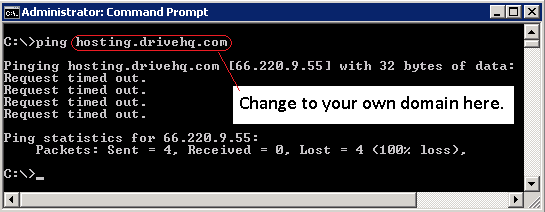
Als het wordt weergegeven: ping www.YOURDOMAIN [66.220.9.47]...Als dit is gelukt, is uw DNS A-record succesvol bijgewerkt op uw DNS-server. (Houd er rekening mee dat de DNS-update naar meer DNS-servers moet worden doorgevoerd. Het kan een paar uur duren voordat onze DNS-server de update ontvangt.)
Nadat het DNS A-record succesvol is bijgewerkt, kunt u terugkeren naar de pagina 'Aangepast domein', zoals hieronder weergegeven:
.png)
Pagina voor het publiceren van een website met een aangepast domein
U kunt uw websitedomeinnaam en e-maildomeinnaam tegelijk invoeren. Laat deze velden leeg als u geen gebruik wilt maken van een aangepaste domeinservice. Scroll naar beneden en klik op 'Verzenden' om de gegevens op te slaan. Uw website met aangepaste domein is nu online beschikbaar op [adres]:
http://www.UWDOMEIN/
Als je dat nog niet hebt gedaan, moet je je websitebestanden nog uploaden naar de map wwwhome.
Voor meer informatie over de e-mailhostingservice met een eigen domein, lees het gedeelte over de DriveHQ e-mailserverhostingservice.
Een FTP-serverhostingservice met een aangepast domein is eenvoudiger. U hoeft alleen een DNS A-record toe te voegen, zodat.. ftp.UWDOMEIN lost op naar 66.220.9.50
DriveHQ biedt de basisservice gratis aan. Bovendien kunt u gratis upgraden naar een groepsaccount, inclusief één gratis subgebruikerslicentie!
Een DriveHQ-groepsaccount is ontworpen voor bedrijven, organisaties of groepen mensen die meerdere accounts willen aanmaken, bestanden willen delen en eraan willen samenwerken, of meerdere accounts centraal willen beheren, enzovoort.
Gratis gebruikers en particuliere (betaalde) gebruikers kunnen slechts één subgebruikerslicentie hebben. Voor meer gebruikerslicenties dient u een Business-/Enterprise-/Custom-abonnement aan te schaffen.
Upgraden naar een groepsaccount is heel eenvoudig. Log gewoon in www.drivehq.com,
Ga naar de pagina Mijn account en klik vervolgens op Groepsaccount, zoals weergegeven in de onderstaande schermafbeeldingen:
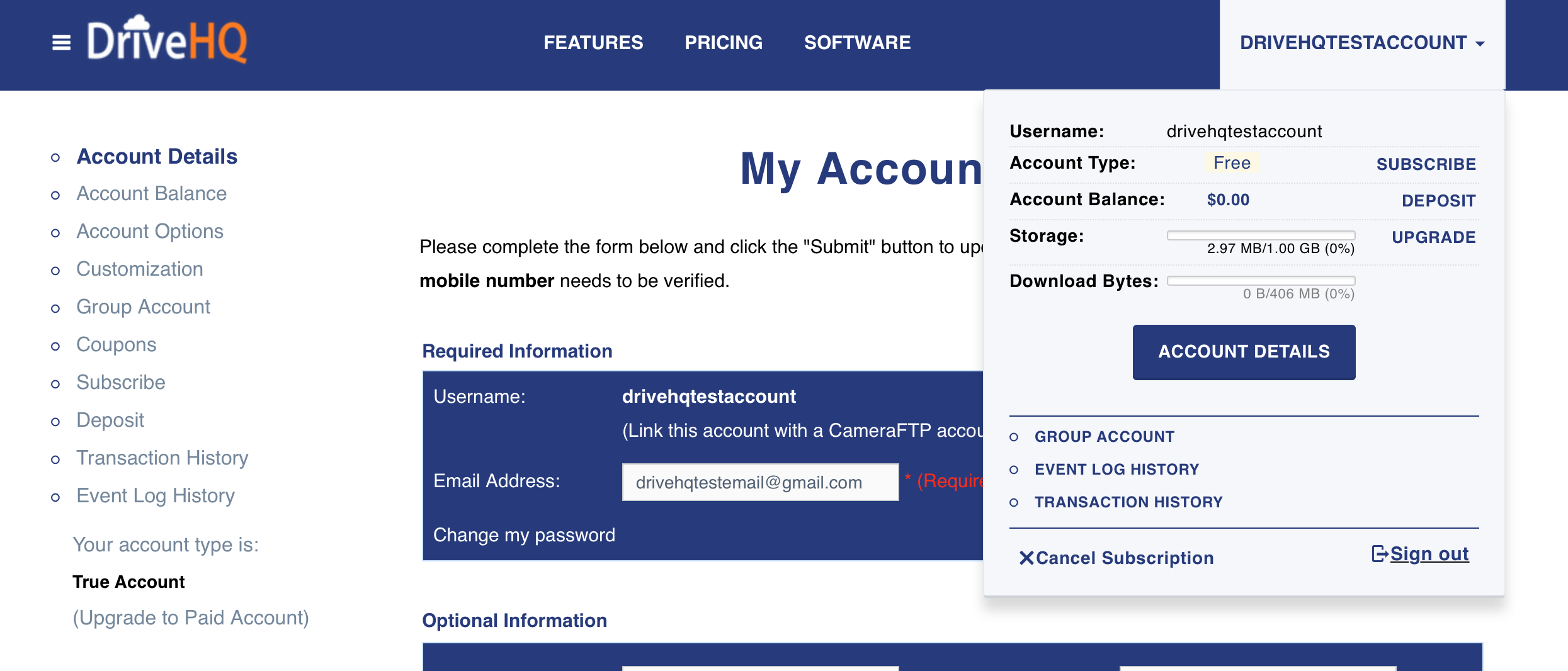
Hoe ga ik naar de pagina Mijn account
.png)
Klik op de link 'Groepsaccount' op de pagina 'Mijn account'. De pagina 'Gratis upgraden naar groepsaccount' wordt dan weergegeven.:
.png)
Deze pagina bevat veel nuttige informatie over de Group Account-service. Neem daarom even de tijd om de informatie door te lezen. Nadat u de pagina hebt gelezen, scrollt u naar beneden en klikt u op 'Gratis upgraden naar Group Account'. Er verschijnt een bevestigingsvenster zoals hieronder weergegeven:
.png)
Lees de Groepsaccount Ga naar de algemene voorwaarden, vink het vakje 'Ja, ik ga akkoord' aan en klik vervolgens op 'Upgraden'. Uw account wordt dan direct geüpgraded naar een groepsaccount.
.png)
Upgrade naar de bevestigingspagina voor groepsaccounts
Nu je een groepsaccount hebt, heb je direct toegang tot de tool voor groepsbeheer. Klik op de link 'Groepsbeheer' om naar de hoofdpagina van Groepsbeheer te gaan:
.png)
Hoofdpagina van de groepsbeheerder
Deze pagina bevat veel functies. Bovenaan zie je de werkbalk:
.png)
Aanmaken:
Maak een nieuwe subgebruiker aan; e-mailbevestiging is niet nodig.
Toevoegen: Voeg een bestaande DriveHQ-gebruiker toe aan dit groepsaccount. Om veiligheidsredenen ontvangt de gebruiker een e-mail met een groepsuitnodiging. Hij of zij moet akkoord gaan met de toevoeging aan de groep.
Importeren: Als u veel subgebruikers moet aanmaken, kunt u een lijst met gebruikersgegevens in een Microsoft Excel-bestand voorbereiden en dit vervolgens opslaan als een CSV-bestand. DriveHQ kan de lijst met gebruikersgegevens importeren en alle subgebruikersaccounts in één keer aanmaken.
Bewerking: De accountgegevens van een subgebruiker bewerken.
Opslaan: Sla de wijzigingen op;
Verwijderen: Verwijder de geselecteerde subgebruiker(s). U kunt de subgebruiker(s) volledig verwijderen, of u kunt ze verwijderen uit het groepsaccount, maar hun accounts op DriveHQ.com behouden als reguliere/zelfstandige accounts.
.png)
Subgebruikerspagina aanmaken
Klik in de werkbalk op Aanmaken, Het zal bovenstaande openen.Subgebruiker aanmakenOp de pagina "" moet u de gebruikersnaam, het wachtwoord, het e-mailadres, het gebruikerstype en de subgroepgegevens van de subgebruiker invoeren. Andere velden zijn optioneel. Nadat u de gegevens hebt ingevoerd, klikt u op de knop Opslaan Klik op de knop om het aanmaken van de subgebruiker te voltooien.
Subgebruikersaccounts hoeven niet geactiveerd te worden. Ze worden altijd automatisch geactiveerd. Bovendien hoeft u geen e-mailadres in te voeren bij het aanmaken van een subgebruikersaccount. U kunt gewoon het selectievakje aanvinken.Gebruik DriveHQ-e-mail"
Je moet bepalen hoeveel opslagruimte en downloadbytes je aan je subgebruiker wilt toewijzen. Wanneer je opslagruimte toewijst en bytes downloadt naar je subgebruiker, Het verkleint de maximale opslagruimte van je account en het maximale aantal downloadbytes per maand. U kunt de opslagruimte en het aantal te downloaden bytes op elk gewenst moment opnieuw toewijzen met behulp van de functie 'Groepsbeheerder'. U hebt twee opties voor het toewijzen van opslagruimte en het downloaden van bytes.
-
Verdeel de opslagruimte en downloadbytes over alle groepsleden. Elke subgebruiker krijgt een bepaalde hoeveelheid opslagruimte toegewezen. Ze kunnen bestanden uploaden naar hun eigen account. Een subgebruiker heeft geen toegang tot mappen/bestanden in een ander subgebruikersaccount. De groepsbeheerder kan zich aanmelden als subgebruikers en volledige toegang krijgen tot hun accounts. Het nadeel van deze oplossing is dat, als er meerdere groepsleden zijn, één subgebruiker mogelijk al zijn beschikbare opslagruimte (of downloadbytes) heeft gebruikt, terwijl andere gebruikers nog voldoende vrije opslagruimte en downloadbytes hebben. In dat geval kunt u upgraden naar een hoger abonnement of de functie 'Groepsbeheerder' gebruiken om de opslagruimte/downloadbytes opnieuw toe te wijzen.
-
Je kunt mappen aanmaken in je eigen account en vervolgens verschillende mappen delen met verschillende gebruikers met verschillende toegangsrechten. Elke subgebruiker kan inloggen en de map(pen) openen die je in de speciale map hebt gedeeld:
\DriveHQShare\UW_GEBRUIKERSNAAM\SHARE_NAAM
Een subgebruiker heeft geen toegang tot mappen die niet met hem of haar zijn gedeeld.
Wanneer een subgebruiker bestanden uploadt/downloadt in je gedeelde map, gebruikt hij/zij de opslagruimte en downloadbytes van jouw account. Op deze manier kunnen alle groepsleden dezelfde opslagruimte/downloadbytes delen. Het nadeel is: als één groepslid te veel opslagruimte/downloadbytes gebruikt en de maximale limiet bereikt, dan worden alle groepsleden hierdoor beïnvloed!
Er zijn 5 soorten groepsgebruikers:
Eigenaar van de groep;
Groepsbeheerders;
Subgroepbeheerders;
Vaste groepsleden;
Gastgebruikers.
Een account van een groepseigenaar Dit is een speciaal account voor groepsbeheerders dat niet kan worden verwijderd. De gebruikersnaam van het account van de groepseigenaar is meestal de bedrijfsnaam. Het is het eerste gebruikersaccount in deze groep en is verantwoordelijk voor de hele groep, inclusief het aanmaken/beheren van subgebruikers, het toewijzen van opslagruimte, het bestellen van premiumdiensten en het betalen van servicekosten, enz. Het account van de groepseigenaar kan niet worden verwijderd en de gebruikersnaam kan niet worden gewijzigd via de groepsbeheertool. De klantenservice van DriveHQ kan u helpen bij het wijzigen van de gebruikersnaam van het account van de groepseigenaar.
Het account van de groepseigenaar kan meer groepsleden aanmaken, waaronder groepsbeheerders.
Een groepsbeheerder Je kunt groepsleden toevoegen/aanmaken/bewerken/verwijderen/uitschakelen; opslagruimte en maandelijkse downloadbytes toewijzen aan groepsleden; wachtwoorden opnieuw instellen of inloggen als subgebruikers. Het kan groepsleden ook helpen bij het aanmaken of delen van bestanden/mappen.
Een subgroepbeheerder Het is vergelijkbaar met een groepsbeheerder, met als verschil dat het alleen subgebruikersaccounts kan beheren die door die beheerder zijn aangemaakt.
Een gastgebruiker Dit is een speciale subgebruiker die geen toegang heeft tot gedeelde mappen. Deze gebruiker kan geen groepsaccountinformatie zien, behalve de map(pen) die met hem/haar in de speciale map zijn gedeeld:
\DriveHQShare\
De gratis groepsaccountservice biedt slechts 1 subgebruiker. Voor meer subgebruikers moet u extra gebruikerslicenties aanschaffen.
Je maakt niet rechtstreeks subgroepen aan. In plaats daarvan maak je subgroepbeheerders aan. Een subgroepbeheerder kan meer subgebruikers voor zijn eigen subgroep aanmaken; of een groepsbeheerder kan ook een subgebruiker aanmaken en deze aan een subgroep toewijzen.
Een subgroepbeheerder heeft volledige toegang tot al zijn subgebruikers. Hij kan de gegevens van zijn subgebruikers bewerken/resetten, opslagruimte toewijzen en bytes downloaden van zijn eigen accountopslag.
Het maximale aantal subgebruikers dat een subgroepbeheerder kan aanmaken, is gelijk aan het aantal beschikbare gebruikerslicenties van het volledige groepsaccount. De maximale hoeveelheid opslagruimte die aan subgebruikers kan worden toegewezen, wordt beperkt door de eigen opslagruimte (en downloadbytes) van het account.
De groepsaccountservice is uitermate krachtig voor het delen van verschillende mappen en het instellen van verschillende toegangsrechten voor verschillende gebruikers.
Allereerst kunt u een lijst met subgebruikers aanmaken; op basis van de gedetailleerde gebruikersrol kunt u groepsbeheerders, subgroepsbeheerders, gewone groepsleden en gastaccounts aanmaken. U kunt bijvoorbeeld de onderstaande gebruikerslijsten maken:
.png)
Groepsbeheerpagina
Zoals hierboven linksboven te zien is ("Welkom dhqtest"), is de gebruiker "dhqtest" het account dat de groepseigenaar is. (Normaal gesproken zou dit een bedrijfsnaam moeten zijn).
Dhqtest11 en dhqtest21 zijn twee beheerders van subgroepen. Dhqtest12 en dhqtest13 zijn subgebruikers van dhqtest11, en dhqtest22, dhqtest23, dhqtest24 en dhqtest25 zijn subgebruikers van dhqtest21.
De groepseigenaar kan mappen aanmaken in zijn eigen account en verschillende mappen delen met verschillende gebruikers met verschillende toegangsniveaus. De onderstaande schermafbeelding laat zien dat de groepseigenaar mappen heeft aangemaakt en deze heeft gedeeld met verschillende subgebruikers.
.png)
De pagina "Map weergeven" van een account van een groepseigenaar die mappen heeft gedeeld met subgebruikers
Wanneer een subgebruiker met de naam "dhqtest11" inlogt op DriveHQ.com, wordt de pagina "Mijn opslag" als volgt weergegeven:
.png)
De pagina "Mijn opslag" van een subgebruikersaccount
Let op: "dhqtest" is hier de hoofdgroepsnaam (meestal een bedrijfsnaam);
Dhqtest11 is de map die "dhqtest" met volledige toegangsrechten deelt met "dhqtest11". Er zijn nog twee andere standaard gedeelde mappen voor groepen: "GroupRead" en "GroupWrite", die met alle groepsleden worden gedeeld. U kunt deze gedeelde mappen bewerken of verwijderen via het scherm "Shares beheren".
Let ook op de knoppen Uploaden / Nieuwe map / Verwijderen. Zoals je ziet, kan gebruiker "dhqtest11" bestanden en mappen uploaden, aanmaken en verwijderen in de gedeelde map.
Klik op de link 'Subgroepbeheerder', waarna de volgende pagina wordt weergegeven:
.png)
Subgroepbeheerpagina
De subgroepbeheerder dhqtest11 kan ook mappen aanmaken en verschillende mappen delen met verschillende subgebruikers met verschillende toegangsniveaus.
Wanneer de subgebruiker "dhqtest12" inlogt op zijn eigen account, wordt de volgende pagina "Mijn opslag" weergegeven:
.png)
Zoals u kunt zien, kan de subgebruiker "dhqtest12" mappen zien die door de groepseigenaar "dhqtest" met de hele groep zijn gedeeld. Hij kan ook de mappen zien die door de subgroepbeheerder met hem zijn gedeeld. Maar hij kan geen mappen zien die met verschillende subgebruikers zijn gedeeld.
De groepsaccountservice is erg handig wanneer een team gebruikmaakt van onze diensten.
Als je een klein team hebt, heb je maar één account nodig als groepsbeheerder. Deze beheerder maakt meerdere normale groepsleden aan. De groepsbeheerder kan opslagruimte toewijzen aan subgebruikers of mappen aanmaken in zijn eigen account en deze mappen delen met verschillende gebruikers met verschillende toegangsrechten. Als je bestanden wilt delen met externe klanten of leveranciers, kun je gastaccounts voor hen aanmaken. Zo hebben zij alleen toegang tot de mappen die jij met hen hebt gedeeld, maar niet tot andere mappen die door de groep zijn gedeeld.
Als je een team hebt van meer dan 10 personen, is het wellicht verstandig om een extra groepsbeheerdersaccount aan te maken. Deze beheerder kan het groepsaccount beheren.
Als u uw team in meerdere groepen wilt onderverdelen, kunt u de subgroepfunctie gebruiken. U kunt een onbeperkt aantal subgroepen aanmaken, evenals een onbeperkt aantal subgebruikers. Dankzij de accountservice voor groepen op twee niveaus kan het DriveHQ-systeem tienduizenden groepsleden ondersteunen.
De subgroepfunctie is vooral handig als uw bedrijf meerdere vestigingen heeft. Het account van de groepseigenaar kan voor elke vestiging een beheerdersaccount voor de subgroep aanmaken. De subgroepbeheerder kan vervolgens subgebruikers voor zijn of haar vestiging aanmaken.
Een map kan worden gedeeld met de hele groep, een subgroep, een contactgroep, individuele personen of een combinatie hiervan.
Nadat je een aantal groepsaccounts hebt aangemaakt, wordt de werkbalk onderaan de pagina Groepsbeheer nuttiger.
.png)
Wachtwoord opnieuw instellen: Het wachtwoord van een subgebruiker wijzigen;
Setopslag: De maximale opslagruimte en het aantal te downloaden bytes voor een subgebruiker wijzigen;
In-/uitschakelen: Het geselecteerde subgebruikersaccount in- of uitschakelen;
Account bekijken: Bekijk de accountgegevens van de subgebruiker;
Back-upstatus: Bekijk de status van de online back-uptaak voor alle groepsleden;
Aanmelden als: Meld u aan als de geselecteerde subgebruiker en verkrijg volledige toegang tot het subaccount.
Batchgewijs aanmaken en beheren van gebruikers
-
Importeren: Met de importfunctie kunt u snel veel subgebruikers aanmaken. Klik op de .png) Op de pagina voor groepsbeheer vindt u een knop met meer informatie. Er is online een sjabloonbestand beschikbaar dat laat zien hoe u een lijst met gebruikersgegevens kunt maken.
Op de pagina voor groepsbeheer vindt u een knop met meer informatie. Er is online een sjabloonbestand beschikbaar dat laat zien hoe u een lijst met gebruikersgegevens kunt maken.
-
Batchgebruikersbeheer:
.png)
Op de pagina voor groepsbeheer vind je een actiemenu. Klik hierop en er verschijnen meerdere submenu's. Je kunt een actie in één keer toepassen op alle geselecteerde gebruikers. Je kunt ook eenvoudig zoeken naar subgebruikersaccounts.
Standaard heeft elke subgebruiker een eigen account. Mappen/bestanden die bij een subgebruikersaccount horen, zijn beveiligd en privé. Verschillende subgebruikers kunnen elkaars mappen niet zien. De groepsbeheerder(s) kunnen inloggen als andere groepsleden en volledige toegang krijgen tot andere accounts. De beheerders van de subgroep kunnen ook inloggen als subgebruikers die tot de subgroep behoren.
Wanneer een groepsbeheerder een subgebruiker aanmaakt, kan hij/zij opslagruimte en downloadlimieten toewijzen aan die subgebruiker. Hierdoor wordt de opslagruimte en downloadlimiet van de groepseigenaar verminderd. Elke subgebruiker heeft een quotum voor opslag en downloadlimieten. Als u (de groepsbeheerder) alle opslag- en downloadlimieten wilt delen met alle groepsleden, kunt u gedeelde mappen gebruiken. U kunt mappen aanmaken in uw eigen account en verschillende mappen delen met verschillende gebruikers met verschillende toegangsrechten.
Om een subgebruiker te dwingen alleen mappen te gebruiken die door andere gebruikers worden gedeeld, kunt u alle mappen in het subgebruikersaccount verwijderen. Gebruik vervolgens de groepsbeheertool om de maximale opslagruimte van de subgebruiker op 0 te zetten. Wanneer een subgebruiker 0 opslagruimte heeft, kan hij geen bestanden of mappen aanmaken of uploaden naar zijn eigen account.
Via de pagina Groepsbeheer hebt u toegang tot alle accountinstellingen en saldi van de groep. Het saldo en de opties van het groepsaccount zijn te vinden in de linkerbenedenhoek van het scherm, zoals hieronder weergegeven:
.png)
Toegang tot groepsinstellingen en saldo-informatie
Klik op de link 'Groepsrekeningsaldo' om de groepsrekeningsaldi te bekijken:
.png)
Groepsaccountsaldo pagina
Klik op Groepsback-uplijst om alle back-uptaken te bekijken die door alle groepsleden zijn aangemaakt.
Klik op Groepsopties; de pagina Groepsopties wordt dan weergegeven:
.png)
Groepsoptiespagina
U kunt de volgende groepsopties instellen:
-
Gebruikers die lid zijn van een groep kunnen geen abonnementsdiensten bestellen.
Dit is de standaardoptie. Het account van de groepseigenaar dient de abonnementsdienst te bestellen en de bijbehorende kosten te betalen.
-
Gebruikers die lid zijn van een groep kunnen de ledenlijst van de groep niet zien.
Je kunt deze optie zo instellen dat verschillende subgebruikers elkaar niet kunnen zien. Dit is vooral handig voor resellers van groepsaccounts voor meerdere gebruikers, waarbij de verschillende subgebruikers niet aan elkaar gelieerd zijn en niet voor hetzelfde bedrijf of dezelfde organisatie werken.
-
Gebruikers die lid zijn van een groep kunnen geen gedeelde mappen voor de groep aanmaken
Je kunt deze optie zo instellen dat subgebruikers geen gedeelde groepsmappen kunnen aanmaken. Dit is vooral handig voor Group Account Service Resellers, waar verschillende subgebruikers niet aan elkaar gelieerd zijn en niet voor hetzelfde bedrijf/dezelfde organisatie werken.
-
Maak de standaard gedeelde mappen voor groepen (GroupRead en GroupWrite) niet aan.
Stel deze optie in om te voorkomen dat de standaardmappen 'GroupRead' en 'GroupWrite' worden aangemaakt. U kunt eenvoudig uw eigen gedeelde mappen voor groepen aanmaken. (Deel gewoon een map en vink 'Delen met uw groep' aan).
-
Gebruikers die lid zijn van een groep kunnen de lijst met gedeelde items niet zien.
De gebruikers die lid zijn van de groep kunnen de map "DriveHQShare" en alle mappen die met hen zijn gedeeld niet zien.
-
Standaard gaan groepsleden na het inloggen naar de pagina "Welke service?":
Nadat een gebruiker die lid is van een groep zich aanmeldt op de website DriveHQ.com, wordt hij of zij doorgestuurd naar een van de hoofdservicepagina's. U kunt deze pagina zo configureren dat hij of zij naar een van de volgende pagina's wordt doorgestuurd:
- de Mijn opslagpagina;
- de DriveHQShare-pagina: De pagina ShowFolder toont de map "DriveHQShare";
- de Groepspagina delen: De pagina ShowFolder toont de map “DriveHQShare\GroupOwnerUserName\”.
- de Subgebruikerspagina voor gedeelde mappen: De pagina 'ShowFolder' toont de map 'DriveHQ Share\GroupOwnerUserName\SubUserName'.
- de Webmailpagina: Ga naar de hoofdpagina van DriveHQ Webmail.
De standaardinstelling is om naar de pagina 'Mijn opslag' van het groepslid te gaan. Het wijzigen van de standaardpagina kan handig zijn voor het geval sommige leden niet weten hoe ze de gedeelde mappen kunnen vinden.
Als u een groepsaccount hebt en dit wilt downgraden naar een individueel account, is dat meestal niet nodig. De groepsaccountservice biedt krachtigere functies en is gratis. Als u toch wilt downgraden, moet u eerst alle subgebruikers verwijderen met de tool Groepsbeheer. Ga vervolgens naar de hoofdpagina van Groepsbeheer en klik op Groepsaccountsaldo. Daar vindt u een knop 'Downgraden'.
Alle DriveHQ-services en -functies delen hetzelfde backend-databasesysteem. Als u een DriveHQ-account hebt, kunt u datzelfde account gebruiken voor alle DriveHQ-services en -functies.
Om een gratis account aan te maken, hoeft u alleen maar naar de website te gaan www.drivehq.com,
Klik op de knop of link "Gratis aanmelden", dan word je doorgestuurd naar de aanmeldpagina zoals hieronder weergegeven:
.png)
Gratis aanmeldpagina
Om je te registreren hoef je alleen je gebruikersnaam, e-mailadres en wachtwoord in te voeren; je moet ook het vakje 'Ik ga akkoord met de lidmaatschapsvoorwaarden' aanvinken. Hoewel het niet verplicht is, raden we je aan om aanvullende optionele informatie in te vullen. Klik hiervoor op de link 'Optionele informatie'.
Het wordt aanbevolen om alleen alfanumerieke tekens te gebruiken voor de gebruikersnaam. De gebruikersnaam mag geen speciale tekens bevatten, inclusief spaties. Voor een betere beveiliging wordt ook aangeraden om sterke wachtwoorden te gebruiken, bijvoorbeeld wachtwoorden van minimaal 10 tekens, inclusief letters, cijfers en andere speciale tekens zoals "_", "&", "!", "#". @, -”, enz.
Aangezien DriveHQ meer dan 1 miljoen geregistreerde gebruikers heeft, zijn veel populaire gebruikersnamen al bezet. Het is daarom aan te raden om minder populaire gebruikersnamen te gebruiken.
Houd er rekening mee dat wachtwoorden hoofdlettergevoelig zijn. Een wachtwoord als "abcde12345" is dus anders dan "Abcde12345".
Het e-mailadres moet een geldig e-mailadres zijn. Als er spamfilters actief zijn, controleer dan of uw e-mailserver (of internetprovider) e-mails van de DriveHQ-e-mailserver kan ontvangen.
Nadat je op de knop 'Gratis aanmelden' hebt geklikt, kom je op de pagina 'Account aangemaakt, activering vereist' terecht. Je account is aangemaakt; afhankelijk van je e-mailadres stuurt DriveHQ meestal automatisch een e-mail met een activeringslink naar het opgegeven e-mailadres. Nadat je deze e-mail hebt ontvangen, moet je op de activeringslink klikken om je account te activeren.
Voor bepaalde e-mailadressen is geen activering nodig; in dat geval geeft het systeem aan dat uw account is aangemaakt en dat activering niet vereist is.
Als u geen e-mails van DriveHQ ontvangt, kan uw account niet worden geactiveerd omdat u de e-mail voor accountactivering niet ontvangt. Het komt vaak voor dat de e-mail voor accountactivering in de map met ongewenste e-mail/spam/prullenbak terechtkomt. Controleer daarom deze e-mailmappen. Als u de activeringsmail nog steeds niet ontvangt, neem dan contact op met uw netwerkbeheerder of uw internetprovider om te voorkomen dat DriveHQ-e-mails worden geblokkeerd of gefilterd. U kunt ook een e-mail sturen naar de klantenservice van DriveHQ.
Let op: als een account niet binnen 2 dagen is geactiveerd, wordt het verwijderd. In dat geval kunt u zich eenvoudig opnieuw aanmelden met hetzelfde e-mailadres of een ander e-mailadres. Aanmelden is heel eenvoudig en duurt slechts een paar minuten. Als u onze activeringsmail kunt ontvangen, wordt uw account direct geactiveerd.
Exclusief groepsaccounts heeft DriveHQ 3 soorten gebruikersaccounts:
-
Gratis account
-
Ware Verslag
-
Betaald account
De verschillende gebruikerstypen voor groepsaccounts worden beschreven in het gedeelte 'Groepsaccountservice'.
Een gratis serviceaccount dat is geregistreerd met een gratis e-mailadres of een e-mailadres van een internetprovider. Over het algemeen is een gratis account (gebruiker) een account (gebruiker) waarvan de identiteit niet kan worden geverifieerd. In werkelijkheid zijn veel gratis accounts nepaccounts of testaccounts.
Een gratis serviceaccount dat is geregistreerd met een echt (aangepast domein) zakelijk e-mailadres wordt beschouwd als een 'echt account'. Over het algemeen is een 'echt account' een account waarvan de identiteit waarschijnlijk kan worden geverifieerd aan de hand van het 'bedrijfsdomein-e-mailadres'.
Een True Account is nog steeds een gratis serviceaccount.
Iedere gebruiker die een abonnement heeft afgesloten, wordt beschouwd als een premiumgebruiker of betalende gebruiker. Hun account is een 'premiumaccount' of 'betaald account'. Ook een subaccount van een betaald groepsaccount wordt als premiumaccount beschouwd.
Er zijn 5 soorten betaalde accounts:
(1) Persoonlijk (betaald) account. Dit biedt zeer veel opslagruimte voor een zeer lage prijs. Let op: het is niet geschikt voor zakelijk gebruik.
(2) Zakelijk basisaccount. Dit omvat licenties voor 3-20 gebruikers, geoptimaliseerd voor kleine bedrijven met maximaal 20 gebruikers en weinig data.
(3) Business Plus-account. Dit omvat 20 of meer gebruikerslicenties en een grote hoeveelheid opslagruimte, geoptimaliseerd voor de meeste bedrijven.
(4) Aangepast (zakelijk) account. U kunt een abonnement op maat samenstellen op basis van uw opslagruimte en gebruikerslicenties. Het is geoptimaliseerd voor bedrijven met weinig gebruikers maar een enorme hoeveelheid data, of met veel gebruikers maar weinig data.
(5) Enterprise-account. Dit omvat minimaal 20 gebruikerslicenties en een enorme hoeveelheid opslagruimte. Geoptimaliseerd voor grote ondernemingen.
DriveHQ biedt 5 GB gratis opslagruimte en een gratis groepsaccount. Gebruikers van de gratis service kunnen upgraden naar een groepsaccount en gratis één subgebruiker aanmaken. Het is aan te raden om eerst de gratis basisservice te proberen voordat een betaald abonnement wordt afgesloten. De gratis service biedt vrijwel alle functies van de betaalde service, met enkele beperkingen. De belangrijkste beperkingen zijn:
|
|
Gratis service
|
Premium service
|
|
Basisfuncties voor online opslag
|
Ja
|
Ja
|
|
Basisfuncties voor online delen
|
Ja
|
Ja
|
|
Basisfuncties/software voor online back-up
|
Ja
|
Ja
|
|
Basis e-mailfuncties
|
Alleen voor demonstratie
|
Ja
|
|
Basis FTP-functies
|
Ja
|
Ja
|
|
Maximale opslagruimte
|
5GB
|
Afhankelijk van het abonnement
|
|
Maximale maandelijkse downloadhoeveelheid
|
2GB/maand in eerste instantie; je kunt meer downloadbytes krijgen door DriveHQ-functies te gebruiken of meer gebruikers door te verwijzen. Maximaal 3 GB gratis downloadbytes per maand
|
1 tot 4 keer de geabonneerde opslagruimte. Meestal is dat ruim voldoende.
|
|
Gebruiksbeperking
|
Voor persoonlijk gebruik, incidenteel gebruik of evaluatiedoeleinden, niet voor zakelijk gebruik
|
Zakelijk of persoonlijk gebruik
|
|
Maximale continue upload
|
500MB; na 500 MB wordt het gepauzeerd; u kunt op de OK-knop klikken om verder te gaan.
|
Geen limiet (of tot de maximaal beschikbare opslagruimte)
|
|
Mapsynchronisatie
|
Er kunnen 2 synchronisatietaken worden aangemaakt; synchronisatie in één richting wordt echter alleen ondersteund.
|
Kan meerdere synchronisatietaken aanmaken; ondersteunt tweewegsynchronisatie.
|
|
Online back-up
|
Er kunnen maximaal 2 back-uptaken worden aangemaakt
|
Kan veel back-uptaken aanmaken
|
|
Zip-download
|
Nee
|
Je kunt gedownloade mappen en bestanden comprimeren met elke webbrowser.
|
|
Bestandsversiebeheer
|
Nee
|
Ja
|
|
Prestatie / Snelheid
|
Het kan iets langzamer gaan
|
Het zou iets sneller kunnen zijn. (Er is geen garantie, aangezien de snelheid afhankelijk is van vele factoren.)
|
|
E-mailserverhostingservice
|
De gratis service is alleen bedoeld voor demonstratiedoeleinden; u kunt maximaal 5 e-mails per dag versturen.
|
De meeste functies van de e-mailserver worden ondersteund. U kunt veel meer e-mails per dag verzenden. (Massaverzending en spam zijn verboden en worden automatisch geblokkeerd.)
|
|
FTP-serverhostingservice
|
Beperk het aantal gelijktijdige FTP-verbindingen tot maximaal 2; en tot maximaal 10 aanmeldingen per dag.
|
Maakt meer gelijktijdige verbindingen mogelijk
|
|
Webpublicatie
|
Gratis gebruikers: Website-URL's verlopen na 6 minuten
Echte gebruikers: hetzelfde als gratis gebruikers, tenzij geautoriseerd
|
Ja
|
|
Map-/bestandspublicatie
|
Gratis gebruikers: Nee
Echte gebruikers: kunnen mediabestanden publiceren
|
Ja
|
|
Groepsgebruikerslicenties
|
1 alleen gratis subgebruikerslicentie
|
Enterprise-/Ultimate-gebruikers kunnen een onbeperkt aantal gebruikerslicenties bestellen.
|
|
FTP-hosting op maat voor uw domein
|
Nee
|
Ja
|
|
Websitehosting met een eigen domein
|
Nee
|
Ja
|
|
E-mailhosting met eigen domein
|
Nee
|
Ja
|
|
Logo en landingspagina op maat
|
Nee
|
Kan apart besteld worden.
|
Voor een meer gedetailleerde vergelijking kunt u terecht op de volgende pagina DriveHQ-abonnementvergelijkingspagina.
Inloggen
www.drivehq.com, Klik op het tabblad 'Mijn account' of klik op uw gebruikersnaam zoals hieronder weergegeven:

Je komt terecht op de pagina Accountgegevens:
.png)
Accountgegevenspagina
Op deze pagina kunt u uw accountgegevens bekijken of bewerken. Nadat u klaar bent met bewerken, kunt u op de knop 'Verzenden' klikken om op te slaan. Als u uw e-mailadres wijzigt, houd er dan rekening mee dat het systeem uw e-mailadres niet direct aanpast. In plaats daarvan ontvangt u een bevestigingsmail op uw nieuwe e-mailadres. U moet deze bevestigingsmail ontvangen en op de bevestigingslink klikken om de wijziging te bevestigen.
Op de pagina 'Accountgegevens' kunt u op de link 'Mijn wachtwoord wijzigen' klikken om uw wachtwoord te wijzigen.
Je kunt je gebruikersnaam niet online wijzigen. Gebruikersnamen kunnen doorgaans niet worden aangepast. Als je je gebruikersnaam toch wilt wijzigen, stuur dan een e-mail naar de klantenservice van DriveHQ.
Op de pagina Accountgegevens vindt u ook uw verwijzingslink en een link om uw alias/icoon bij te werken. Met de verwijzingslink kunt u anderen doorverwijzen naar DriveHQ.com. U kunt commissies verdienen als u gebruikers doorverwijst die later DriveHQ-diensten bestellen. De alias en het icoon kunnen worden gebruikt op het DriveHQ-forum/klantenserviceforum om uw echte gebruikersnaam te verbergen.
Klik op 'Saldo' op de pagina 'Mijn account'. De pagina 'Saldo' wordt dan weergegeven:
.png)
Pagina met rekeningsaldo
Op de pagina met uw accountsaldo vindt u de volgende gegevens: uw aanmaakdatum, lidmaatschapstype (gebruiker), maximale opslagruimte, gebruikte bestandsruimte, totaal aantal bestanden, totaal aantal aanmeldingen, laatste aanmeldingsdatum, doorverwezen gebruikers, maximaal aantal downloadbytes, gebruikte downloadbytes, totaal aantal e-mails en totale e-mailgrootte.
Bovendien kunt u hier ook uw accountsaldo, het saldo van uw servicecoupons en het totaal aantal punten bekijken. Uw verwijzingslink, die u kunt gebruiken om anderen door te verwijzen, staat ook op deze pagina.
Bovenaan de pagina 'Rekening saldo' bevinden zich 4 knoppen:
-
Storting: Oftewel, een betaling doen. U kunt op elk moment geld op uw rekening storten (een betaling doen). Het betaalde bedrag kan automatisch worden gebruikt voor de maandelijkse abonnementskosten.
-
Overdracht: Als je account voldoende saldo heeft, kun je dit saldo overmaken naar andere DriveHQ-gebruikersaccounts.
-
Beveiligingswachtwoord bijwerken: Om geld over te schrijven naar je DriveHQ-account, moet je je DriveHQ-accountwachtwoord en een ander beveiligingswachtwoord invoeren. Het standaard beveiligingswachtwoord is hetzelfde als je DriveHQ-wachtwoord. Als je je DriveHQ-wachtwoord wijzigt, blijft het beveiligingswachtwoord hetzelfde. Je kunt je beveiligingswachtwoord wijzigen door op 'Beveiligd wachtwoord bijwerken' te klikken.
-
Rekeningensaldo vernieuwen: Hiermee worden alle opgeslagen/gecachede saldo-informatie van uw account vernieuwd. Dit is erg handig als uw saldo is gewijzigd vanaf een andere computer of via een andere applicatie. U hebt bijvoorbeeld een bestand geüpload vanaf een andere computer, of iemand anders heeft een bestand geüpload/gedownload/verwijderd in een map die u met hem/haar hebt gedeeld. Ook kan een andere applicatie, zoals DriveHQ FileManager, DriveHQ Online Backup of een FTP-client, uw bestanden/mappen hebben gewijzigd. In dat geval kan uw saldo verouderd zijn. Klik op Vernieuwen om uw saldo bij te werken. U kunt ook uitloggen en opnieuw inloggen om uw saldo te vernieuwen.
Klik vanuit de pagina 'Mijn account' op 'Accountopties'. De pagina 'Accountopties' bestaat uit twee delen: 'Mapopties' en 'E-mailopties'. De mapopties zijn eerder al beschreven. De e-mailopties worden later besproken.
Dit wordt beschreven in het gedeelte over bedrijfsdiensten. De dienst zelf staat los van de bedrijfsdiensten.
Op de pagina 'Mijn account' kunt u op 'Abonneren' klikken om de betaalde DriveHQ-service te bestellen. Afhankelijk van uw gebruikerstype ziet u, als u een groepsaccount hebt, twee soorten services:
-
Opslagruimte;
-
Groepsgebruikerslicentie.
Als u een gewoon (zelfstandig) account hebt, ziet u alleen opslagabonnementen. Subgebruikers van een groepsaccount zien de knop 'Abonneren' niet.
Als u een regulier account hebt en extra gebruikerslicenties wilt bestellen, kunt u op de link 'Groepsaccount' klikken op de pagina 'Mijn account' en vervolgens gratis upgraden naar een groepsaccount. Daarna kunt u extra gebruikerslicenties bestellen.
De premium-service van DriveHQ biedt meer opslagruimte, meer downloadbytes en minder beperkingen. Een vergelijking tussen de gratis en de premium-service is beschikbaar in versie 7.2.4.
DriveHQ biedt hoogwaardige online opslag, online back-up, online delen en samenwerking, en FTP-serverhostingdiensten tegen een consumentenprijs. We hebben alle opslaggerelateerde diensten gebundeld in één premium servicepakket. (DriveHQ EmailManager / Email Backup-service wordt apart verkocht.) De DriveHQ-service kan bedrijven veel waarde bieden en aanzienlijke kosten besparen. U kunt de DriveHQ-clientsoftware zonder extra kosten op een onbeperkt aantal pc's installeren; u kunt de DriveHQ-service op een onbeperkt aantal pc's gebruiken. Meerdere personen kunnen tegelijkertijd inloggen op DriveHQ.
DriveHQ biedt abonnementsdiensten aan. Alle abonnementen worden automatisch verlengd. U kunt een abonnement op elk gewenst moment online annuleren om toekomstige facturering te stoppen.
Om te beslissen of je voor een maand- of jaarabonnement kiest, moet je rekening houden met het volgende:
-
DriveHQ slaat uw creditcardgegevens doorgaans niet op. DriveHQ debiteert uw creditcard dus nooit automatisch. U dient de servicekosten online te betalen. Als u een maandabonnement afsluit, dient u de servicekosten maandelijks te betalen.
-
Als u een betaling (aanbetaling) doet van minder dan $10, brengt DriveHQ een transactiekosten van $0,5 in rekening. Deze transactiekosten worden berekend door de creditcardverwerkers. Bij een eerste abonnement op een maandabonnement van DriveHQ worden deze kosten kwijtgescholden. Om de transactiekosten te vermijden, kunt u meerdere maanden tegelijk betalen, zodat uw betaling meer dan $10 bedraagt.
-
Om het gedoe van maandelijkse betalingen en transactiekosten te vermijden, raden we aan om voor ons jaarabonnement te kiezen. Met een jaarabonnement bespaart u bovendien 2 maanden servicekosten.
Als u een abonnement hebt afgesloten en meer opslagruimte, downloaddata of gebruikerslicenties nodig hebt, kunt u upgraden naar een hoger abonnement. Uw bestanden, mappen en accountgegevens blijven intact.
Er zijn verschillende manieren om te upgraden:
-
Bestel een nieuw abonnement. Als u bijvoorbeeld 20 GB opslagruimte hebt besteld en u 5 GB meer nodig hebt, kunt u eenvoudig een nieuw abonnement van 5 GB of 10 GB bestellen. De kosten bedragen dan $19,99/maand + $7,99/maand = $27,98/maand.
Let op: Als u na 2021 een abonnement hebt afgesloten en u wilt uw abonnement wijzigen, kunt u eenvoudig een nieuw abonnement afsluiten. Uw vorige abonnement wordt dan automatisch geannuleerd. Abonnementen die vóór 2021 zijn afgesloten, kunnen niet automatisch worden geannuleerd.
-
Als u 20 GB opslagruimte hebt besteld en u hebt 20 GB extra nodig, kunt u eenvoudig een nieuw abonnement van 50 GB afsluiten en uw huidige abonnement van 20 GB opzeggen. Als u nog ongebruikt tegoed op uw account hebt, hoeft u zich geen zorgen te maken; dit tegoed blijft behouden.
-
Als u een abonnement van 100 GB hebt besteld en u nog steeds meer opslagruimte nodig hebt, kunt u extra abonnementen afsluiten. Als u bijvoorbeeld 250 GB opslagruimte nodig hebt, kunt u twee abonnementen van 100 GB en één abonnement van 50 GB bestellen. U kunt ook overwegen om gebruik te maken van DriveHQ Enterprise Service, zoals beschreven in het gedeelte over Enterprise Services.
Als u een jaarabonnement hebt afgesloten en u wilt binnen een jaar upgraden, Je verliest geen ongebruikt servicekrediet. Het servicetegoed wordt automatisch aan uw DriveHQ-account toegevoegd. U kunt ook het verschilbedrag betalen en contact opnemen met de klantenservice van DriveHQ. Als u bijvoorbeeld een jaarabonnement van 10 GB hebt afgesloten en na 6 maanden wilt upgraden naar 20 GB, hoeft u alleen maar in te loggen op www.drivehq.com, naar Mijn account te gaan, op 'Storten' te klikken en het bedrag te betalen
$199.99 – 129,99/2 = $134,50.
Je kunt je resterende saldo online vinden op de pagina 'Saldo'.
Als u een maandabonnement hebt afgesloten en wilt overstappen naar een jaarabonnement, kunt u eenvoudig een nieuw jaarabonnement afsluiten en vervolgens uw oude maandabonnement opzeggen. Uw accountgegevens en bestanden/mappen blijven gewoon behouden.
Voor gebruikers van gratis diensten, Je hoeft je account niet te annuleren. Het is immers gratis. DriveHQ verstuurt bovendien nooit spam-e-mails. Als je toch een gratis account wilt annuleren, kun je al je bestanden in je DriveHQ-account verwijderen en niet meer inloggen. Je account wordt dan later in één keer verwijderd.
Voor betaalde leden:
Alle abonnementsdiensten worden automatisch verlengd, tenzij u ze annuleert. Om een abonnement te annuleren:
-
Je moet je bestanden verwijderen, de opslagruimte verminderen en het dataverbruik van downloads verlagen;
-
Als u een groepsaccount hebt, moet u ook alle subgebruikersaccounts verwijderen.
Nadat u dit hebt gedaan, kunt u inloggen op www.drivehq.com, naar de pagina 'Mijn account' gaan, op 'Abonneren' klikken en vervolgens op 'Huidig abonnement', zoals hieronder weergegeven:
.png)
Pagina met huidige abonnementen
Je kunt vervolgens op een abonnementsdienst klikken om de gedetailleerde informatie van het abonnement te bekijken:
.png)
Bekijk de pagina met bestelde artikelen en annuleer een abonnement
Je kunt op de knop 'Abonnement annuleren' klikken op de pagina 'Bestelling bekijken' om het abonnement te annuleren. Als je meerdere abonnementen hebt, moet je deze één voor één annuleren.
Om je abonnement te downgraden, U moet ook uw opslaggebruik / bandbreedtegebruik / aantal subgebruikers verminderen. Vervolgens kunt u een nieuw abonnement op een lager niveau afsluiten en uw huidige abonnement(en) opzeggen.
DriveHQ-abonnementen worden altijd automatisch verlengd, tenzij ze worden opgezegd. Een jaarabonnement wordt beschouwd als een "vooruitbetaalde maandelijkse dienst met een korting van 2 maanden per jaar".
De maandelijkse factuurdatum van een gebruiker is gebaseerd op de dag van de maand waarop hij of zij zich heeft aangemeld voor de gratis DriveHQ-service.
Je vraagt je misschien af waarom de maandelijkse factuurdatum niet de dag van de maand is waarop je het abonnement hebt afgesloten. Dit komt doordat een gebruiker meerdere abonnementen op verschillende data kan hebben afgesloten; een gebruiker kan ook een oud abonnement opzeggen en een nieuw abonnement op een andere datum afsluiten. We gebruiken de aanmelddatum als factuurdatum, zodat je factuurdatum nooit verandert.
De maandelijkse factuurdatum voor de service is ook van toepassing op gebruikers van gratis diensten. Gebruikers van de gratis service hebben een zeer beperkte "maximale maandelijkse downloadlimiet". De "gebruikte downloadlimiet" wordt op de maandelijkse factuurdatum gereset naar 0.
Als een gebruiker zich niet aanmeldt voor de gratis service en niet op dezelfde dag een betaald abonnement afsluit, worden er kosten voor een gedeeltelijke maand in rekening gebracht. Bijvoorbeeld:
Als een gebruiker zich op 10 april aanmeldt voor een gratis account en op 20 april een maandelijks DriveHQ-abonnement bestelt, dan is de maandelijkse factureringsdatum de 10e van elke maand. Wanneer de gebruiker een maandelijks abonnement van $20 per maand bestelt, wordt er $20 in rekening gebracht. Het systeem crediteert echter automatisch $6,66 (10 dagen) aan het DriveHQ-account van de gebruiker. Dit servicetegoed wordt weergegeven op de pagina 'Accountsaldo'. De gebruiker ontvangt op 10 mei een nieuwe factuur voor het volgende bedrag:
$19.99-6.66 = $13.33
De gebruiker kan voor slechts $13,33 nog een maand service krijgen; het is meestal aan te raden om meerdere maanden in één keer te betalen om het gedoe van maandelijkse betalingen te voorkomen.
Het DriveHQ-systeem stuurt automatisch een factuurmail naar de gebruiker wanneer het accountsaldo negatief wordt. Deze factuurmail bevat veel informatie over de facturering van de service, upgrades, downgrades en annuleringen.
Om een betaling (storting) te doen, kunt u inloggen www.drivehq.com,
Ga naar de pagina "Mijn account" en klik vervolgens op 'Storten'.
.png)
Storting (Betaling uitvoeren) pagina
Zoals u ziet, ondersteunt DriveHQ verschillende betaalmethoden. U kunt betalen met een creditcard, via PayPal en met een bedrijfscheque/bankoverschrijving.
Betalingen via creditcard en PayPal worden direct verwerkt. Andere betaalmethoden, zoals bedrijfscheques of bankoverschrijvingen, kunnen ongeveer 1 dag tot meer dan een week in beslag nemen.
Om frauduleuze transacties tegen te gaan, vereist DriveHQ verificatie van alle factuurgegevens. Zorg er daarom voor dat u de juiste creditcardgegevens invoert. Helaas ondersteunen sommige creditcards geen adresverificatie; in dat geval zal de transactie mislukken. Als een transactie mislukt, probeer het dan niet te vaak opnieuw, want dit kan ertoe leiden dat uw account wordt geblokkeerd door zowel uw creditcardmaatschappij als DriveHQ.
Je kunt het opnieuw proberen met betalen via PayPal. PayPal is een dochteronderneming van eBay, een zeer veilige en betrouwbare partner. Met Pay by PayPal hoeft u uw creditcardgegevens helemaal niet aan DriveHQ te verstrekken. PayPal lijkt meer creditcards te accepteren, met name creditcards uit het buitenland; bovendien ondersteunt PayPal e-checks via uw bankrekening.
Voor 'Betalen met PayPal' is geen PayPal-account vereist. Het is dus heel gemakkelijk om 'Betalen met PayPal' te gebruiken.
Je kunt het ook opnieuw proberen met een andere creditcard. Als het nog steeds niet werkt, kunt u betalen via een bedrijfscheque of bankoverschrijving. Neem voor meer informatie contact op met de klantenservice van DriveHQ.
Als u via PayPal betaalt, zorg er dan voor dat u uw transactie binnen 20 minuten afrondt. Anders verloopt uw transactie. Mocht dit gebeuren en u heeft een betaling aan DriveHQ gedaan, neem dan contact op met de klantenservice van DriveHQ om het bedrag op uw DriveHQ-account te laten bijschrijven.
7.5.5
Verleng uw abonnement – Bestel geen nieuw abonnement
Bij het verlengen van uw abonnement hoeft u alleen een nieuwe betaling/aanbetaling te doen. U hoeft geen nieuw abonnement af te sluiten.
Als je een nieuw abonnement bestelt, wordt je betaling direct voor dat nieuwe abonnement gebruikt. Het bestellen van een nieuw abonnement is dus iets anders dan een betaling.
Als u per ongeluk een nieuw abonnement heeft besteld, neem dan contact op met de klantenservice van DriveHQ om het nieuwe abonnement te annuleren en het bedrag terug te storten op uw account.
Als u bent vergeten op tijd te betalen, biedt DriveHQ een respijtperiode van 1 maand. U kunt de betaling binnen 1 maand na ontvangst van de factuur voldoen. Zorg ervoor dat u de factuurmails van DriveHQ kunt ontvangen. Het systeem van DriveHQ verstuurt automatisch maandelijks facturen wanneer er een openstaand saldo op uw account staat. Het niet ontvangen van de factuurmail is geen excuus om niet op tijd voor de dienst te betalen. U kunt uw accountsaldo op elk gewenst moment online controleren.
Als u het openstaande bedrag na 1 maand nog niet heeft betaald, worden er bepaalde beperkingen opgelegd. U kunt geen bestanden meer downloaden en uw FTP- en e-mailaccount kunnen worden geblokkeerd. U kunt nog steeds inloggen op www.drivehq.com, bestanden uploaden, bestanden en mappen beheren, uw saldo bekijken, online betalingen doen, enzovoort.
DriveHQ annuleert uw abonnement niet automatisch en verwijdert uw bestanden ook niet automatisch. Uw account wordt maandelijks gefactureerd, tenzij u uw abonnement(en) annuleert en uw bestanden verwijdert. Als u de servicekosten langer dan 3 maanden niet betaalt, behoudt DriveHQ zich het recht voor om alle nodige maatregelen te nemen, waaronder het opleggen van boetes en rente, het afdwingen van de betaling of het verwijderen van uw account/bestanden.
Om veiligheids- en privacyredenen slaat DriveHQ uw creditcardgegevens standaard niet op. DriveHQ zal uw creditcard, PayPal-account of bankrekening dus nooit automatisch belasten zonder uw uitdrukkelijke toestemming.
Als uw maandelijkse servicekosten hoger zijn dan $30, ondersteunt DriveHQ automatische maandelijkse betalingen. Om automatische maandelijkse betalingen in te stellen, moet u het DriveHQ-bestelformulier downloaden en invullen. Op het formulier moet u uw volledige naam, DriveHQ-gebruikersnaam, creditcardnummer, factuuradres, vervaldatum, CVV-code en maandelijkse servicekosten opgeven. U moet het formulier ondertekenen en DriveHQ toestemming geven om uw creditcard maandelijks te debiteren.
Klik op 'Transactiegeschiedenis' op de pagina 'Mijn account'. U kunt dan de volgende 5 rapporten bekijken:
“Transactielijst bekijken”, “Bestelregel bekijken”, “Verkoopgeschiedenis bekijken”, “Overzichtlijst bekijken” en “Huidig abonnement”.
.png)
"Transactielijst bekijken": hiermee kunt u de transacties (betalingen/afschrijvingen) van deze gebruiker opvragen;
“Bestellijst bekijken”: kan worden gebruikt om de bestellijst op te vragen;
“Verkoopgeschiedenis bekijken”: momenteel niet in gebruik;
“Lijst met overzichten bekijken”: toon de maandelijkse overzichten;
“Huidig abonnement”: toon de abonnementsplannen die deze gebruiker heeft besteld.
Nadat u een abonnement hebt besteld, ontvangt u een e-mail met een 'Bestellingsbevestiging en factuur'. Deze e-mail kan dienen als officiële factuur voor de boekhouding of terugbetaling. Als u deze e-mail niet ontvangt of niet kunt vinden, kunt u uw factuur online opnieuw afdrukken. Ga hiervoor naar 'Mijn account', klik op 'Transactiegeschiedenis' en selecteer vervolgens 'Transactielijst bekijken' of 'Bestellingslijst bekijken'. Er wordt een lijst met transacties of bestellingen weergegeven. U kunt op de transactie-ID of bestellings-ID klikken om de details te bekijken, of 'Factuur afdrukken' selecteren om een online factuur te bekijken. Zie de onderstaande schermafbeelding:
.png)
Factuur online afdrukken
DriveHQ is een toonaangevende aanbieder van FTP/SFTP-serverhosting. De DriveHQ FTP-server is niet zomaar een standaard FTP-server (u kunt elke FTP-client op elk besturingssysteem gebruiken, inclusief Mac en Linux), maar beschikt ook over tal van andere geavanceerde functies die volledig geïntegreerd zijn met de cloudgebaseerde diensten van DriveHQ:
-
FTP-subaccounts aanmaken/beheren vanuit een webbrowser;
-
Bestanden (anoniem) openen met FTP/HTTP/SSL of een webbrowser;
-
Bestanden/mappen delen en verschillende toegangsrechten instellen;
-
Automatische synchronisatie van mappen tussen lokale en externe mappen; tussen meerdere gebruikers en pc's;
-
SSL en versleutelde map voor optimale beveiliging en privacy.
-
Een FTP/SFTP-server met eigen domein en een aangepast website-logo (bekijk voorbeeld).
Voor DriveHQ FTP is geen software-installatie vereist. U kunt elke webbrowser of FTP-clientsoftware gebruiken. Windows Explorer kan ook als FTP-client worden gebruikt; voer hiervoor gewoon het volgende in:
ftp://GEBRUIKERSNAAM:PASSWORD@ftp.drivehq.com/
Gedetailleerde informatie over de FTP-serverhostingservice is ook online beschikbaar op:
https://www.drivehq.com/nl/FTP-hosting/
De FTP/SFTP-serverhostingdienst is bedoeld voor zakelijke klanten. Particuliere (betaalde) leden kunnen onze FTP-service alleen op proef gebruiken. Er gelden strenge beperkingen en de dienst is niet geschikt voor zakelijk gebruik.
De belangrijkste DriveHQ FTP-site is:
ftp.drivehq.com
DriveHQ heeft ook een tweede FTP-site op:
proFTP.drivehq.com
Deze dienst is gereserveerd voor betaalde zakelijke leden. De FTP- en SFTP-hostingdienst van DriveHQ is een zakelijke functie waarvoor een zakelijk abonnement vereist is. Particuliere gebruikers en gebruikers van de gratis dienst kunnen de dienst alleen uitproberen.
De FTP/SFTP-serverhostingservice van DriveHQ is naadloos geïntegreerd met de cloudopslagservice van DriveHQ.com. Als u een DriveHQ-account hebt, kunt u met dezelfde gebruikersnaam en hetzelfde wachtwoord inloggen op DriveHQ FTP. Zo niet, dan kunt u zich eenvoudig aanmelden voor een DriveHQ-account.
Veel andere bedrijven bieden FTP-opslag aan waarbij je beperkt bent tot slechts één map; DriveHQ biedt echter een volwaardige cloud-FTP-server en bestandsserver, plus uitstekende clientsoftware. Je hebt toegang tot je eigen FTP-hoofdmap. In je FTP-clientsoftware hoef je geen externe map op te geven. Je kunt deze leeg laten, "/" gebruiken, of elke andere map die je in je DriveHQ-account aanmaakt.
Met de groepsaccountservice van DriveHQ kunt u meerdere FTP-accounts aanmaken. U kunt mappen delen met verschillende gebruikers (of subgebruikers) met verschillende machtigingen. U hebt online toegang tot uw FTP-opslagruimte, inclusief uw eigen bestanden/mappen en de mappen die door andere gebruikers zijn gedeeld/gepubliceerd.
Het is ten strengste verboden voor gebruikers om onze dienst te gebruiken voor:
-
Verspreid illegale content;
-
Verspreid “vieze” / “ongepaste” inhoud;
-
Het gebruik van automatische apparaten of programma's die met een hoge frequentie inloggen op de DriveHQ FTP-server.
-
In het bijzonder is het gebruik van keylogger-software ten strengste verboden. Indien er legitieme redenen zijn om keylogger-software met onze service te gebruiken, dient u eerst contact op te nemen met de DriveHQ-support voor goedkeuring. U dient dan verifieerbare bedrijfsgegevens te verstrekken en een abonnement af te sluiten.
-
Als u IP-camera's, DVR's of vergelijkbare beveiligingssoftware/apparaten gebruikt die automatisch foto's/video's uploaden, moet u in plaats daarvan CameraFTP Cloudbewakings- en opnameservice gebruiken.
-
De gratis FTP-service kent echter ook beperkingen, zoals: een kleine hoeveelheid opslagruimte en een beperkt aantal maandelijkse downloadbytes; een kleine maximale bestandsgrootte en een beperkt aantal gelijktijdige verbindingen; een lagere upload-/downloadsnelheid; en een beperkt aantal dagelijkse inlogpogingen.
DriveHQ FTP/SFTP Server is een standaard FTP/SFTP-server. U kunt elke FTP-clientsoftware gebruiken om verbinding te maken met ftp.drivehq.com op de standaard FTP-poort 21. Er zijn veel goede FTP-clientapplicaties, zoals FileZilla, SmartFTP, WS-FTP en CuteFTP, enzovoort.
Windows Verkenner kan worden gebruikt als een eenvoudige en handige FTP-client, maar ondersteunt alleen de standaard FTP-verbinding, die niet veilig is. Als u de FTP-service intensief gebruikt, is het aan te raden een van de bovenstaande FTP-clients of DriveHQ FileManager te installeren.
Om via Windows Verkenner verbinding te maken met de DriveHQ FTP-server, opent u Windows Verkenner (of Deze computer) en voert u het volgende adres in:
ftp://GEBRUIKERSNAAM:PASSWORD@ftp.drivehq.com/
of
ftp://USERNAME@ftp.drivehq.com/ en log vervolgens in.
Het zal de volgende FTP-map weergeven:
DriveHQ FTP-map
Je kunt ook deelnemen:
ftp://USERNAME@ftp.drivehq.com
De FTP-map wordt als volgt geopend. Omdat u op dit moment alleen de FTP-gebruikersnaam hebt opgegeven, bent u nog niet ingelogd.
Een FTP-map openen
Om in te loggen op DriveHQ FTP in Windows Verkenner, klikt u op het menu Bestand en selecteert u vervolgens Aanmelden als:
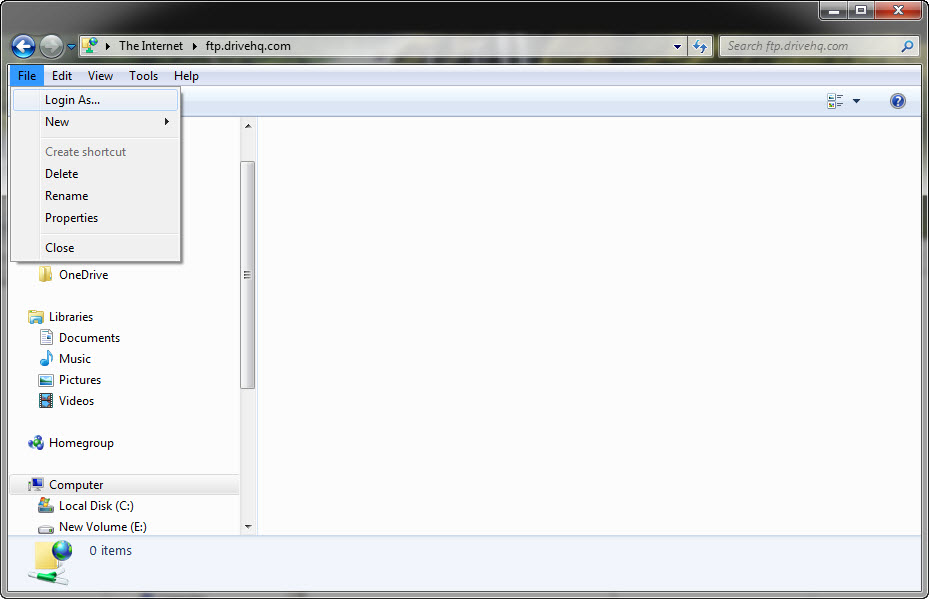
Aanmelden bij DriveHQ FTP via Windows Explorer
Je kunt je ook aanmelden als een andere gebruiker door met de rechtermuisknop te klikken, bijvoorbeeld::
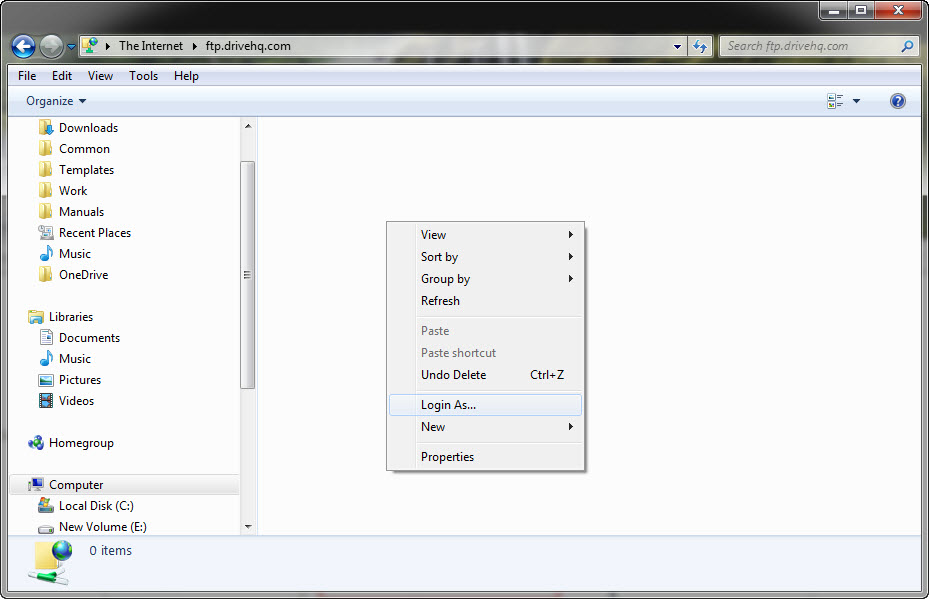
U kunt het aanmeldvenster ook openen door met de rechtermuisknop te klikken, zoals hieronder weergegeven:
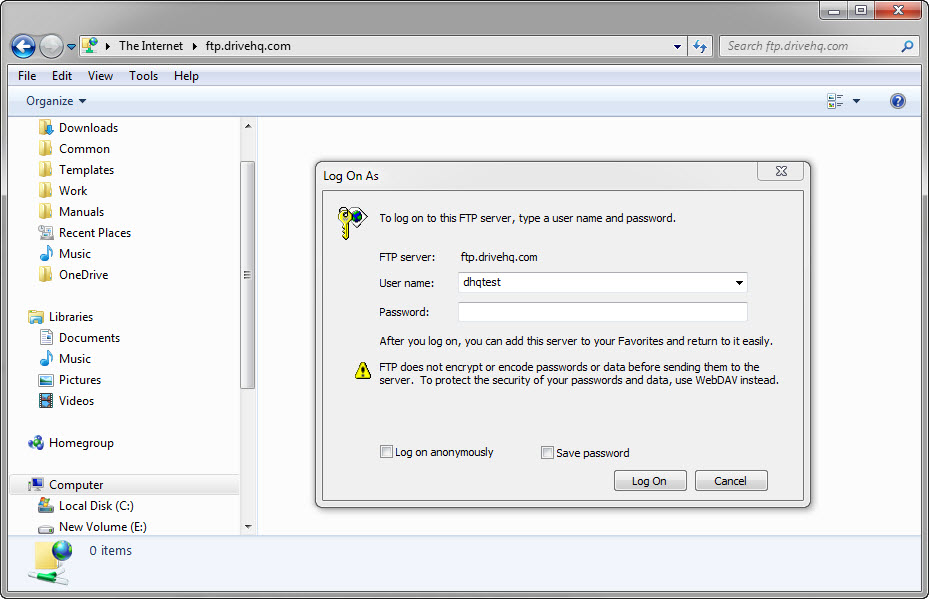
FTP-aanmeldingsscherm met Windows Explorer
Nadat u uw DriveHQ-gebruikersnaam en -wachtwoord hebt ingevoerd om in te loggen, wordt de DriveHQ FTP-map weergegeven.
Met DriveHQ FTP Folder kunt u eenvoudig bestanden slepen en neerzetten tussen de FTP-map en andere lokale mappen. U kunt een submap aanmaken in de FTP-map en u kunt dubbelklikken op een bestand in de FTP-map om het externe bestand te openen.
Voor Mac-gebruikers: download (gratis) FTP-clientsoftware voor Mac (bijvoorbeeld FileZilla), die drag-and-drop ondersteunt. Mac Finder ondersteunt ook FTP.
Je kunt toegang krijgen tot je DriveHQ-cloudopslag met elke populaire FTP-client, zoals Smart FTP, CuteFTP, WS FTP, FileZilla, enz. Gebruik de onderstaande informatie om je FTP-client te configureren:
FTP-server: ftp.drivehq.com of proFTP.drivehq.com
Poortnummer: 21 (gewone FTP, of FTP via expliciete TLS), 990 (FTP via impliciete TLS) of 22 (SFTP)
Gebruikersnaam en wachtwoord: uw DriveHQ-gebruikersnaam/wachtwoord;
Externe map (optioneel): In tegenstelling tot andere FTP-services waar je alleen een gebruikersaccount/directory krijgt, biedt DriveHQ je een virtuele FTP-server, zodat je toegang hebt tot de rootmap. Je kunt dit veld leeg laten of "/" invoeren als rootmap. Je kunt ook je eigen map aanmaken op DriveHQ.com en die map gebruiken als externe directory.
Opmerking: Wanneer u toegang probeert te krijgen via een NAT-firewall, stel dan de FTP-toegangsmodus in op PASSIVE (PASV). De FTP-client van Microsoft voor de opdrachtregel ondersteunt de passieve modus niet. Gebruik in dat geval een van de hierboven genoemde FTP-clients met een grafische gebruikersinterface, of gebruik de CommandFTP-client van DriveHQ, een zeer krachtig FTP- en SFTP-programma voor de opdrachtregel
DriveHQ heeft nog een FTP-site, "proFTP.drivehq.com", speciaal voor zakelijke gebruikers. Betaalde zakelijke leden kunnen beide sites gebruiken voor redundantie.
FileZilla is een van de populairste gratis open-source FTP-clientprogramma's. Als je bekend bent met FTP, is het configureren van FileZilla heel eenvoudig. Je hebt twee manieren om verbinding te maken met DriveHQ FTP: Quickconnect en Site Manager.
De nieuwste versie van Complete installatiehandleiding voor FileZilla is nu verkrijgbaar!
Methode 1: Start FileZilla, voer de FTP-hostnaam, gebruikersnaam, wachtwoord en de externe map in en klik op Snel verbinden. Standaard gebruikt FileZilla FTP via TLS/SSL Explicit, een beveiligde FTP-verbinding met SSL. Als u de onbeveiligde FTP-verbinding wilt gebruiken, moet u de tweede methode gebruiken.
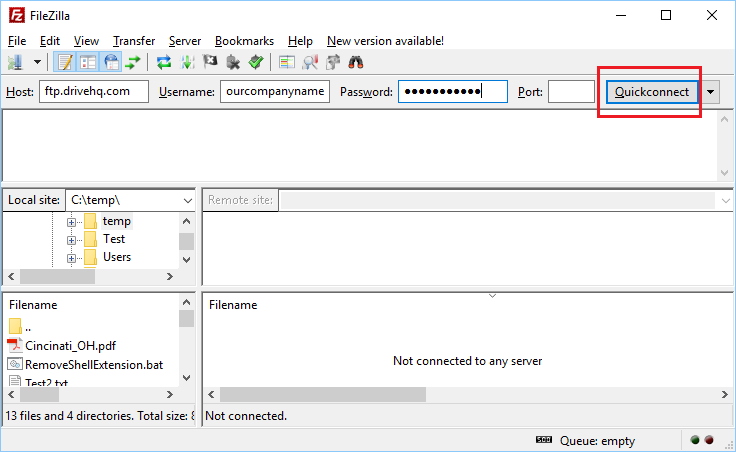
Nadat u op Snel verbinden hebt geklikt, toont FileZilla een dialoogvenster voor een SSL-certificaat, zoals hieronder weergegeven:
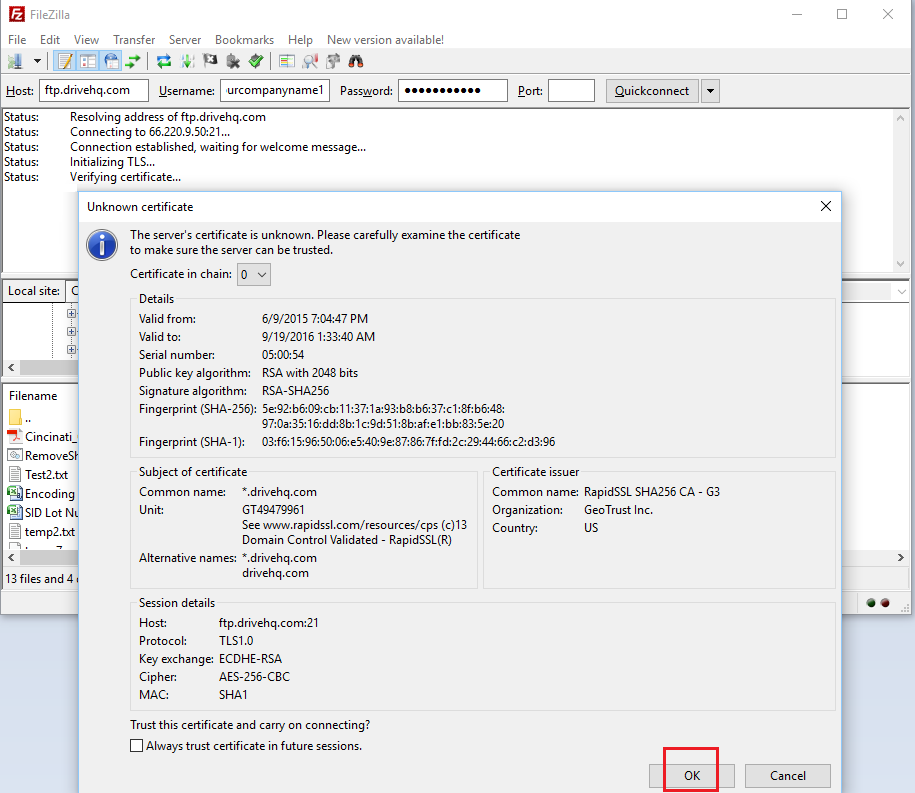
Klik op OK en FileZilla maakt verbinding met de DriveHQ FTP-server en toont de mapinformatie als volgt:
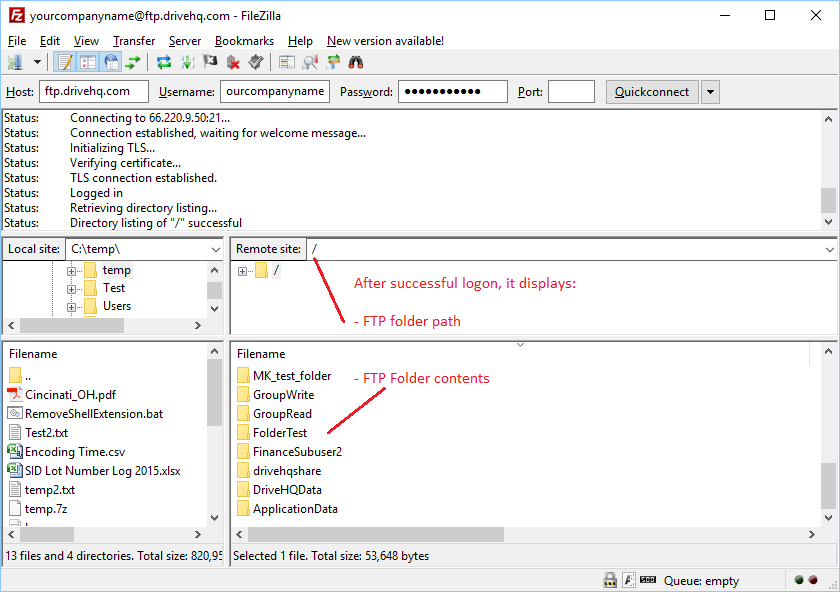
Methode 2: Start FileZilla, klik op het menu Bestand en selecteer vervolgens Sitebeheer. Het venster Sitebeheer wordt geopend.
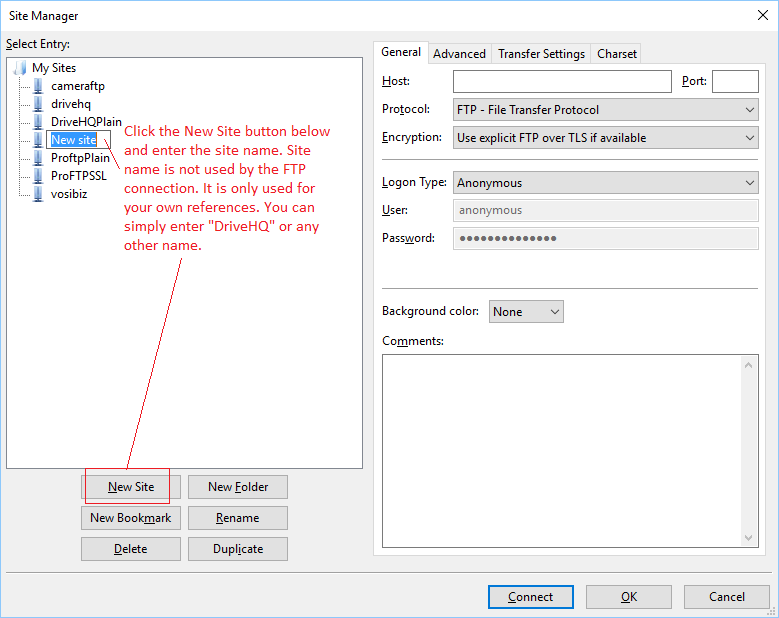
Klik op Nieuw om een nieuwe site aan te maken. De sitenaam wordt niet gebruikt in FTP-communicatie. Deze dient alleen voor uw eigen referentie. U kunt dus elke gewenste naam gebruiken, bijvoorbeeld DriveHQ.
Vervolgens moet u de verbindingsgegevens invoeren. Zie de onderstaande schermafbeelding.
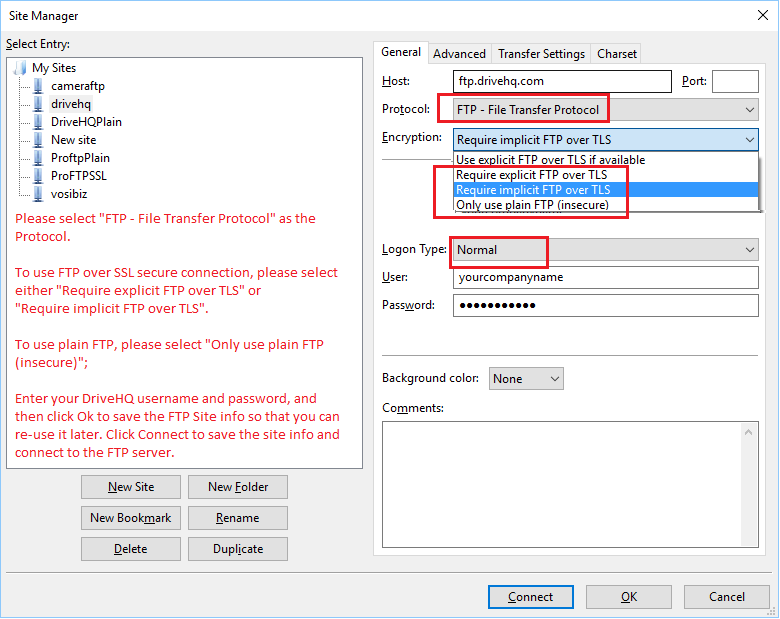
Je moet de FTP-hostnaam invoeren en een protocol selecteren. Het protocol moet "FTP - File Transfer Protocol" of "SFTP - SSH File Transfer Protocol" zijn. Veel mensen verwarren SFTP met beveiligde FTP, maar SFTP staat in feite voor SSH FTP, een ander bestandsoverdrachtprotocol. De beveiligde versie van FTP is FTPS/FTPES (vergelijkbaar met HTTP versus HTTPS).
FTPS wordt geconfigureerd door een versleutelingsmethode te selecteren. Er zijn twee enigszins verschillende versies:
- FTPES: FTP over SSL Explicit. Het gebruikt de standaard FTP-poort 21 en de StartTLS-opdracht om TLS/SSL-communicatie te starten.
- FTPS: FTP over SSL Implicit. Het gebruikt de standaardpoort 990, die standaard SSL/TLS gebruikt voor communicatie.
De FTP-server van DriveHQ ondersteunt zowel FTPES als FTPS. Er is weinig verschil tussen de twee methoden, beide zijn veilig, hoewel FTPES populairder lijkt te zijn.
Klik op OK om de FTP-sitegegevens op te slaan; of klik op Verbinden om de sitegegevens op te slaan en verbinding te maken met de FTP-server.
Meestal is dat alles wat je nodig hebt. FileZilla heeft een paar meer geavanceerde instellingen, zoals het instellen van een standaard startmap of het expliciet instellen van actieve of passieve FTP, enzovoort. Je kunt deze opties bekijken door op het tabblad 'Geavanceerd' en het tabblad 'Overdrachtsinstellingen' te klikken.
Als u SFTP wilt gebruiken, ga dan naar de volgende pagina
Configureer FileZilla om verbinding te maken met de DriveHQ FTP/SFTP-server.
De DriveHQ SFTP-server ondersteunt reguliere authenticatie en authenticatie op basis van sleutelbestanden. Onze server kan sleutelparen genereren, maar u kunt ook uw eigen openbare sleutel uploaden.
Als u een e-mailmelding van een DriveHQ-gebruiker hebt ontvangen over het delen van een map, kunt u deze via FTP openen. Lees de e-mailmelding zorgvuldig door; daarin vindt u instructies.
1.
Je kunt op de link in de deelmelding klikken en vervolgens je e-mailadres verifiëren. Dit geeft je alleen-leestoegang of alleen-downloadtoegang tot de gedeelde map via een webbrowser.
2.
Maak een gratis DriveHQ-account aan met het opgegeven e-mailadres en log vervolgens in met je gebruikersnaam en wachtwoord. De gedeelde bestanden verschijnen in een speciale map in je account:
\DriveHQShare\AndereGebruikersnaam\ShareName
Om schrijftoegang te krijgen tot de gedeelde bestanden/mappen, moet u de tweede methode gebruiken en inloggen met FTP-clientsoftware. Als u geen DriveHQ-lid bent, hebt u anders alleen leesrechten tot een gedeelde map, zelfs als de eigenaar u toegang op een hoger niveau heeft verleend. Om toegang te krijgen op het geautoriseerde niveau, dient u een account aan te maken op DriveHQ.com.
Als u lid bent van DriveHQ en een andere gebruiker een map met u heeft gedeeld, kunt u via een FTP-client inloggen op de DriveHQ FTP-server en de gedeelde mappen in de speciale virtuele map openen:
\DriveHQShare\AndereGEBRUIKERSNAAM\SHARENAME
U kunt inloggen op www.drivehq.com, klikken op Mijn account en vervolgens op Groepsaccount om uw account gratis te upgraden naar een groepsaccount. (Lees voor meer informatie het gedeelte over groepsaccounts).
Je kunt vervolgens subaccounts aanmaken. Als groepseigenaar of beheerder kun je subgebruikers aanmaken, toevoegen, bewerken, verwijderen en uitschakelen. Je kunt ook opslagruimte en bandbreedte toewijzen aan je subaccounts. Dezelfde subgebruikers kunnen ook inloggen op de DriveHQ FTP-server met behulp van willekeurige FTP-clientsoftware.
8.5.1 Stel de standaard FTP-map van de subgebruiker in
Standaard is het standaardmappad bij het inloggen op de DriveHQ FTP-server de hoofdmap van de gebruiker (bijv. Mijn opslag of "/"). U kunt de standaardmap wijzigen naar: \DriveHQShare, \DriveHQShare\GroupOwnerName\GroupWrite, \DriveHQShare\GroupOwnerName\SubuserName of een andere map.
Je kunt dit doen via de website DriveHQ.com. Er zijn twee manieren: de groepsopties instellen of de opties voor individuele accounts instellen.
Methode 1: De groepsopties instellen
Meld u aan bij uw account als groepsbeheerder, ga vervolgens naar de pagina folderdmin van Groep A, klik op Groepsopties en u ziet het volgende schermafbeelding:
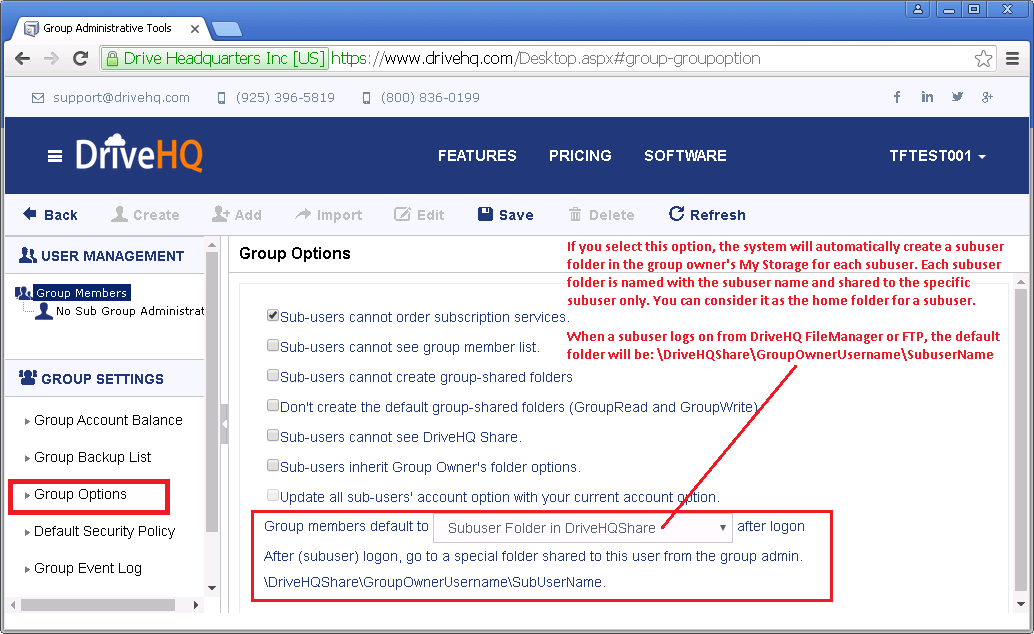
Opmerking: Als u 'Subgebruikersmap in DriveHQShare' selecteert, maakt het systeem voor elke subgebruiker een subgebruikersmap aan in de hoofdmap van uw groepseigenaar (Mijn opslag). De subgebruikersmap krijgt de gebruikersnaam van de subgebruiker. De map wordt automatisch gedeeld met de subgebruiker met volledige toegangsrechten. Een 'Subgebruikersmap in DriveHQShare' is vergelijkbaar met een 'thuismap' voor een gebruiker op een lokale bestandsserver. U kunt de subgebruikersmappen naar een andere locatie verplaatsen als u ze niet in de hoofdmap wilt hebben.
Methode 2: Stel de individuele accountopties in
Meld u aan bij het subgebruikersaccount. (Als groepseigenaar/beheerder kunt u de groepsbeheerdersfunctie gebruiken om u aan te melden als subgebruiker.) Ga vervolgens naar de pagina Accountopties, klik op het tabblad Accountopties en u kunt een standaardmappad invoeren zoals weergegeven in de onderstaande schermafbeelding:
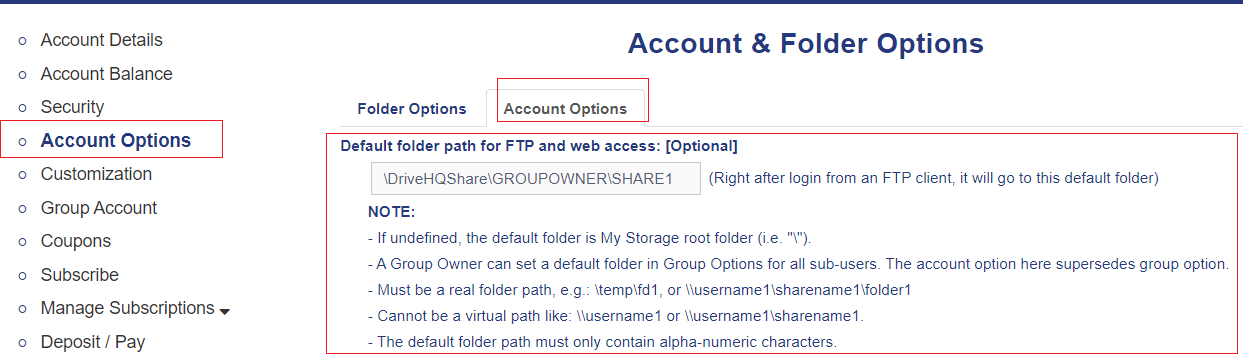
Met deze methode kunt u de standaardmap instellen op elke map in Mijn opslag of DriveHQShare (dat wil zeggen mappen die met u zijn gedeeld door andere gebruikers).
De standaard FTP-map is tevens de standaardmap wanneer u inlogt op de website DriveHQ.com of de DriveHQ FileManager-clientsoftware.
DriveHQ FTP Server ondersteunt anonieme FTP-aanmelding. Om toegang te krijgen tot een map via anonieme FTP, moet de map gepubliceerd zijn. U kunt een map publiceren via de website DriveHQ.com, of, nog eenvoudiger, met de DriveHQ FileManager clientsoftware.
Gepubliceerde mappen zijn toegankelijk via 'publicatie-URL's', dit zijn meestal HTTP-URL's. Als u een gepubliceerde map wilt openen met FTP-clientsoftware en u de gebruikersnaam van de uitgever kent, bijvoorbeeld 'Mike', kunt u anoniem inloggen zoals hieronder beschreven:
Log in met de gebruikersnaam "anonymous" en gebruik je e-mailadres als wachtwoord. Zodra je bent ingelogd, ga je naar de map "/Mike". Je ziet dan alle mappen die door Mike zijn gepubliceerd.
Bestanden in een gepubliceerde map kunnen ook rechtstreeks worden benaderd via een link (adres), zoals:
ftp://ftp.drivehq.com/GEBRUIKERSNAAM/PUBLISHNAME/BESTANDSNAAM
bijv.: ftp://ftp.drivehq.com/DriveHQ/DriveHQSoftware/DriveHQFileManager.exe
Microsoft Office ondersteunt FTP-mappen. U kunt dus een Office-bestand openen op DriveHQ FTP met MS Office, het bewerken en vervolgens weer opslaan op DriveHQ FTP. (DriveHQ FTP-opslag maakt gebruik van hetzelfde externe opslagsysteem als DriveHQ.)
Om DriveHQ FTP met MS Office te gebruiken, moet u eerst een FTP-map koppelen. Klik hiervoor op de Startknop, klik vervolgens met de rechtermuisknop op het menu 'Computer' en selecteer 'Netwerkstation koppelen'.
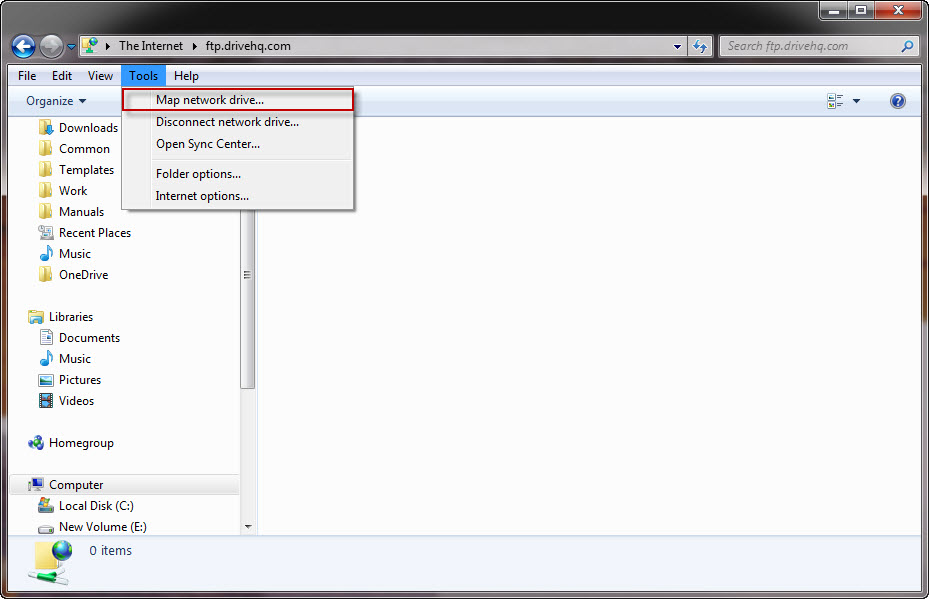
Een FTP-map koppelen
Het venster 'Netwerkstation in kaart brengen' wordt geopend, zoals hieronder weergegeven. Klik op de link onderaan het venster:
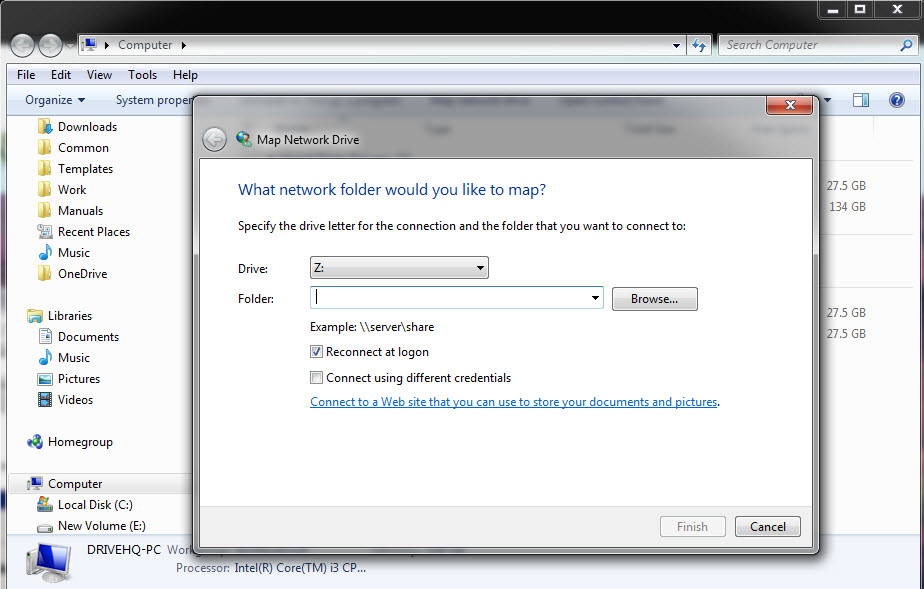
Netwerkstation toewijzen
Er wordt dan een nieuw dialoogvenster geopend met de titel "Netwerklocatie toevoegen", zoals hieronder weergegeven:
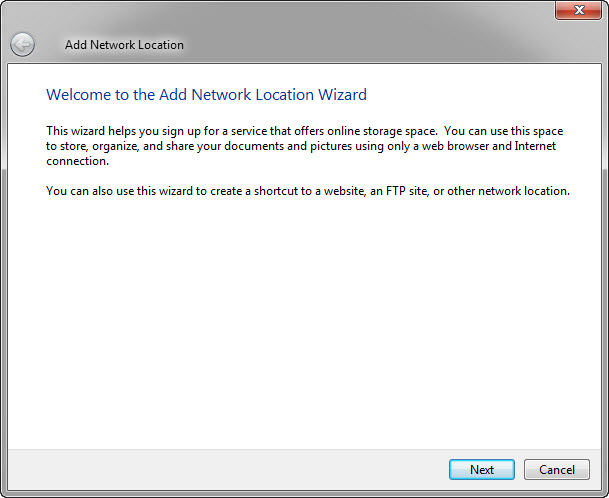
Voeg een netwerklocatie toe
Selecteer 'Een aangepaste netwerklocatie kiezen' en klik vervolgens nogmaals op de knop 'Volgende'. Deze pagina wordt dan weergegeven:
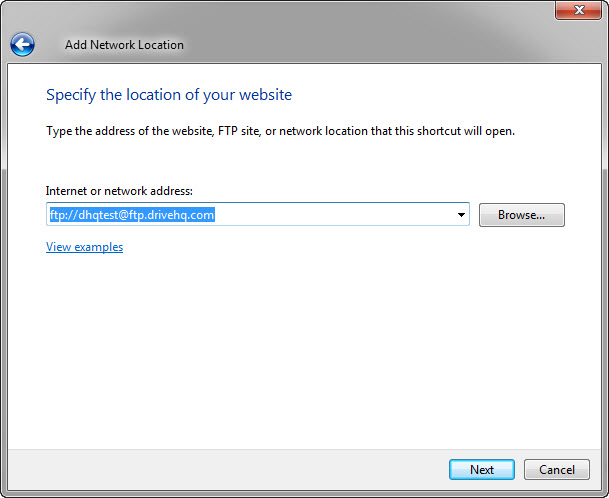
Geef de locatie van uw website op
Voer in het venster 'Geef de locatie van uw website op' het volgende adres in:
ftp://USERNAME@proftp.drivehq.com/
Klik vervolgens op Volgende. Hiermee wordt de FTP-map aangemaakt en verschijnt het volgende dialoogvenster:
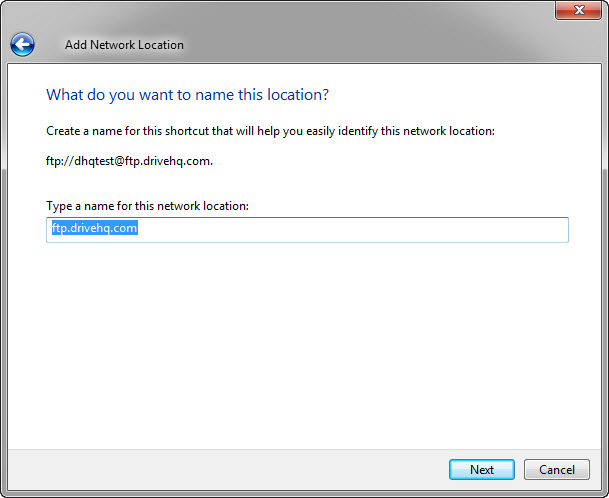
Klik op Volgende, waarna de aanmaak van de FTP-map wordt bevestigd.
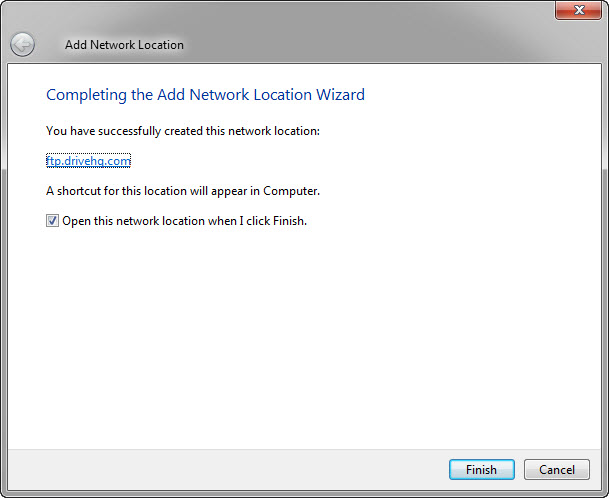
Klik op Voltooien om de FTP-map te openen.
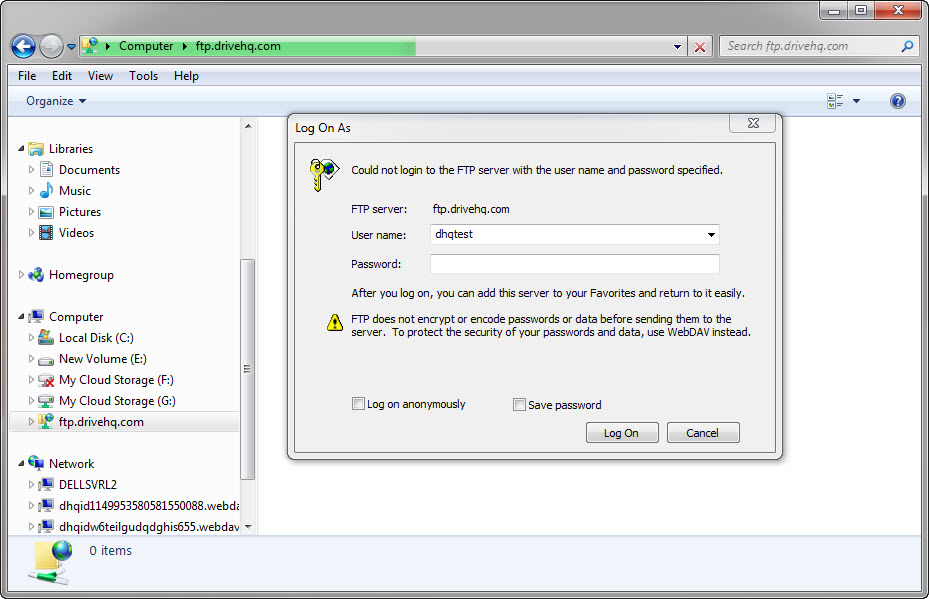
U wordt gevraagd om uw gebruikersnaam en wachtwoord. Voer de gegevens in en klik op de knop 'Aanmelden'. (U kunt ook 'Wachtwoord opslaan' aanvinken.) Na het aanmelden wordt de FTP-map geopend, zoals hieronder weergegeven:
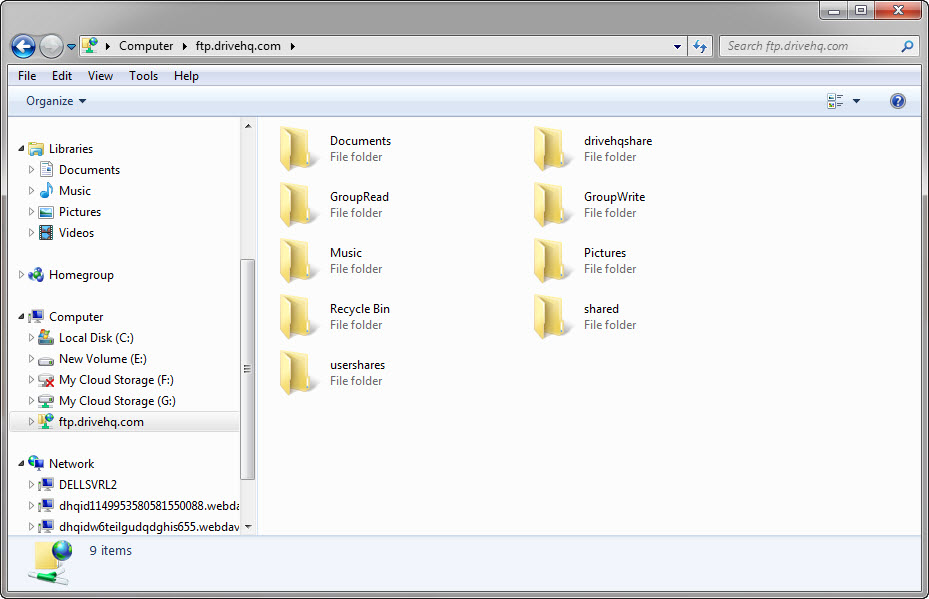
Voorbeeld van een FTP-map
U kunt vervolgens dubbelklikken op een extern MS Office-bestand (bijvoorbeeld een MS Word-bestand) om het te openen. Wanneer u erop dubbelklikt, verschijnt er een aanmeldvenster om uw aanmeldgegevens te verifiëren
Voer uw gebruikersnaam en wachtwoord in en klik op 'Aanmelden'. Er wordt dan een webbrowser (bijvoorbeeld Internet Explorer) geopend, waarna het bestand wordt gedownload en geopend.
Klik op 'Openen'. Het programma zal proberen het bestand te openen; op dit moment wordt u opnieuw om het wachtwoord gevraagd.
Klik op OK, het bestand wordt geopend in MS Word.
Je kunt het bestand vervolgens bewerken met MS Word. Nadat je klaar bent, kun je proberen het bestand opnieuw op de FTP-server op te slaan. Let op: je moet naar de FTP-map navigeren en opnieuw inloggen op het FTP-account. Zie het dialoogvenster 'Opslaan als' hieronder om te zien waar de FTP-map zich bevindt.
De DriveHQ FTP-service kan worden gebruikt voor:
-
Het opzetten van een zakelijke FTP-server (met meerdere gebruikersaccounts); of het vervangen van uw bestaande FTP-server;
-
Het overdragen van grote bestanden / veel bestanden naar een externe locatie, bijvoorbeeld naar uw klant(en);
-
Maak FTP-scripts aan die op geplande tijdstippen worden uitgevoerd;
-
Beveiligingscamerabeelden opslaan – het opslaan van bewakingscamerabeelden op een externe FTP-server is betrouwbaarder en veiliger. Zelfs als de camera beschadigd raakt, kunnen de opgenomen gegevens op DriveHQ.com bewaard blijven
-
Maak een back-up van bestanden naar een externe FTP-server;
Houd er rekening mee dat gebruikers van de gratis service maximaal 10 tot 50 keer per dag via FTP kunnen inloggen. Het gebruik van de DriveHQ FTP/SFTP-service voor het verspreiden van schadelijke inhoud, hacken of spionage is ten strengste verboden.
DriveHQ heeft de online back-upservice gebundeld met alle andere opslaggerelateerde services. Als u een DriveHQ-account hebt, kunt u de online back-upservice direct gebruiken; anders kunt u een DriveHQ-account aanmaken. U moet de DriveHQ Online Backup-clientsoftware installeren om de automatische online back-upfunctie te kunnen gebruiken.
DriveHQ Online Backup biedt veel voordelen ten opzichte van lokale back-upoplossingen:
-
Online (externe) back-up is de enige veilige back-upoplossing die uw gegevens kan beschermen tegen grote rampen, zoals aardbevingen, overstromingen, branden of virus-/hackaanvallen, enz.
-
U hoeft geen back-upapparaat aan te schaffen of te installeren. U kunt uw gegevens eenvoudig online back-uppen en herstellen.
-
Maak overal back-ups van uw bestanden en herstel ze. U hoeft geen back-upapparaat mee te nemen of back-upmedia te wisselen, enz.
-
Zakelijke back-up die groepsaccounts, meerdere computers of meerdere gebruikers ondersteunt;
-
Maak back-ups van servers wanneer niemand is ingelogd; maak back-ups van laptops/pc's met onbetrouwbare internetverbindingen;
-
Open, deel of werk op afstand samen aan bestanden via de DriveHQ Online Storage-service.
-
DriveHQ maakt gebruik van meerdere redundantielagen om uw gegevens te beschermen, wat doorgaans ook veiliger en betrouwbaarder is dan uw eigen back-up;
-
DriveHQ beschikt over een ultramodern datacenter, dat zich bevindt op dezelfde locatie als Hurricane Electric. De faciliteit is voorzien van 24/7 beveiliging en bewakingscamera's, vrijwel onbeperkte netwerkbandbreedte, redundante netwerkverbindingen en een redundante stroomvoorziening, enzovoort.
-
DriveHQ Online Backup heeft aanzienlijk lagere totale kosten als je rekening houdt met de hardware, software, installatie, onderhoud en betrouwbaarheid.
-
Ondersteunt geplande back-ups;
-
Ondersteunt realtime back-up;
-
Ondersteunt incrementele back-ups;
de Het maakt alleen een back-up van bestanden die nieuw zijn of gewijzigd sinds de laatste back-up. Andere bestanden worden automatisch overgeslagen.
-
Ondersteunt Volume Shadow Copy en kan geopende (vergrendelde) bestanden (bestanden waarnaar wordt geschreven) back-uppen. Dit kan worden gebruikt om Outlook PST-bestanden of databasebestanden te back-uppen.
-
Bewaar meerdere bestandsversies;
-
Maak een back-up van meerdere pc's (zonder extra licenties);
-
Groepsback-up (back-up van de pc's van meerdere gebruikers);
-
Ondersteunt HTTPS/SSL
-
Gegevensversleuteling (versleutelde gegevens opslaan in de DriveHQ-cloudopslag);
-
Gegevenscompressie voor sneller uploaden/downloaden;
-
Gegevenscaching voor sneller uploaden/downloaden;
-
Ondersteunt MagicUpload voor zeer snelle uploads in bepaalde gevallen.
-
Geïntegreerd met het DriveHQ online opslag- en deelsysteem, waardoor bestanden op afstand toegankelijk, deelbaar en samenwerkbaar zijn met meerdere gebruikers. Via FTP is toegang mogelijk tot bestanden die zijn geback-upt naar DriveHQ.
Voor meer informatie over DriveHQ Online Backup kunt u terecht op [link]:
https://www.drivehq.com/nl/OnlineBackup/. Je kunt op de link 'Live demo' klikken om een flash-demonstratie te bekijken.
https://www.drivehq.com/OnlineBackup/DownloadOnlineBackup.aspx
Er zijn twee versies van DriveHQ Online Backup: een 32-bits versie en een 64-bits versie.
Over het algemeen moet je de 32-bits versie installeren op een 32-bits besturingssysteem en de 64-bits versie op een 64-bits besturingssysteem. De 64-bits versie kan namelijk niet worden geïnstalleerd op een 32-bits besturingssysteem; de 32-bits versie kan wel op een 64-bits besturingssysteem worden geïnstalleerd, maar sommige kleine functies werken dan mogelijk niet.
-
Hoe kom ik erachter welke versie van Online Backup ik moet installeren?
Op deze pagina kunt u uw besturingssysteem vinden en vervolgens de juiste softwareversie installeren. Open de pagina Internet Explorer, Kopieer en plak de volgende URL:
https://www.drivehq.com/downloads/FindOSVersion.aspx
Nadat u de software hebt gedownload, dubbelklikt u op het installatiebestand om de installatie te starten. Volg de stappen van de installatiewizard en DriveHQ Online Backup wordt op uw computer geïnstalleerd.
Het installeren van DriveHQ Online Backup zou normaal gesproken geen probleem moeten zijn.
Op sommige computers kan de installatie mislukken. Controleer in dat geval het volgende: (1) Installeert u de juiste versie van DriveHQ Online Backup? Lees stap 1 zorgvuldig door. (2) Zorg ervoor dat u geen antivirus- of beveiligingssoftware hebt die de DriveHQ-installatie blokkeert. (3) Zorg ervoor dat u de juiste rechten hebt om software op uw computer te installeren. Sommige bedrijven/organisaties staan werknemers/teamleden mogelijk niet toe om software op hun computer te installeren. Openbare computers, zoals die in een bibliotheek, staan gebruikers meestal niet toe om software te installeren. (4) Sommige antivirus- of beveiligingssoftware staat u mogelijk toe om een EXE-installatiebestand te downloaden, maar kan de extensie .exe wijzigen in een andere extensie. In dat geval moet u de bestandsextensie terugzetten naar .exe voordat u dubbelklikt op het installatiebestand.
Het is aan te raden om te bezoeken:
https://www.drivehq.com/nl/OnlineBackup/
Klik op de link 'Live demo online back-up' om te zien hoe de back-up werkt.
De eerste keer dat u DriveHQ Online Backup op een computer start, verschijnt het volgende dialoogvenster. Als u al een DriveHQ-account hebt, selecteer dan 'Al lid' en ga verder met inloggen. Zo niet, voer dan uw e-mailadres in om een tijdelijk account aan te maken.
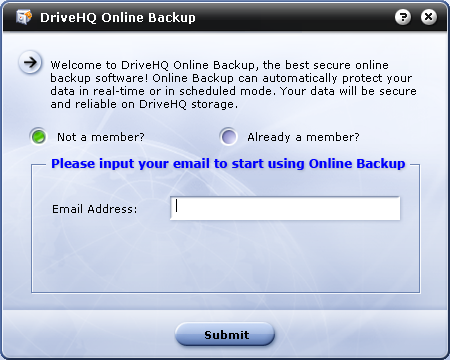
Start DriveHQ Online Backup voor de eerste keer
Nadat u uw e-mailadres hebt ingevoerd en op 'Verzenden' hebt geklikt, verschijnt het volgende dialoogvenster:
Tijdelijk account aangemaakt scherm
Klik op de OK-knop; het volgende dialoogvenster wordt dan weergegeven:
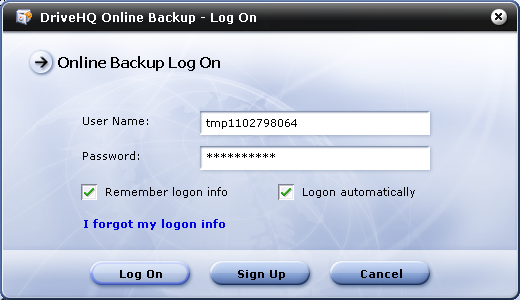
Aanmeldscherm van DriveHQ Online Backup
Let op: dit is slechts een tijdelijk account. Het DriveHQ-systeem stuurt u automatisch een welkomstmail met uw tijdelijke gebruikersnaam en wachtwoord. Deze e-mail wordt doorgaans binnen 10 minuten bezorgd. Soms kan het tot een half uur duren.
Nadat je de e-mail hebt ontvangen, moet je de instructies volgen om in te loggen www.drivehq.com, Wijzig vervolgens uw gebruikersnaam/wachtwoord naar uw eigen permanente gebruikersnaam/wachtwoord.
Als u de welkomstmail niet ontvangt, controleer dan uw spam-/ongewenste e-mailmappen. Hoogstwaarschijnlijk heeft uw e-mailserver (of uw internetprovider) e-mails van DriveHQ gefilterd of geblokkeerd. Als u de e-mail nog steeds niet ontvangt, neem dan contact op met uw systeembeheerder of internetprovider om te vragen of zij DriveHQ-e-mails kunnen blokkeren, of probeer een ander e-mailadres (met een andere e-mailserver of een andere internetprovider).
Nadat u bent ingelogd bij DriveHQ Online Backup, wordt de startpagina van DriveHQ Online Backup weergegeven:
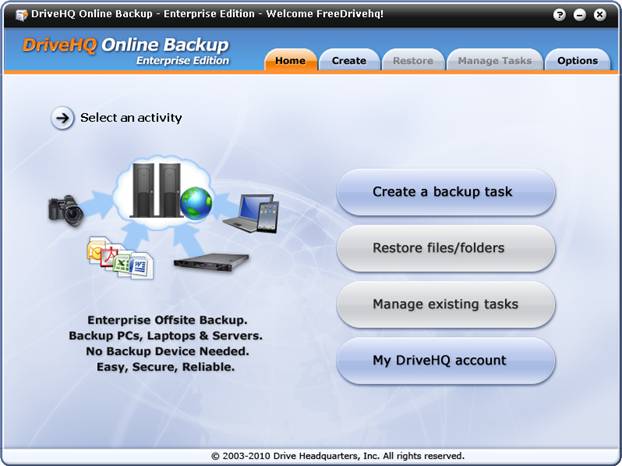
Startpagina van de DriveHQ online back-upsoftware
Klik op de startpagina van DriveHQ Online Backup-software op 'Een back-uptaak maken'. U ziet dan het scherm 'Maken', zoals hieronder weergegeven:
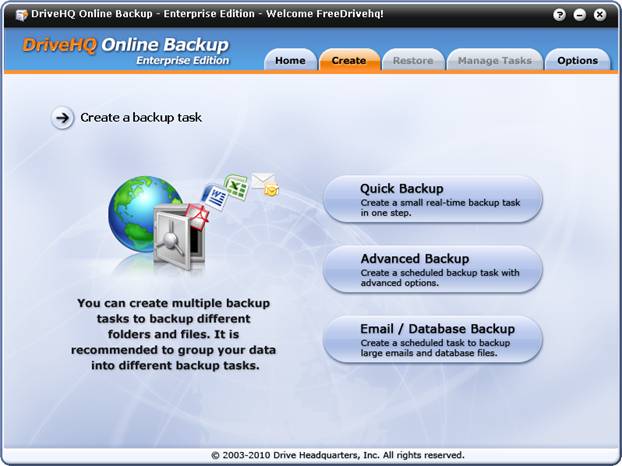
DriveHQ scherm voor het maken van een back-uptaak
Vanuit het scherm 'Back-uptaak maken' kunt u kiezen uit 3 typen back-uptaken:
-
Snelle back-up (Realtime back-uptaak)
Wanneer u op deze knop klikt, wordt er in één stap een nieuwe realtime back-up gemaakt. Deze optie wordt aanbevolen voor een kleine map met niet al te veel bestanden. Als een map een groot aantal bestanden bevat (bijvoorbeeld meer dan 10.000 bestanden), is het raadzaam om de tweede optie te gebruiken om een geplande back-uptaak aan te maken.
-
Geavanceerde back-up
Maak een geplande back-uptaak met geavanceerde opties. Met deze optie kunt u een geplande of realtime back-uptaak maken. U kunt deze optie gebruiken om mappen van elke grootte te back-uppen.
-
E-mail-/databaseback-up
Deze optie is bedoeld voor het maken van back-ups van grote 'open bestanden'. 'Open bestanden' zijn bestanden die door andere toepassingen worden gebruikt om erin te schrijven. Dergelijke bestanden worden ook wel 'vergrendelde bestanden' genoemd. Microsoft Outlook PST-bestanden zijn meestal 'open bestanden' omdat Outlook continu actief is; sommige databasebestanden zijn ook 'open' omdat de databaseserversoftware altijd draait en naar het bestand schrijft. Normaal gesproken kunt u een 'open bestand' niet kopiëren, bewerken of verwijderen, tenzij u de toepassing sluit die het bestand heeft geopend.
Met deze optie kunt u niet alleen e-mails en databases back-uppen, maar ook alle mappen die 'open bestanden' bevatten, zoals QuickBooks-gegevensbestanden, logbestanden, enzovoort.
Houd er rekening mee dat DriveHQ Online Backup mogelijk anders werkt dan sommige andere back-upsoftware. Sommige andere back-upprogramma's kunnen slechts één back-uptaak aanmaken of één archiefbestand maken dat alle bronmappen en -bestanden voor de back-up bevat. Deze aanpak is minder efficiënt en minder flexibel dan DriveHQ Online Backup.
Met DriveHQ Online Backup kan een gebruiker meerdere back-uptaken aanmaken. Een gebruiker kan verschillende bronmappen groeperen aan verschillende back-uptaken. Gebruikers kunnen op elk moment een back-uptaak toevoegen of verwijderen. Hierdoor wordt elke back-uptaak kleiner, onafhankelijker en betrouwbaarder. Het is ook flexibeler, omdat u een back-up kunt toevoegen, bewerken of verwijderen zonder andere back-uptaken te beïnvloeden. Vanwege deze overweging, Voor elke back-uptaak kunt u alleen bronmappen en -bestanden in dezelfde bovenliggende map selecteren.
DriveHQ Online Backup archiveert niet alle bronmappen en -bestanden in één gigantisch archiefbestand. Dit maakt DriveHQ Online Backup zeer efficiënt voor incrementele back-ups. Als het alle bronmappen/bestanden in één bestand zou archiveren, zou de back-upsoftware telkens wanneer een bestand wordt gewijzigd, een gigantisch archiefbestand opnieuw moeten uploaden, wat dagen of zelfs weken zou kunnen duren. DriveHQ Online Backup hoeft daarentegen alleen de gewijzigde of nieuwe bestanden te uploaden, wat zeer snel is.
Klik in het scherm 'Een back-uptaak maken' op de knop 'Snelle back-up' om een eenvoudige realtime back-uptaak te maken. U hoeft alleen een back-upbronmap te selecteren. Navigeer door de Windows-mappenstructuur zoals hieronder weergegeven:
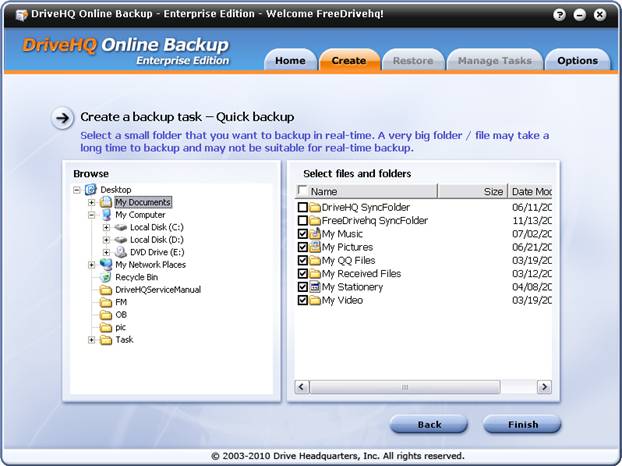
Selecteer een back-upbronmap voor snelle back-up
Klik op de knop Voltooien nadat u de bronmap hebt geselecteerd. U krijgt dan het volgende bericht te zien:
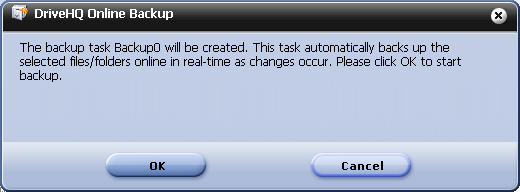
Klik op OK om de back-uptaak te starten. Het programma begint vervolgens met het maken van een back-up van het bestand. Aan het einde ziet u het volgende scherm:
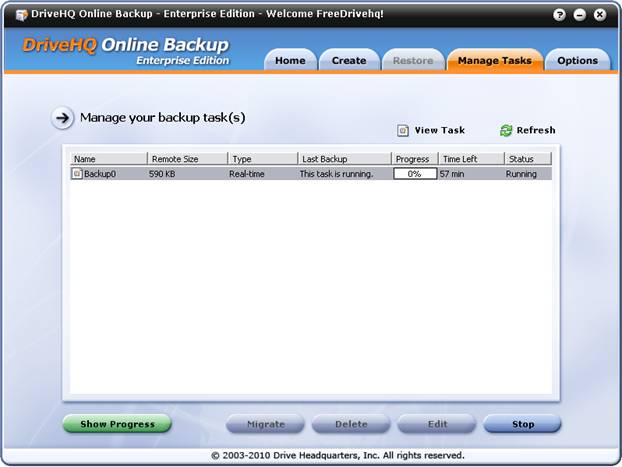
Het aanmaken van de eerste snelle back-uptaak is voltooid
Klik in het scherm 'Een back-uptaak maken' op de knop 'Geavanceerde back-up'. Er wordt een wizard gestart die u begeleidt bij het maken van een reguliere back-uptaak. De eerste stap is hetzelfde als bij een snelle back-up: u moet de bronmap(pen)/bestand(en) selecteren.
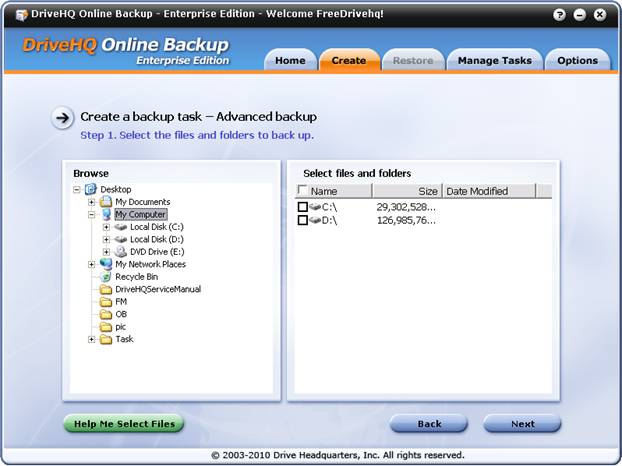
Selecteer de bronmap(pen) / het/de bronbestand(en) voor de geavanceerde back-up
Nogmaals, zorg ervoor dat u de daadwerkelijke fysieke mappen/bestanden selecteert. Sommige mappen zijn virtuele mappen en kunnen niet als bronmap worden geselecteerd. (Netwerk / Mijn netwerklocatie, enz.).
Als u niet zeker weet welke map u wilt back-uppen, kunt u ook op de knop 'Help me bestanden selecteren' linksonder klikken.
DriveHQ raadt aan om een back-up te maken van uw documenten en multimediabestanden. In het algemeen is het raadzaam om een back-up te maken van uw map 'Mijn documenten' en alle andere mappen waarin u uw persoonlijke of zakelijke gegevens bewaart. Die bestanden zijn van vóór uw tijd. Als uw computer (harde schijf) crasht, kunt u uw gegevens permanent kwijtraken.
In tegenstelling tot sommige andere online back-upsoftware waarmee je alle bestanden op je computer kunt back-uppen, raadt DriveHQ af om de volgende bestanden te back-uppen:
-
Windows-besturingssysteembestanden;
-
Bestanden/mappen in de map "Program Files";
-
Alle tijdelijke systeem- en applicatiebestanden;
-
Bestanden/mappen in de map Prullenbak;
-
Systeempaginabestanden en hibernatiebestanden;
U hoeft geen back-up te maken van de bestanden van uw Windows-besturingssysteem, omdat u uw besturingssysteem kunt herstellen met behulp van de herstel-cd van uw computer, of u kunt uw besturingssysteem opnieuw installeren. DriveHQ Online Backup en andere online back-upsoftware kunnen uw besturingssysteem niet rechtstreeks herstellen, omdat ze niet kunnen werken zonder een werkend besturingssysteem.
Je hoeft je "Program Files"-map meestal niet te backuppen, omdat je dergelijke software gemakkelijker opnieuw kunt installeren als er een probleem optreedt. DriveHQ Online Backup (en andere online back-upsoftware) kan bestanden in de "Program Files"-map backuppen. Het herstellen van de bestanden herstelt echter mogelijk niet de software zelf. Veel programma's vereisen dat de software via een installatieprogramma op de computer wordt geïnstalleerd. In dat geval werkt het herstellen van de softwarebestanden mogelijk niet. Als je software geen installatie vereist, dan werkt DriveHQ Online Backup prima voor het maken van back-ups (en het herstellen ervan).
De aanpak van DriveHQ kan u veel opslagruimte besparen, waardoor u minder opslagruimte bij DriveHQ hoeft te bestellen. Dit kan uw kosten verlagen. Bovendien duurt het back-upproces minder lang dan bij andere online back-upsoftware, omdat er minder gegevens hoeven te worden geback-upt.
Nadat u de bronmap hebt geselecteerd, klikt u op Volgende om het back-upschema in te stellen, zoals hieronder weergegeven:
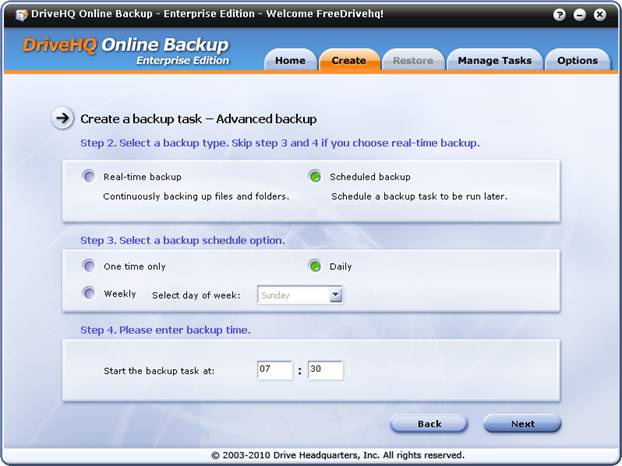
DriveHQ Online Backup-schema instellen
Zoals u in de bovenstaande schermafbeelding kunt zien, kunt u in stap 2 kiezen voor een realtime back-up of een geplande back-up. In stap 3 kunt u de taak configureren om eenmalig, dagelijks of wekelijks te worden uitgevoerd. Als u de taak wekelijks uitvoert, kunt u ook een dag van de week kiezen waarop de back-uptaak moet worden uitgevoerd. In stap 4 kunt u de starttijd van de back-uptaak kiezen. De geldige tijdnotatie is van 00:00 tot 23:59. De tijd wordt weergegeven in de lokale tijd van uw pc.
Klik op de knop 'Volgende' in het scherm 'Schema instellen'. Je ziet dan het volgende scherm:
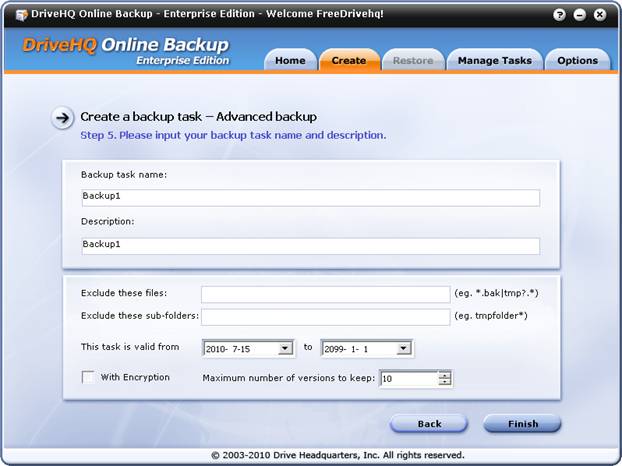
Scherm voor het invoeren van de taaknaam
In het scherm 'Taaknaam invoeren' kunt u de taaknaam en taakomschrijving invoeren. Het is aan te raden om alleen alfanumerieke tekens in de taaknaam te gebruiken (ab, AB, 0-9).
Op dit scherm kunt u ook enkele geavanceerde opties instellen, bijvoorbeeld:
Sluit deze bestanden uit:
U kunt een filter voor de bestandsnaam invoeren. U kunt meerdere filters invoeren, gescheiden door een "|".
bijvoorbeeld: u kunt invoeren:
*.achter | tmp?.* | ~*.*
Of je kunt zelfs het bestandspad toevoegen:
Temp\*.* | log\personal\*.log
Bestanden waarvan de naam aan deze criteria voldoet, worden niet naar DriveHQ geback-upt.
Sluit deze mappen uit:
U kunt een filter voor mapnamen invoeren. U kunt meerdere filters invoeren, gescheiden door een "|", bijvoorbeeld:
tijdelijk | tmp* | logbestanden\persoonlijk | back-up\oud*
De taak is geldig van __ tot __: Voer de geldigheidsduur van de back-uptaak in.
In het scherm 'Taaknaam invoeren' vinkt u het vakje 'met versleuteling' aan. Als u dit doet, versleutelt de back-uptaak de gegevens lokaal voordat de bestanden naar de DriveHQ-server worden geüpload. U moet eerst een versleutelingssleutel instellen. Als u dit nog niet hebt gedaan, wordt u gevraagd een versleutelingssleutel in te voeren wanneer de back-up van uw bestanden start.
Houd er rekening mee dat deze functie gebruikmaakt van de versleutelde mapfunctie van DriveHQ. Wanneer u een bestand uploadt naar een versleutelde map van DriveHQ via DriveHQ FileManager of DriveHQ Online Backup, worden uw bestanden lokaal versleuteld voordat ze naar de DriveHQ-server worden geüpload. Uw bestanden blijven versleuteld op de DriveHQ-server. Dit maakt het extreem veilig – veiliger dan SSL.
Let op: de encryptiesleutel wordt nooit naar de DriveHQ-server verzonden. Als u uw encryptiesleutel kwijtraakt, kan zelfs het DriveHQ-supportteam uw bestanden niet voor u herstellen. Bewaar uw encryptiesleutel dus goed. Als u uw encryptiesleutel wijzigt, heeft dit alleen invloed op bestanden die later worden geüpload. Reeds geüploade bestanden blijven versleuteld met de oude encryptiesleutel. Waarom? Omdat de bestanden lokaal op uw eigen computer zijn versleuteld, kan de DriveHQ-server de reeds geüploade bestanden niet ontsleutelen en ook niet opnieuw versleutelen met de nieuwe encryptiesleutel.
9.6.4
Maximaal aantal bestandsversies dat bewaard moet worden
DriveHQ Online Backup kan meerdere versies van uw bestand(en) bewaren. Standaard is het maximum aantal te bewaren versies ingesteld op 10. Dit betekent dat als u een bestand back-upt en het bestand wordt gewijzigd, de huidige versie als een oude versie wordt opgeslagen en vervolgens de bijgewerkte versie wordt geüpload. Er kunnen maximaal 10 versies (of meer, naar wens) van hetzelfde bestand worden opgeslagen. Dit beschermt u tegen het per ongeluk overschrijven van een bestand.
Het bewaren van meerdere bestandsversies kan uw opslagruimte verhogen. In de meeste gevallen zal dit echter slechts een toename van 10% tot 25% betekenen. De redenen hiervoor zijn:
(1)
De meeste bestanden worden nooit gewijzigd. In dat geval wordt er slechts één versie van de bestanden opgeslagen. Bijvoorbeeld, de meeste afbeeldingsbestanden, uitvoerbare bestanden, pdf-bestanden, muziekbestanden en videobestanden worden nooit gewijzigd.
(2)
Bestanden die je vaak wijzigt, zijn meestal kleine bestanden, zoals tekstbestanden, HTML-bestanden, MS Word-bestanden en Excel-bestanden. Zelfs als je tien versies van deze bestanden bewaart, neemt dat niet veel extra opslagruimte in beslag.
In bepaalde speciale gevallen kan het opslaggebruik x keer hoger zijn als u maximaal x versies bewaart. Bijvoorbeeld als u slechts één groot Outlook PST-bestand van 500 MB back-upt. Omdat het PST-bestand elke keer wordt gewijzigd wanneer u een nieuwe e-mail ontvangt, een e-mail verwijdert of een e-mail verzendt, enzovoort, zal de back-uptaak bij een volgende uitvoering een nieuwere versie uploaden en de oudere versie opslaan. Hierdoor kan x keer meer opslagruimte worden gebruikt dan wanneer u slechts één versie bewaart. In dit geval raden we aan om slechts twee versies te bewaren. Het bewaren van slechts één versie wordt afgeraden, omdat dit niet veilig genoeg is.
Klik op Voltooien. Hiermee wordt de back-uptaak aangemaakt en de informatie van de back-uptakenlijst opgeslagen op de DriveHQ-server. Nadat het proces is voltooid, wordt het scherm 'Taken beheren' weergegeven:
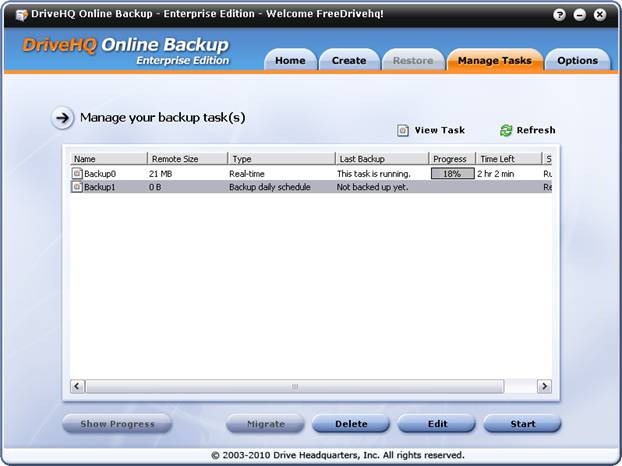
De zojuist aangemaakte back-uptaak wordt onderaan weergegeven. U ziet dat in de kolom 'Laatste back-up' 'Nog geen back-up gemaakt' staat. De taak wordt op het geplande tijdstip uitgevoerd. U kunt de back-uptaak handmatig starten door deze in de takenlijst te selecteren en op de knop 'Starten' te klikken.
Met DriveHQ Online Backup kunt u uw back-uptaken eenvoudig beheren. Log in op de back-upclientsoftware, klik op het tabblad 'Taken beheren' en u ziet de takenlijst zoals hierboven weergegeven. In de kolom 'Externe grootte' wordt de grootte van de back-upset weergegeven. Deze kan groter zijn dan de totale grootte van uw lokale bestanden:
(1)
Mogelijk hebt u bronbestanden verwijderd die niet automatisch worden verwijderd op de DriveHQ-server.
(2)
DriveHQ Online Backup kan meerdere versies van uw bestanden bewaren, wat extra opslagruimte in beslag kan nemen.
Laatste back-up
De datum van de laatste back-up van de taak: als het een realtime back-uptaak betreft en er geen bestanden zijn gewijzigd in de bronmap van de back-up, wordt de back-updatum niet bijgewerkt.
Back-upstatus:
Geeft informatie weer over de status van een taak: of deze gereed is, wordt uitgevoerd of is geannuleerd.
De vernieuwingsknop:
Als de informatie niet actueel is, kunt u op de knop 'Vernieuwen' klikken.
--------------
Je kunt een taak selecteren en op de knop Verwijderen / Bewerken / Starten klikken.
Selecteer in het scherm 'Taken beheren' een taak en klik op 'Verwijderen'. Er verschijnt dan een dialoogvenster zoals hieronder weergegeven:
Lees het bericht aandachtig door voordat u op 'Ja' of 'Nee' klikt. Als u 'Back-upsets op server verwijderen' aanvinkt, worden ook de bestanden verwijderd die al zijn opgeslagen in de online opslag van DriveHQ.com. Als u het selectievakje uitvinkt, worden alleen de back-upgegevens verwijderd, maar blijven de bestanden die al op de DriveHQ-server staan behouden.
Als u de back-upsets niet op de server verwijdert, kunt u de bestanden later alsnog verwijderen via de website DriveHQ.com of DriveHQ FileManager. U moet dan wel de locatie van de back-up vinden en de bestanden verwijderen uit DriveHQ Online Storage.
Selecteer in het scherm 'Taken beheren' een taak en klik op 'Bewerken'. Het scherm voor het bewerken van taken wordt geopend:
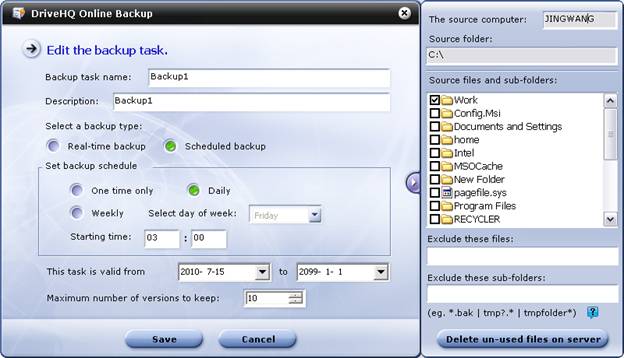
Het scherm voor het bewerken van de back-uptaak bewerken
U kunt de naam van de back-uptaak, de beschrijving, het back-uptype, het back-upschema, de starttijd van de back-up, de geldigheidsperiode, het maximale aantal te bewaren versies en de filters voor uit te sluiten bestanden/mappen wijzigen;
U kunt de instelling 'Versleuteling' van een bestaande back-uptaak niet wijzigen; Als een back-uptaak bijvoorbeeld zonder versleuteling is aangemaakt, kan deze niet via dit scherm worden gewijzigd naar 'met versleuteling'. Dit komt doordat: Versleuteling lokaal wordt uitgevoerd door uw computer met uw eigen versleutelingssleutel. Als de bestanden al naar DriveHQ zijn geüpload, kunnen ze niet door de server worden ontsleuteld/versleuteld. Om de versleutelingsinstelling te wijzigen, zou u de bestanden op de server moeten verwijderen en opnieuw uploaden. Om deze verwarring te voorkomen, kunt u de versleutelingsinstelling van een bestaande back-uptaak niet wijzigen. U kunt de bestaande taak en de back-upsets op de server gemakkelijker verwijderen en vervolgens een nieuwe back-uptaak met versleuteling aanmaken.
U kunt bestanden/mappen verwijderen uit de back-upbronmap; als u echter de back-upbronmap (hoofdmap) wilt wijzigen, moet u een nieuwe back-uptaak aanmaken en deze back-uptaak vervolgens verwijderen. DriveHQ Online Backup is ontworpen om meerdere bronmappen (hoofdmappen) te groeperen in meerdere back-uptaken. U kunt geen meerdere mappen/bestanden selecteren uit verschillende bronmappen/hoofdmappen.
Nadat u een back-up van uw gegevens hebt gemaakt, verwijderen veel andere online back-upprogramma's na een paar dagen ook bestanden in de bestemmingsmap als u deze verwijdert. Dit ondermijnt het nut van een back-up. DriveHQ Online Backup is hierin veiliger. Het verwijdert nooit automatisch bestanden die op de server zijn geback-upt. Dit biedt een veel betere bescherming dan andere back-upoplossingen.
Zonder deze bestanden op de server te verwijderen, verliest u mogelijk opslagruimte. U kunt deze bestanden handmatig verwijderen en de verspilde opslagruimte terugwinnen. Klik hiervoor op de knop 'Ongebruikte bestanden op de server verwijderen'. Hiermee worden de bestanden op de DriveHQ-server verwijderd waarvan de bijbehorende bronbestanden zijn verwijderd.
Wanneer er een back-uptaak actief is, wordt de knop 'Voortgang weergeven' ingeschakeld. Er verschijnt dan ook een kleine voortgangsbalk in de takenlijst.
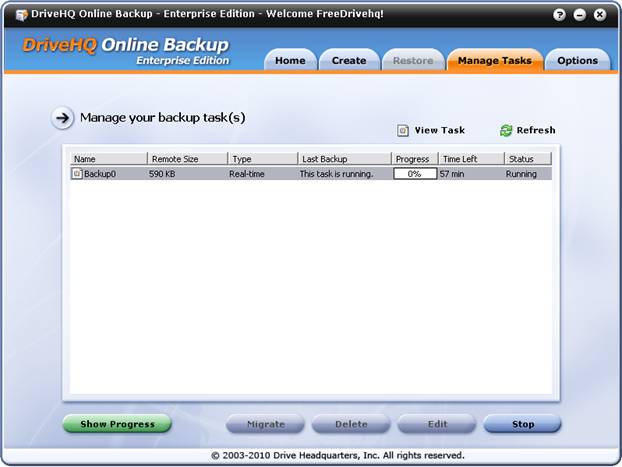
Het scherm 'Taken beheren' verschijnt wanneer een taak actief is
U kunt de actieve back-uptaak selecteren en op de knop 'Voortgang weergeven' klikken om het gedetailleerde voortgangsvenster te openen.
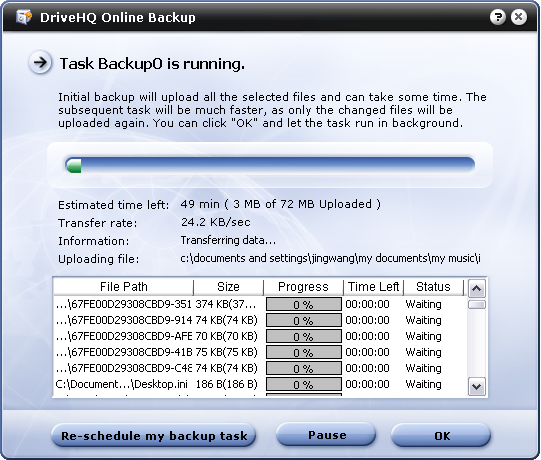
Gedetailleerde voortgangsweergave van de back-up
In het venster met de gedetailleerde voortgang ziet u de totale hoeveelheid gegevens die geüpload moet worden; de geschatte resterende tijd en de geschatte totale back-uptijd; en de overdrachtssnelheid in KB/sec. Let op: 1 KB/sec = 8 Kbps. Het venster beschrijft ook de gedetailleerde back-upacties die worden uitgevoerd en welk bestand wordt geüpload.
De lijst met te uploaden bestanden toont alle bestanden die naar de DriveHQ-server worden geüpload (of al worden geüpload). Het voortgangsvenster is niet alleen handig voor gedetailleerde informatie over de voortgang, maar kan ook worden gebruikt om eventuele uploadproblemen op te sporen. Als een back-uptaak goed is gestart en enkele bestanden succesvol heeft geüpload, maar later om onbekende redenen mislukt, kan het voortgangsvenster meer gedetailleerde informatie geven over welke bestanden niet geüpload konden worden. U kunt de back-uptaak handmatig opnieuw starten vanuit het venster 'Taken beheren'. Als deze opnieuw mislukt bij dezelfde bestanden, dan kan het betreffende bestand de oorzaak van het uploadprobleem zijn. U kunt deze gedetailleerde informatie doorgeven aan de DriveHQ-ondersteuning voor verdere probleemoplossing.
Vanuit het voortgangsvenster kunt u de back-uptaak ook pauzeren. Als u een taak pauzeert, kunnen er geen andere taken worden uitgevoerd totdat u de taak hervat.
Klik in het hoofdscherm "Maken" op de knop "E-mail-/databaseback-up". Er verschijnt dan het volgende dialoogvenster:
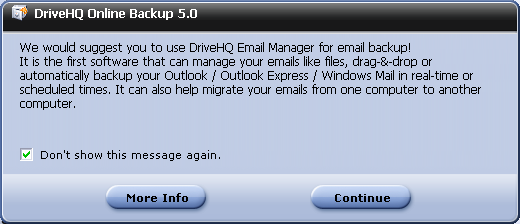
Scherm voor back-up van e-mail/database
Lees dit bericht aandachtig. Als u alleen een back-up wilt maken van uw Outlook/Outlook Express-e-mails, kunt u DriveHQ EmailManager gebruiken. Deze is efficiënter dan DriveHQ Online Backup voor het maken van back-ups van meerdere e-mails. Klik op de knop 'Doorgaan' als u verder wilt gaan; klik anders op 'Meer informatie'.
Klik op de knop 'Doorgaan', dan ga je naar het volgende scherm:
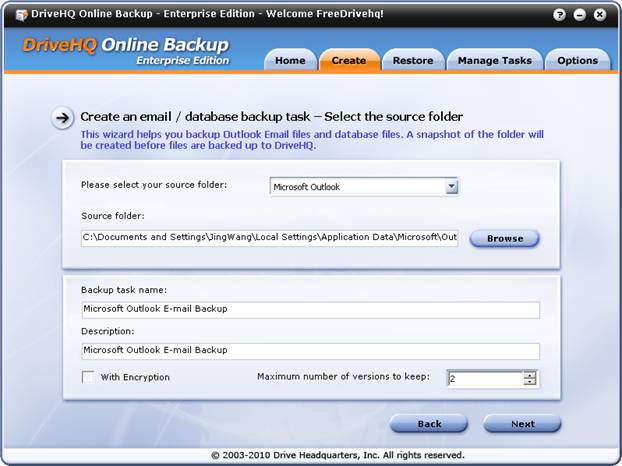
Zoals u ziet, kan de software uw Outlook-gegevensmap automatisch vinden. U hoeft dus niet op de knop 'Bladeren' te klikken.
Als u een back-up wilt maken van een andere e-mailclient of database, kunt u in het keuzemenu 'Andere e-mailclient of database' selecteren. U moet vervolgens op de knop 'Bladeren' klikken om handmatig de bronmap te selecteren.
Het aanbevolen back-upschema voor dit type back-uptaken is wekelijks en er worden slechts 2 versies bewaard om opslagruimte te besparen. De redenen hiervoor zijn:
-
Outlook PST-bestanden zijn doorgaans erg groot, net als databasebestanden. Het maken van een back-up van zo'n groot bestand kan erg lang duren; het uploaden van een groot PST- of databasebestand kan meer dan 24 uur in beslag nemen.
-
DriveHQ Online Backup ondersteunt incrementele back-ups van bestanden en het hervatten ervan. Bij back-ups van Outlook of databases is een incrementele back-up echter vrijwel onmogelijk en inherent riskanter. Uw PST-bestand of databasebestand kan drastisch worden gewijzigd. Dit kan op elke willekeurige plek in het bestand gebeuren. Bijvoorbeeld wanneer u een nieuwe e-mail ontvangt, een oude e-mail verwijdert, e-mails verplaatst van de ene naar de andere mailbox, een nieuw contact aanmaakt, uw e-mails automatisch archiveert, een nieuwe e-mail verzendt of uw mailboxen comprimeert. Veel van dit soort acties zullen uw PST-bestanden ingrijpend wijzigen, waardoor ze niet geschikt zijn voor incrementele back-ups. Hetzelfde geldt voor een databasebestand. Het invoegen, verwijderen en bijwerken van records zal allemaal leiden tot ingrijpende wijzigingen in het databasebestand, omdat dit de gegevensopslag en indexen beïnvloedt.
Elke back-up zal dus een volledige back-up zijn. Als u uw Outlook dagelijks wilt back-uppen, gebruik dan DriveHQ EmailManager, dat in dit geval efficiënter is. Als u uw database dagelijks wilt back-uppen, kunt u dit lokaal doen met behulp van een incrementeel back-upprogramma. Microsoft SQL Server heeft bijvoorbeeld een ingebouwde tool voor incrementele back-ups. U kunt de "incrementele back-upgegevens" vervolgens dagelijks naar DriveHQ uploaden.
-
DriveHQ kan meerdere oude versies bewaren. Dit neemt echter wel meer opslagruimte in beslag. Bij het maken van back-ups van gewone bestanden worden de meeste bestanden nooit gewijzigd. Dus zelfs als u instelt dat er maximaal 10 versies bewaard moeten worden, zal er van de meeste bestanden maar één versie bestaan. Dit zal dus niet veel extra opslagruimte in beslag nemen. Bij back-ups van Outlook en databases kan het echter wel vele malen meer opslagruimte in beslag nemen als u meerdere versies bewaart.
Nadat je op Volgende hebt geklikt, verschijnt het volgende scherm:

U kunt een back-upschema selecteren. Houd er rekening mee dat de optie 'Realtime' niet beschikbaar is, zoals hierboven beschreven. Klik op 'Voltooien' om de nieuwe back-uptaak te maken en op te slaan. Klik op 'Voltooien', er verschijnt een informatiedialoogvenster zoals hieronder weergegeven:
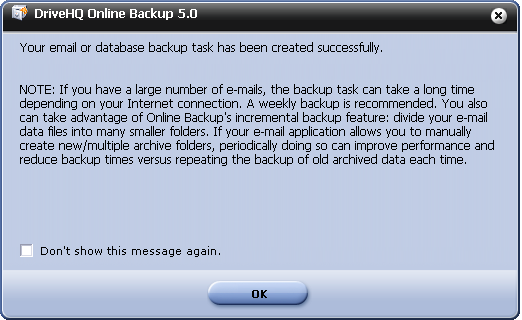
Dialoogvenster met informatie over e-mail-/databaseback-up
Klik op OK om het dialoogvenster te sluiten en de back-uptaak te voltooien.
Nadat u een back-uptaak hebt aangemaakt en deze eenmaal succesvol hebt uitgevoerd, kunt u uw bestanden/mappen herstellen. DriveHQ biedt diverse manieren/opties om bestanden te herstellen:
-
U kunt uw bestanden/mappen terugzetten naar de oorspronkelijke locatie, of u kunt een andere locatie opgeven waar u ze wilt terugzetten.
-
Je kunt bestanden/mappen herstellen naar dezelfde computer of naar een andere computer.
-
U kunt de volledige back-uptaak herstellen, of u kunt een enkel bestand/map of meerdere bestanden/mappen herstellen.
-
Je kunt een oudere versie van het bestand herstellen;
-
Je kunt de volledige back-uptaak terugzetten naar een tijdstip vóór een bepaald moment.
Daarnaast kunt u bestanden herstellen via de website DriveHQ.com, de DriveHQ FileManager-clientsoftware of een willekeurige FTP-clientsoftware.
Om bestanden te herstellen, kunt u zich aanmelden bij de DriveHQ Online Backup-clientsoftware en op het tabblad 'Herstellen' klikken. U ziet dan het volgende scherm:
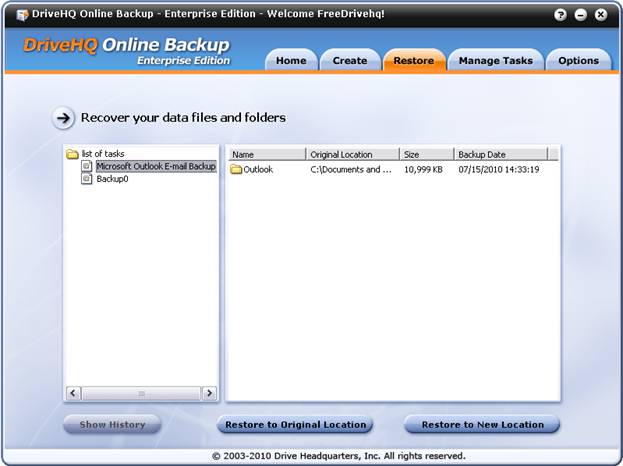
DriveHQ Online Back-up Herstelscherm
Vanuit het herstelscherm ziet u aan de linkerkant de takenlijst. Aan de rechterkant ziet u de lijst met bestanden en mappen die door de geselecteerde back-uptaak zijn geback-upt.
Als u alle bestanden/mappen wilt herstellen die door een back-uptaak zijn geback-upt, selecteert u de back-uptaak aan de linkerkant, klikt u met de rechtermuisknop op de taaknaam, waarna een menu verschijnt zoals weergegeven in de onderstaande schermafbeelding:

Het volledige back-uptaakscherm herstellen
Klik op het pop-upmenu-item 'Herstellen naar de oorspronkelijke locatie' of 'Herstellen naar een nieuwe locatie' om de hele taak te herstellen. Als u 'Herstellen naar de oorspronkelijke locatie' selecteert, verschijnt er een nieuw dialoogvenster zoals hieronder weergegeven:
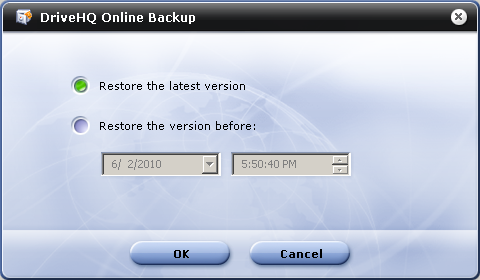
Herstel de volledige back-uptaakversie
Via het bovenstaande scherm kunt u de meest recente versie van de bestanden herstellen, of een oudere versie van alle bestanden van vóór een bepaald tijdstip. De bestandstijd wordt weergegeven in uw lokale tijd. Klik op OK om het herstellen van de bestanden te starten. Afhankelijk van de omvang van uw taak kan dit lang duren. Zodra het herstel is voltooid, wordt het volgende scherm weergegeven:
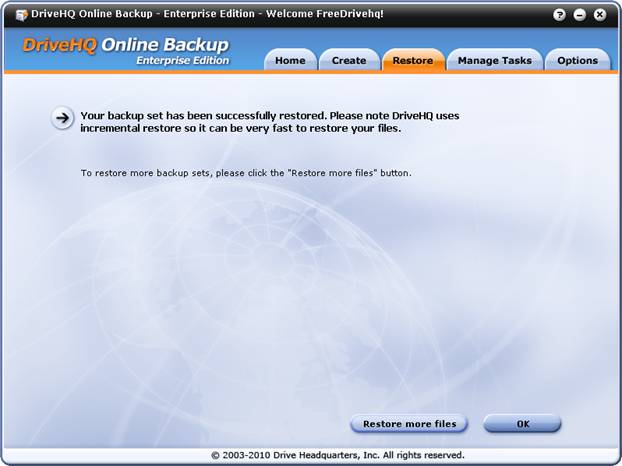
Herstel het voltooide bevestigingsscherm
Als u 'Herstellen naar een nieuwe locatie' selecteert, wordt u gevraagd een nieuwe lokale map te selecteren; de rest is hetzelfde als bij het herstellen naar de oorspronkelijke locatie.
Op het tabblad 'Herstellen', aan de rechterkant, ziet u de bestanden/mappen die naar DriveHQ zijn geback-upt. U kunt dubbelklikken op een mapnaam om naar de submappen en bestanden in die map te navigeren.
Zodra u de bestanden/mappen hebt gevonden die u wilt herstellen, kunt u deze selecteren. U kunt de Ctrl-toets of Shift-toets ingedrukt houden om meerdere bestanden en mappen te selecteren.
Nadat u de bestanden/mappen hebt geselecteerd die u wilt herstellen, kunt u met de rechtermuisknop op de map(pen)/het bestand(en) klikken, of op de knop 'Herstellen naar oorspronkelijke locatie' of 'Herstellen naar nieuwe locatie'.
U kunt DriveHQ Online Backup gebruiken om oudere versies van bestanden te herstellen. Ga hiervoor naar het tabblad 'Herstellen', klik op de taaknaam en navigeer vervolgens door de mappen om het bestand te vinden dat u wilt herstellen. Klik op de bestandsnaam om het bestand te selecteren. Let op: als u een oudere versie wilt herstellen, kunt u slechts één bestand selecteren. Nadat u een bestand hebt geselecteerd, wordt de knop 'Geschiedenis weergeven' linksonder ingeschakeld, zoals hieronder weergegeven.
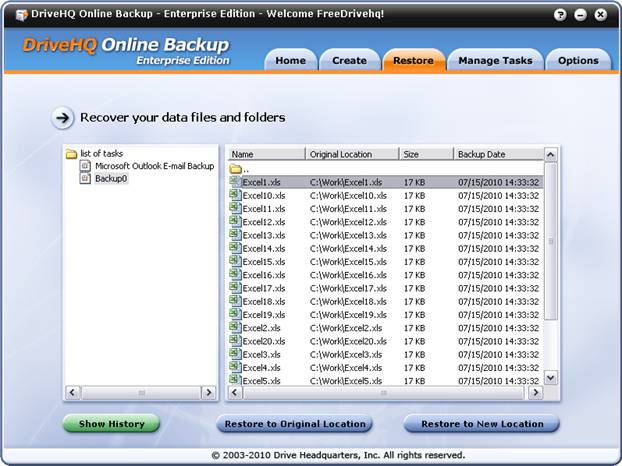
Oude versiebestanden herstellen
U kunt op de knop 'Geschiedenis weergeven' klikken of met de rechtermuisknop op het bestand klikken en vervolgens op het menu 'Geschiedenis'. Er wordt dan een dialoogvenster 'Bestandsversiegeschiedenis' geopend, zoals hieronder weergegeven.
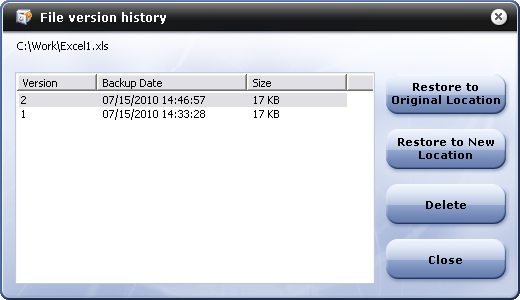
Scherm met versiegeschiedenis van bestanden
Je kunt vervolgens een versie selecteren om te herstellen of te verwijderen.
Let op: als u een oudere versie van alle bestanden in de back-uptaak wilt herstellen, moet u de volledige back-uptaak selecteren. Lees het vorige gedeelte voor meer informatie.
Het tabblad "Opties" in de DriveHQ Online Backup-clientsoftware biedt de volgende functies:
-
Mijn profiel: Gebruikersprofielinformatie bekijken/bewerken. Je kunt je gebruikersprofiel ook bekijken/bewerken op de website van DriveHQ.com.
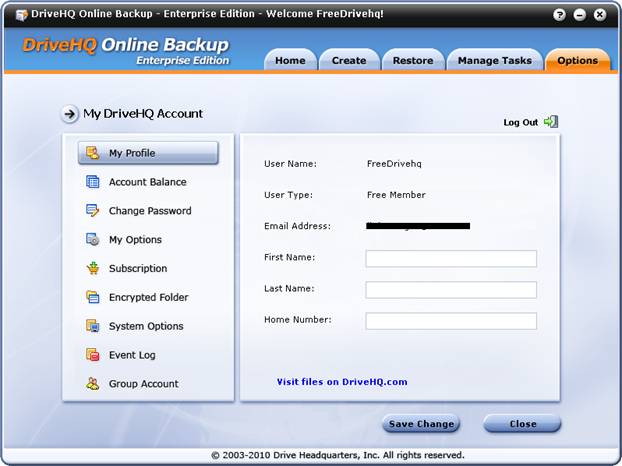
-
Rekening saldo:
de Controleer uw DriveHQ-accountsaldo;
de Je kunt ook op de knop Vernieuwen klikken om je rekeningsaldo bij te werken.
de Je kunt ook op 'Storten' klikken om een servicebetaling te doen of geld op je DriveHQ-account te storten voor jaarlijkse of toekomstige servicekosten;
-
Wachtwoord wijzigen: U kunt het wachtwoord van uw DriveHQ-account wijzigen. U kunt uw gebruikersnaam niet wijzigen. Als u een subgebruiker bent van een groepsaccount, kunnen de beheerder(s) van de groep uw gebruikersnaam wijzigen. Anders kunt u uw gebruikersnaam niet rechtstreeks wijzigen. U kunt contact opnemen met de klantenservice van DriveHQ om uw gebruikersnaam te laten wijzigen.
-
Mijn opties: U kunt configureren:
de Onthoud inloggegevens. Als dit is aangevinkt, hoeft u uw gebruikersnaam/wachtwoord niet opnieuw in te voeren om in te loggen. Deze optie moet zijn aangevinkt voor automatische back-up.
de Automatisch aanmelden: Indien aangevinkt, wordt er automatisch aangemeld bij DriveHQ.com zodra de applicatie (service) wordt gestart. Deze optie moet aangevinkt zijn voor automatische back-ups.
de Volume Shadow Copy inschakelen:
§ Het is noodzakelijk om de optie 'back-up maken van geopende bestanden' (vergrendelde bestanden of bestanden waarnaar wordt geschreven) aan te vinken.
de Je kunt een taak ook zo configureren dat deze automatisch opnieuw start als deze niet op het geplande tijdstip is uitgevoerd.
de Caching: U kunt de maximale grootte van de cachemap instellen. Standaard is deze ingesteld op 1 GB. U kunt de cachegrootte en de locatie van de cachemap wijzigen.
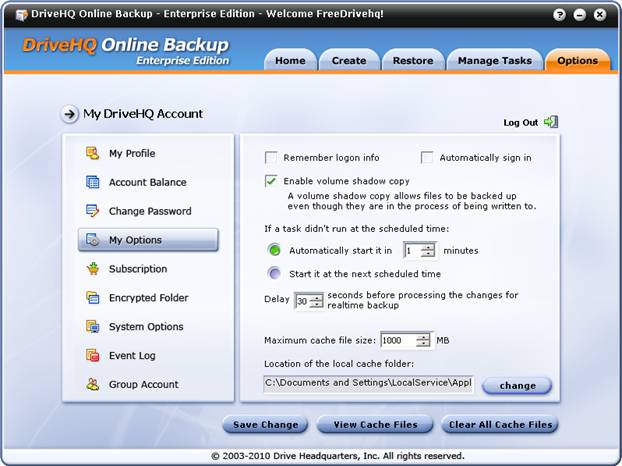
Mijn opties-scherm
Onderaan het scherm 'Mijn opties' ziet u 3 knoppen: 'Wijzigingen opslaan', 'Cachebestanden bekijken' en 'Alle cachebestanden wissen'.
De cachemap wordt gebruikt om de download- en uploadsnelheid te verhogen; als hetzelfde bestand al is geüpload/gedownload, wordt het niet opnieuw gedownload/geüpload. De map is ook nodig om de "schaduwkopieën" op te slaan. Wanneer u een back-up maakt van een bestand waaraan wordt geschreven, maakt DriveHQ Online Backup een schaduwkopie, oftewel een momentopname van het bestand op dat moment. Het bestand wordt opgeslagen in de cachemap en vervolgens wordt er een back-up van gemaakt vanuit de cachemap naar de DriveHQ-server.
Abonnement:
DriveHQ heeft alle opslaggerelateerde services gebundeld in één premium servicepakket. U krijgt dus online back-up, online opslag, delen en samenwerken, FTP-serverhosting, bestands-/statische websitehosting, mapsynchronisatie en andere functies zonder extra kosten.
U kunt op de knop 'Abonneren' klikken om online betaalde diensten van DriveHQ te bestellen.
Voor meer informatie over serviceabonnementen kunt u de handleiding op de website van DriveHQ.com raadplegen.
Versleutelde map:
Klik op 'Versleutelde map', dan ziet u het scherm zoals hieronder weergegeven.

Scherm voor versleutelde mappen
De functie 'Versleutelde map' van DriveHQ is een geavanceerde functie. Houd er rekening mee dat de online service van DriveHQ al zeer veilig is dankzij de ondersteuning van HTTPS/SSL of FTP via SSL. Bovendien ondersteunen DriveHQ Online Backup en DriveHQ FileManager de functie 'Versleutelde map'. Zodra u deze functie inschakelt, moet u ook een veilige versleutelingssleutel invoeren. Deze sleutel is uiterst belangrijk, dus bewaar hem veilig en raak hem niet kwijt. Let op wanneer u bestanden uploadt naar een versleutelde map van DriveHQ:
Mijn documenten Mijn versleutelde gegevens
Uw bestanden worden lokaal versleuteld met uw beveiligde privésleutel. De versleutelingssleutel wordt nooit naar de DriveHQ-server verzonden. Uw bestanden blijven dus versleuteld op het DriveHQ-systeem. Op deze manier is het extreem veilig. Maar let op: als u uw versleutelingssleutel kwijtraakt, kan niemand u helpen uw bestanden te ontsleutelen.
De encryptiesleutel wordt automatisch op uw lokale pc opgeslagen. Wanneer u bestanden uploadt of downloadt met de DriveHQ-clientsoftware, worden de bestanden dus automatisch versleuteld en ontsleuteld. U hoeft de encryptiesleutel niet steeds opnieuw in te voeren.
Een ander belangrijk punt is: zodra een bestand is geüpload naar een versleutelde map op DriveHQ, wordt het bestand versleuteld met de huidige versleutelingssleutel. Als u uw versleuteling wijzigt, heeft dit geen invloed op bestanden die al naar DriveHQ.com zijn geüpload. Om de versleutelingssleutel voor deze bestanden te wijzigen, moet u ze verwijderen en opnieuw uploaden. Als u dit niet doet, zorg er dan voor dat u alle versleutelingssleutels onthoudt/bewaart.
Systeemopties:
-
"Automatisch uitvoeren bij het aanmelden bij Windows": met deze optie kunt u dit in- of uitschakelen.
-
Verborgen bestanden/mappen weergeven: met deze optie kan DriveHQ Online Backup verborgen bestanden weergeven. U moet deze optie aanvinken om een back-up van verborgen bestanden te maken.
-
Automatisch geminimaliseerd starten: na het opnieuw opstarten van Windows start de DriveHQ Online Backup GUI-software geminimaliseerd. DriveHQ Online Backup is ontworpen om in te stellen en vervolgens niet meer naar om te kijken. Het geminimaliseerde startvenster heeft dus geen invloed op uw andere werkzaamheden.
-
SSL gebruiken: schakel deze optie in om bestanden te uploaden/downloaden via HTTPS/SSL
-
Shellmenu registreren: Hiermee wordt het DriveHQ Online Backup-menu toegevoegd aan Windows Verkenner.
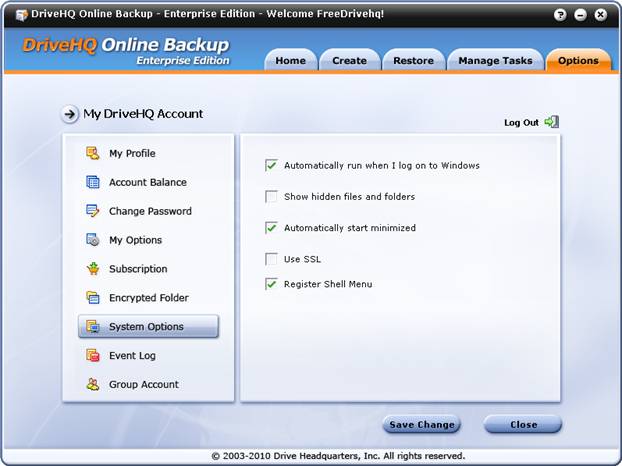
Gebeurtenislogboek:
Deze functie is erg handig om uw back-uptaken te controleren. Zie de onderstaande schermafbeelding:
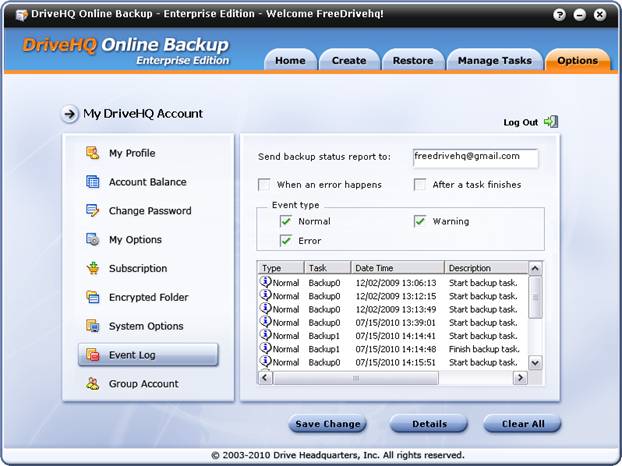
Scherm met gebeurtenislogboek
Zoals te zien is in de schermafbeelding, kunt u het configureren om:
-
Verzend een statusrapport van de back-up. Dit kan naar elk e-mailadres of naar meerdere e-mailadressen, gescheiden door een puntkomma (;).
-
Configureer welke informatie moet worden vastgelegd en wanneer dit moet gebeuren.
Met deze functie kunnen gebruikers dagelijks een back-upstatusrapport ontvangen. Dit is met name handig als u DriveHQ Online Backup gebruikt om back-ups te maken van servers waar niemand op de computer is ingelogd (zodat niemand kan zien of het naar behoren werkt).
Groepsrekening:
Als uw DriveHQ-account geen groepsaccount is, ziet u het volgende scherm:
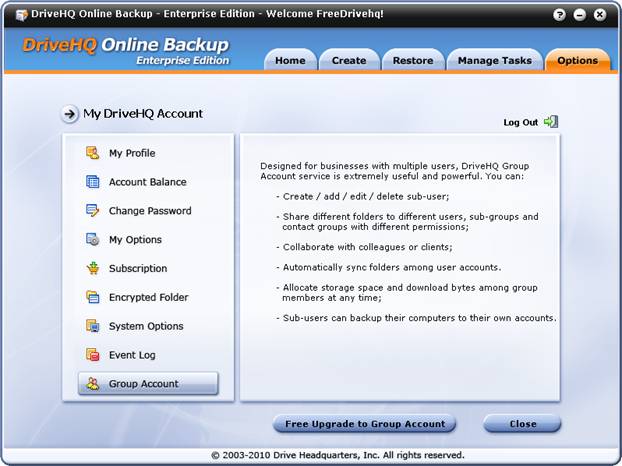
Scherm voor groepsaccounts voor gebruikers die geen beheerdersrechten hebben binnen een groep
Je kunt klikken op Gratis upgrade naar een groepsaccount Om je account te upgraden naar een groepsaccount. Een gratis groepsbeheerder kan slechts één subgebruiker aanmaken.
Als u een groepsbeheerder bent, ziet u het volgende scherm:
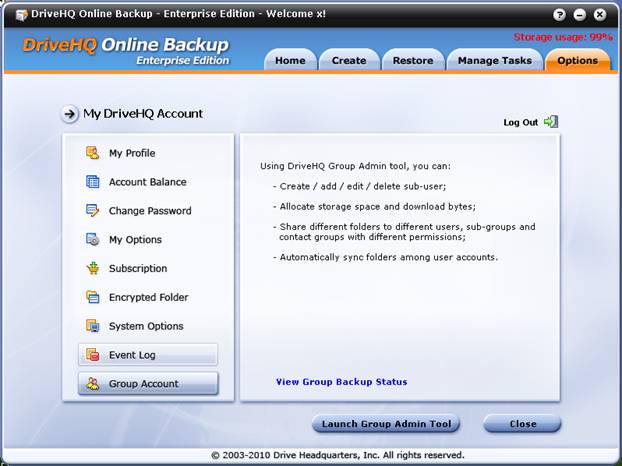
Scherm voor groepsaccounts voor groepsbeheerders
Via de DriveHQ-website kunt u de status van uw groepsback-up bekijken en uw groepsleden beheren.
DriveHQ Online Backup beschikt over vele geavanceerde functies en is geïntegreerd met DriveHQ Online Storage & Sharing en FTP-serverhostingdiensten, waardoor er nog veel meer functies en diensten beschikbaar zijn.
DriveHQ Online Backup geavanceerde functies incl.:
-
Draait als een Windows (NT)-service; hiermee kunt u een back-up maken van uw computers, inclusief servercomputers, zelfs als er niemand is aangemeld;
-
Kan back-ups maken van netwerkstations/gedeelde netwerkmappen;
-
U kunt meerdere computers back-uppen met hetzelfde DriveHQ-account;
-
Ondersteuning voor groepsaccountservice; kan back-ups maken van meerdere computers van een groep gebruikers;
-
Bestanden die op DriveHQ.com zijn geback-upt, zijn toegankelijk via de DriveHQ.com-website, DriveHQ FileManager en FTP.
-
DriveHQ Online Backup bestaat uit twee processen: DriveHQBackup.exe en DHQBackupSvc.exe.
DriveHQBackup is de GUI-programma, Dit programma wordt gebruikt om back-uptaken aan te maken, te beheren en te bewaken, gebruikersaccountgegevens te controleren of bij te werken en serviceabonnementen te bestellen, enz. Zodra het gebruikersaccount is ingesteld en de back-uptaken zijn aangemaakt, is het GUI-programma niet meer nodig om de back-uptaak uit te voeren.
DHQBackupSvc is de backend serviceprogramma,
Dit programma wordt gebruikt om de back-uptaken in te plannen en daadwerkelijk uit te voeren. Zodra het GUI-programma de back-uptaken heeft aangemaakt, is dit serviceprogramma verantwoordelijk voor het uitvoeren van de back-uptaken op de geplande tijdstippen.
Door de back-upsoftware in twee programma's te splitsen, kan DriveHQ Online Backup een back-up van een computer maken, zelfs als er niemand is ingelogd. Het serviceprogramma DHQBackupSvc.exe kan automatisch starten voordat iemand inlogt.
Wanneer u het DriveHQ Online Backup GUI-programma start, probeert het verbinding te maken met het proces DHQBackupSvc.exe. Als de verbinding mislukt, kan er geen back-up worden gemaakt. U moet controleren of de back-upservice is gestart. U vindt de DriveHQ Online Backup-service in de map 'Administratieve hulpmiddelen' heeft Diensten. Zie de onderstaande schermafbeelding:
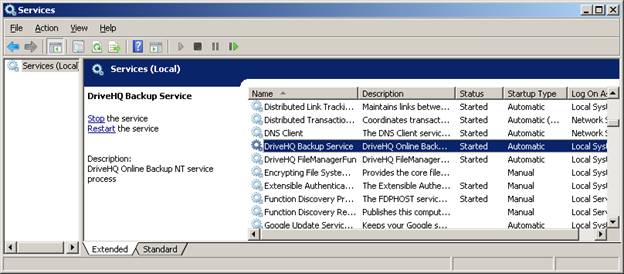
DriveHQ online back-upservice
Wanneer u de DriveHQ Online Backup-clientsoftware installeert, wordt deze service ook geïnstalleerd. Deze start automatisch.
Standaard wordt deze service uitgevoerd onder het account "lokaal systeem", dat toegang heeft tot alle lokale bestanden/mappen, maar geen toegang tot externe mappen/bestanden. Dit account is bovendien anders dan de huidige Windows-aanmeldingsgebruiker.
Zoals hierboven vermeld, meldt het DriveHQ Online Backup-programma zich standaard aan met het account "lokaal systeem", dat geen toegang heeft tot netwerkmappen. U kunt de gebruikersnaam voor de service eenvoudig wijzigen naar een gebruiker die wel de juiste toegang heeft tot de gedeelde map(pen) (meestal uw eigen account).
Om de gebruikersnaam voor de serviceaanmelding te wijzigen, dubbelklikt u op 'DriveHQ Backup Service' in het venster Services. Het dialoogvenster Eigenschappen wordt geopend. Klik op het tabblad 'Aanmelden'. Het volgende dialoogvenster wordt weergegeven:
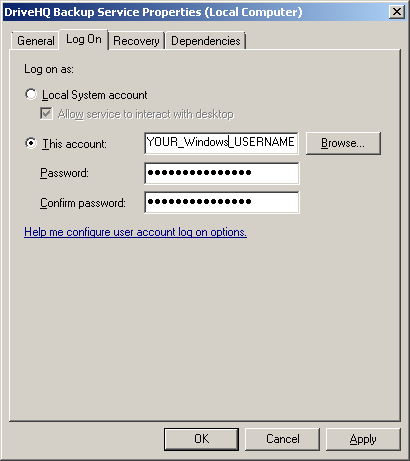
Wijzig de gebruikersnaam voor de serviceaanmelding
Op dit scherm kunt u het selectievakje 'Dit account' aanvinken en vervolgens een gebruikersnaam en wachtwoord invoeren om in te loggen. Let op: dit is uw Windows-gebruikersnaam, niet uw DriveHQ-gebruikersnaam. U moet ervoor zorgen dat deze gebruikersnaam toegang heeft tot de gedeelde map/schijf op het netwerk.
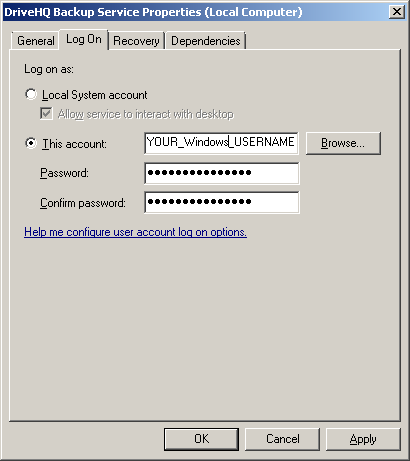
Klik na afloop op OK om de wijzigingen op te slaan. Vervolgens moet u de service stoppen en opnieuw starten om de wijzigingen te vernieuwen.
U kunt meerdere computers back-uppen met hetzelfde DriveHQ-account. Zelfs als u dezelfde mappen op Computer1 en Computer2 naar hetzelfde DriveHQ-account back-upt, zullen de back-uptaken elkaar niet overschrijven. Elke back-uptaak is namelijk gekoppeld aan een computer. Als u een back-uptaak (Taak1) aanmaakt op Computer1 en een taak (Taak2) op Computer2, ziet u op Computer1 twee back-uptaken:
-
Taak 1;
-
Computer2.Taak2
Zie de onderstaande schermafbeelding. De taak "W2008-SVR64.Backup2" is een taak die is aangemaakt op een andere computer met de computernaam "W2008-SVR64" en de taaknaam "backup2". Wanneer u deze taak op deze computer selecteert, kunt u de taak niet starten of bewerken. U kunt de taak echter wel bekijken of migreren.
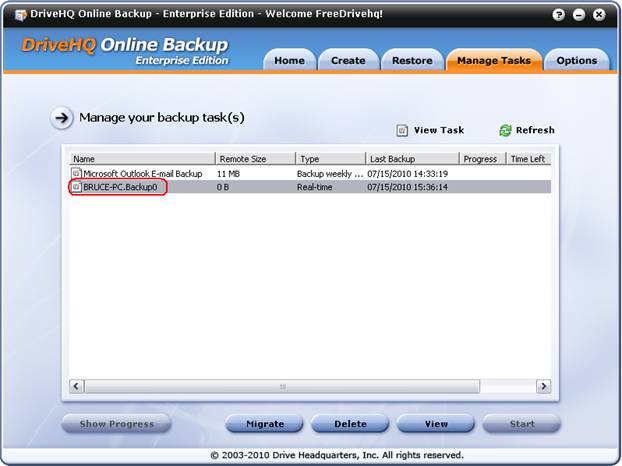
Het scherm 'Taken beheren' toont een taak die op een andere computer is aangemaakt
Klik op de knop "Bekijken", er wordt een dialoogvenster geopend:
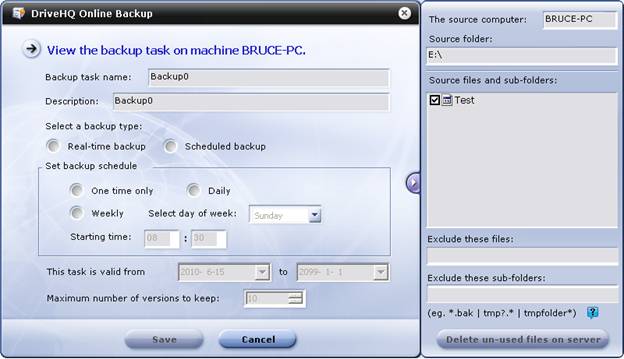
Een back-uptaak bekijken die op een andere computer is gemaakt
Let op: u kunt de taak niet bewerken omdat deze op een andere computer is aangemaakt.
Er zijn verschillende manieren om een back-uptaak die op een andere computer is gemaakt, naar deze computer te migreren. De eenvoudigste manier is om de functie 'Migreren' te gebruiken. Selecteer in het scherm 'Taken beheren' de taak die op de andere computer is gemaakt en klik vervolgens op de knop 'Migreren'. DriveHQ Online Backup zal het volgende dialoogvenster weergeven:
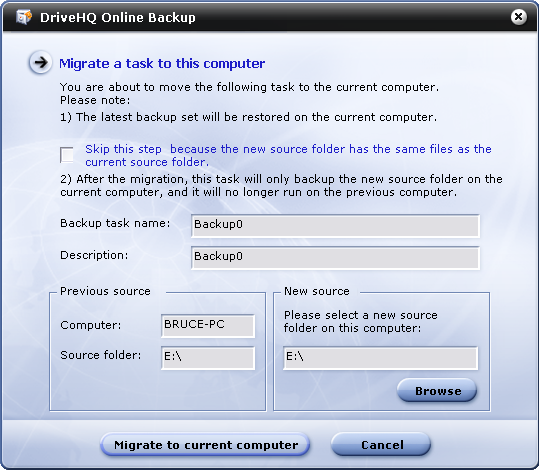
Lees het bericht op dit scherm aandachtig door:
(1)
De meest recente back-up die op de DriveHQ-server is opgeslagen, wordt hersteld naar de huidige computer.
(2)
Nadat de migratie is voltooid, is de taak op de oude computer niet meer geldig en mag deze niet opnieuw worden gestart.
(3)
De gemigreerde back-uptaak maakt alleen een back-up van de nieuwe bronmap(pen) voor de back-up.
Klik op de knop 'Migreren naar huidige computer'. Het programma start dan met het herstellen van de back-up naar uw nieuwe back-upbronmap(pen). Zodra dit is voltooid, is de migratie succesvol afgerond. Het bevestigingsbericht kan iets afwijken van wat hieronder wordt weergegeven:
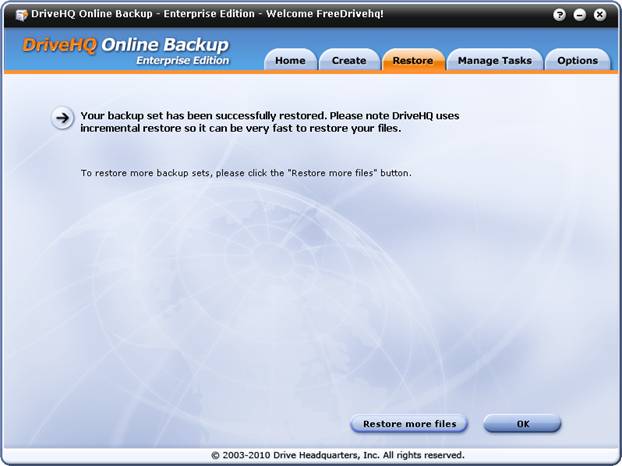
Klik op OK om af te ronden.
Als u met de back-upfunctie een grote hoeveelheid gegevens hebt geback-upt, kan het lang duren om alle bestanden te herstellen. Een efficiëntere methode is om uw oude back-upmap(pen)/bestanden te kopiëren naar de nieuwe back-uplocatie op de nieuwe computer. U kunt de bestanden/mappen kopiëren via een netwerkstation of met een externe USB-schijf. Dit is meestal veel sneller dan alle bestanden downloaden van DriveHQ.com.
Zodra u de meest recente back-upbestanden/mappen naar de nieuwe back-uplocatie hebt verplaatst, kunt u de migratie starten. DriveHQ Online Backup (en DriveHQ FileManager) kunnen het uploaden/downloaden van bestanden automatisch overslaan als hetzelfde bestand al in de bestemmingsmap aanwezig is. Dit kan u veel tijd besparen bij het herstellen van de back-up.
De diensten van DriveHQ zijn ontworpen voor veeleisende gebruikers en bedrijven. Een groot percentage van onze betalende gebruikers zijn zakelijke gebruikers. Veel bedrijven vinden onze groepsaccountservice zeer nuttig en betaalbaar. De groepsaccountservice is gratis en biedt 1 gratis subgebruikerslicentie. Om een groepsaccount aan te maken, kunt u inloggen www.drivehq.com, Ga naar de pagina 'Mijn account' en klik op 'Groepsaccount'. Upgrade vervolgens gratis naar een groepsaccount. Als u meer gebruikersaccounts nodig heeft, kunt u online extra gebruikerslicenties bestellen. De prijs is zeer betaalbaar, vanaf $4 per gebruiker per maand.
De DriveHQ-groepsaccountservice kan worden gebruikt om back-ups te maken van meerdere gebruikersaccounts; elk gebruikersaccount kan ook back-ups maken van meerdere computers. De voordelen van de groepsaccountservice zijn onder andere:
-
Het account van de groepseigenaar (en/of de accounts van de groepsbeheerder) kunnen alle subgebruikersaccounts centraal aanmaken en beheren;
-
Slechts één gebruiker – de eigenaar van het groepsaccount – hoeft een DriveHQ-abonnement aan te vragen; alle subgebruikers worden automatisch ook als premiumgebruikers beschouwd.
-
De hele groep kan de opslagruimte verdelen onder de groepsleden, of alle groepsleden kunnen dezelfde opslagruimte delen door gebruik te maken van mappen die worden gedeeld door het account van de groepseigenaar.
-
DriveHQ Groepsaccountservice Ondersteunt subgroepen. Voor bedrijven met meerdere vestigingen of afdelingen kan aan elke vestiging of afdeling een subgroep worden toegewezen.
-
De gebruiker die de groepseigenaar is, kan inloggen als elke subgebruiker en volledige toegang krijgen tot elk subgebruikersaccount. Hij of zij kan ook subgebruikersaccounts verwijderen/bewerken, de gebruikersnaam/het wachtwoord wijzigen of subgebruikersaccounts uitschakelen. Een subgebruikersaccount kan later ook aan een andere gebruiker worden toegewezen.
-
Voor externe klanten kan een gastaccount worden aangemaakt.
Voor een heel klein bedrijf dat slechts een paar computers hoeft te back-uppen, is het mogelijk om alle computers naar hetzelfde DriveHQ-account te back-uppen. Daarvoor is geen extra softwarelicentie nodig.
Als u veel computers moet back-uppen, met name de computers van meerdere gebruikers, en u wilt voorkomen dat elke gebruiker de door andere gebruikers geback-upte mappen/bestanden kan inzien, dan kunt u aan elke gebruiker een subgebruikersaccount toewijzen. Elke gebruiker kan dan zijn computer(s) back-uppen naar zijn eigen account.
De groepsbeheerder kan de back-upstatus van de groep online controleren. Om de back-upstatus te controleren, kan de groepseigenaar/beheerder inloggen op DriveHQ Online Backup, naar het tabblad Opties gaan en op de pagina Groepsaccount een link 'Back-upstatus van de groep bekijken' vinden. Zie de onderstaande schermafbeelding.
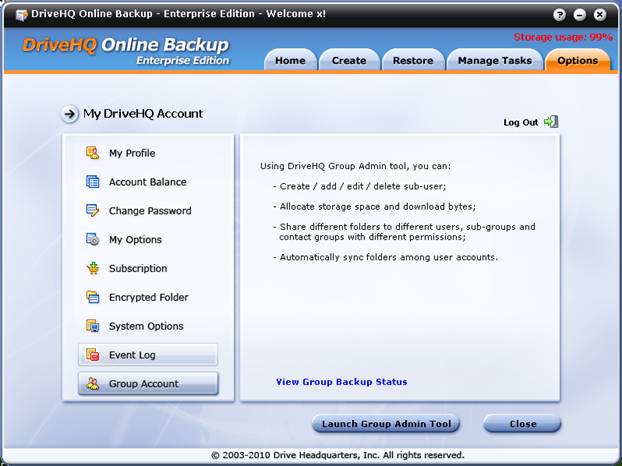
Controleer de status van de groepsback-up
Als u de DriveHQ Online Backup-clientsoftware niet op uw computer hebt geïnstalleerd, kunt u de back-upstatus ook online controleren. Log hiervoor in www.drivehq.com, Klik vervolgens op de link 'Alle services' en selecteer 'DriveHQ Online Backup' in het vervolgkeuzemenu, zoals weergegeven in de schermafbeelding:
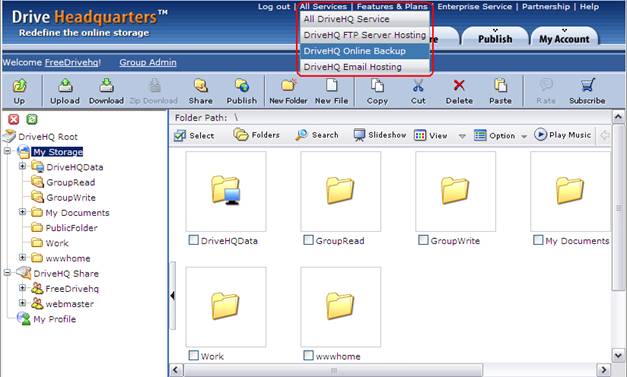
Nadat u op "DriveHQ Online Backup" hebt geklikt, wordt u doorgestuurd naar de hoofdpagina van de back-upservice:
https://www.drivehq.com/nl/OnlineBackup/
De hoofdpagina van de back-upservice van DriveHQ bevat veel informatie over DriveHQ Online Backup. Het is aan te raden deze pagina te bezoeken; u vindt er een link naar de "Live demo van online back-up". Bekijk de demo om een eerste indruk te krijgen van de online back-upservice van DriveHQ.
Klik op de hoofdpagina van de back-up op het tabblad 'Mijn back-up', zoals weergegeven in de volgende schermafbeelding:
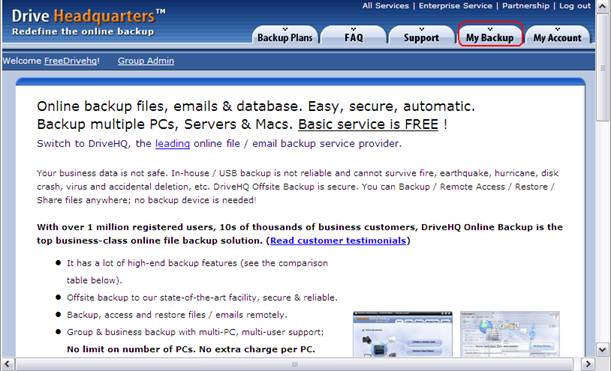
Je vindt hier een lijst met back-uptaken die door je eigen account zijn aangemaakt. Zie de onderstaande schermafbeelding:
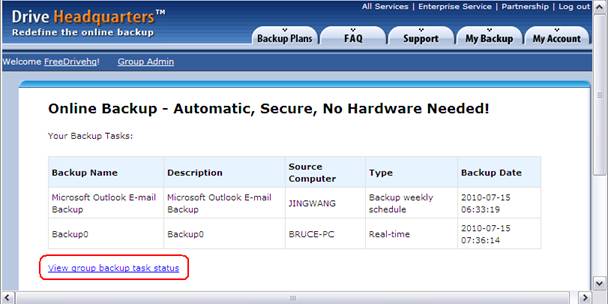
Mijn back-uppagina op DriveHQ.com
Klik op de pagina 'Mijn back-ups' op 'Status van groepsback-uptaken bekijken'. De pagina met de status van de groepsback-uptaken wordt dan weergegeven zoals hieronder:
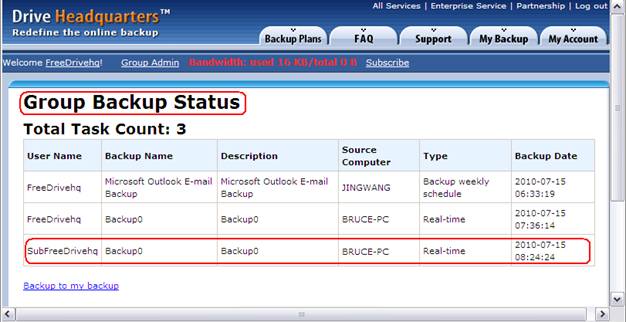
Statuspagina van de groepsback-up
Zoals u kunt zien, worden op deze pagina ook back-uptaken weergegeven die door subgebruikers zijn aangemaakt. In de bovenstaande schermafbeelding is gebruiker "SubFreeDrivehq" een subgebruiker van "FreeDrivehq".
DriveHQ Online Backup is volledig geïntegreerd met DriveHQ Online Storage, Online Sharing & Collaboration en het FTP-serverhostingsysteem. Bestanden die naar het DriveHQ-systeem zijn geback-upt, kunnen worden benaderd via de website DriveHQ.com, DriveHQ FileManager of FTP.
Om bestanden te openen via de website DriveHQ.com, kunt u inloggen op de DriveHQ Online Backup-clientsoftware, op het tabblad 'Opties' klikken, vervolgens op de pagina 'Mijn profiel' en dan op 'Bestanden bekijken op DriveHQ.com'.
Je kunt ook direct inloggen www.drivehq.com,
Ga naar het gedeelte Online opslag. De bestanden die door DriveHQ Online Backup worden geback-upt, worden meestal in deze map opgeslagen:
\DriveHQData\DriveHQ WWWBackup\Data\TASKNAME
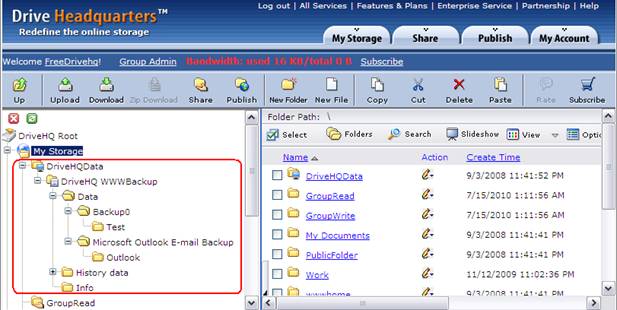
Je kunt naar het bestand navigeren dat je wilt downloaden en het direct online downloaden. Je kunt ook de Zip-downloadfunctie gebruiken om meerdere bestanden/mappen tegelijk te downloaden.
Met de DriveHQ FileManager-clientsoftware of FTP-clientsoftware kunt u eenvoudig bestanden/mappen van de online opslag naar uw lokale opslag slepen.
Als u een versleutelde back-up hebt gemaakt, worden de bestanden opgeslagen in de volgende map:
Mijn documenten\Mijn versleutelde gegevens\TAAKNAAM
U kunt geen webbrowser of FTP gebruiken om versleutelde bestanden te herstellen/openen. U moet DriveHQ Online Backup of DriveHQ FileManager gebruiken om versleutelde bestanden te downloaden.
DriveHQ Online Backup 5.0 Enterprise Edition heeft bewezen zeer betrouwbaar te zijn. Gebruikers kunnen echter in verschillende omgevingen nog steeds problemen ondervinden.
(1)
Het lukt niet om de DriveHQ Online Backup-software te downloaden, het gedownloade bestand kan niet worden uitgevoerd of er treedt een fout op tijdens de installatie.
Je kunt DriveHQ Online Backup online downloaden via de downloadpagina van DriveHQ:
https://www.drivehq.com/downloads/downloadonlinebackup.aspx
Zorg ervoor dat u de juiste versie (32-bits of 64-bits) voor uw besturingssysteem downloadt. U kunt uw OS-versie vinden met Internet Explorer door naar de volgende pagina te gaan:
https://www.drivehq.com/downloads/FindOSVersion.aspx
Veel antivirusprogramma's of netwerkbeveiligingssoftware kunnen het downloaden van het DriveHQ Online Backup-installatiebestand verstoren.
Op Windows Server 2008 is het downloaden van bestanden met Internet Explorer standaard niet toegestaan. U moet de instelling wijzigen om het downloaden van bestanden toe te staan. U kunt Firefox of Chrome gebruiken om het bestand te downloaden.
Sommige antivirus-/beveiligingsprogramma's hernoemen EXE-bestanden automatisch naar een ander bestandstype. In dat geval moet u, nadat u het bestand hebt gedownload, de bestandsextensie weer terugzetten naar .EXE.
Als u DriveHQ Online Backup nog steeds niet kunt installeren, controleer dan of uw Windows-aanmeldingsaccount software mag installeren. Het gebruik van een Windows-systeembeheerdersaccount wordt aanbevolen.
U kunt ook proberen alle firewallsoftware, beveiligingssoftware en antivirussoftware tijdelijk uit te schakelen om te controleren of het probleem daarmee is opgelost.
(2)
Ik heb de software geïnstalleerd. Wanneer ik de eerste back-uptaak probeer aan te maken, loopt het programma vast.
Ook dit wordt hoogstwaarschijnlijk veroorzaakt door antivirussoftware of netwerkbeveiligingssoftware. Zorg ervoor dat u geen software hebt die het DriveHQ Online Backup GUI-proces en het DHQBackupSvc.exe-proces blokkeert. U kunt dergelijke software tijdelijk uitschakelen om te controleren of dit het DriveHQ-probleem veroorzaakt.
Vanwege het grote aantal verschillende soorten en versies van antivirus- en netwerkbeveiligingssoftware kan DriveHQ geen gedetailleerde hulp bieden. U kunt het probleem echter zeker zelf oplossen, aangezien we een enorm aantal gebruikers hebben en zij dit probleem vrijwel altijd zelfstandig kunnen verhelpen.
(3)
De software kon geen verbinding maken met DriveHQ.com. Het blijft proberen verbinding te maken, maar zonder succes.
Open allereerst Internet Explorer (dit is de enige vereiste; geen andere webbrowser). Probeer vervolgens in te loggen www.drivehq.com. Als het niet werkt, dan is er een probleem met je internetverbinding. Je moet dit probleem eerst oplossen.
Als je kunt inloggen www.drivehq.com Als u Internet Explorer gebruikt, zou de DriveHQ Online Backup-clientsoftware verbinding moeten kunnen maken met DriveHQ.com. Het probleem kan worden veroorzaakt door uw antivirussoftware of netwerkbeveiligingssoftware die DriveHQ Online Backup blokkeert.
-
Als u een proxyserver gebruikt om verbinding te maken met internet, moet u het aanmeldingsaccount van de Windows-service DHQBackupSvc.exe wijzigen. Een proxyserverinstelling is normaal gesproken alleen van toepassing op het huidige Windows-aanmeldingsaccount. Standaard wordt het DriveHQ Online Backup-serviceproces (DHQBackupSvc.exe) echter uitgevoerd als het LocalSystem-account, waarvoor geen proxyserverinstelling beschikbaar is. In dit geval moet u de aanmeldingsnaam van het DriveHQ Online Backup-serviceproces wijzigen. Raadpleeg de volgende instructies om de aanmeldingsnaam van de Windows-service te wijzigen Back-up netwerkmappen sectie binnen de online help van DriveHQ Online Backup.
-
Bepaalde cacheservers kunnen de verbinding van DriveHQ Online Backup met het DriveHQ.com-systeem verstoren. Veel cacheservers kunnen geen SSL-inhoud cachen. U kunt DriveHQ Online Backup daarom configureren om SSL te gebruiken. Dit doet u via de DriveHQ Online Backup-clientsoftware door op Opties te klikken heeft
Ga naar Systeemopties en vink vervolgens 'SSL gebruiken' aan.
(4)
DriveHQ Online Backup heeft mijn back-uptaak/taken verloren, wat moet ik doen?
Het komt zelden voor dat DriveHQ Online Backup het bestand met de back-uptakenlijst kwijtraakt. Dit probleem werd gemeld in versie 3.x. Het kan zich voordoen wanneer u back-uptaken op twee verschillende computers vrijwel gelijktijdig aanmaakt. Het kan ook gebeuren wanneer de software een nieuwe versie van het back-uptakenlijstbestand uploadt en de netwerkverbinding plotseling wegvalt.
Als dit gebeurt, kunt u meestal een oudere versie van het back-uptakenlijstbestand herstellen met DriveHQ FileManager. Het back-uptakenlijstbestand wordt in deze externe map opgeslagen:
\DriveHQData\DriveHQ WWWBackup\Info
De bestandsnaam van de back-uptakenlijst is: BackupTasklist.xml.
Een back-upkopie van het takenlijstbestand wordt opgeslagen als “Copy_BackupTasklist.xml”; als de back-up van de takenlijst verloren gaat, probeer dan de volgende stappen:
-
Meld u af bij DriveHQ Online Backup. Om u af te melden, klikt u op het tabblad Opties en vervolgens op 'Afmelden'.
-
Gebruik DriveHQ FileManager of de website DriveHQ.com om “BackupTasklist.xml” te hernoemen naar “BackupTasklist_back.xml”. Hernoem vervolgens “Copy_BackupTasklist.xml” naar “BackupTasklist.xml”.
-
Meld u opnieuw aan bij DriveHQ Online Backup. Dit zou het probleem meestal moeten oplossen.
Als de bovenstaande oplossing uw probleem niet verhelpt, moet u mogelijk de back-uptaak opnieuw aanmaken. Houd er rekening mee dat al uw bestanden/mappen die naar DriveHQ zijn geback-upt, niet worden beïnvloed. U kunt uw bestanden op elk gewenst moment herstellen met DriveHQ FileManager, FTP of de website DriveHQ.com. U hoeft niet al uw bestanden/mappen opnieuw te uploaden. U hoeft alleen dezelfde back-uptaak opnieuw aan te maken (met dezelfde naam voor de back-uptaak en dezelfde bronmap). Nadat u de back-uptaak opnieuw hebt aangemaakt, zal deze proberen alle bestanden/mappen opnieuw te back-uppen. Op dat moment detecteert DriveHQ Online Backup dat dezelfde bestanden al in de back-upbestemmingsmappen aanwezig zijn. Het zal het opnieuw uploaden van dezelfde bestanden dus overslaan. De "eerste" back-up zal daardoor veel sneller zijn dan de daadwerkelijke "eerste" back-up (waarbij alle bestanden/mappen moeten worden geüpload en die doorgaans lang duurt).
(5)
Wat te doen als DriveHQ Online Backup niet reageert; het duurt erg lang om iets te doen zonder dat er voortgang wordt geboekt; Bijvoorbeeld: wordt de melding "Takenlijst vernieuwen..." weergegeven? Als u op de knop Annuleren klikt, wordt het dialoogvenster "Takenlijst vernieuwen" niet gesloten. In plaats daarvan wordt de knop Annuleren uitgeschakeld, waardoor u het dialoogvenster niet kunt sluiten.
-
Het komt zelden voor dat DriveHQ Online Backup vastloopt. Mocht dit toch gebeuren, dan detecteert het systeem dit meestal automatisch. Wees daarom geduldig en wacht ongeveer 10 minuten.
Als het apparaat echt vastzit, kun je het probleem op twee manieren oplossen:
de Methode 1: Start uw computer opnieuw op. Het opnieuw opstarten van uw computer kan mogelijk ook andere vreemde problemen oplossen.
de Methode 2:
§ Open Taakbeheer van Windows en beëindig het proces DriveHQBackup.exe;
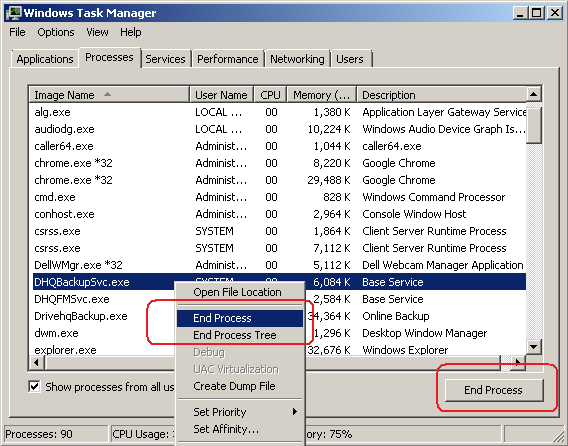
Een proces beëindigen met behulp van Taakbeheer van Windows.
Je kunt met de rechtermuisknop op een proces klikken en vervolgens op 'Proces beëindigen'. Je kunt ook een proces selecteren en op de knop 'Proces beëindigen' rechtsonder klikken.
§ Ga naar het Configuratiescherm heeft Administratieve tools heeft Services. Stop de service met de naam "DriveHQ Backup service". Als het niet lukt om de service te stoppen, kunt u het proces met de naam "DHQBackupSvc.exe" beëindigen om de service te stoppen.
§ U kunt de "DriveHQ Backup-service" vervolgens opnieuw starten via het dialoogvenster Services. Start daarna het DriveHQ Online Backup GUI-programma opnieuw op.
(6)
Waarom duurt het zo lang om een back-up van mijn taak te maken?
Als u een back-up maakt van veel bestanden of gegevens, kan het lang duren voordat DriveHQ Online Backup de bestanden heeft geüpload. De uploadsnelheid is afhankelijk van vele factoren:
de Totale hoeveelheid gegevens;
§ Over het algemeen geldt: hoe meer gegevens je uploadt, hoe langer het duurt.
de Totaal aantal bestanden of bestandsgroottes;
§ Als je veel kleine bestanden uploadt, zijn de overheadkosten erg hoog en is de snelheid dus veel lager dan bij het uploaden van grote bestanden.
de Bestandstypen;
§ Wanneer je een afbeeldingsbestand uploadt, maakt de DriveHQ-server één miniatuurafbeelding en één voorbeeldafbeelding aan. Hierdoor duurt het uploaden langer dan bij andere bestandstypen.
§ DriveHQ Online Backup ondersteunt datacompressie om het downloaden en uploaden van bestanden te versnellen. Niet-gecomprimeerde bestanden kunnen sneller worden geüpload dan gecomprimeerde bestanden. Niet-gecomprimeerde bestandstypen zijn onder andere tekstbestanden, HTML, MS Word, Excel, DLL, PDF, enz. Gecomprimeerde bestandstypen zijn onder andere JPG, MP3, ZIP, RAR, PPT en MPEG.
de De uploadsnelheid van uw computer naar de DriveHQ-server:
§ Zelfs met een zeer snelle internetverbinding is dat geen garantie voor de upload-/downloadsnelheid naar een bepaalde website. Houd er rekening mee dat de internetsnelheid van uw provider meestal alleen de snelheid garandeert van uw computer naar het datacenter van uw provider. Van het datacenter van uw provider naar het datacenter van DriveHQ.com gaat het verkeer via vele tussenstations (hops) op de internetbackbone. De meeste tussenstations worden gedeeld door talloze internetgebruikers. Het is dus vergelijkbaar met een snelweg. Het langzaamste tussenstation (link) bepaalt de werkelijke snelheid.
§ Je internetprovider kan mogelijk je verbindingssnelheid optimaliseren door de routering aan te passen.
Houd er rekening mee dat de servers van DriveHQ extreem snel zijn. We beschikken bovendien over vrijwel onbeperkte netwerkbandbreedte. Zoals hierboven vermeld, garandeert dit echter geen zeer hoge snelheid. Als u onze service echter vanuit meerdere locaties gebruikt (bijvoorbeeld als u subgebruikers of klanten op verschillende locaties hebt), dan zal de gecombineerde verbindingssnelheid zeer hoog zijn.
DriveHQ-technologieën die het uploaden/downloaden van bestanden versnellen:
DriveHQ heeft diverse technologieën ontwikkeld om het downloaden en uploaden van bestanden te versnellen. Deze technologieën omvatten onder andere:
de Transparante datacompressie:
§ Wanneer u bestanden uploadt/downloadt met DriveHQ Online Backup, worden de gegevens automatisch gecomprimeerd voor sneller uploaden/downloaden. Als u comprimeerbare bestanden uploadt/downloadt, is de snelheid aanzienlijk hoger.
de Lokale cachemap:
§ Wanneer u een extern bestand opent/downloadt met DriveHQ FileManager of DriveHQ Online Backup, wordt het bestand gedownload naar uw lokale cachemap. Op deze manier worden dezelfde bestanden niet steeds opnieuw geüpload/gedownload.
de Magische upload:
§ In bepaalde gevallen, wanneer hetzelfde bestand door meerdere gebruikers naar DriveHQ is geüpload, kan het maken van een back-up van dat bestand extreem snel verlopen, omdat het uploaden/downloaden dan overgeslagen wordt.
de Automatisch hervatten en handmatig hervatten:
§ Bij het uploaden van een zeer groot bestand kan de netwerkverbinding halverwege verbroken worden. DriveHQ Online Backup kan automatisch de netwerkverbinding opnieuw proberen en de upload (download) hervatten. Als de upload om welke reden dan ook mislukt, kunt u de back-up handmatig herstarten en de upload hervatten vanaf het punt waar deze werd onderbroken.
(7)
DriveHQ Online Backup werkte prima, maar plotseling is er iets mis; het lijkt erop dat de back-uptaken beschadigd zijn geraakt. Ik heb geprobeerd DriveHQ Online Backup te verwijderen en opnieuw te installeren, maar dat heeft het probleem niet opgelost. Hoe kan ik helemaal opnieuw beginnen? Of Hoe kan ik DriveHQ Online Backup volledig van mijn computer verwijderen en vervolgens opnieuw installeren?
Het verwijderen en opnieuw installeren van DriveHQ Online Backup lost mogelijk niet alle problemen op. Wanneer u DriveHQ Online Backup verwijdert, worden alleen de applicatiebestanden en registerinstellingen verwijderd die tijdens het installatieproces zijn aangemaakt. Het verwijdert geen cachebestanden/mappen en ook geen applicatie-instellingen in het Windows-register. Om DriveHQ Online Backup volledig te verwijderen, moet u het eerst van uw computer verwijderen. U kunt DriveHQ Online Backup verwijderen via het Configuratiescherm van Windows heeft Programma's en functies (of Configuratiescherm) heeft (Programma's toevoegen/verwijderen).
de Sluit het DriveHQ Online Backup GUI-programma af (klik met de rechtermuisknop op het kleine pictogram in het systeemvak en selecteer Afsluiten) - KLAAR
de Stop het "DriveHQ Backup-serviceproces"; u kunt het "DriveHQ Online Backup-serviceproces" stoppen via de beheertools en services. Zie de onderstaande schermafbeelding: - KLAAR
de Verwijder alle bestanden/mappen in uw DriveHQ.com-account. U kunt dit eenvoudig doen met de DriveHQ FileManager 5.0-clientsoftware. U kunt dit ook doen via de website www.drivehq.com. Als u veel bestanden hebt, kan het even duren voordat alle bestanden zijn verwijderd.
de Verwijder de volgende lokaal opgeslagen mappen en alle submappen (indien aanwezig).
C:\Documents and Settings\Default User\Application Data\DriveHQ deleted
C:\Documents and Settings\WINDOWS_LOGON_USERNAME\Application Data\DriveHQ
(waarbij WINDOWS_LOGON_USERNAME de gebruikersnaam is waarmee u zich aanmeldt bij de computer)
Je kunt DriveHQ Online Backup vervolgens opnieuw installeren om bestanden te backuppen.
(8)
Ik heb een grote hoeveelheid gegevens die ik moet back-uppen, en dat duurt erg lang. Kan ik een USB-stick naar DriveHQ opsturen? Kan DriveHQ in geval van nood al mijn bestanden naar een USB-stick kopiëren en die vervolgens naar mij terugsturen?
Ja. U kunt een USB-stick naar DriveHQ sturen en wij uploaden de bestanden vanuit ons datacenter. Dit is vele malen sneller dan wanneer u de bestanden zelf uploadt. Als u gebruikmaakt van onze zakelijke service, kunt u maximaal twee USB-sticks per jaar versturen. Wij uploaden de bestanden dan gratis.
Als u gebruikmaakt van onze reguliere premium service, betaalt u de kosten voor het verwerken van de upload. Deze kosten zijn zeer betaalbaar als u veel data hebt.
DriveHQ kan op verzoek al uw bestanden naar een USB-stick kopiëren en deze naar u terugsturen. Hieraan zijn extra kosten verbonden voor het voorbereiden van de gegevens en het verzenden van de schijf. Neem voor meer informatie contact op met de klantenservice van DriveHQ.
(9)
Ik heb een grote hoeveelheid gegevens die ik moet back-uppen (meer dan 100 GB). Ik heb mijn bestanden naar een USB-stick gekopieerd en naar DriveHQ gestuurd. DriveHQ heeft het uploaden van mijn bestanden nu voltooid. Hoe kan ik een nieuwe back-uptaak aanmaken zonder dezelfde bestanden opnieuw te uploaden?
Ja, u kunt een nieuwe back-uptaak aanmaken zonder dezelfde bestanden opnieuw te uploaden. Het idee is als volgt: als hetzelfde bestand al in de bestemmingsmap aanwezig is, zal DriveHQ Online Backup (en Bestandsbeheer) het uploaden (of downloaden) van die bestanden overslaan.
Om te voorkomen dat u dezelfde bestanden opnieuw uploadt, hoeft u er alleen maar voor te zorgen dat dezelfde bestanden zich in de back-upbestemmingsmap bevinden. Volg de onderstaande stappen om een nieuwe back-uptaak aan te maken (en te voorkomen dat u dezelfde bestanden opnieuw uploadt).
Stap 1: Zorg dat u weet waar de back-upbestemmingsmap zich bevindt:
Als u een back-uptaak aanmaakt die een back-up maakt van de map 'Favorieten' zoals hieronder beschreven:
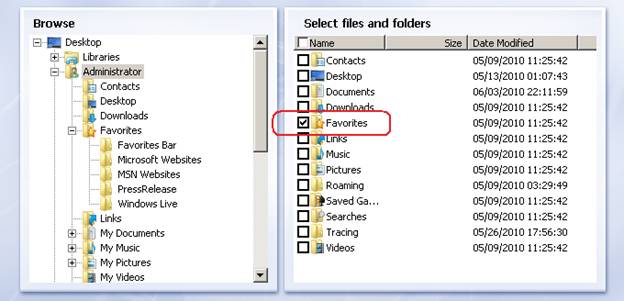
Als u de naam van de back-uptaak opslaat als 'Backup3', dan wordt de back-upbestemmingsmap:
\DriveHQData\DriveHQ WWWBackup\Data\Backup3\Favorites
Je kunt de back-upbestemming eenvoudig controleren met DriveHQ FileManager of via de website DriveHQ.com.
Stap 2: Verplaats of kopieer de bestanden/mappen die u al naar uw DriveHQ-account hebt geüpload naar de juiste bestemmingsmap. Als de bestemmingsmap nog niet is aangemaakt, kunt u deze handmatig aanmaken.
Stap 3: Maak de back-uptaak aan met de juiste taaknaam en bronmap, zodat de bestemmingsmap van de taak overeenkomt met wat u in stap 2 hebt voorbereid.
Stap 4: Voer de back-uptaak uit en open het voortgangsvenster om de voortgang te volgen. Zorg ervoor dat het uploaden van bestanden automatisch wordt overgeslagen. Als u ziet dat er toch veel bestanden worden geüpload, controleer dan of er lokaal bestanden zijn gewijzigd. Zo niet, dan betekent dit dat u de bestemmingsmappen niet correct hebt voorbereid. U kunt de mappen en bestanden in de back-up controleren:
\DriveHQData\DriveHQ WWWBackup\Data\BACKUPNAME
En kijk waar de bestanden/mappen naartoe worden geüpload. Let op: bovenstaande methode werkt alleen voor niet-versleutelde back-uptaken. Voor versleutelde back-uptaken moet een andere aanpak worden gevolgd. Neem voor meer informatie contact op met de klantenservice van DriveHQ.
DriveHQ FileManager is de belangrijkste software voor DriveHQ Online Opslag, Delen, Publiceren, Samenwerking en Automatische Mapsynchronisatie. Het wordt sterk aanbevolen om DriveHQ FileManager te installeren.
DriveHQ FileManager werkt net als Windows Explorer (of Deze computer); het ondersteunt een Windows Explorer-interface, maar kan zowel lokale als cloudbestanden weergeven. Het integreert naadloos lokale en externe bestanden, waardoor het uiterst eenvoudig is om bestanden/mappen tussen lokale en externe mappen te slepen.
In vergelijking met lokale opslag biedt DriveHQ FileManager een cloudgebaseerde bestandsserverdienst aan, met de volgende voordelen:
-
U kunt uw bestanden/mappen overal openen zonder een draagbaar opslagapparaat mee te hoeven nemen;
-
DriveHQ heeft meerdere beveiligingslagen om uw bestanden te beschermen, waardoor het doorgaans veel betrouwbaarder is dan uw eigen lokale opslag.
-
Je kunt eenvoudig bestanden delen met mensen op afstand, waaronder collega's en klanten;
-
U kunt eenvoudig subgebruikersaccounts aanmaken en beheren voor uw medewerkers of klanten.
Er zijn nog veel meer voordelen, die later in de sectie met de kenmerken worden beschreven.
DriveHQ FileManager heeft veel geweldige functies, waaronder::
-
De eenvoudige en vertrouwde gebruikersinterface:
de Ondersteunt de Windows Explorer-interface en de FTP-interface. U kunt eenvoudig bestanden/mappen slepen en neerzetten tussen uw lokale opslag en cloudopslag.
-
Mappen/Bestanden delen:
de Je kunt eenvoudig een map/bestand selecteren en delen met anderen, ook met mensen die geen DriveHQ-lid zijn.
-
Verschillende mappen delen met verschillende gebruikers met verschillende machtigingen:
de Je kunt verschillende mappen delen met verschillende gebruikers en verschillende toegangsniveaus instellen.
-
Map-/bestandspublicatie
de Je kunt eenvoudig een map/bestand selecteren en publiceren. Hierdoor wordt een of meer statische links naar de map en het bestand (en de bestanden in de gepubliceerde map) aangemaakt. Deze statische links kunnen door alle gebruikers, websites en webpagina's worden gebruikt om naar de map/het bestand te linken. Aanmelden is niet nodig.
-
Mapsynchronisatie:
de U kunt een map selecteren en op de knop Synchroniseren klikken om een lokale map met een externe map te synchroniseren; u kunt meerdere pc's synchroniseren door met dezelfde externe map te synchroniseren.
de Met de gedeelde mappen van DriveHQ kunt u mappen synchroniseren die bij verschillende gebruikersaccounts horen, waardoor mappen op meerdere computers van verschillende gebruikers gesynchroniseerd kunnen worden.
de U kunt synchronisatietaken voor mappen in één of twee richtingen instellen; u kunt synchronisatieschema's instellen.
-
Groepsdeling en samenwerking:
de Je kunt mappen/bestanden delen met een groep, een subgroep of een contactgroep. Je kunt verschillende mappen delen met verschillende groepen met verschillende toegangsniveaus.
-
Versleutelde map
de U kunt de functie 'Versleutelde map' inschakelen, een versleutelingssleutel instellen en vervolgens bestanden/mappen uploaden naar de versleutelde map. Bestanden die naar de versleutelde map worden geüpload, worden door de DriveHQ FileManager-clientsoftware automatisch versleuteld. De bestanden blijven versleuteld op de DriveHQ-server. De versleutelingssleutel wordt nooit naar de DriveHQ-server verzonden. Dit maakt het uiterst veilig.
-
Datacompressie voor sneller uploaden/downloaden.
de DriveHQ FileManager (en Online Backup) kan gegevens automatisch comprimeren voor snellere uploads/downloads.
-
Ondersteunt automatisch/handmatig hervatten en kan bestanden van elke grootte betrouwbaar uploaden/downloaden
de Bij het uploaden/downloaden van zeer grote bestanden kan de netwerkverbinding halverwege wegvallen. Dit kan worden veroorzaakt door uw netwerkapparaat, een probleem met uw computer, uw internetprovider, een te zwak wifi-signaal of andere tijdelijke netwerkproblemen. In dat geval kan DriveHQ FileManager (en Online Backup) automatisch de verbinding opnieuw proberen. Bovendien wordt de huidige upload-/downloadstatus opgeslagen, zodat u nooit opnieuw vanaf het begin hoeft te uploaden/downloaden.
-
Magische upload:
de In bepaalde speciale gevallen kan DriveHQ FileManager een bestand automatisch detecteren en overslaan als het al eerder door een gebruiker is geüpload. Dit kan de uploadsnelheid aanzienlijk verhogen.
-
Snelheidslimiet:
de Wanneer u veel bestanden uploadt, kan DriveHQ FileManager een groot deel van de netwerkbandbreedte in beslag nemen. Om te voorkomen dat DriveHQ FileManager te veel downloadbandbreedte gebruikt, kunt u een snelheidslimiet instellen voor DriveHQ FileManager. Zo kunt u andere webapplicaties beter benutten.
https://www.drivehq.com/nl/downloads/downloads.aspx
Er zijn twee versies van DriveHQ FileManager: een 32-bits versie en een 64-bits versie.
Over het algemeen moet je de 32-bits versie installeren op een 32-bits besturingssysteem en de 64-bits versie op een 64-bits besturingssysteem. De 64-bits versie kan namelijk niet worden geïnstalleerd op een 32-bits besturingssysteem; de 32-bits versie kan wel op een 64-bits besturingssysteem worden geïnstalleerd, maar sommige kleine functies werken dan mogelijk niet.
-
Hoe kom ik erachter welke versie van DriveHQ FileManager ik moet installeren?
Op deze pagina kunt u uw besturingssysteem vinden en vervolgens de juiste softwareversie installeren. Open de pagina Internet Explorer, Kopieer en plak de volgende URL:
https://www.drivehq.com/downloads/FindOSVersion.aspx
Nadat u de software hebt gedownload, dubbelklikt u op het installatiebestand om de installatie te starten. Volg de stappen van de installatiewizard en DriveHQ FileManager wordt op uw computer geïnstalleerd.
Het installeren van DriveHQ FileManager zou normaal gesproken geen probleem moeten zijn.
Problemen met de installatie oplossen:
Op sommige computers kan de installatie mislukken. Controleer in dat geval alles nogmaals:
(1) Als u de juiste versie van DriveHQ Online Backup installeert, lees dan stap 1 nog eens aandachtig door.
(2) Zorg ervoor dat u geen antivirus-/beveiligingssoftware hebt die de DriveHQ-installatie heeft geblokkeerd.
(3) Zorg ervoor dat u het recht hebt om software op uw computer te installeren. Sommige bedrijven/organisaties staan werknemers mogelijk niet toe om software op hun computers te installeren. Openbare computers, zoals die in een bibliotheek, staan gebruikers meestal niet toe om software te installeren.
(4) Sommige antivirus-/beveiligingssoftware staat mogelijk toe dat u een EXE-installatiebestand downloadt; het kan echter voorkomen dat de bestandsextensie .exe wordt gewijzigd in een andere extensie. In dat geval moet u de bestandsextensie terugzetten naar .exe voordat u dubbelklikt op het installatiebestand.
Het is aan te raden om te bezoeken:
https://www.drivehq.com/nl/downloads/downloads.aspx
Klik op de link "Bekijk de live demo van FileManager" om te zien hoe FileManager werkt.
De eerste keer dat u DriveHQ FileManager op een computer start, wordt het volgende dialoogvenster weergegeven.
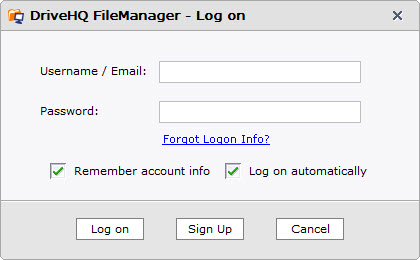
Start DriveHQ FileManager voor de eerste keer
Als u nog geen account heeft op DriveHQ.com, voer dan uw e-mailadres in om een tijdelijk account aan te maken. Nadat u uw e-mailadres heeft ingevoerd en op 'Verzenden' klikt, verschijnt het volgende dialoogvenster. Klik op de knop 'OK' om automatisch in te loggen met het zojuist aangemaakte tijdelijke gebruikersaccount.
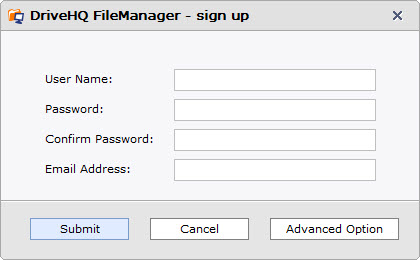
Bevestigingsdialoogvenster "Tijdelijk account aangemaakt"
Let op: dit is slechts een tijdelijk account. Het DriveHQ-systeem stuurt u automatisch een welkomstmail met uw tijdelijke gebruikersnaam en wachtwoord. Deze e-mail wordt doorgaans binnen 10 minuten bezorgd. Soms kan het tot een half uur duren.
Nadat je de e-mail hebt ontvangen, moet je de instructies volgen om in te loggen www.drivehq.com, Wijzig vervolgens uw gebruikersnaam/wachtwoord naar uw eigen permanente gebruikersnaam/wachtwoord.
Als u de welkomstmail niet ontvangt, controleer dan uw spam-/ongewenste e-mailmappen. Hoogstwaarschijnlijk heeft uw e-mailserver (of uw internetprovider) e-mails van DriveHQ gefilterd of geblokkeerd. Als u de e-mail nog steeds niet ontvangt, neem dan contact op met uw systeembeheerder of internetprovider om te vragen of zij DriveHQ-e-mails kunnen blokkeren, of probeer een ander e-mailadres (met een andere e-mailserver of een andere internetprovider).
Als je al een DriveHQ-account hebt, selecteer dan 'Al lid' en ga vervolgens verder met inloggen.
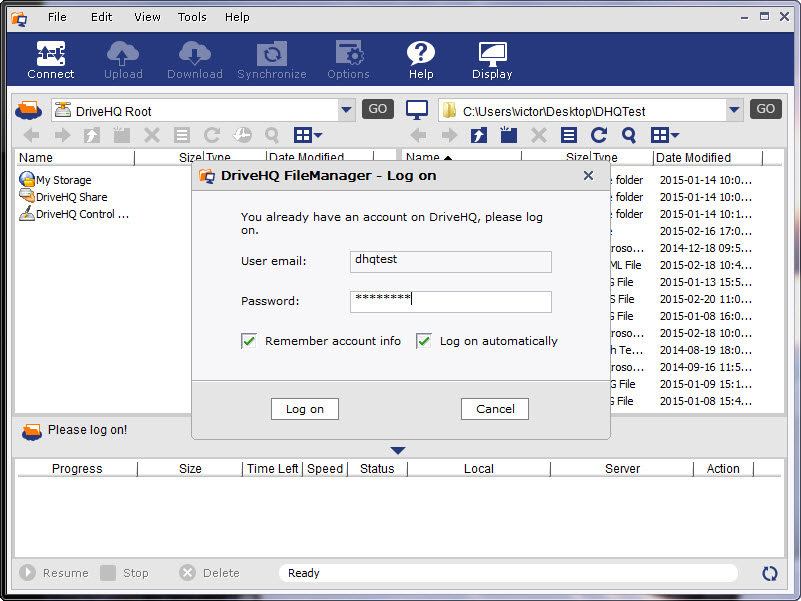
Aanmeldscherm van DriveHQ FileManager
Na het inloggen verschijnt het hoofdscherm van DriveHQ FileManager, zoals hieronder weergegeven:
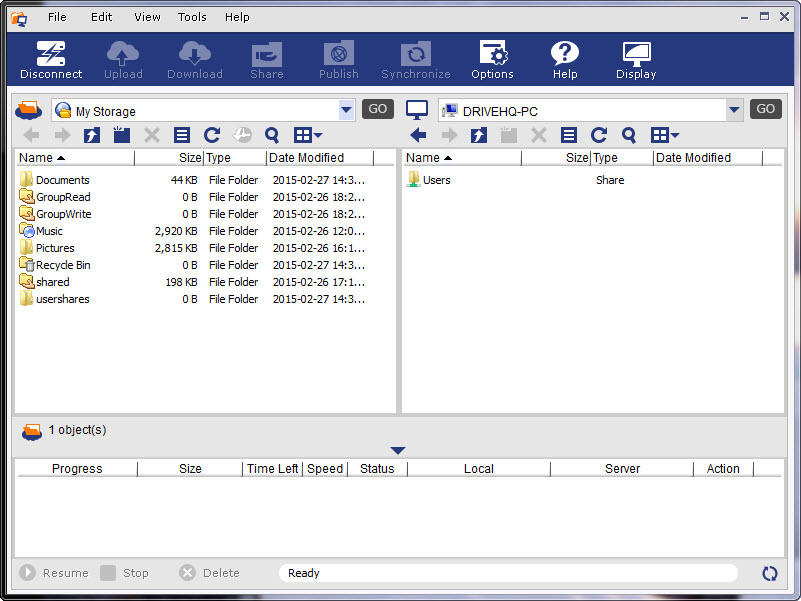
Hoofdscherm van DriveHQ FileManager
Bovenaan het scherm ziet u het hoofdmenu en de werkbalk; aan de linkerkant worden de externe bestanden/mappen in uw DriveHQ-account weergegeven; aan de rechterkant worden uw lokale bestanden/mappen weergegeven. Onderaan het scherm wordt de lijst met 'upload-/downloadtaken' weergegeven.
Start DriveHQ FileManager eerst via het Windows Startmenu of het pictogram op het bureaublad. Meld u aan bij de software; het hoofdscherm, zoals hierboven weergegeven, verschijnt.
De standaard gebruikersinterface toont de externe bestanden aan de linkerkant en de lokale bestanden aan de rechterkant; dit is vergelijkbaar met veel FTP-clientsoftware. U kunt op de weergaveknop klikken om de lay-out te wijzigen.

Klik op de weergaveknop om de lay-out te wijzigen
Nadat je op de weergaveknop hebt geklikt, verschijnt er een vervolgkeuzemenu:
-
Toon alleen bestanden van DriveHQ.com;
-
Toon lokale bestanden en bestanden van DriveHQ.com; (de standaardweergave);
-
Toon alleen lokale bestanden
Als u 'Alleen DriveHQ.com-bestanden weergeven' selecteert, wordt het volgende dialoogvenster weergegeven:
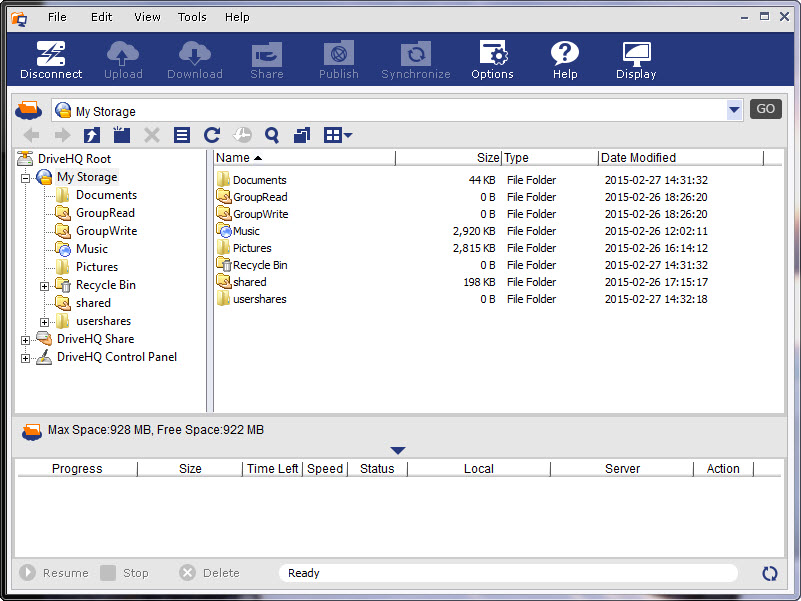
Toon DriveHQ.com-bestanden met het voortgangsvenster verborgen
Wanneer alleen bestanden van DriveHQ.com worden weergegeven, wordt de externe mapstructuur aan de linkerkant getoond; aan de rechterkant wordt de inhoud van de geselecteerde map weergegeven.
Zoals je aan de linkerkant kunt zien, is de hoofdmap "DriveHQ Root", wat geen echte map is. Het is een virtuele map die drie submappen bevat:
map “Mijn opslag”: Het is ook geen echte map. Het is een virtuele map die alle mappen en bestanden van dit gebruikersaccount bevat.
Alle mappen/bestanden in de virtuele map "Mijn opslag" zijn echte mappen/bestanden. Deze mappen/bestanden zijn eigendom van deze gebruiker. Standaard zijn mappen en bestanden beveiligd en privé, tenzij ze worden gedeeld met andere gebruikers of openbaar gemaakt zodat iedereen er toegang toe heeft. Gebruikers hebben volledige toegang tot de bestanden/mappen in hun eigen map "Mijn opslag", inclusief het aanmaken van mappen, het uploaden van bestanden, het bewerken/verwijderen/downloaden van bestanden/mappen, het delen/publiceren van mappen en bestanden, enzovoort.
“DriveHQShare" map: Deze map is een virtuele map die alle mappen/bestanden bevat die door andere DriveHQ-leden met deze gebruiker zijn gedeeld. Op de bovenstaande schermafbeelding ziet u twee mappen in de map "DriveHQ Share":
“FreeDrivehq”, “webmaster”.
.
Dit zijn nog steeds geen echte mappen. Dit zijn de gebruikersnamen (en virtuele mappen) van degenen die mappen met deze gebruiker hebben gedeeld.
Als je de gebruikersnaam "FreeDrivehq" uitvouwt, zie je twee mappen:
“Groepslezen” en “Groepsschrijven”
Dit zijn nog steeds geen echte mappen. Het zijn "gedeelde mappen" die zijn aangemaakt door de gebruiker "FreeDrivehq".
De mappen in “DriveHQShare” hebben dus de volgende indeling:
[\DriveHQShare]\GEBRUIKERSNAAM\SHARENAAM\MAPNAAM\...
Of \\GEBRUIKERSNAAM\SHARENAAM\MAPNAAM\...
Waarbij “DriveHQShare”, “USER_NAME” en “SHARE_NAME” virtuele mappen zijn. Virtuele mappen kunnen niet worden verwijderd of hernoemd. Wanneer u daarom met de rechtermuisknop op een virtuele map klikt, zijn de meeste opties in het pop-upmenu uitgeschakeld.
Normaal gesproken kun je geen bestanden uploaden naar een virtuele map, behalve naar de virtuele map 'Mijn opslag' en gedeelde mappen met namen zoals \\GEBRUIKERSNAAM\SHARENAAM\.
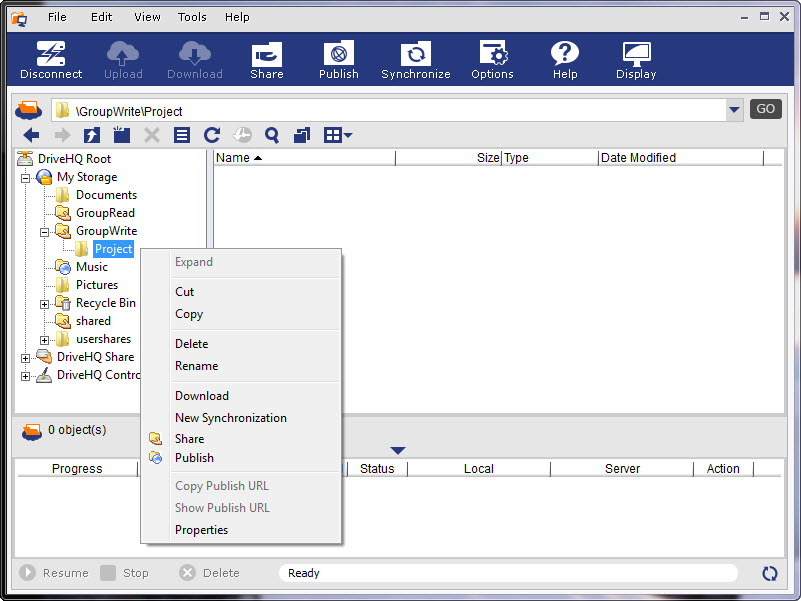
Klik met de rechtermuisknop op een echte map in een gedeelde map
Zoals te zien is in de bovenstaande afbeelding, is de map "Project" een echte map. Wanneer u met de rechtermuisknop op "Project" klikt, verschijnt er een menu met opties om de map te "Knippen", "Kopiëren", "Verwijderen", "Hernoemen" en "Downloaden".
Let op: Mappen in een gedeelde map kunnen niet door deze gebruiker worden gedeeld of gepubliceerd. Alleen de eigenaar van de mappen (of bestanden) kan de mappen/bestanden delen.
Er is een voorbeeld van een gedeelde map van de webmastergebruiker:
\\webmaster\ShareSample
Deze gedeelde map dient als voorbeeld; de instructies voor het delen van mappen zijn hierin opgenomen.
10.4.1 Detailweergave en miniatuur-/pictogramweergave
DriveHQ FileManager kan mappen weergeven in de miniatuur-, pictogram- en detailweergave. Standaard worden mappen in de detailweergave weergegeven. U kunt dit wijzigen door in de werkbalk te klikken, zoals hieronder weergegeven:
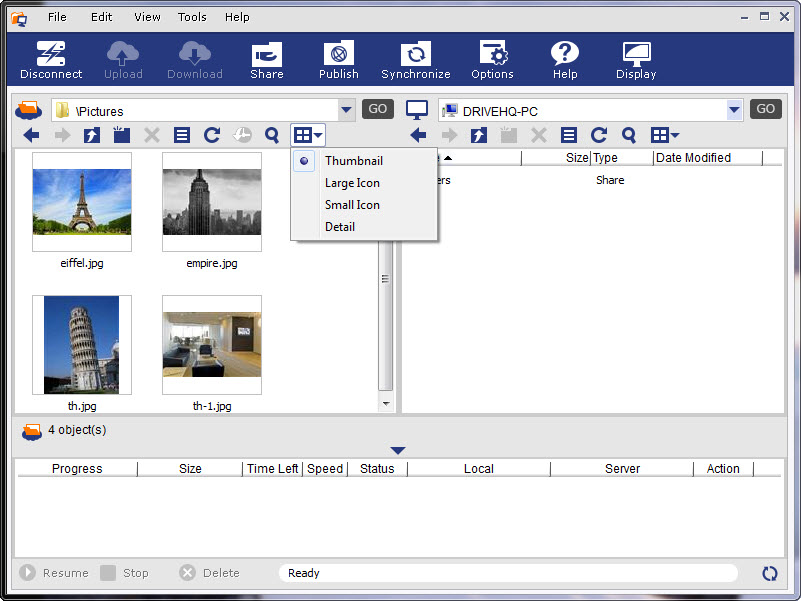
Wijzig de mapweergave naar miniatuur-, pictogram- of detailweergave
10.4.2 Bekijk bestandseigenschappen en bewerk de bestands-/mapbeschrijving
Selecteer in DriveHQ FileManager een extern bestand en klik vervolgens op de knop Eigenschappen in de kleine werkbalk, zoals hieronder weergegeven:
Knop Bestands-/mapeigenschappen
Er verschijnt een dialoogvenster met eigenschappen, zoals hieronder weergegeven:
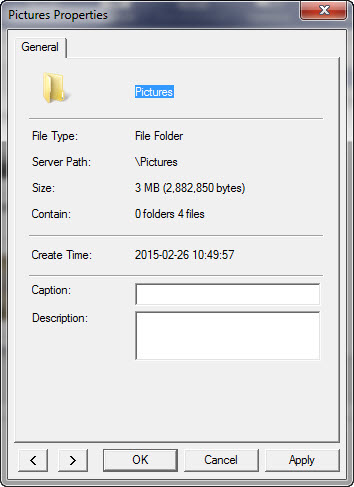
Bestands-/mapeigenschappen en dialoogvenster 'Bijschrift/beschrijvingen bewerken'
Je kunt de bestandsgrootte, het serverpad, de grootte, de aanmaaktijd, de wijzigingstijd, het bijschrift en de beschrijving zien. Je kunt het bijschrift en de beschrijving ook bewerken en op 'Toepassen' klikken om de wijzigingen op te slaan. Deze functie kan erg handig zijn als je veel bestanden/afbeeldingen van bijschriften moet voorzien.
10.4.3 DriveHQ-bedieningspaneel
Klik op het DriveHQ-configuratiescherm; u ziet dan het volgende scherm:
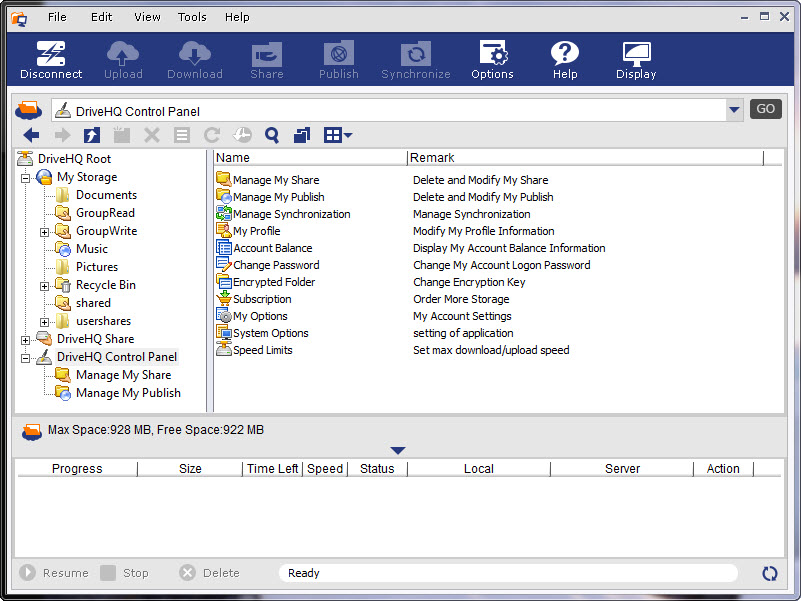
DriveHQ FileManager Configuratiescherm
Het DriveHQ Control Panel is geen echte map. Het is een virtuele map die toegang biedt tot alle tools voor het instellen van uw accountopties en het beheren van de deel- en publicatielijsten. Dezelfde functies zijn ook toegankelijk via het menu 'Tools'. Raadpleeg voor meer gedetailleerde informatie de hoofdstukken 'Bestanden/mappen delen', 'Bestanden/mappen publiceren', 'Mappen synchroniseren' en 'Accountinstellingen en -opties' in de online help van DriveHQ FileManager.
10.4.4 Bestanden/mappen uploaden/downloaden/beheren
Met DriveHQ FileManager is het uploaden, downloaden en beheren van bestanden heel eenvoudig. Je kunt bestanden en mappen gemakkelijk vanuit Windows Verkenner naar elke gewenste map in de map "Mijn opslag" slepen.
Je kunt ook bestanden/mappen naar een echte map in DriveHQShare slepen, mits de map met jou is gedeeld met de machtiging 'Uploaden/Toevoegen' of 'Volledige toegang'. Ga voor meer informatie naar het gedeelte 'Online delen'.
Je kunt ook gemakkelijker bestanden/mappen slepen en neerzetten met alleen DriveHQ FileManager. Gebruik hiervoor het standaard hoofdscherm van FileManager. (Klik op de knop 'Weergave' en selecteer 'Lokale en DriveHQ.com-bestanden weergeven').
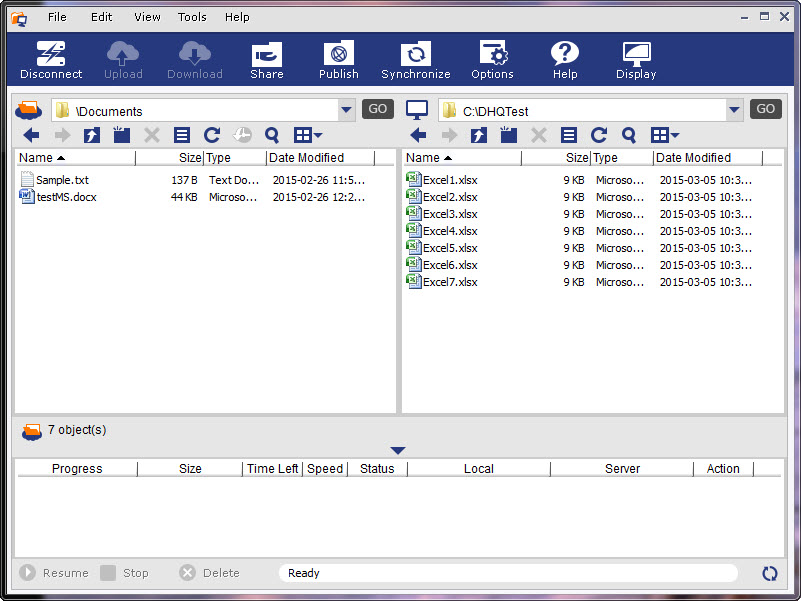
Sleep bestanden/mappen naar DriveHQ FileManager
Naast slepen en neerzetten zijn er nog 3 andere manieren om bestanden/mappen te uploaden/downloaden/kopiëren/verplaatsen:
-
Je kunt de standaard Windows-sneltoetscombinaties gebruiken, zoals: "Ctrl + C" om te kopiëren; "Ctrl + V" om te plakken; "Ctrl + X" om te knippen.
-
Je kunt een of meer mappen/bestanden selecteren, vervolgens op het menu 'Bewerken' klikken en 'Knippen', 'Kopiëren' en 'Plakken' kiezen.
-
Je kunt met de rechtermuisknop op het/de geselecteerde bestand(en)/map(pen) klikken en in het pop-upmenu kiezen uit 'Knippen', 'Kopiëren', 'Plakken', 'Verwijderen', 'Hernoemen', enz.
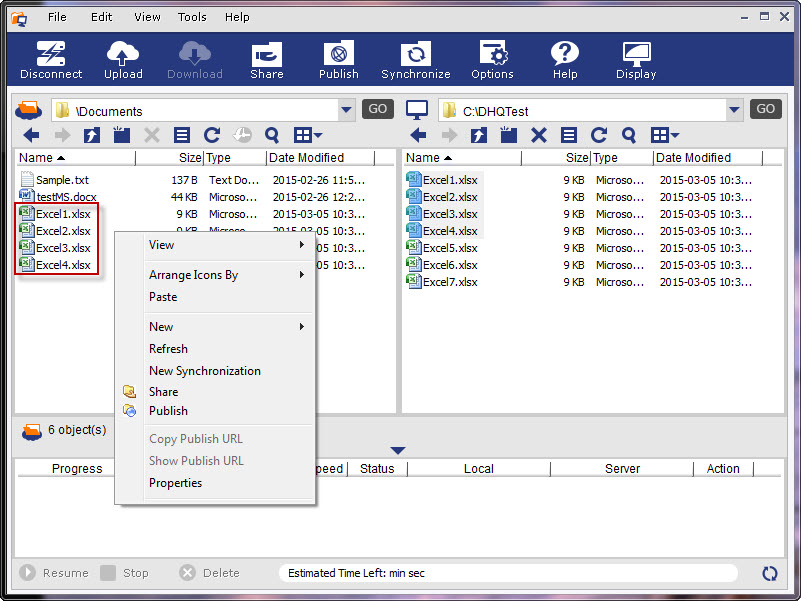
Open het DriveHQ-actiemenu door met de rechtermuisknop op 'Bestanden en mappen selecteren' te klikken.
Nadat je meerdere bestanden/mappen hebt gesleept of gekopieerd/geplakt, begint het uploaden/downloaden direct. De bestanden worden toegevoegd aan de lijst met upload-/downloadtaken onderaan het scherm. Zie de onderstaande schermafbeelding:
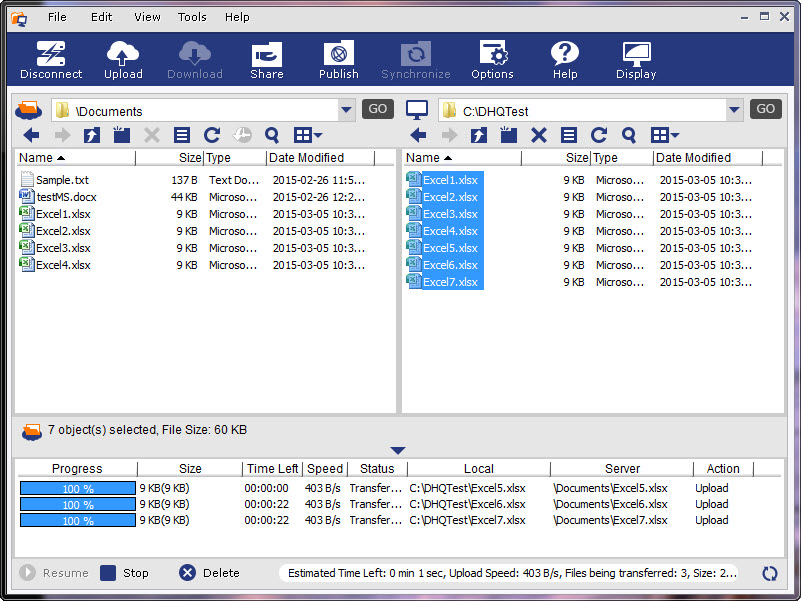
Bestandsbeheer voor het uploaden van meerdere bestanden/mappen
Zoals u in de bovenstaande schermafbeelding kunt zien, worden bestanden/mappen die u van de lokale opslag naar de externe opslag sleept, toegevoegd aan de lijst met overdrachtstaken. U kunt de voortgang van elk bestand afzonderlijk bekijken, evenals de totale voortgang van alle bestanden. U kunt ook de lokale (bron)bestandspaden en de externe (bestemmings)bestandspaden, de overdrachtssnelheid en de resterende tijd inzien. Houd er rekening mee dat de upload-/downloadsnelheid van tijd tot tijd kan variëren; deze is afhankelijk van vele factoren, zoals bestandsgrootte, bestandstype, of het bestand al door andere gebruikers is geüpload, enzovoort. De snelheid is ook afhankelijk van de netwerkroutering, waardoor de werkelijke snelheid per moment en locatie kan verschillen. De geschatte tijd kan een aanzienlijke afwijking vertonen.
DriveHQ beperkt de uploadsnelheid niet. DriveHQ beschikt over vrijwel onbeperkte netwerkbandbreedte. De daadwerkelijke uploadsnelheid wordt echter beperkt door de specifieke routering. Zelfs met een zeer snelle internetverbinding is die snelheid meestal de snelheid van uw computer naar het datacenter van uw internetprovider. De verbinding van uw internetprovider naar het datacenter van DriveHQ moet echter via vele internethops lopen; bij elke hop wordt de verbinding gedeeld door vele internetgebruikers. De traagste verbinding bepaalt de daadwerkelijke snelheid. Als u vanuit een ander land verbinding maakt, is de verbindingssnelheid doorgaans lager.
DriveHQ FileManager maakt gebruik van diverse technologieën om de upload- en downloadsnelheid te verbeteren. Dit is ontworpen om het uploaden en downloaden te versnellen.
Als de netwerkverbinding tijdens het uploaden/downloaden even wegvalt, kan het programma automatisch opnieuw proberen te uploaden en het proces hervatten (of handmatig hervatten) zodra de verbinding is hersteld. U kunt ook handmatig op de knop 'Stop' klikken om het uploaden/downloaden te stoppen (pauzeren). U kunt de overdracht later hervatten of onvoltooide overdrachtstaken verwijderen door op de knop 'Verwijderen' te klikken.
Je kunt ook bestanden/mappen slepen en neerzetten tussen twee externe mappen of twee lokale mappen. (Zorg ervoor dat je echte mappen gebruikt en geen virtuele mappen.)
10.5. Bestanden en mappen delen
Met DriveHQ FileManager is het heel eenvoudig om mappen/bestanden online te delen. Log in op DriveHQ FileManager, selecteer een map en klik op de knop 'Delen'.
10.5.1 Een externe map delen
Zoals hieronder weergegeven, kunt u een externe map selecteren en op de knop 'Delen' klikken om de map te delen.
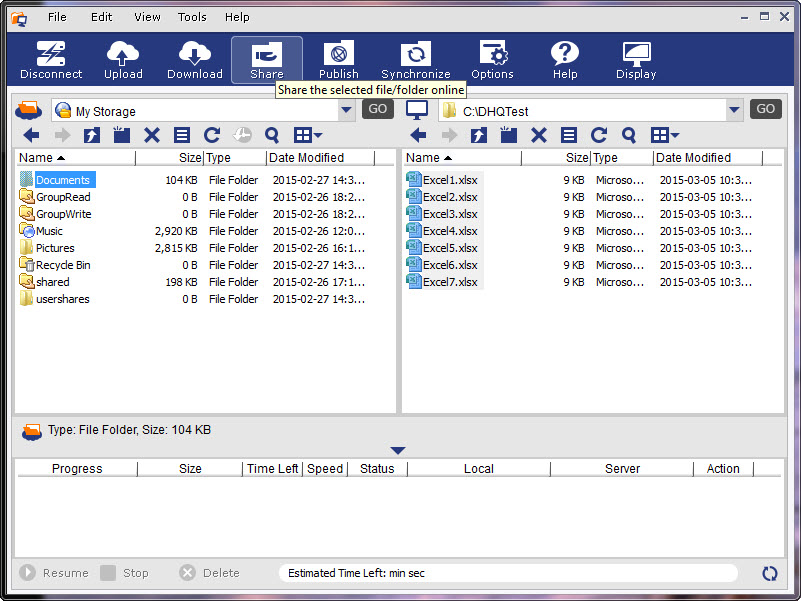
Deel een map door een externe map te selecteren en op de knop 'Delen' te klikken
Nadat je op Delen hebt geklikt, verschijnt er een nieuw dialoogvenster:
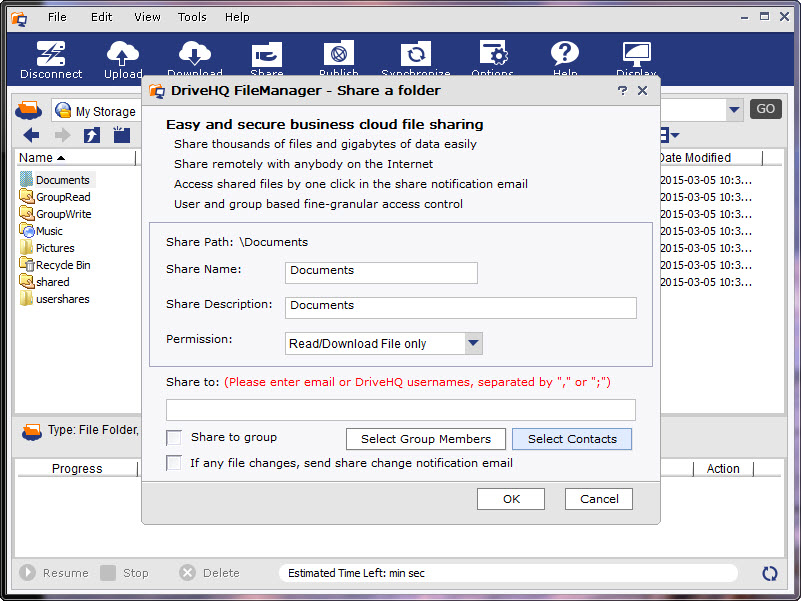
Een map delen en het scherm voor machtigingen instellen
Standaard is de deelnaam gelijk aan de mapnaam. U kunt de deelnaam en de deelbeschrijving wijzigen en een machtigingsniveau selecteren uit de volgende niveaus:
- Alleen de bestandslijst/het pictogram weergeven
- Alleen lezen/downloaden van het bestand
- Bestanden toevoegen/uploaden
- Volledige toegang
Voer in het veld 'Delen met' de e-mailadressen of DriveHQ-gebruikersnamen in van de personen met wie u de map wilt delen. Als de persoon geen DriveHQ-account heeft, of als u de DriveHQ-gebruikersnaam van de persoon niet weet, kunt u het e-mailadres gebruiken. U kunt meerdere gebruikersnamen/e-mailadressen invoeren, gescheiden door een komma of puntkomma.
Als je een groepsaccount hebt, kun je het selectievakje 'Delen met groep' aanvinken om de map met alle leden van de groep te delen. Je kunt ook op de knop 'Groepsleden selecteren' klikken om groepsleden aan de lijst met te delen personen toe te voegen.
Knop "Contacten selecteren": klik op deze knop om gebruikers uit uw contactlijsten te selecteren. U kunt een contactlijst aanmaken via het DriveHQ Webmail-gedeelte.
Nadat je op OK hebt geklikt, wordt de gedeelde map aangemaakt en verschijnt er een bevestigingsvenster:
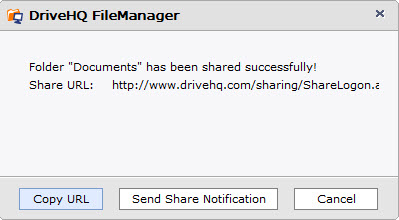
Deel een bevestigingsdialoogvenster
De externe map “\Mijn documenten” is gedeeld met de gebruiker SubFreeDrivehq. Als alle ontvangers van de gedeelde map DriveHQ-leden zijn, is het niet nodig om een e-mailmelding te versturen. De ontvangers kunnen inloggen op: www.drivehq.com of DriveHQ FileManager. De gedeelde map is toegankelijk via:
\DriveHQShare\UW_GEBRUIKERSNAAM\SHARE_NAAM
In het geval van deze demo is dat zo:
\DriveHQShare\FreeDrivehq\Mijn documenten
Als u de map ook deelt met iemand die geen DriveHQ-lid is, via diens e-mailadres, moet u op de knop 'Deelmelding verzenden' klikken. Hiermee wordt uw e-mailprogramma, bijvoorbeeld Outlook, geopend. Zie de onderstaande schermafbeelding:
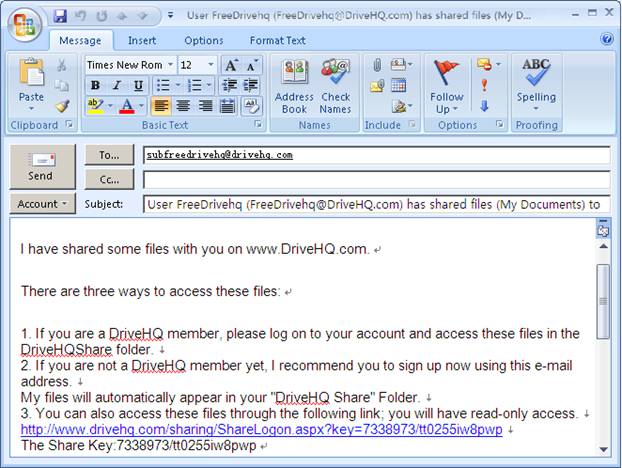
Start Outlook (of een andere standaard e-mailclient) om een e-mail met de melding 'Delen' te verzenden
Let op: u moet de e-mail met de deelmelding versturen via uw eigen e-mailaccount en uw eigen e-mailprogramma. E-mails van DriveHQ worden vaker overbelast of geblokkeerd, dus versturen vanaf uw eigen e-mailserver is doorgaans betrouwbaarder.
In de e-mailtemplate voor deelmeldingen vind je de "Deel-URL".
10.5.2 Een lokale map delen
Vanuit het hoofdscherm van DriveHQ FileManager kunt u ook een lokale map selecteren en vervolgens op de knop 'Delen' klikken. Er verschijnt dan het volgende dialoogvenster:
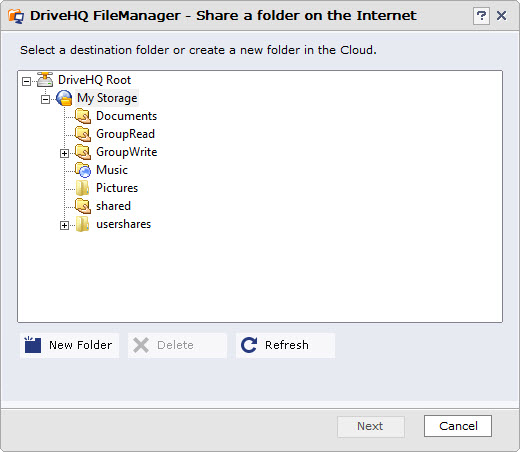
Selecteer een externe map
In principe moet je de bestanden eerst uploaden naar DriveHQ-opslag. Daarna wordt de geüploade map online gedeeld. Deze deelmethode is veel beter dan andere methoden voor het delen van mappen via een lokaal netwerk:
-
Je kunt mappen/bestanden delen met gebruikers op afstand, zoals collega's, vrienden, klanten of gasten.
-
Je computer kan worden uitgeschakeld, dit heeft geen invloed op de gedeelde map.
10.5.3 Toegang tot een gedeelde map:
Nadat je een map hebt gedeeld met DriveHQ FileManager, is die map online toegankelijk voor de gebruikers aan wie je de map hebt 'gedeeld'. Of je een map nu deelt via DriveHQ FileManager of via de website DriveHQ.com, het resultaat is precies hetzelfde. Je kunt een map delen via DriveHQ FileManager of via de website DriveHQ.com; je kunt een gedeelde map ook openen via DriveHQ FileManager of via de website DriveHQ.com. Er is geen verschil, behalve dat DriveHQ FileManager efficiënter is voor het uploaden en downloaden van bestanden en mappen. De website DriveHQ.com is handiger als je (of een niet-DriveHQ-lid) DriveHQ FileManager niet hebt geïnstalleerd.
Het openen van een gedeelde map online via de website DriveHQ.com wordt behandeld in het gedeelte 'Online bestanden/mappen delen'. In dit gedeelte wordt alleen het openen van gedeelde mappen met DriveHQ FileManager besproken.
Als een andere DriveHQ-gebruiker een map met je deelt, stuurt hij of zij meestal een 'deelmelding-e-mail' met gedetailleerde instructies over hoe je toegang krijgt tot de gedeelde map. Een typische deelmelding-e-mail bevat bijvoorbeeld de volgende informatie
------------------------------
Er zijn drie manieren om toegang te krijgen tot deze bestanden:
1. Als u lid bent van DriveHQ, kunt u inloggen op uw account en deze bestanden openen in de map DriveHQShare.
2. Als je nog geen DriveHQ-lid bent, raad ik je aan je nu aan te melden met dit e-mailadres. Mijn bestanden verschijnen dan automatisch in je map "DriveHQ Share".
3. Je kunt deze bestanden ook openen door op de link 'Delen' in de notificatie-e-mail te klikken; je hebt dan alleen leesrechten. Voer op de pagina 'Delen verifiëren' je e-mailadres in om toegang te krijgen tot de gedeelde bestanden.
Installeer DriveHQ FileManager om alle bestanden te downloaden. Het werkt net als Windows Explorer of FTP en ondersteunt slepen en neerzetten.
Het programma kan bestanden van elk formaat betrouwbaar downloaden en uploaden. Download het via de volgende link:
https://www.drivehq.com/downloads/downloads.aspx
-----------------------
Om toegang te krijgen tot een gedeelde map met DriveHQ FileManager, moet u een DriveHQ-account hebben. Als u nog geen DriveHQ-lid bent, kunt u een DriveHQ-account aanmaken met het e-mailadres waarmee u de melding over het delen van de map hebt ontvangen.
Als uw DriveHQ-gebruikersnaam of uw geregistreerde e-mailadres in de lijst met gedeelde ontvangers staat toen de andere gebruiker de map deelde, kunt u inloggen op DriveHQ FileManager. De map(pen) die met u zijn gedeeld, worden automatisch gekoppeld aan de speciale virtuele map:
\DriveHQ-share\MAPEIGENAAR_GEBRUIKERSNAAM\SHARE_NAAM
Afhankelijk van de machtigingen voor het delen (die zijn ingesteld door de gebruiker die de map met u heeft gedeeld), kunt u de map mogelijk openen met de rechten 'Alleen-lezen', 'Toevoegen/Uploaden' of 'Volledige toegang', enzovoort.
Als voorbeeld: gebruiker FreeDrivehq deelde de map 'Mijn documenten' met gebruiker SubFreeDrivehq met volledige toegangsrechten. FreeDrivehq deelde ook de map 'GroupRead' met de hele groep met alleen leesrechten en 'GroupWrite' met volledige toegangsrechten. De onderstaande schermafbeelding laat zien dat wanneer gebruiker SubFreeDrivehq inlogt op zijn eigen account, hij de gedeelde mappen in de virtuele map kan zien:
\DriveHQShare\FreeDrivehq\
Omdat de map 'Mijn documenten' met volledige toegangsrechten is gedeeld, kan hij met de rechtermuisknop op een lege ruimte klikken om er bestanden/mappen in aan te maken. Hij kan ook bestanden/mappen naar deze gedeelde map slepen.
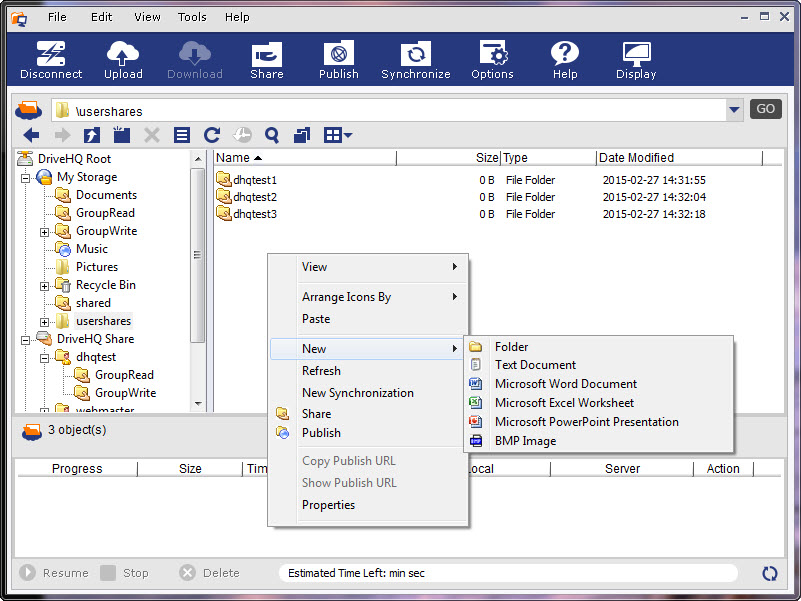
Toegang tot een gedeelde map (met volledige toegangsrechten)
Als in het bovenstaande scherm de map alleen met leesrechten is gedeeld, is het menu-item 'Nieuw' uitgeschakeld en kunt u geen bestanden uploaden naar de gedeelde map.
10.6 Bestanden/mappen publiceren
Standaard zijn bestanden in uw DriveHQ-account beveiligd en privé. U kunt geen bestanden van andere websites/webpagina's delen. Zelfs als u een map deelt, worden er geen statische links naar uw bestanden/mappen aangemaakt.
Om links naar uw bestanden/mappen te maken, moet u de publicatiefunctie gebruiken, die wordt beschreven in "Webservices en functies van DriveHQ.com".
Of je nu een map publiceert via de website DriveHQ.com of via DriveHQ FileManager, het resultaat is precies hetzelfde. DriveHQ FileManager is efficiënter voor het uploaden van bestanden en het publiceren van mappen; DriveHQ.com is handiger, vooral als je FileManager niet hebt geïnstalleerd.
Een map publiceren met DriveHQ FileManager is heel eenvoudig. Je selecteert gewoon een map en klikt op de knop 'Publiceren'.
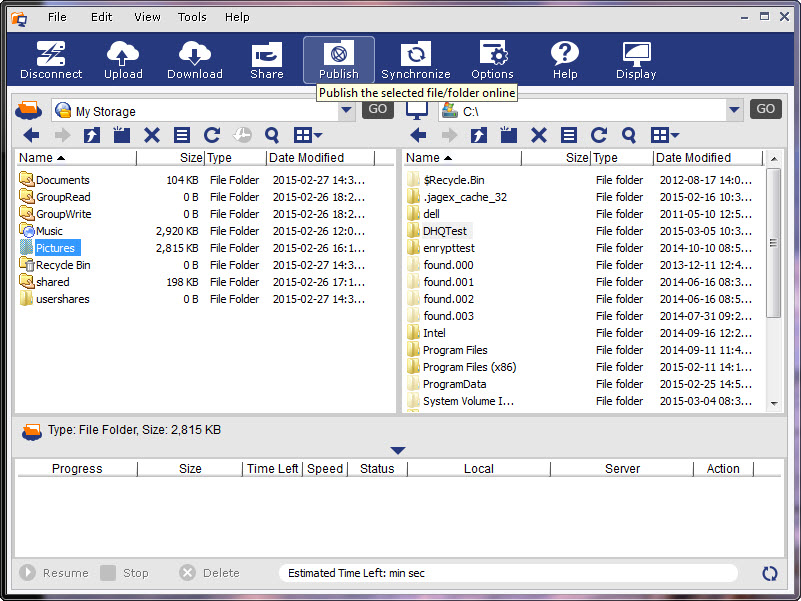
Selecteer een servermap en klik vervolgens op de knop Publiceren
Er verschijnt een dialoogvenster met de titel "Een servermap publiceren", zoals hieronder weergegeven.
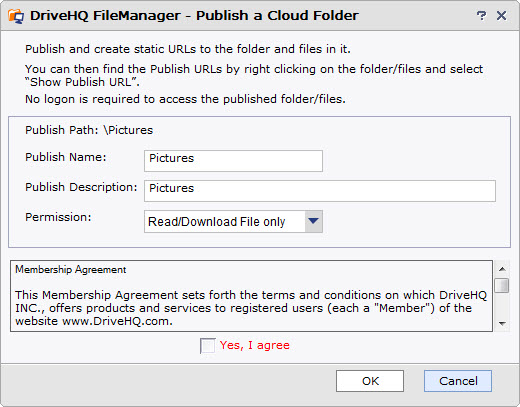
Dialoogvenster voor het publiceren van een servermap
Voer in het bovenstaande dialoogvenster de gewenste publicatienaam, beschrijving en machtigingen in, vink het vakje 'Ja, ik ga akkoord' aan en klik vervolgens op OK. De map wordt gepubliceerd en u ziet een bevestigingsvenster met de publicatie-URL:
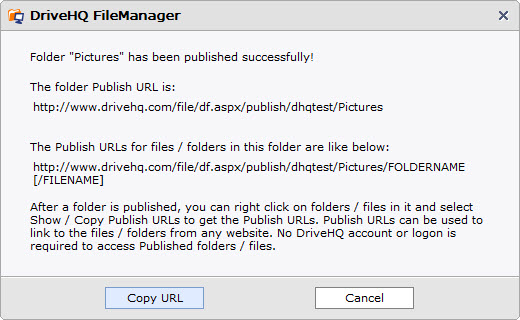
Publicatiebevestigingsdialoogvenster met publicatie-URL
U kunt op 'URL kopiëren' klikken om de publicatie-URL van de map naar het klembord te kopiëren. Deze URL kunt u vervolgens in een andere toepassing plakken, zoals Kladblok, Word of een HTML-editor. Klik op 'Annuleren' om het dialoogvenster te sluiten.
U kunt efficiënter meerdere publicatie-URL's voor bestanden/mappen verkrijgen. Ga naar een gepubliceerde map, selecteer de bestanden/mappen erin, klik er vervolgens met de rechtermuisknop op en selecteer 'Publicatie-URL's weergeven'. Er wordt een nieuw dialoogvenster geopend, zoals hieronder weergegeven:
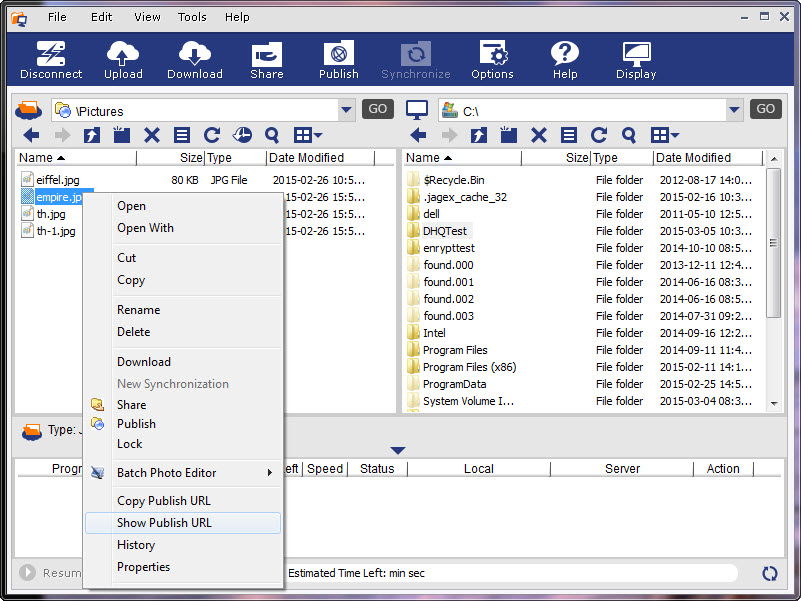
Haal de publicatie-URL's (statische links) van bestanden/mappen op.
Om de publicatie-URL's te verkrijgen, klikt u met de rechtermuisknop op de geselecteerde mappen/bestanden en vervolgens op 'Publicatie-URL weergeven'. Er verschijnt een dialoogvenster zoals hieronder weergegeven:
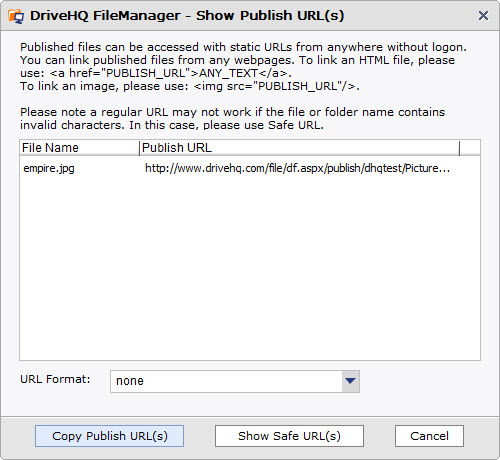
Dialoogvenster 'Publicatie-URL's weergeven' weergeven
Je kunt de publicatie-URL's kopiëren naar het klembord van Windows en ze vervolgens plakken in andere toepassingen, zoals Kladblok, Word of HTML-editors.
De bovenstaande publicatie-URL's volgen een bepaald patroon:
https://www.drivehq.com/file/df.aspx/publish/OWNER_USERNAME/PUBLISH_NAME/FILENAME
Als u uw gebruikersnaam en mapnaam wilt verbergen, kunt u op de knop 'Veilige URL('s) weergeven' klikken. De publicatie-URL's worden dan in een nieuw formaat weergegeven, zoals hieronder te zien is:

Veilige publicatie-URL weergeven
Veilige publicatie-URL's verbergen de gebruikersnaam, publicatienaam, mapnaam en bestandsnaam. Daardoor is de URL veiliger. Bovendien bevatten veilige URL's gegarandeerd geen speciale tekens die de geldigheid van een URL kunnen beïnvloeden. Een reguliere publicatie-URL werkt daarentegen mogelijk niet als de mapnaam, bestandsnaam, enzovoort, speciale tekens bevat.
Houd er rekening mee dat andere gebruikers die uw gepubliceerde (of gedeelde) map(pen) bezoeken, gebruikmaken van de downloadbytes van uw account. Als u dus verwacht dat veel gebruikers uw gepubliceerde map zullen bezoeken, zorg er dan voor dat uw account voldoende downloadbytes heeft.
10.7 Mappen openen die door andere gebruikers zijn gepubliceerd
Je kunt gepubliceerde mappen en bestanden openen via publicatie-URL's. Open hiervoor een webbrowser en voer de publicatie-URL('s) in.
Als u gepubliceerde bestanden via een webbrowser wilt downloaden, kunt u bestanden slechts één voor één downloaden. Een veel efficiëntere methode is het gebruik van DriveHQ FileManager. Om meerdere gepubliceerde bestanden/mappen te downloaden met DriveHQ FileManager, hoeft u alleen maar in te loggen op DriveHQ FileManager (een DriveHQ-account is vereist) en vervolgens het volgende adres in te voeren:
\\GEBRUIKERSNAAM\PUBLISHNAME
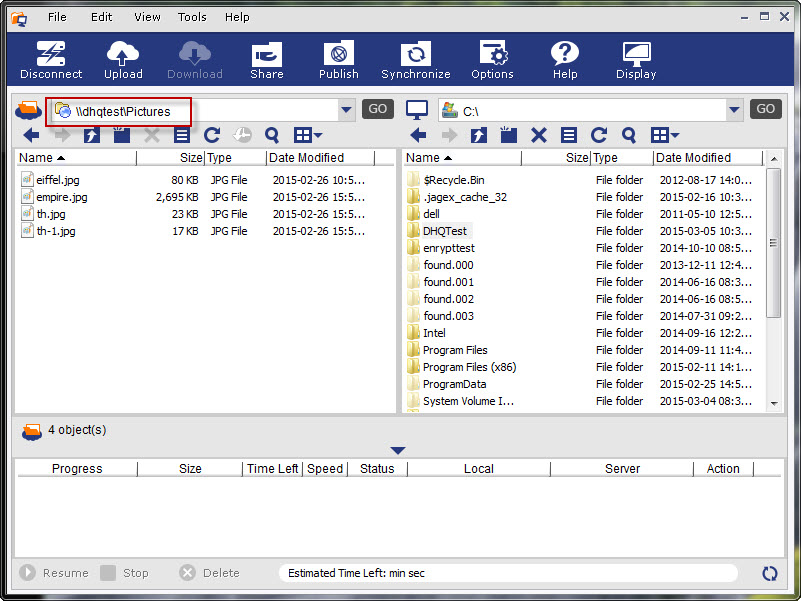
Voer een publicatiepad in de adresbalk van de server in om toegang te krijgen tot een gepubliceerde map
Nadat u het publicatieadres in de adresbalk van de server hebt ingevoerd, klikt u op 'Ga' om de map te openen. De gepubliceerde map werkt net als een gewone map, met als enige verschil dat u deze (en de bestanden erin) niet kunt verwijderen. U kunt de bestanden/mappen downloaden door ze te slepen en neer te zetten op uw lokale opslag of op uw eigen DriveHQ-opslag.
10.8
Mapsynchronisatie
DriveHQ FileManager kan een lokale map synchroniseren met een externe map. Synchronisatie kan in realtime of op geplande tijdstippen plaatsvinden.
DriveHQ FileManager kan meerdere computers synchroniseren met dezelfde online map, waardoor het gebruikt kan worden om twee computers indirect te synchroniseren.
Door gebruik te maken van gedeelde mappen in groepen, oftewel mappen die met meerdere gebruikers worden gedeeld, kan DriveHQ FileManager mappen in meerdere gebruikersaccounts synchroniseren!
10.8.1 Een synchronisatietaak maken
Selecteer in DriveHQ FileManager een lokale of externe map en klik vervolgens op Synchroniseren. Het volgende dialoogvenster verschijnt:
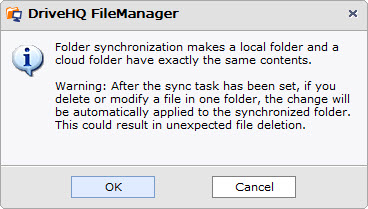
Klik op OK om verder te gaan. Je kunt dan de andere gesynchroniseerde map selecteren:
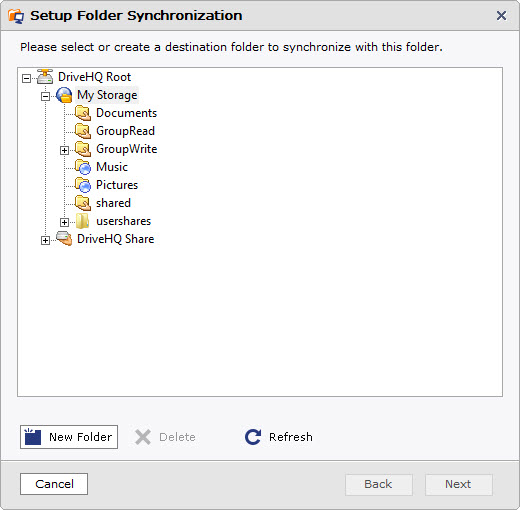
Als u de map wilt synchroniseren met een nieuwe map, kunt u op de knop 'Nieuwe map' klikken. Hiermee wordt een nieuwe map aangemaakt die met de geselecteerde map gesynchroniseerd moet worden. Nadat u de map voor synchronisatie hebt geselecteerd, klikt u op 'Volgende'. Er verschijnt dan het volgende dialoogvenster:
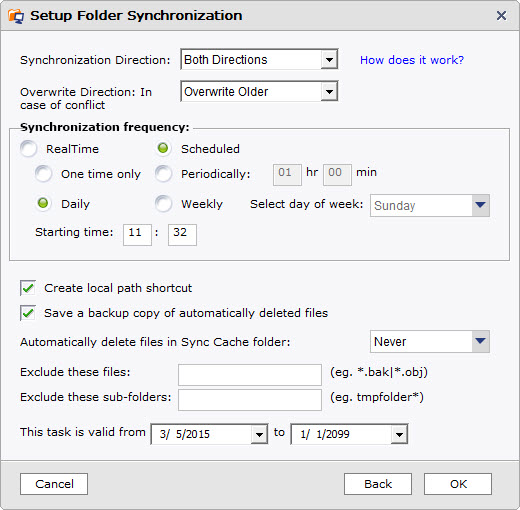
Dialoogvenster voor mapsynchronisatie instellen
Deze pagina biedt veel opties/functies. Lees de gedetailleerde uitleg hieronder:
Synchronisatierichting: U kunt kiezen uit drie richtingen: beide richtingen, alleen server naar lokaal en alleen lokaal naar server. Lees hieronder meer details.
Overschrijfrichting: Je hebt vier opties om uit te kiezen: Berichtvenster weergeven, Lokaal overschrijven, Extern overschrijven en Oudere gegevens overschrijven.
Synchronisatiefrequentie: Je kunt kiezen uit twee algemene modi: realtime en gepland.
In de geplande modus heb je vier opties waaruit je kunt kiezen:
-
Eenmalig: u kunt de starttijd instellen voor de synchronisatie die eenmalig wordt uitgevoerd.
-
Periodiek: u kunt het interval instellen voor de periodieke synchronisatietaak;
-
Dagelijks: u kunt de starttijd voor de dagelijkse synchronisatietaak instellen;
-
Wekelijks: u kunt één dag van de week selecteren.
Tijdsvertraging bij realtime mapsynchronisatie
Zodra u een taak voor realtime synchronisatie hebt aangemaakt, worden lokale bestanden automatisch in realtime gesynchroniseerd met de externe map zodra er wijzigingen optreden. Het synchroniseren van bestanden van de externe map naar de lokale map kan iets langer duren. Wanneer een bestand in de externe map wordt gewijzigd (of toegevoegd), kan DriveHQ FileManager deze wijzigingen niet direct detecteren. Het controleert periodiek op wijzigingen in de externe map, meestal tussen de 5 minuten en een half uur. Zodra er wijzigingen worden gedetecteerd, worden deze gesynchroniseerd met de lokale map.
Over eenrichtingssynchronisatie
Eenrichtingssynchronisatie kan nogal verwarrend zijn. Verschillende implementaties gaan er op verschillende manieren mee om. Zorg ervoor dat u het goed begrijpt, anders kunnen bestanden per ongeluk worden verwijderd.
Het belangrijkste om te weten is: of het nu gaat om eenrichtings- of tweerichtingssynchronisatie, wanneer de twee mappen (handmatig) worden gesynchroniseerd, moet de inhoud van de mappen exact hetzelfde zijn.
Stel bijvoorbeeld dat een servermap S is geconfigureerd om te synchroniseren met een lokale map C in een eenrichtingssynchronisatie. Ga ervan uit dat S en C al gesynchroniseerd zijn en denk nu eens aan de volgende gevallen:
(1) Als u een bestand toevoegt aan S, wordt het bestand gesynchroniseerd met C, wat zoals verwacht is; als u een bestand toevoegt in C, wordt het nieuwe bestand verwijderd uit map C wanneer de volgende synchronisatie plaatsvindt.
(2) Als u een bestand in S wijzigt, wordt het gesynchroniseerd met C; maar als u een bestand in C wijzigt, wordt het overschreven;
(3) Als je een bestand in S verwijdert, wordt het ook in C verwijderd; maar als je een bestand in C verwijdert, wordt het weer toegevoegd.
Kortom, als er sprake is van eenrichtingssynchronisatie van A naar B, dan zal B, ongeacht wat er gebeurt, na voltooiing van de synchronisatie hetzelfde worden als A.
Sluit deze bestandstypen uit: Definieer de bestanden of bestandstypen die moeten worden uitgesloten van de synchronisatietaak. U kunt meerdere bestandsextensies, bestandsnamen of jokertekens invoeren (gescheiden door een komma of puntkomma).
Opmerking: Nadat de synchronisatietaak is ingesteld, worden wijzigingen die u aanbrengt in een bestand in één map automatisch doorgevoerd in de andere gesynchroniseerde map. U kunt de optie 'Niet vragen om bestanden te verwijderen in een gesynchroniseerde map' uitschakelen om onverwachte verwijdering van bestanden te voorkomen. Daarnaast kunt u de optie 'Een back-up van automatisch verwijderde bestanden opslaan' inschakelen, zodat u uw gegevens kunt herstellen in geval van automatische verwijdering van bestanden.
Nadat u bovenstaande stappen hebt voltooid, klikt u op OK. Er verschijnt dan een dialoogvenster met de voortgang van de taak, waarin wordt aangegeven dat de bestanden en mappen naar de doelmap worden overgezet.
Klik op "Extra" -> "Synchronisatietaken beheren". Het scherm "Mapsynchronisatie beheren" verschijnt. U kunt een taak uitschakelen, inschakelen, synchroniseren, bewerken of verwijderen, zoals hieronder wordt weergegeven:
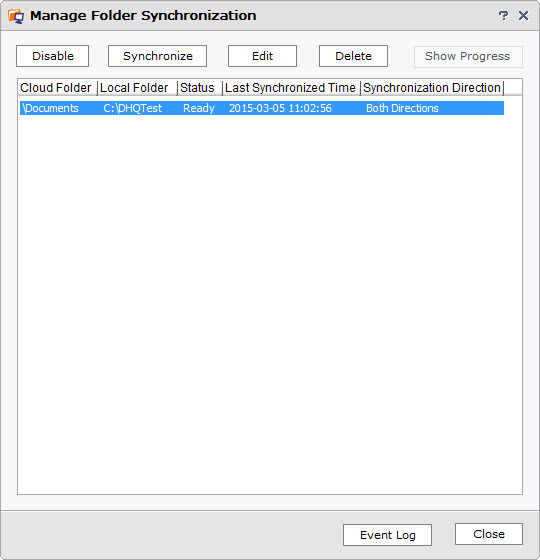
Mapsynchronisatie tussen meerdere pc's en meerdere DriveHQ-gebruikers
Je kunt DriveHQ FileManager op meerdere pc's installeren; op elke pc kun je een lokale map synchroniseren met dezelfde externe map. Hierdoor worden de mappen op alle pc's gesynchroniseerd.
Om mappen te synchroniseren tussen meerdere DriveHQ-gebruikers, bijvoorbeeld als Gebruiker A twee mappen wil synchroniseren: MapA van Gebruiker A en MapB van Gebruiker B, dan moet Gebruiker B MapB delen met Gebruiker A (meestal met volledige toegang). Wanneer Gebruiker A inlogt op DriveHQ Bestandsbeheer, kan hij MapB zien in "\DriveHQShare\GebruikerB\MapB". Hij kan de gedeelde map vervolgens synchroniseren met zijn lokale map.
10.9 DriveHQ Bestandsbeheeropties
DriveHQ FileManager heeft veel functies; u kunt het configureren om het beter te laten werken. Klik vanuit het hoofdscherm van DriveHQ FileManager op de knop Opties om het dialoogvenster Opties te openen:
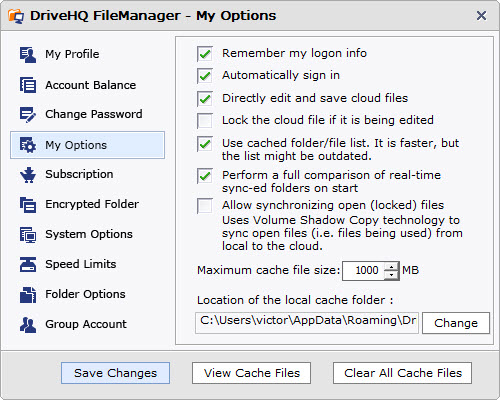
DriveHQ-optiesscherm – tabblad Mijn opties
Zoals u kunt zien in het dialoogvenster Opties, beschikt het over de volgende functies/opties:
-
Mijn profiel: Klik erop en je accountgegevens worden weergegeven; je kunt ze wijzigen.
-
Rekening saldo: U kunt uw accountsaldo bekijken, inclusief contant saldo, tegoed voor servicecoupons, maximale opslagruimte, gebruikte opslagruimte, downloadbytes en gebruikte downloadbytes, enz. Controleer of uw accountsaldo correct is. Als het niet overeenkomt met wat u hebt besteld, heeft u mogelijk opslagruimte/downloadbytes toegewezen aan uw subgebruiker(s).
-
Wachtwoord wijzigen: Je kunt je wachtwoord eenvoudig online wijzigen; je moet je huidige wachtwoord eerst verifiëren voordat je het kunt wijzigen.
-
Mijn opties: Zoals hierboven weergegeven, kunt u de volgende opties in dit dialoogvenster instellen:
de Onthoud mijn logo-informatie: Als u dit selectievakje hebt aangevinkt, hoeft u niet elke keer uw gebruikersnaam/wachtwoord in te voeren.
de Automatisch inloggen: Wanneer je FileManager start, kan het programma automatisch inloggen.
de Externe bestanden rechtstreeks bewerken en opslaan: Je kunt bestanden rechtstreeks aan de serverzijde bewerken en opslaan.
de Synchronisatie van vergrendelde bestanden toestaan: Vergrendelde bestanden zijn hetzelfde als geopende bestanden, oftewel bestanden waarnaar wordt geschreven. DriveHQ FileManager ondersteunt 'Volume Shadow Copy', waardoor bestanden gesynchroniseerd kunnen worden, zelfs als er naar wordt geschreven. U hoeft alleen maar dit selectievakje aan te vinken.
de Maximale cachebestandsgrootte: DriveHQ FileManager slaat de meest recent geopende bestanden op in een lokale cachemap. De eerste keer dat u een bestand opent (bekijkt, leest of wijzigt), wordt het gedownload naar een lokale cachemap. Hierdoor verloopt de toegang tot hetzelfde bestand (of dezelfde bestanden) daarna aanzienlijk sneller. Standaard is de maximale cachegrootte ingesteld op 1 GB.
de Locatie van de lokale cachemap: De maplocatie waar u de cachebestanden opslaat. Standaard is de locatie bijvoorbeeld:
C:\Users\WINDOWS_USERNAME\AppData\Roaming\DriveHQ\cacheDir\CUSTOMER_ID
Indien nodig kunt u de locatie van de lokale cachemap wijzigen.
de Cachebestanden bekijken: Klik op deze knop om de in de cache opgeslagen bestanden te bekijken.
de Wis alle cachebestanden: Door op deze knop te klikken, worden alle bestanden in de cachemap verwijderd.
de Abonnement:
Je kunt een abonnement afsluiten.
-
Versleutelde map: Klik op de versleutelde map, dan verschijnt dit scherm. Lees de informatie aandachtig door.
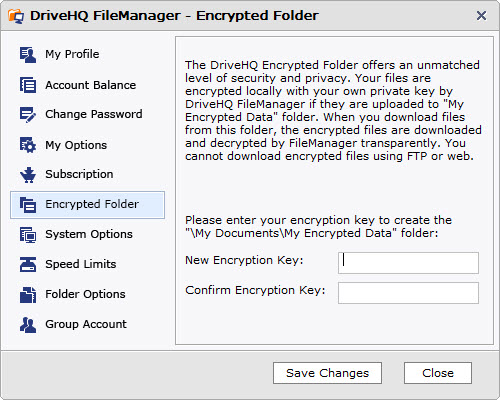
Versleutelde mapoptie
Zoals u op dit scherm kunt zien, is een versleutelde map extreem veilig. Het is veiliger dan een gewone SSL-verbinding. Bij gebruik van SSL worden gegevens tijdens het uploaden/downloaden versleuteld. De bestanden die naar DriveHQ worden geüpload, zijn niet langer versleuteld. Dit is over het algemeen veilig, aangezien DriveHQ er alles aan doet om de veiligheid en betrouwbaarheid van ons systeem te garanderen. Als u behoefte heeft aan extra beveiliging en privacy, kunt u de functie voor versleutelde mappen gebruiken. U kunt een versleutelingssleutel invoeren op het bovenstaande scherm. Zorg ervoor dat u een lange sleutel invoert, zodat anderen deze niet kunnen raden. Nadat u de sleutel hebt opgeslagen, wordt er een map aangemaakt in uw map 'Mijn documenten':
Mijn documenten Mijn versleutelde gegevens
Wanneer u bestanden naar deze map uploadt met behulp van DriveHQ-clientsoftware, zoals DriveHQ FileManager of DriveHQ Online Backup, worden uw bestanden lokaal versleuteld door de DriveHQ-clientsoftware met uw versleutelingssleutel. De versleutelde bestanden worden vervolgens geüpload naar de DriveHQ-server. De bestanden blijven versleuteld op de server. DriveHQ gebruikt een zeer sterk versleutelingsalgoritme met eigen aanpassingen; zonder de versleutelingssleutel is het extreem moeilijk om de bestanden te ontsleutelen.
Wanneer u de versleutelde bestanden op dezelfde computer downloadt, zal de DriveHQ-clientsoftware de bestanden automatisch ontsleutelen. Versleutelen en ontsleutelen is dus heel eenvoudig; er is geen actie van de gebruiker vereist.
Let op:
Nadat u een aantal versleutelde bestanden hebt geüpload, wordt de versleutelingssleutel van de reeds geüploade bestanden niet bijgewerkt als u de versleutelingssleutel in Bestandsbeheer wijzigt. De nieuwe versleutelingssleutel wordt gebruikt wanneer u nieuwe bestanden uploadt. Dit komt doordat uw bestanden lokaal worden versleuteld; uw versleutelingssleutel wordt nooit naar de server verzonden, waardoor de server uw reeds geüploade bestanden niet kan ontsleutelen en ze ook niet opnieuw kan versleutelen met uw nieuwe versleutelingssleutel. Dit betekent het volgende: Je moet al je versleutelingssleutels onthouden; of je moet alle eerder geüploade bestanden verwijderen en opnieuw uploaden.
Systeemopties: Zie onderstaande schermafbeelding:
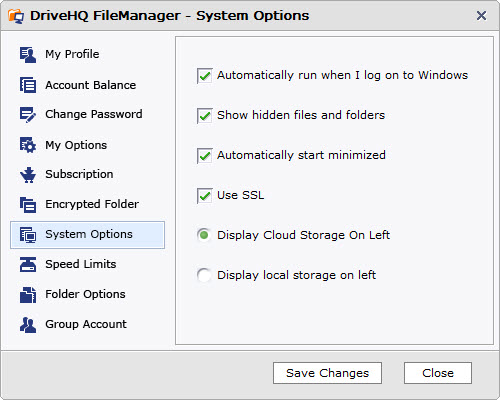
U kunt de volgende opties instellen:
-
Of DriveHQ FileManager automatisch moet starten na het inloggen in Windows; schakel deze optie uit om te voorkomen dat het programma automatisch wordt gestart.
-
Verborgen bestanden en mappen weergeven: standaard verbergt Bestandsbeheer bepaalde bestanden en mappen (meestal systeemmappen), die ook verborgen zijn in Windows Verkenner. Als u deze mappen wilt weergeven, vinkt u het selectievakje aan en slaat u de wijzigingen op.
-
Automatisch geminimaliseerd starten: Wanneer u uw pc inschakelt en inlogt op Windows, start DriveHQ FileManager automatisch (dit kunt u uitschakelen); om te voorkomen dat het toepassingsvenster wordt geopend, kunt u deze optie instellen. De voordelen zijn:
de Je kunt voorkomen dat je direct na het inloggen te veel vensters opent;
de Wanneer je FileManager nodig hebt, kun je het direct openen omdat het al is ingelogd.
-
Gebruik SSL: vink dit vakje aan om gegevens via HTTPS/SSL te verzenden. Dit wordt meestal aanbevolen als u zeer belangrijke documenten moet verzenden die een hoge mate van beveiliging vereisen.
-
Externe opslag links weergeven / Lokale opslag links weergeven: standaard toont Bestandsbeheer de externe opslag aan de linkerkant; u kunt dit wijzigen naar de rechterkant.
Snelheidslimieten: Hiermee kunt u de maximale upload-/downloadsnelheid instellen. Wanneer u
Gebruik DriveHQ FileManager om bestanden te uploaden/downloaden. Standaard kan het tot wel 90% van je maximale bandbreedte gebruiken. Als je ook andere applicaties hebt die toegang tot internet nodig hebben, kunnen die ook bandbreedte verbruiken. Om te voorkomen dat DriveHQ FileManager te veel bandbreedte gebruikt en je andere applicaties te traag maakt, kun je de upload-/downloadsnelheid beperken.
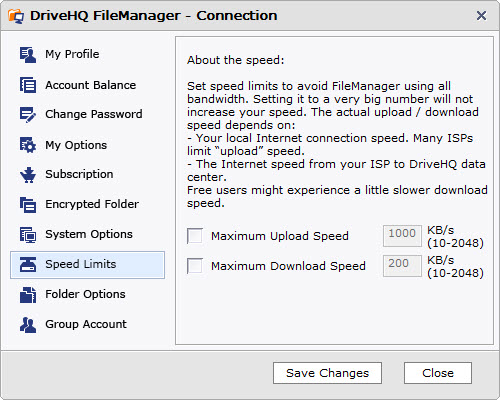
Snelheidslimiet instellen (bandbreedtebeperking)
DriveHQ beperkt de uploadsnelheid niet. De downloadsnelheid is voor gratis gebruikers beperkt tot ongeveer 200 KB/sec. Voor betaalde leden ligt de downloadsnelheidslimiet veel hoger, minimaal 400 KB/sec tot 2 MB/sec, afhankelijk van de maximale opslagruimte van uw account.
Ook al is de snelheidslimiet erg hoog, dat betekent niet dat u die limiet ook daadwerkelijk kunt halen. Houd er rekening mee dat de werkelijke verbindingssnelheid afhankelijk is van vele factoren:
-
Bestandsgroottes en bestandstypen: kleine bestanden hebben vaak veel overhead; comprimeerbare bestanden zoals tekstbestanden, documentbestanden en HTML-bestanden kunnen transparant worden gecomprimeerd en zijn daardoor veel sneller te uploaden;
-
Het uploaden van afbeeldingsbestanden is doorgaans trager, omdat de DriveHQ-server voor elke geüploade afbeelding een miniatuurbestand en een voorbeeldbestand aanmaakt.
-
De snelheid van uw lokale internetverbinding: Veel internetverbindingen zijn asymmetrisch, bijvoorbeeld ADSL- en kabelmodemverbindingen. De downloadsnelheid is doorgaans veel hoger dan de uploadsnelheid.
-
De specifieke route van het datacenter van uw internetprovider naar het datacenter van DriveHQ. De verbinding kan via meerdere tussenstations lopen. Het langzaamste tussenstation bepaalt de uiteindelijke snelheid.
-
Als je vanuit een ander land verbinding maakt met de DriveHQ-servers, is de snelheid meestal afhankelijk van de verbindingssnelheid tussen jouw land en de VS.
Mapopties:
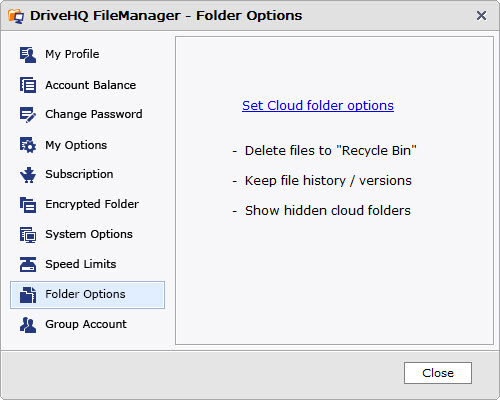
U kunt de hierboven beschreven opties voor externe mappen instellen op de website van DriveHQ door op de link te klikken.
Groepsrekening:
Als u geen groepsbeheerder bent, is het gedeelte 'Groepsaccount' niet zichtbaar. U kunt uw account upgraden naar een groepsaccount door op de knop 'Gratis upgraden naar groepsaccount' te klikken.
Als uw account een groepsbeheerdersaccount is, ziet u de volgende schermafbeelding van het groepsaccount:
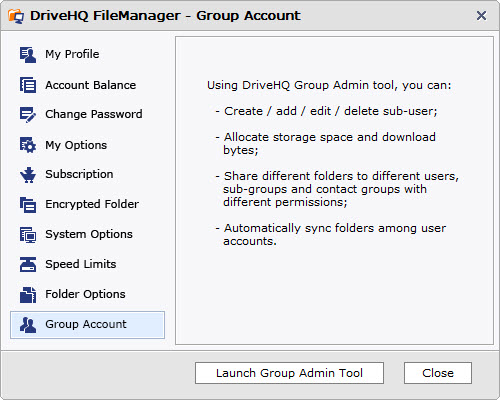
Schermafbeelding van het groepsaccount voor de groepsbeheerder
Hieronder staan enkele functies die beschikbaar zijn voor groepsbeheerders. Klik op Start de tool voor groepsbeheer Als je op de knop klikt, word je doorgestuurd naar de DriveHQ-website om dit te doen.
De "draagbare of installatievrije versie" van DriveHQ FileManager
Voor gebruikers die gebruikmaken van openbare computers, zoals in een internetcafé of bibliotheek, is het mogelijk dat ze geen clientsoftware kunnen installeren, inclusief DriveHQ FileManager. Bovendien staan veel grote organisaties hun werknemers mogelijk niet toe om software op bedrijfscomputers te installeren. In dat geval kunnen gebruikers de webgebaseerde service van DriveHQ.com gebruiken, of de DriveHQ FTP-service (indien FTP/SFTP is toegestaan). Windows Explorer kan worden gebruikt als een eenvoudige FTP-client. U kunt hiervoor simpelweg het volgende adres invoeren:
ftp://GEBRUIKERSNAAM:PASSWORD@ftp.drivehq.com/
Ga voor meer informatie naar de pagina over de FTP/SFTP-serverhostingservice van DriveHQ.
Er is nog een goede alternatieve oplossing: DriveHQ heeft een speciale versie van DriveHQ FileManager, de "Portable or No-install" Edition, die geen installatie vereist. Je kunt deze downloaden en de bestanden uitpakken in een map; je kunt de bestanden ook kopiëren naar een USB-stick of branden op een cd/dvd. Dubbelklik vervolgens op het bestand DriveHQFileManager.exe om DriveHQ FileManager te starten. De "portable" versie is mogelijk iets minder efficiënt, maar vereist geen cachemap.
De "draagbare of installatievrije" versie werkt precies hetzelfde als de reguliere versie, met de volgende uitzonderingen:
-
Installatie is niet nodig; u kunt de applicatiemap kopiëren en verwijderen om de software te installeren/verwijderen.
-
Een cachemap is niet nodig;
-
Het is niet geïntegreerd met Windows Explorer. Het voegt geen rechtermuisklikmenu's toe aan Windows Explorer; bovendien kunt u geen bestanden/mappen vanuit Windows Explorer naar DriveHQ FileManager slepen.
-
U dient uw accountgegevens niet op te slaan;
-
Wanneer u uitlogt, wordt u gevraagd om alle in de cache opgeslagen bestanden/mappen te verwijderen.
-
Het voegt geen klein pictogram toe aan het systeemmeldingenvenster.
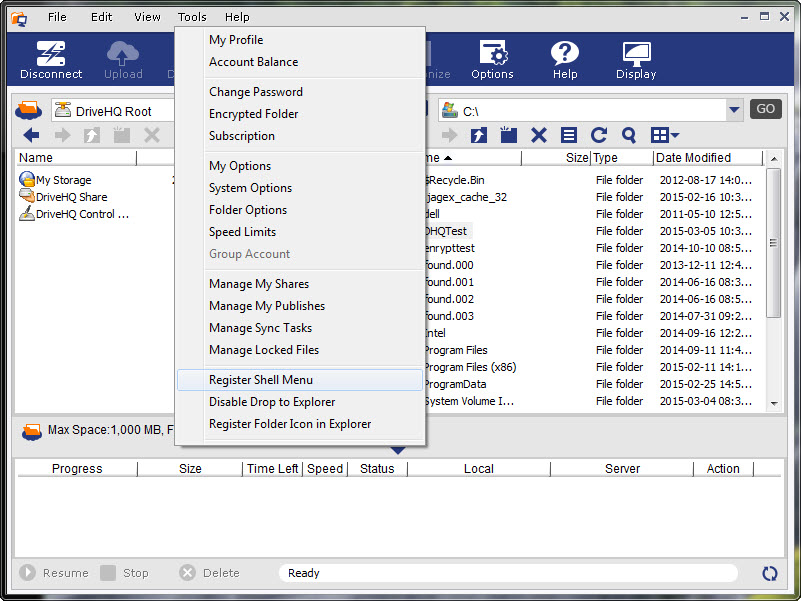
De DriveHQ e-mailhostingdienst is alleen beschikbaar voor Enterprise- en Enterprise Ultimate-leden. Het is anders dan alle andere gratis e-maildiensten. Het is ontworpen voor bedrijven, niet als weer een gratis e-maildienst.
DriveHQ is een volwaardige SMTP/POP3/IMAP-e-mailservice die compatibel is met vrijwel alle e-mailclients, waaronder Outlook en Outlook Express. U kunt meerdere e-mailaccounts voor uw bedrijf op DriveHQ hosten.
Wanneer u een nieuw account aanmaakt op DriveHQ.com, krijgt u automatisch een e-mailaccount:
YourUserName@drivehq.com.
U kunt meer e-mailaccounts aanmaken door te upgraden naar een groepsaccount. E-mailadressen met een eigen bedrijfsdomein worden ook ondersteund. De maximale mailboxgrootte is afhankelijk van uw bestandsopslagcapaciteit. Bovendien is de webmailservice geïntegreerd met DriveHQ Online Storage, waardoor u eenvoudig serverbestanden kunt bijvoegen of e-mailbijlagen kunt opslaan in uw DriveHQ-mappen.
- U kunt uw e-mails overal online bekijken via de webmailinterface.
- Je kunt je e-mails openen met elk e-mailprogramma, inclusief Outlook en Outlook Express.
- Je kunt je e-mails offline openen met elke e-mailclient! (Webmail werkt niet als je offline bent.)
- Met Outlook of Outlook Express kunt u uw e-mails vanaf verschillende computers openen.
- Je kunt meerdere e-mailaccounts voor je bedrijf aanmaken; je kunt gebruikers groeperen in een groepsaccount of subgroepen; je kunt ook contactgroepen aanmaken.
DriveHQ kan uw bedrijfs-e-mails op uw eigen domein hosten voor een veel lagere prijs dan Microsoft Exchange of Lotus Notes! Bovendien is het eenvoudig, betrouwbaar en probleemloos!
1.
Hoe begin ik met e-mail via DriveHQ?
Als u geen DriveHQ-lid bent, moet u zich eerst aanmelden voor een gratis account en vervolgens een Business/Enterprise-abonnement bestellen. Daarna kunt u gebruikmaken van onze zakelijke e-mailhostingservice. Uw e-mailadres is: USERNAME@firstcloudit.com.
Raadpleeg onze online help-pagina's voor meer informatie over het configureren voor Microsoft Outlook en mobiele e-mailapps. Voor andere e-mailclients kunt u de standaard SMTP/POP/IMAP-instellingen gebruiken. Onze SMTP-, POP- en IMAP-servers zijn mail.firstcloudit.com. Houd er rekening mee dat voor uitgaande e-mails authenticatie vereist is.
2.
Wat is de maximale grootte van een mailbox en wat is de maximale grootte van een e-mail?
DriveHQ biedt 5 GB gratis e-mailopslag; als u Outlook of Outlook Express gebruikt, kunt u onbeperkte e-mailopslag krijgen door e-mails lokaal op te slaan. De maximale e-mailgrootte is 10 MB voor niet-leden en 20 MB voor premium-leden. Het wordt sterk aanbevolen om te upgraden naar een premium-abonnement voor toegang tot Outlook-e-mail, omdat er anders veel beperkingen gelden.
3.
Is het mogelijk om een heel groot bestand, bijvoorbeeld een bestand van 200 MB, via e-mail te versturen?
Hoewel DriveHQ-e-mail dergelijke grote e-mailbijlagen kan ondersteunen, kunnen andere e-mailservers over het algemeen alleen e-mails van minder dan 10 MB verwerken. Gebruik in dat geval daarom de online opslag- en deelservice van DriveHQ. U kunt bestanden van elke grootte, of grote aantallen bestanden, heel gemakkelijk delen met DriveHQ FileManager of een FTP-client.
4.
Ik heb een klein bedrijf met 10 werknemers. Kan ik 10 e-mailadressen krijgen?
Ja, u kunt gebruikmaken van de DriveHQ Groepsaccountservice. U kunt eenvoudig en gratis upgraden naar een groepsaccount, inclusief één gratis subgebruikerslicentie. Vervolgens kunt u subaccounts aanmaken. De Groepsaccountservice biedt meer flexibiliteit. U kunt subaccounts en subgroepen zelf beheren. Alle subgebruikers van een betaald groepsaccount worden ook beschouwd als premiumgebruikers.
Qua kosten is een groepsaccount veel goedkoper dan het afzonderlijk aanschaffen van diensten.
5. Wat zijn de meest voorkomende problemen die onze gebruikers ondervinden?
(1) Zorg er bij het instellen van een DriveHQ-e-mailaccount voor dat "Uitgaande e-mails vereisen aanmelden" is aangevinkt en dat de aanmeldgegevens dezelfde zijn als de POP3-instellingen (dezelfde als de aanmeldgegevens van het DriveHQ-account).
(2) Sommige spamfilters filteren DriveHQ-e-mails mogelijk ten onrechte. Controleer in dat geval uw map met ongewenste e-mail en neem contact op met uw andere e-mailprovider om te voorkomen dat DriveHQ-e-mails worden gefilterd.
6.
Kan ik de e-mailservice van DriveHQ gebruiken voor het versturen van spam-e-mails of het verzenden van bulk-e-mails naar een grote mailinglijst?
Spammen is ten strengste verboden. Uw account wordt onmiddellijk gedeactiveerd als u zich schuldig maakt aan spamactiviteiten. Om dergelijk misbruik te voorkomen, kan elke gebruiker een beperkt aantal e-mails per dag versturen. Het versturen van bulkmails, zelfs legitieme e-mails, is daarom niet toegestaan.
7.
Kan ik DriveHQ-e-mail vanaf meerdere computers openen (via Outlook)?
U kunt DriveHQ Email via webmail vanaf een onbeperkt aantal computers benaderen. Voor toegang tot Outlook vanaf meerdere computers kunt u IMAP gebruiken. Hierbij worden de mailboxen op de e-mailserver bewaard en gesynchroniseerd met de lokale e-mailmappen. Ga voor meer informatie naar deze ondersteuningspagina
Hoe configureer ik Outlook.
8.
Hoe kan ik mijn eigen domein-e-mailaccounts aanmaken?
Om de functie voor e-mail met een privédomein te gebruiken, moet u een premium-gebruiker zijn. Allereerst moet u een domeinnaam bezitten. Zo niet, dan moet u een domein registreren bij een domeinregistratiebedrijf, zoals Godaddy.com, Network Solutions of Register.com, enz. Zodra u een domein heeft, voegt u een DNS MX-record toe via hun webinterface. Het MX-record moet verwijzen naar de DriveHQ-e-mailserver: 66.220.9.46. Neem bij vragen contact op met de klantenservice van uw domeinregistrar.
9. Moet ik specifieke e-mailsoftware installeren om toegang te krijgen tot DriveHQ-e-mail?
Nee, u kunt DriveHQ-e-mail openen via de webmailinterface, of u kunt een willekeurige e-mailclient gebruiken, zoals Outlook en Outlook Express, enzovoort.
10.
Kan ik e-mailregels en e-mailfilters instellen?
Ja, met Microsoft Outlook of Outlook Express kunt u e-mailregels en -filters instellen. Lees voor meer informatie verder DriveHQ Geavanceerde e-mailopties sectie.
11.
Wat is het verschil tussen gratis accounts en betaalde accounts?
Vanwege het grote aantal spammers en om concurrentie met andere gratis e-mailproviders te vermijden, kent de gratis e-mailhostingdienst van DriveHQ veel beperkingen en is deze alleen bedoeld voor demonstratiedoeleinden. Als u onze e-mailhostingdienst voor zakelijke doeleinden wilt gebruiken, moet u upgraden naar een betaald account.
Gratis accounts hebben minder opslagruimte. Als je veel bestanden/e-mails op de server bewaart, kan de opslagruimte snel vol raken.
Voor SMTP kunnen gebruikers van de gratis service maximaal 25 e-mails per dag verzenden (voor True-accounts: 25 per dag; voor gratis accounts: 5 per dag); de maximale bestandsgrootte voor bijlagen is 2 MB.
Premium-gebruikers kunnen, afhankelijk van de maximale opslagruimte, veel meer e-mails per dag versturen. Spammen is ten strengste verboden. DriveHQ beschikt over automatische monitoringsoftware die spam- en oplichtingsactiviteiten detecteert en accounts van ongewenste gebruikers direct en zonder waarschuwing blokkeert. Als u meer e-mails per dag wilt versturen, neem dan contact met ons op support@drivehq.com En leg uit waarom je zoveel e-mails per dag moet versturen. De maximale bijlagegrootte voor premium-gebruikers is 20 MB.
Gebruikers van de gratis service kunnen slechts één sub-e-mailaccount aanmaken. U kunt upgraden naar een groepsaccount en meer groepslicenties bestellen.
12.
Kan ik de gebruikersnamen van mijn accounts wijzigen?
Als je een losstaand account hebt, kun je je gebruikersnaam niet online wijzigen. De klantenservice van DriveHQ kan je hierbij helpen.
Als u een groepsaccount hebt, kunt u de gebruikersnaam van uw primaire account niet online wijzigen; de klantenservice van DriveHQ kan u hierbij helpen.
Voor andere groepsleden kunnen de groepsbeheerder(s) helpen bij het wijzigen van de gebruikersnaam. Subgroepbeheerders kunnen ook helpen bij het wijzigen van de gebruikersnaam van een subgebruiker die tot de subgroep behoort.
13. Hoe kan ik mijn groeps-/zakelijke e-mailaccounts beheren?
Het beheren van uw e-mailaccounts is heel eenvoudig. Allereerst moet u uw account upgraden naar een groepsaccount. Ga naar www.drivehq.com, klik op 'Mijn account' en vervolgens op 'Groepsaccount'. Zodra u een groepsaccount heeft, krijgt u toegang tot de groepsbeheerfunctie, waarmee u subaccounts kunt aanmaken, toevoegen of verwijderen, opslagruimte kunt toewijzen en downloadlimieten kunt beheren, enzovoort.
14.
Kan ik veel e-mailaccounts tegelijk importeren/aanmaken?
Ja, dat kan. Met de tool Groepsbeheer kunt u meerdere gebruikersaccounts tegelijk importeren. U hoeft alleen maar een .CSV-bestand aan te maken.
DriveHQ ondersteunt SMTP, POP3 en IMAP, waardoor u elke e-mailclient kunt gebruiken om toegang te krijgen tot de DriveHQ-e-mailservice. E-mail via SMTP, POP3 en IMAP is veel gebruiksvriendelijker dan webgebaseerde e-mailservices. Veel e-mailclients bieden krachtige functies zoals berichtregels, geavanceerde bewerking, filteren en zoeken. U kunt bovendien meerdere e-mailaccounts in één e-mailclient configureren. Belangrijker nog, u kunt e-mails eenvoudig downloaden naar uw lokale computer, zodat ze offline beschikbaar zijn. Door e-mails op de server te downloaden (en te verwijderen), krijgt u bovendien een vrijwel onbeperkte mailboxgrootte!
1. Open Outlook en klik in het menu Extra op Accountinstellingen.
2. Selecteer onder het tabblad 'E-mail' de optie 'Nieuw' en kies vervolgens de optie Microsoft Exchange, POP3 of IMAP. Klik op 'Volgende'
3. Voer uw DriveHQ-e-mailadres in (USERNAME@firstcloudit.com) en wachtwoord:
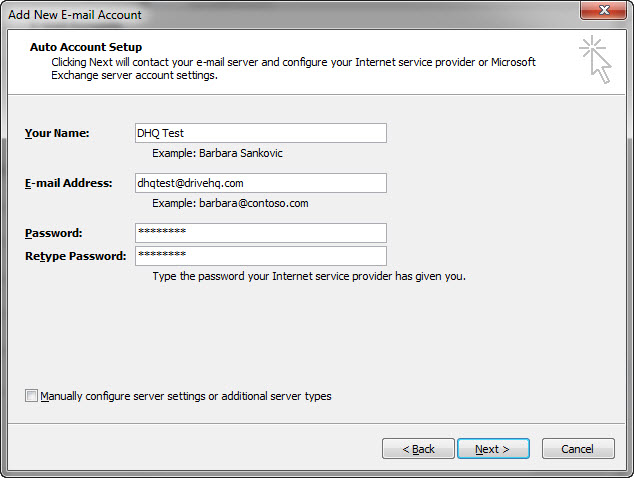
4. Klik op 'Serverinstellingen handmatig configureren' zodra Outlook uw DriveHQ-e-mailadres en -wachtwoord heeft bevestigd:
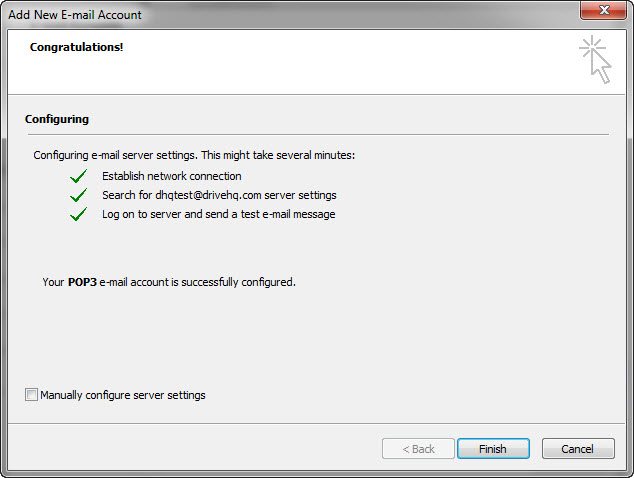
5. Wijzig de inkomende en uitgaande mailservers naar "mail.drivehq.com". Klik op 'Accountinstellingen testen' en vervolgens op 'Volgende'. IMAP wordt ook ondersteund.
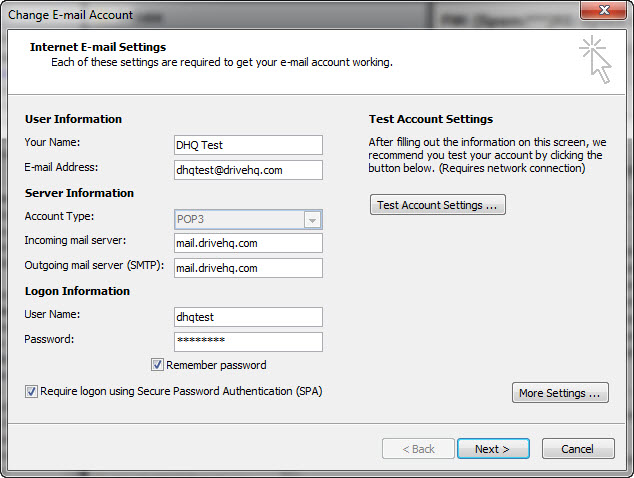
6. De pagina die verschijnt, zou moeten aangeven dat uw account correct is ingesteld:
1. Start Outlook Express, klik op 'Extra' en vervolgens op 'Accounts'.
2. Selecteer in het dialoogvenster Internetaccounts de optie Toevoegen en ga vervolgens naar Mail om de wizard Internetverbinding te openen. Voer uw naam in:
3. Voer uw DriveHQ-e-mailadres in:
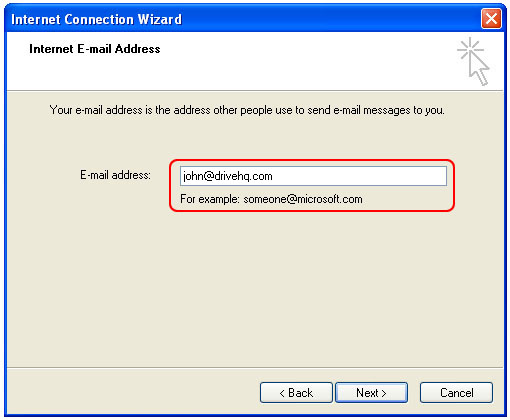
4. Klik op Volgende en voer vervolgens de namen van de e-mailservers in. De POP3-, IMAP- en SMTP-servers zijn "mail.drivehq.com".
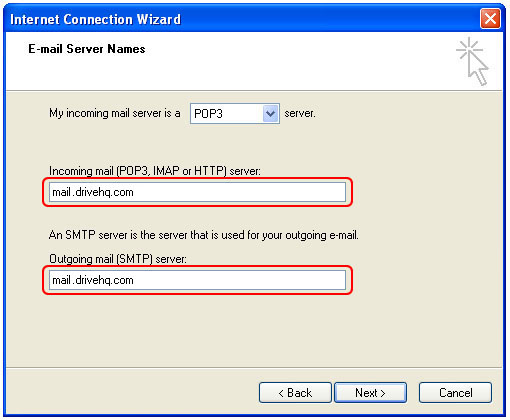
5. Klik op de knop 'Volgende' om naar het aanmeldingsscherm van Internet Mail te gaan. Voer uw DriveHQ-gebruikersnaam en -wachtwoord in. Door 'Wachtwoord onthouden' te selecteren, hoeft u uw gegevens niet opnieuw in te voeren wanneer u Outlook Express de volgende keer start
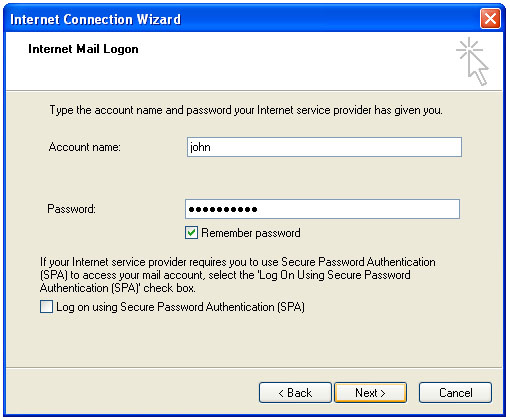
6. Klik op de knop 'Volgende'. Je bent bijna klaar met het configureren van je DriveHQ-e-mailaccount. Klik op de knop 'Voltooien' om het configuratieproces af te ronden.
7. De DriveHQ-server voor uitgaande communicatie vereist authenticatie, dus u moet de server voor uitgaande communicatie configureren. Open eerst het menu 'Tools' en selecteer rekeningen. Selecteer op de pagina Internetaccounts het tabblad Mail en vervolgens eigenschappen:
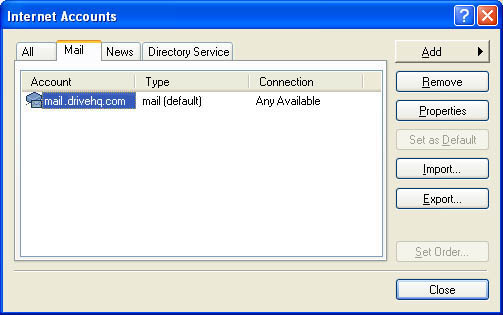
Klik op het tabblad Servers en vink vervolgens het vakje aan Mijn server vereist authenticatie Selecteer OK en je bent klaar om DriveHQ te gebruiken!
1. Open Eudora en ga naar de Hulpmiddelen menu. Selecteer Persoonlijkheden.
2. Klik met de rechtermuisknop op het zojuist geopende subvenster en kies Nieuw.
3. Kiezen Maak een gloednieuw e-mailaccount aan.
4. Vul in het dialoogvenster Accountwizard alle vereiste gegevens in de daarvoor bestemde velden in. Voer eerst uw naam en uw DriveHQ.com e-mailadres in, dat is YourUserName@drivehq.com in de e-mailadresvelden zoals hieronder weergegeven:
5. Inkomende server -
mail.drivehq.com. Servertype is POP (IMAP wordt ook ondersteund).
6. Uitgaande mailserver (SMTP-server): mail.drivehq.com
Selecteer de Authenticatie toestaan optie.
7. Klik nu met de rechtermuisknop op het zojuist aangemaakte account en kies Eigenschappen.
8. Stel de Beveiligde sockets bij het verzenden naar Nooit.
Beveilig de stopcontacten bij ontvangst moet ook worden ingesteld op Nooit.
9. Je bent klaar!
1. Start Lotus Notes, kies Bestand - Voorkeuren - Wizard voor clientherconfiguratie. Selecteer 'Internetmailservers' en klik vervolgens op Volgende.
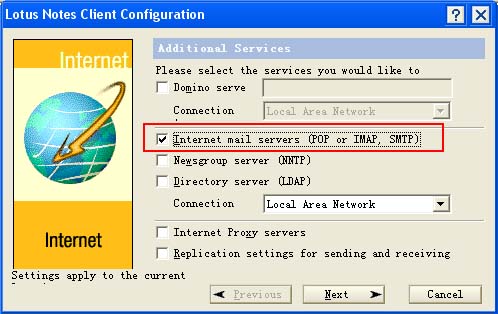
2. Vul alle informatie in de daarvoor bestemde vakken in. Voer eerst uw DriveHQ-e-mailadres in, dat is YourUserName@firstcloudit.com. Voer vervolgens het DriveHQ-domein in: drivehq.com.
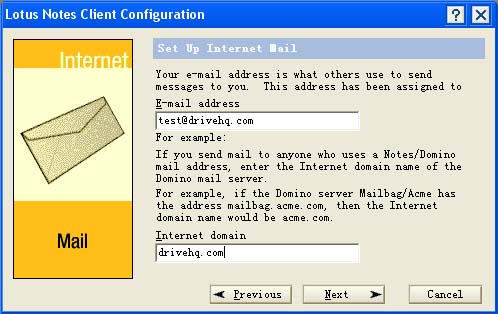
3. Voer de POP3-servernaam in die u van DriveHQ.com hebt ontvangen: mail.firstcloudit.com.
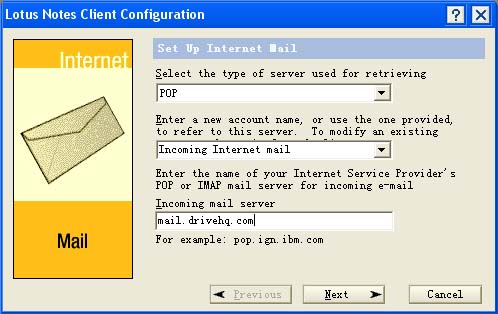
4. Voer uw DriveHQ-gebruikersnaam en -wachtwoord in bij de accountgegevens.
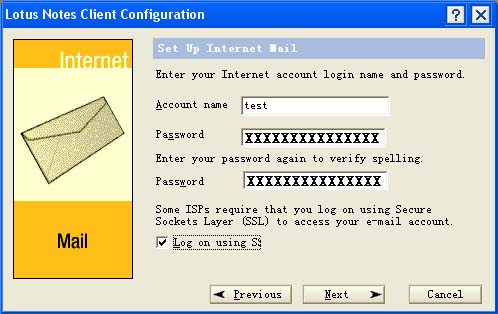
5. Voer de SMTP-servernaam in die u van DriveHQ.com hebt ontvangen: mail.drivehq.com. Je bent nu klaar om DriveHQ-e-mail te gebruiken. Klik op "Volgende" om het configuratieproces te voltooien.
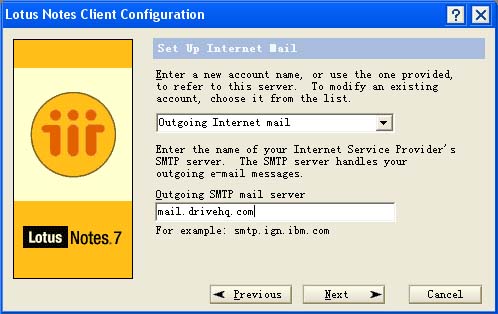
Om privé-e-mailadressen op DriveHQ.com te configureren, hebt u een domeinnaam nodig. Als u nog geen domeinnaam hebt, kunt u uw eigen domeinnaam registreren via een domeinregistratiebedrijf zoals GoDaddy.com, Network Solutions of Register.com, enzovoort.
Je kunt dan een DNS A-record toevoegen, oftewel een servernaam toevoegen: mail.YOURDOMAIN (bijvoorbeeld mail.drivehq.com) aan 66.220.9.46;
Als u een groot bedrijf vertegenwoordigt met eigen DNS-servers, kunt u het DNS A-record van uw eigen domeinnaamserver toevoegen;
Als klein bedrijf heb je waarschijnlijk geen eigen DNS-server. In dat geval kun je rechtstreeks gebruikmaken van de DNS-server van je domeinregistrar. Log in op de website van je domeinregistrar, beheer je domein(en) en voeg DNS A-records toe, enzovoort.
Als uw domeinnaam momenteel is geregistreerd bij Register.com en u gebruikmaakt van de DNS-servers (Domain Name System Servers) van Register.com, kunt u deze informatie online wijzigen door in te loggen op 'Accountbeheer' en de domeinnaam die u wilt wijzigen te selecteren in het hoofdmenu.
Klik op de link "IP-adres bewerken (A-record)" van de GEAVANCEERDE TECHNISCHE INSTELLINGEN menu. Hiermee opent u een pagina met een bewerkbare lijst van alle IP-adressen (A-records) die aan de domeinnaam zijn gekoppeld, zoals hieronder weergegeven:
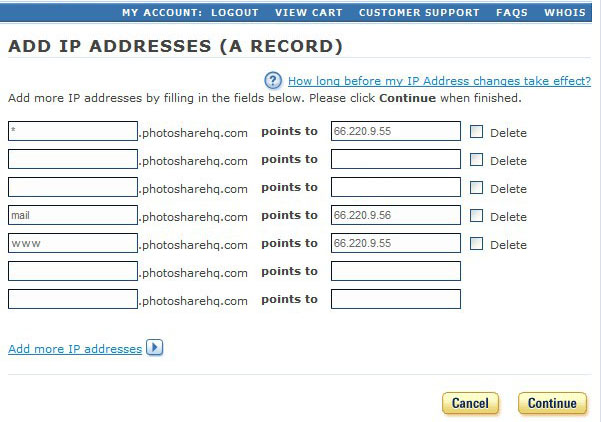
Om uw e-mailadres met een eigen domein te hosten, moet u een A-record toevoegen: "mail"dat verwijst naar de DriveHQ-e-mailserver": 66.220.9.46.
Nadat u de wijzigingen hebt aangebracht, klikt u op 'Doorgaan' om de wijzigingen toe te passen.
Je moet ook een MX-record toevoegen aan je DNS-server. Hieronder vind je een voorbeeld van het toevoegen van een MX-record via de website register.com.
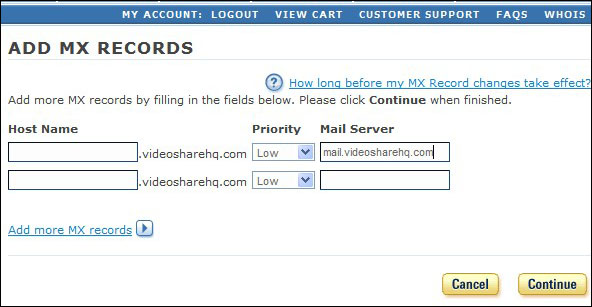
Klik nogmaals op "Doorgaan" om de wijzigingen te bevestigen. Houd er rekening mee dat het ongeveer 24 uur kan duren voordat een DNS-naam op internet is bijgewerkt.
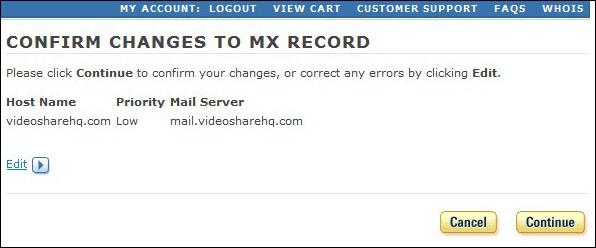
Nadat u bovenstaande stappen hebt voltooid, gaat u terug naar de pagina met DriveHQ-e-mailopties, zoals hieronder weergegeven:
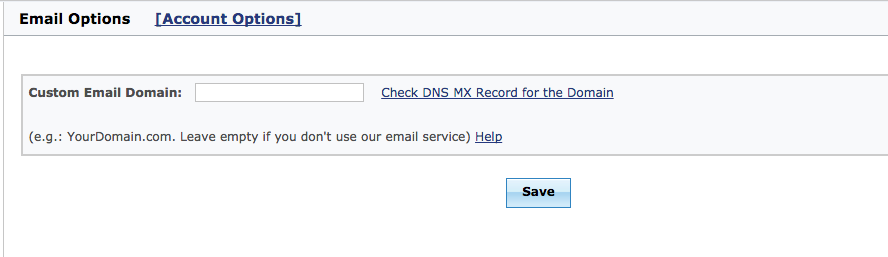
Voer uw e-maildomeinnaam in het veld 'Aangepast e-maildomein' in. Klik op 'DNS MX-record voor het domein controleren' om het resultaat te bekijken. Klik vervolgens op 'Verzenden'.
DriveHQ webmail is gebouwd met HTTP/HTTPS. Het biedt gemakkelijke toegang tot uw e-mails en contacten. Bovendien biedt het uitgebreide functies voor e-mailbeheer, groepsbeheer, contactbeheer en nog veel meer geavanceerde opties en mogelijkheden.
Wanneer u bent ingelogd bij DriveHQ, selecteert u 'E-mailhostingservice' zoals hieronder weergegeven om naar uw e-mailconfiguratiepagina's te gaan:

U kunt andere DriveHQ-e-mailservices openen door op de link 'Alle services' te klikken
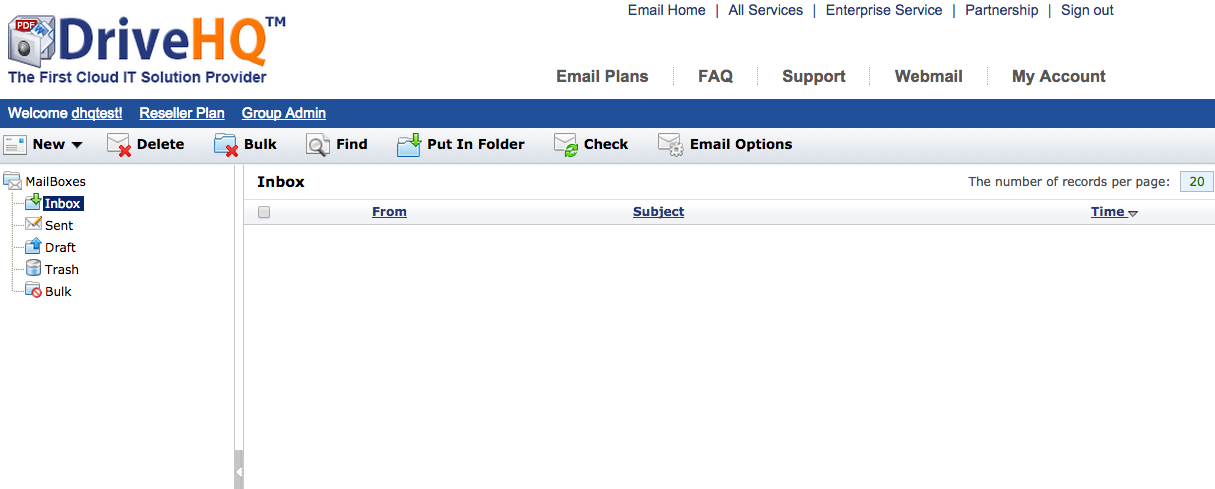
Startpagina van de DriveHQ e-mailhostingdienst
DriveHQ webmail werkt net als andere webgebaseerde e-mailhostingdiensten. Je kunt nieuwe e-mails opstellen, beantwoorden, doorsturen, verwijderen en zoeken; je kunt e-mails ook tussen verschillende e-mailmappen verplaatsen.
Klik vanaf de homepage van DriveHQ Email Hosting Service op 'E-mailopties', zoals hierboven aangegeven. U komt dan op de pagina met e-mailopties terecht:
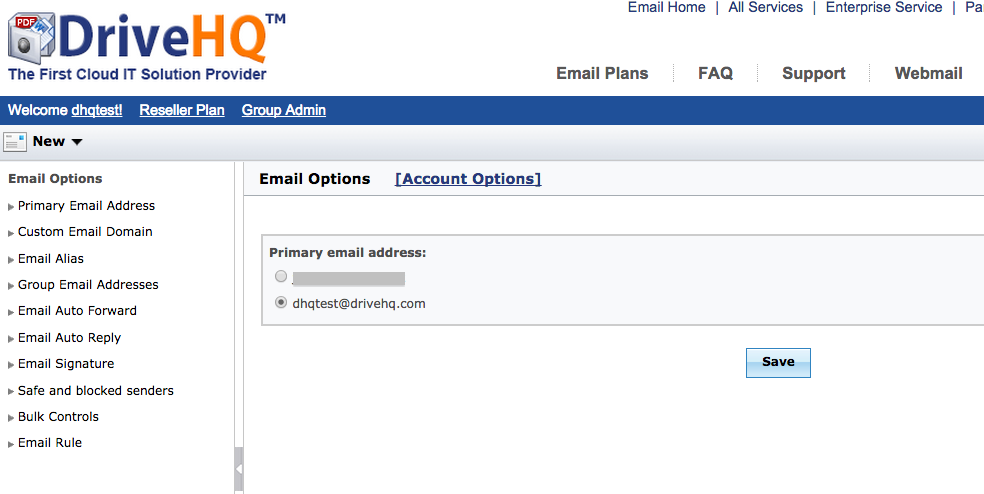
DriveHQ E-mailopties scherm
Zoals je op de schermafbeelding kunt zien, biedt de e-mailservice van DriveHQ veel geavanceerde opties.
Primair e-mailadres: Als u een DriveHQ-account heeft geregistreerd met een extern e-mailadres, is uw account gekoppeld aan twee e-mailaccounts: één daarvan is.. USERNAME@firstcloudit.comDe andere optie is je externe e-mailaccount. Met deze optie bepaal je of je DriveHQ-e-mailadres of je externe e-mailadres als primair e-mailadres wordt gebruikt.
E-mailadres met aangepast domein: Je kunt je eigen domein gebruiken voor je e-mailadres(sen). Let op: je moet een domein hebben voordat je een e-mailadres met een eigen domein kunt gebruiken. Je moet ook een DNS MX-record toevoegen zodat je e-mailserver voor het domein mail.YOURDOMAINNAME is. Daarnaast moet je een DNS A-record toevoegen zodat mail.YOURDOMAINNAME wordt omgezet naar 66.220.9.46.
E-mailalias: Als je een eigen domein hebt, is je e-mailadres bijvoorbeeld: USERNAME@YOURDOMAIN, USERNAME@firstcloudit.com
Dat werkt ook. Omdat het DriveHQ-systeem meer dan een miljoen geregistreerde gebruikers heeft, is de kans groot dat je gewenste gebruikersnaam al in gebruik is. In dat geval kun je een alias-e-mailadres aanmaken, zoals: ALIASNAME@YOURDOMAINNAME
Groeps-e-mailadressen: Je kunt aangepaste e-mailadressen en e-mailaliassen beheren, mailinglijsten beheren en nieuwe e-mailaccounts (nieuwe subgebruikers) aanmaken.
Automatisch doorsturen van e-mails: Je kunt e-mails die naar je DriveHQ-account worden verzonden, automatisch doorsturen naar een ander e-mailadres. Je kunt de e-mail in je DriveHQ-account bewaren of verwijderen nadat je deze hebt doorgestuurd.
Automatisch antwoord op e-mail: Je kunt een automatisch antwoordmail versturen wanneer je een nieuwe e-mail ontvangt. Je kunt de sjabloon voor de automatische antwoordmail aanpassen.
E-mailhandtekening: Je kunt een automatische e-mailhandtekening toevoegen aan het einde van elke e-mail die je naar andere gebruikers verzendt.
Veilige en geblokkeerde afzenders: Je kunt de e-mailfilterfunctie van DriveHQ aanpassen door lijsten met veilige en geblokkeerde e-mailadressen toe te voegen. Zie de onderstaande schermafbeelding.
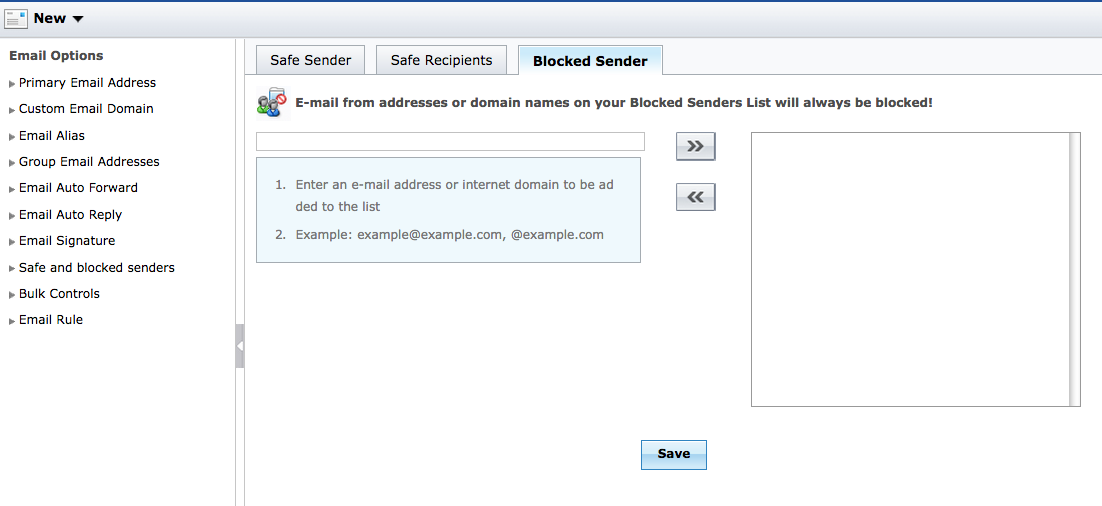
Bulk e-mailfilter: Regelt hoe bulk- en spam-e-mails behandeld moeten worden.
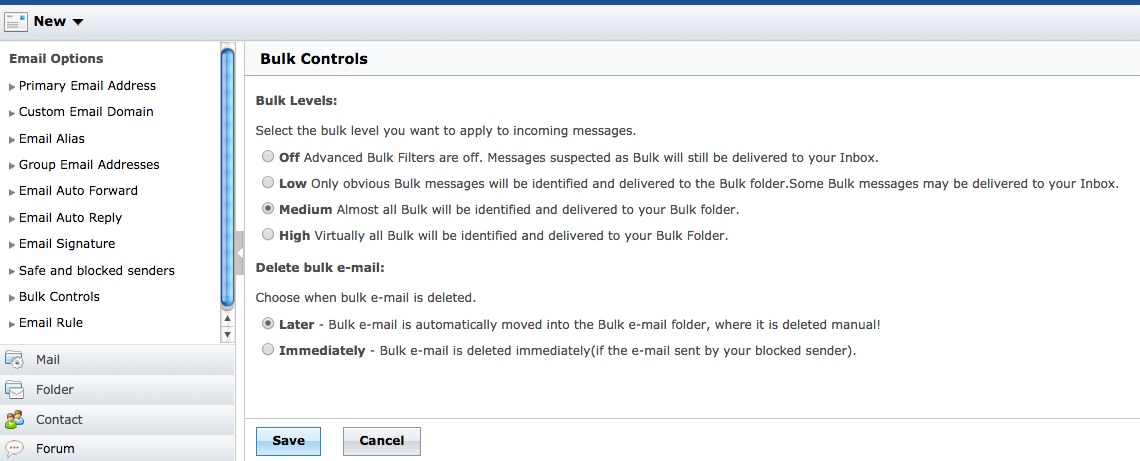
Filterscherm voor bulk-e-mails
Je kunt het filterniveau voor bulk- en spammails instellen. Je kunt ook configureren wanneer deze gefilterde e-mails verwijderd moeten worden.
E-mailregels: Als u andere e-mailclientsoftware zoals Outlook gebruikt, kunt u e-mailregels configureren via Outlook. Als u voornamelijk DriveHQ-webmail gebruikt, kunt u uw e-mailregels ook via die app configureren.
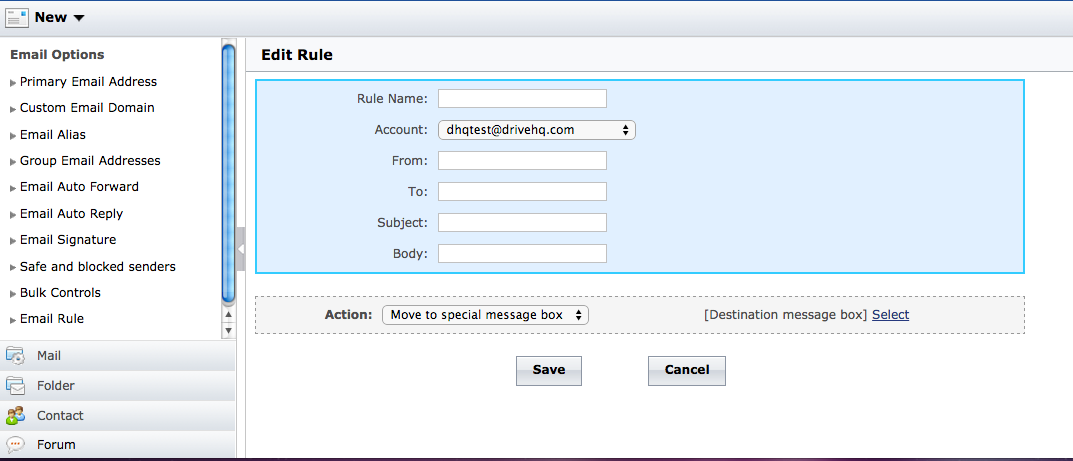
DriveHQ E-mailregels scherm
Je kunt het systeem zo configureren dat bepaalde e-mails automatisch naar specifieke mappen worden doorgestuurd.
11.10.1. Achtergrondinformatie over e-mailprotocollen
De e-mailhostingdienst DriveHQ ondersteunt SMTP, POP3 en IMAP
POP3-e-mailservice (e-mails ontvangen)
Post Office Protocol versie 3 (POP3) is een standaard e-mailprotocol dat wordt gebruikt om e-mails van een externe server naar een lokale e-mailclient te ontvangen. Met POP3 kunt u e-mailberichten downloaden naar uw lokale computer en ze lezen, zelfs wanneer u offline bent. Veel e-mailclients, zoals Outlook en Outlook Express, kunnen e-mails opslaan op de DriveHQ-e-mailserver. U kunt uw DriveHQ-e-mailaccount dus vanaf verschillende computers openen met Outlook. Beide computers kunnen dezelfde inkomende e-mails ontvangen. Alle uitgaande e-mails worden opgeslagen in uw lokale mailbox, die niet gesynchroniseerd is met DriveHQ-webmail en ook niet tussen meerdere computers.
SMTP-service (voor het verzenden van e-mails)
Simple Mail Transfer Protocol (SMTP) is het standaardprotocol voor het verzenden van e-mails via internet. SMTP gebruikt TCP-poort 25. Soms kunnen er problemen optreden bij het verzenden van e-mails als uw internetprovider poort 25 heeft geblokkeerd om spam tegen te gaan. Om de SMTP-server voor een bepaalde domeinnaam te bepalen, wordt het MX-record (Mail eXchange) in het DNS-systeem gebruikt.
De Internet Message Access Protocol (IMAP) is een van de twee meest voorkomende e-mail protocollen voor e-mail ophalen. De huidige versie van IMAP is 4.0
IMAP4 heeft zowel voor- als nadelen ten opzichte van POP3. Een gedetailleerde vergelijking valt buiten het bestek van dit document.
De belangrijkste voordelen van IMAP ten opzichte van POP3 zijn: IMAP kan meerdere mailboxen op één server beheren; u kunt bijvoorbeeld uw 'inbox' en 'verzonden' mappen op de DriveHQ-e-mailserver bewaren. Op deze manier kunt u IMAP-e-mailaccounts op meerdere computers configureren en hebben al deze computers toegang tot dezelfde mailboxen; als u bijvoorbeeld een e-mail op computer A hebt verzonden, kunt u diezelfde e-mail op computer B in dezelfde 'verzonden' map terugvinden.
Klik vanaf de DriveHQ Webmail-homepage op de link 'Contact' aan de linkerkant. U komt dan op de contactpagina terecht, zoals hieronder weergegeven:
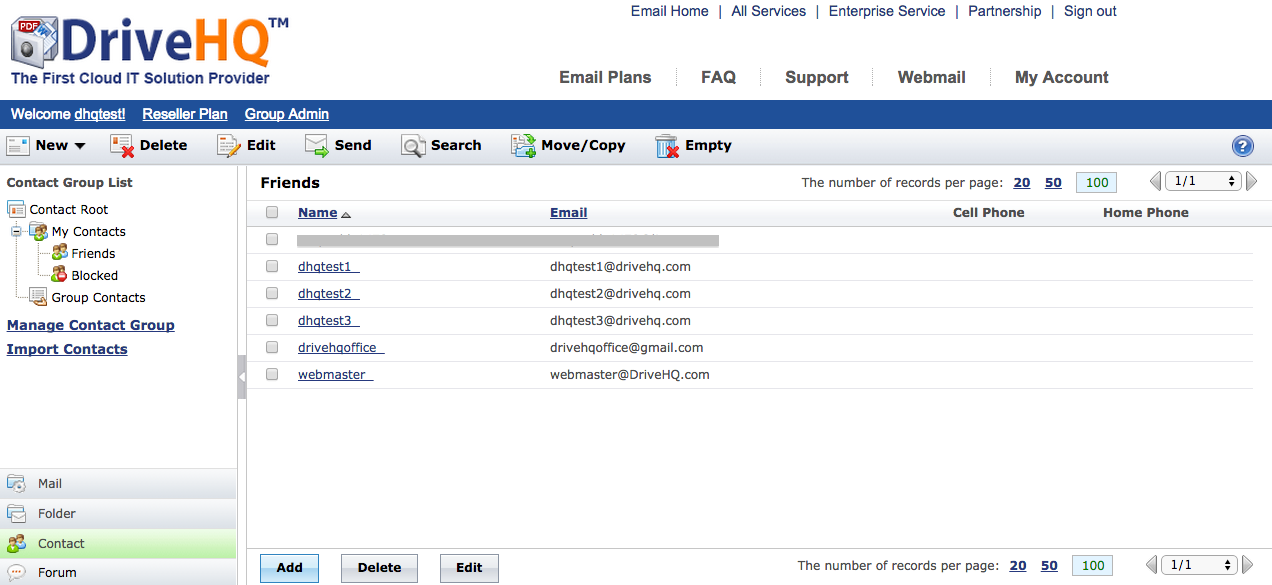
DriveHQ Contact hoofdpagina
Aan de linkerkant ziet u de 'contactmappenstructuur'. Contacten zijn verdeeld in twee groepen:
-
Mijn contacten: deze contacten zijn door mij aangemaakt en blijven privé;
-
Groepscontacten: dit zijn de contacten die gedeeld worden door andere DriveHQ-groepsgebruikers.
Je kunt ook op de links 'Contactgroep beheren' of 'Contacten importeren' klikken om contactlijsten aan te maken, toe te voegen of te bewerken.
Voordat u een contactpersoon kunt aanmaken, moet u eerst een contactgroep aanmaken. Het systeem maakt automatisch een contactgroep aan met de naam 'Vrienden'. U kunt meerdere contactgroepen aanmaken. Om een contactgroep aan te maken, klikt u op 'Contacthoofd' en vervolgens op de knop 'Toevoegen'. U komt dan op de pagina 'Contactgroep aanmaken' terecht:
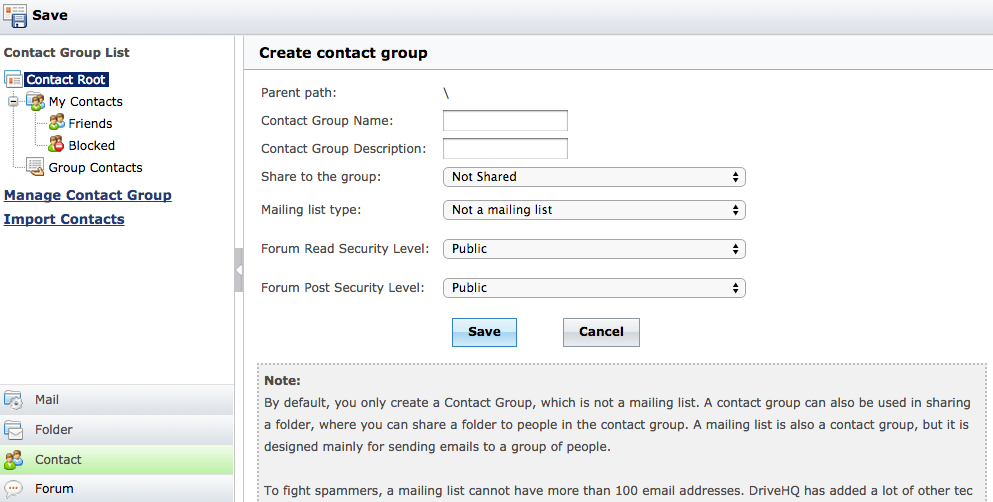
Een scherm voor het maken van een contactgroep
In het bovenstaande scherm kunt u een contactgroepnaam en -beschrijving invoeren en vervolgens de eigenschappen 'Delen' en 'mailinglijst' selecteren.
Voor de eigenschap 'Delen met de groep' kunt u de volgende opties selecteren:
-
Niet gedeeld: dit is een privé-contactgroep. Geen enkele andere gebruiker kan deze zien. Alleen-lezen: deze contactgroep is alleen zichtbaar voor alle groepsleden met alleen-leestoegang.
-
Updatetoegang: deze contactgroep wordt gedeeld met alle groepsleden die updatetoegang hebben;
-
Volledige toegang: deze contactgroep is gedeeld met alle groepsleden en zij hebben volledige toegang.
Voor de eigenschap 'type mailinglijst' kunt u kiezen uit de volgende opties:
-
Geen mailinglijst: Het is slechts een contactgroep (oftewel een contactmap) en kan niet als mailinglijst worden gebruikt;
-
Privé mailinglijst: Deze contactgroep is uitsluitend voor mijzelf bedoeld als mailinglijst.
-
Domeinmailinglijst: Alleen personen in dit groepsaccount kunnen e-mails naar deze mailinglijst verzenden;
-
Openbare mailinglijst: iedereen op internet kan e-mails naar deze mailinglijst sturen;
Om spammers tegen te gaan, mag een mailinglijst niet meer dan 100 e-mailadressen bevatten. DriveHQ heeft daarnaast tal van andere technologieën ingezet om spammers te bestrijden. Spammen wordt automatisch gemonitord en strikt verboden. Spamaccounts worden automatisch en zonder waarschuwing in realtime uitgeschakeld.
Om een mailinglijst aan te maken, moet u een premium-gebruiker zijn. Gratis gebruikers en groepsleden kunnen geen mailinglijsten aanmaken.
Een contactgroep wordt ook gebruikt voor het delen van bestanden en samenwerken in groepen. Je kunt verschillende mappen delen met verschillende contactgroepen en verschillende toegangsniveaus instellen. Nadat je een map met een contactgroep hebt gedeeld, kun je een contactpersoon aan de contactgroep toevoegen om die persoon toegang te geven tot de gedeelde map. Als je de map niet langer met een bepaalde gebruiker wilt delen, kun je die gebruiker uit de contactgroep verwijderen.
Klik op de naam van een contactgroep aan de linkerkant van de hoofdpagina voor contactpersonen, klik vervolgens op 'Nieuw' en selecteer 'Contactpersoon'. Je komt dan op de pagina 'Contactpersoon aanmaken'.
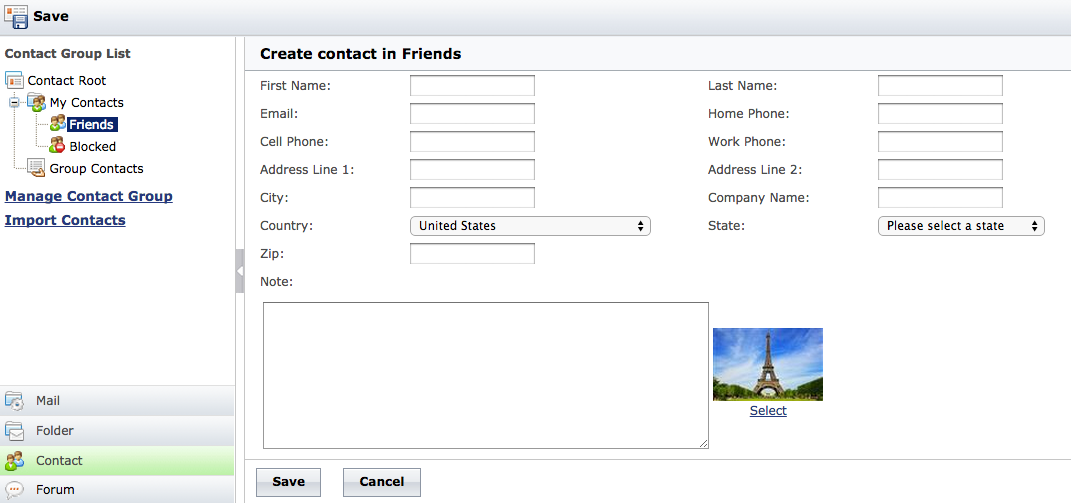
Maak een contactpagina aan
Op de pagina 'Contactpersoon aanmaken' kunt u alle gegevens invullen, of u moet de velden voor voornaam, achternaam en e-mailadres invullen. Als de contactpersoon een DriveHQ-lid is, kunt u zijn/haar geregistreerde e-mailadres invoeren, of zijn/haar DriveHQ-e-mailadres.USERNAME@firstcloudit.com).
Voor bedrijven met veel werknemers, of voor gebruikers met veel contacten, is het één voor één aanmaken van contacten omslachtig en tijdrovend. DriveHQ biedt geavanceerde tools om grote aantallen contacten tegelijk aan te maken of te importeren.
Om contactpersonen te importeren, klikt u op de link 'Contactpersonen importeren' aan de linkerkant. Het volgende scherm wordt dan weergegeven:

Contactpersonen importeren vanuit Gmail of vanuit een CSV-bestand
Je kunt contacten importeren vanuit een Gmail-account, of vanuit een CSV-bestand. CSV staat voor "comma separated values" (door komma's gescheiden waarden). Het is in principe gewoon een tekstbestand, zoals bijvoorbeeld een e-mailbestand:
Naam, telefoonnummer, faxnummer, e-mailadres
John Doe, 123-456-7890, 123-456-7891, johndoe@drivehq.com
Veel programma's ondersteunen CSV-bestanden, bijvoorbeeld Microsoft Excel kan een spreadsheet opslaan als een CSV-bestand. Microsoft Office Outlook kan ook contactpersonen exporteren als een CSV-bestand. Klik op Contactpersonen, selecteer vervolgens in het menu Bestand van Outlook 'Importeren en exporteren' en kies 'Exporteren naar een bestand'. Het volgende dialoogvenster wordt dan weergegeven:
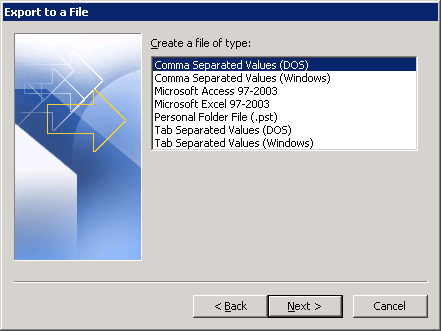
Exporteer Outlook-contactpersonen als een CSV-bestand
DriveHQ Email Manager is het eerste e-mailback-upprogramma waarmee u uw e-mails en contacten als bestanden kunt beheren, bestanden kunt slepen en neerzetten of automatisch een back-up van uw Outlook-e-mails kunt maken, in realtime of op geplande tijdstippen.
DriveHQ Email Manager is ontworpen om sterk te lijken op DriveHQ FileManager, dat al meer dan 500.000 keer is gedownload. De standaard interface met twee vensters stelt gebruikers in staat om eenvoudig e-mails, contactpersonen en mailboxen van hun lokale pc naar het online e-mailsysteem van DriveHQ te slepen. Gebruikers kunnen de interface aanpassen om alleen lokale e-mails of alleen DriveHQ-e-mails weer te geven.
De nieuwste versie 3.1 ondersteunt Windows 7, Windows 8.x, Windows 10 en 64-bits besturingssystemen.
DriveHQ EmailManager is zonder extra kosten inbegrepen bij alle Business Service-abonnementen. Particuliere gebruikers en gratis gebruikers kunnen het ook gebruiken, zij het met enkele beperkingen.
-
De belangrijkste functie van DriveHQ EmailManager is dat het e-mails één voor één kan back-uppen en herstellen. Bijna alle andere back-upsoftware voor e-mail kan alleen Outlook .pst-bestanden back-uppen/herstellen; je kunt geen enkele e-mail back-uppen of herstellen. Omdat .pst-bestanden erg groot zijn en altijd vergrendeld door Outlook, kan het erg lang duren om je e-mails te back-uppen of te herstellen. Als de back-up halverwege mislukt, moet je mogelijk helemaal opnieuw beginnen. Met DriveHQ Email Manager kun je je e-mails en contacten eenvoudig back-uppen door ze te slepen en neer te zetten.
-
U kunt realtime of geplande back-uptaken instellen om automatisch een back-up te maken van uw e-mails en adresboek, zelfs wanneer Outlook actief is!
-
Doordat DriveHQ Email Manager e-mails één voor één kan backuppen en automatisch onderbroken uploads/downloads kan hervatten, is het uiterst betrouwbaar en efficiënt.
-
Met DriveHQ webmail hebt u overal toegang tot uw back-up van e-mails en contactpersonen.
-
Je kunt je e-mails eenvoudig van de ene computer naar de andere overzetten met behulp van slepen en neerzetten.
DriveHQ Email Manager maakt gebruik van het geavanceerde e-mailhostingsysteem van DriveHQ. U kunt uw Outlook-, Outlook Express- of Windows Mail-e-mails back-uppen naar het DriveHQ-e-mailhostingsysteem met behulp van DriveHQ Email Manager. De basisservice is gratis, maar kent veel beperkingen en is alleen bedoeld voor persoonlijk en incidenteel gebruik. DriveHQ EmailManager is niet inbegrepen bij de DriveHQ Email Hosting-service.
U kunt het installatieprogramma van DriveHQ EmailManager online downloaden via de downloadpagina van DriveHQ:
https://www.drivehq.com/nl/downloads/DownloadEmailManager.aspx
DriveHQ EmailManager is momenteel beschikbaar in een 32-bits en een 64-bits versie. Welke versie u moet installeren, hangt af van uw Outlook-versie. Als uw Outlook 64-bits is, moet u de 64-bits versie installeren.
Nadat u het installatieprogramma hebt gedownload, dubbelklikt u erop om de installatie te starten. Volg de instructies van de installatiewizard en de software is eenvoudig te installeren. Na de installatie kunt u de software starten aan het einde van de installatiewizard. DriveHQ EmailManager start standaard automatisch wanneer de gebruiker zich aanmeldt bij Windows. U kunt 'automatisch starten' uitschakelen via het menu 'Opties'. Klik op 'Systeemopties', schakel het selectievakje 'Automatisch starten bij aanmelding bij Windows' uit en klik vervolgens op 'Wijzigingen opslaan' om de wijzigingen toe te passen.
- Het externe e-mailvenster;
- Het lokale e-mailvenster;
- Het taakbeheerpaneel voor het uploaden/downloaden van e-mails, waarop de lijst met overgedragen e-mails en de voortgang ervan wordt weergegeven.
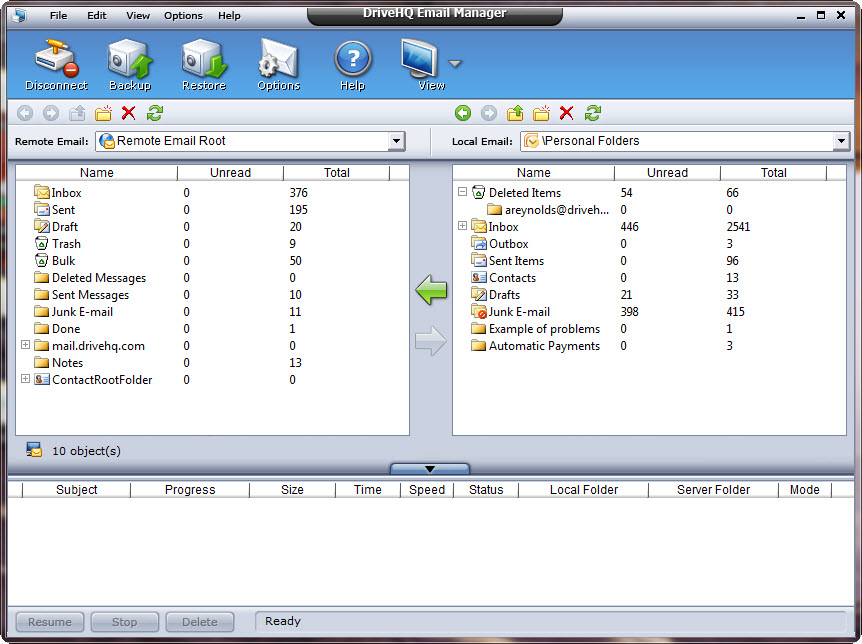
Hoofdscherm van DriveHQ EmailManager
Je kunt klikken op de "Weergave"knop op de werkbalk om te selecteren:
- Toon alleen e-mails van externe DriveHQ.com;
- Toon zowel lokale e-mailadressen als e-mailadressen van DriveHQ.com;
- Toon alleen lokale e-mailadressen
Je kunt het venster weergeven/verbergen door erop te klikken pijl omlaag knop.
In het venster voor lokale e-mails kunt u lokale e-mails en mappen (mailboxen) beheren op dezelfde manier als in Windows Verkenner (of DriveHQ Bestandsbeheer). U kunt met name het volgende doen
1.Navigeer door lokale e-mails en mappen (brievenbussen)
2.Nieuwe lokale e-mailmappen aanmaken
3. Lokale e-mailmappen hernoemen
4. Lokale e-mails en mappen kopiëren/plakken
5. Lokale e-mails en mappen verwijderen
6. Maak een nieuwe submap aan
7. Een nieuwe submap hernoemen
8. Een submap knippen/kopiëren en plakken
9. Een submap verwijderen
10. Sleep een submap hierheen
1.
Navigeer door lokale e-mails en mappen
·
Selecteer de bestemmingsmap in de vervolgkeuzelijst rechtsboven;
·
U kunt een map openen door er dubbel op te klikken in het lokale venster;
·
Klik  om terug te gaan naar de map die eerder is bezocht;
·
Klik  om naar de volgende bezochte map te gaan;
·
Klik  om naar de bovenliggende map te gaan.
2.Nieuwe lokale e-mailmappen aanmaken
·
Zorg er allereerst voor dat u naar een locatie navigeert waar u echte e-mailmappen ziet, zoals 'Postvak IN'.
·
Klik op  knop om een nieuwe e-mailmap aan te maken en de mapnaam op te geven; of klik met de rechtermuisknop op een lege ruimte in het venster met lokale e-mails en selecteer 'Nieuw” uit het pop-upmenu.
3.Lokale e-mailmappen hernoemen
Klik op de e-mailmap die u wilt hernoemen, klik nogmaals of klik met de rechtermuisknop en selecteer 'Naam wijzigen" uit het pop-upmenu; zodra het naambewerkingsveld verschijnt, voer je de nieuwe naam in.
4.Lokale e-mails en mappen kopiëren/plakken
Klik met de rechtermuisknop op de e-mails/mappen die u wilt kopiëren en selecteer Kopiëren Selecteer in het pop-upmenu de gewenste e-mailmap; klik met de rechtermuisknop op een lege ruimte in het venster met lokale e-mails en selecteer Plakken uit het pop-upmenu.
5.Lokale e-mails en mappen verwijderen
Selecteer de e-mails/mappen die u wilt verwijderen en klik op  Druk op de Delete-toets; selecteer 'Ja' in het bevestigingsvenster als u wilt verwijderen.
6.Maak een nieuwe submap aan
·
Selecteer de map en klik vervolgens op  knop om een nieuwe submap aan te maken en de naam van de nieuwe map op te geven;
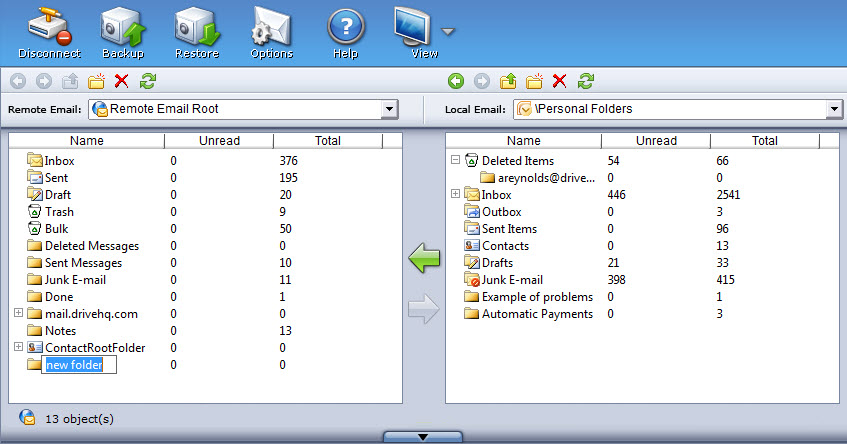
Navigeer naar een locatie waar de lijst met mailboxen wordt weergegeven
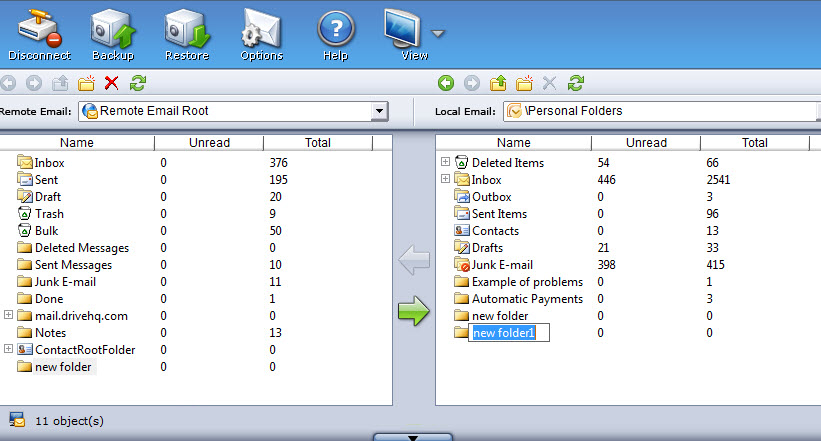
Selecteer een bestemmingsmap en klik vervolgens op het pictogram voor een nieuwe map; u wordt dan gevraagd de naam te wijzigen.
7.Een nieuwe submap hernoemen
Klik met de rechtermuisknop op de betreffende submap en selecteer "Naam wijzigenSelecteer de optie "" in het pop-upmenu; zodra het naambewerkingsveld verschijnt, voer je de nieuwe naam in.
8.Een submap knippen/kopiëren en plakken
Klik met de rechtermuisknop op de submap en selecteer vervolgens "Knippen/Kopiëren" uit het pop-upmenu; navigeer naar de doelmap; klik met de rechtermuisknop op de lokale e-mails en selecteer "Plakken" uit het pop-upmenu.
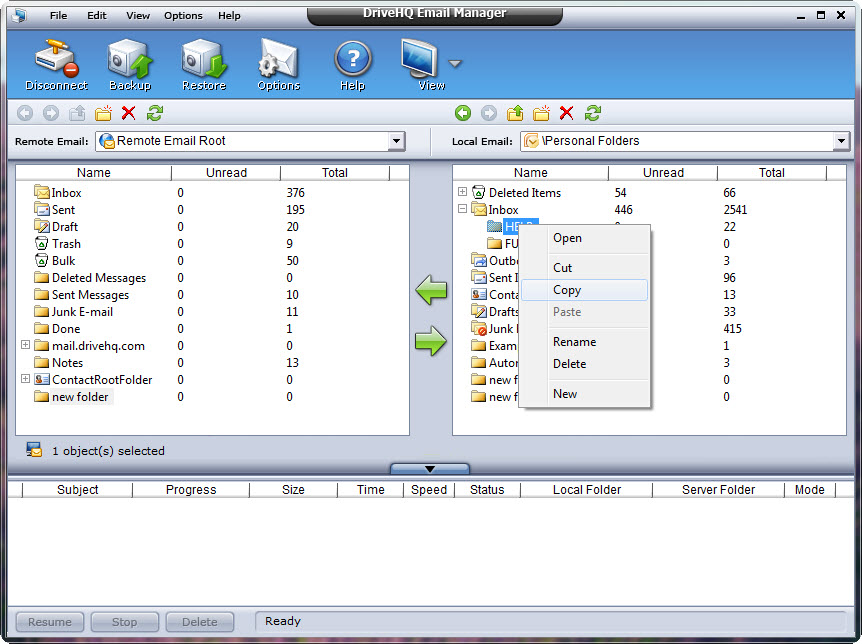
Klik met de rechtermuisknop op een submap om deze te kopiëren (of te knippen).
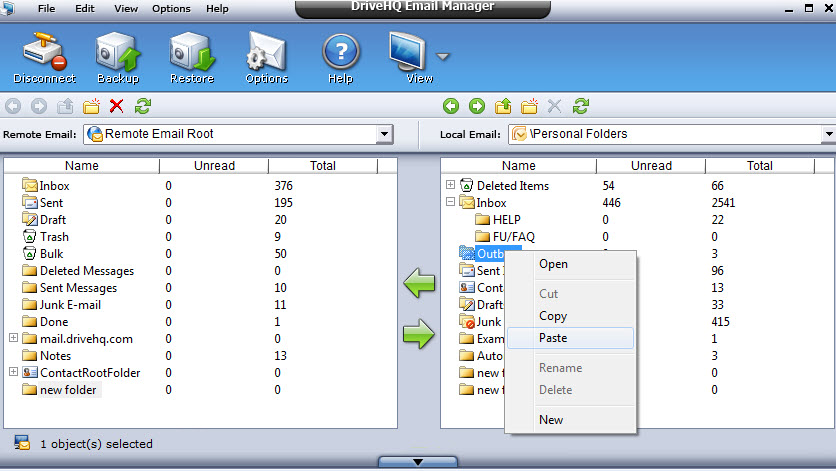
Klik met de rechtermuisknop op een bestemmingsmap om te plakken
9.Een submap verwijderen
Selecteer de submap die u wilt verwijderen en klik op Knop of selecteer “VerwijderenSelecteer de optie "" in het rechtermuisklikmenu; selecteer "Ja" in het bevestigingsvenster als u wilt verwijderen.
10.Sleep een submap hierheen
Selecteer de gewenste submap (zorg ervoor dat het een echte mailbox is) en sleep deze map vervolgens naar de lokale bestemmingsmap. Dit is hetzelfde als knippen en plakken van een submap.
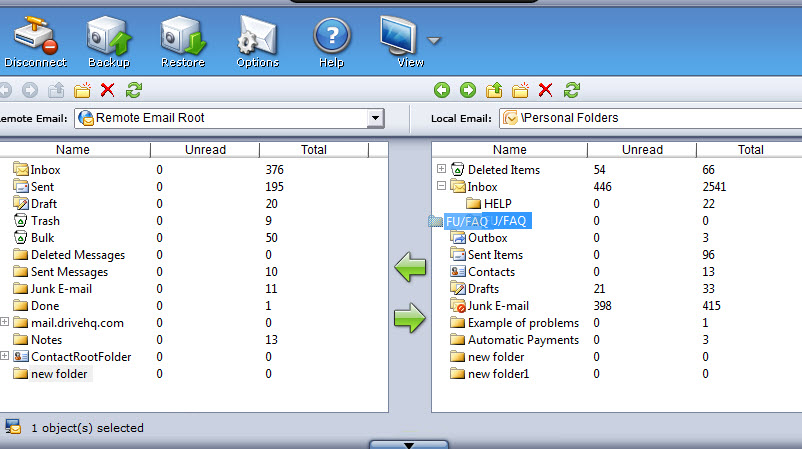
Sleep een lokale e-mailmap hierheen
12.5.1 Uw standaard DriveHQ-e-mailaccount
Wanneer u een nieuw gebruikersaccount aanmaakt op DriveHQ.com, ontvangt u automatisch een e-mailadres. Het e-mailadres is YourUserName@drivehq.com (of e-mail met een aangepast domein wordt ook ondersteund). U kunt uw DriveHQ-e-mails beheren via het paneel 'Online e-mails'. Standaard heeft uw DriveHQ-e-mailaccount vijf mappen: Postvak IN, Verzonden, Concepten, Prullenbak en Ongewenste e-mail; het heeft ook twee contactgroepen: Vrienden en Geblokkeerd.
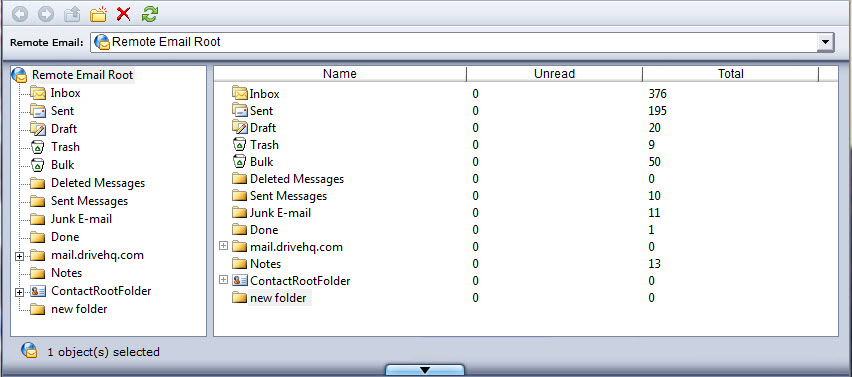
Standaard e-mailmappen en contactgroepen van DriveHQ-accounts
In het venster voor externe e-mails kunt u uw online e-mails en mappen beheren op dezelfde manier als in Windows Verkenner. U kunt met name het volgende doen
·
Selecteer de bestemmingsmap in de vervolgkeuzelijst rechtsboven;
·
U kunt een map openen door er dubbel op te klikken in het online venster;
·
Klik om terug te gaan naar de map die eerder is bezocht;
·
Klik om naar de volgende bezochte map te gaan;
·
Klik om naar de bovenliggende map te gaan.
2.Nieuwe online e-mailmappen aanmaken
·
Klik op de -knop om een nieuwe map aan te maken en geef de map een naam op;
·
Of klik met de rechtermuisknop op een lege ruimte in het venster met externe e-mails en selecteer 'Nieuw' in het pop-upmenu.
Klik op de e-mailmap die u wilt hernoemen, klik nogmaals of klik met de rechtermuisknop en selecteer 'Hernoemen' in het pop-upmenu; voer de nieuwe naam in het bewerkingsveld in.
Selecteer de e-mails of map die u wilt verwijderen. Klik op de -knop of druk op de "Delete"-toets. Selecteer 'Ja' in het bevestigingsvenster als u wilt verwijderen.
5.Bekijk e-mails online
DriveHQ biedt de mogelijkheid om e-mails online te bekijken. Klik met de rechtermuisknop op een e-mail en selecteer 'Online bekijken' in het contextmenu om deze in DriveHQ webmail te openen.
DriveHQ Email Manager maakt het mogelijk om gemakkelijk en krachtig e-mails over te zetten tussen uw lokale e-mailclientsoftware (Outlook, Outlook Express of Windows Mail) en het online e-mailsysteem van DriveHQ.
-
Je kunt één of meerdere e-mails/mailboxen/contacten overzetten met behulp van slepen en neerzetten;
-
In het taakbeheerpaneel kunt u overdrachtstaken voor e-mail- en contactoverdrachten eenvoudig controleren en beheren.
-
Als de overdracht wordt onderbroken, kunt u deze hervatten vanaf het punt waar u was gebleven.
-
DriveHQ EmailManager ondersteunt datacompressie, waardoor de upload-/downloadsnelheid doorgaans veel hoger ligt dan de snelheid waarmee Outlook e-mails verzendt/ontvangt.
-
DriveHQ EmailManager ondersteunt het uploaden/downloaden van meerdere e-mails tegelijk. Als hetzelfde e-mailbericht al in de bestemmingsmap aanwezig is, wordt het uploaden/downloaden overgeslagen.
·
Selecteer in het venster met lokale e-mails de e-mails en mappen die u wilt uploaden (u kunt meerdere items selecteren door de Ctrl- of Shift-toets ingedrukt te houden).
·
Selecteer in het venster voor externe e-mails de bestemmingsmap; Klik op de pijl  in het midden van de twee vensters om e-mails te uploaden.
·
Of u kunt de geselecteerde e-mails in het lokale venster naar de bestemmingsmap in het cloudvenster slepen.
·
Alle geselecteerde e-mails worden toegevoegd aan het taakvenster voor e-mailoverdracht en de overdracht van de eerste e-mail start.
2.Download e-mails, contactpersonen en mappen.
·
Selecteer in het cloudvenster de e-mails en mappen die u wilt downloaden (u kunt meerdere items selecteren door de Ctrl- of Shift-toets ingedrukt te houden).
·
Selecteer in het lokale venster de bestemmingsmap; klik op de pijl  in het midden van de twee vensters om e-mails te downloaden.
·
Of u kunt de selectie in het cloudvenster naar de bestemmingsmap in het lokale venster slepen.
·
Alle geselecteerde e-mails worden toegevoegd aan het taakvenster voor e-mailoverdracht, waarna de overdracht van de eerste e-mails van start gaat.
3.Taken voor het bewaken, stoppen, hervatten en hervatten van overdrachten.
Het venster met overdrachtstaken toont de voortgangsinformatie van de lopende overdrachtstaken, waaronder naam, bron en bestemming, huidige overdrachtsvoortgang en overdrachtssnelheid, en geschatte resterende tijd.

-
Klik op de knop 'Verwijderen' om een of alle e-mailtransfers uit de takenlijst te verwijderen;
-
Klik op de knop 'Stop' om een of alle e-mailoverdrachten in de takenlijst te stoppen;
-
Klik op de knop 'Hervatten' om een of alle gestopte e-mailoverdrachtstaken te hervatten.
Let op: DriveHQ EmailManager ondersteunt alleen het uploaden/downloaden van normale e-mails en contactpersonen. Andere soorten content, zoals e-mails met vergaderverzoeken of e-mails die niet door het systeem kunnen worden bezorgd, worden genegeerd.
DriveHQ EmailManager ondersteunt automatische back-ups van e-mails. Het ondersteunt geen automatische back-ups van contactpersonen of contactgroepen. Dit komt omdat contactpersonen doorgaans niet vaak worden gewijzigd. Gebruikers kunnen contactpersonen eenvoudig online back-uppen door ze te slepen en neer te zetten.
Het aanmaken van een back-uptaak voor uw e-mails is heel eenvoudig. De huidige versie van Email Manager staat slechts één back-uptaak toe. Het ondersteunt zowel realtime back-ups als geplande back-ups. Als u wilt dat uw e-mails worden geback-upt zodra er wijzigingen optreden, kies dan voor realtime back-up. Dit kan de systeemprestaties enigszins beïnvloeden als de hoeveelheid gegevens erg groot is of als deze veel e-mails bevat. Om dit probleem te voorkomen, kunt u kiezen voor geplande back-up. Uw e-mailmappen worden dan op het geplande tijdstip geback-upt.
Start DriveHQ EmailManager en klik op de knop "Back-up". Het scherm voor de back-uptaak wordt weergegeven, zoals hieronder:
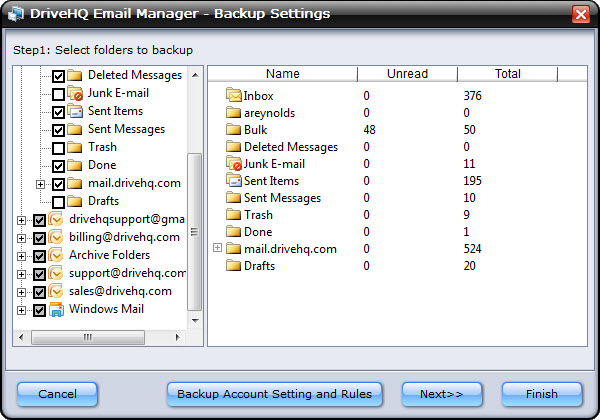
Selecteer de e-mailmappen die u wilt back-uppen – vink de mappen voor ongewenste e-mail, spam, prullenbak en bulkmail uit
Selecteer de e-mailmappen die u wilt back-uppen. Deze worden vervolgens opgeslagen in DriveHQ webmail op www.DriveHQ.com/nl/bericht/.
Normaal gesproken hoeft u de mappen Prullenbak, Verwijderd, Ongewenste e-mail en Bulkmail niet te selecteren. Klik na afloop op Volgende. U komt dan op het scherm 'Back-uptype en -schema instellen' terecht, zoals hieronder weergegeven:
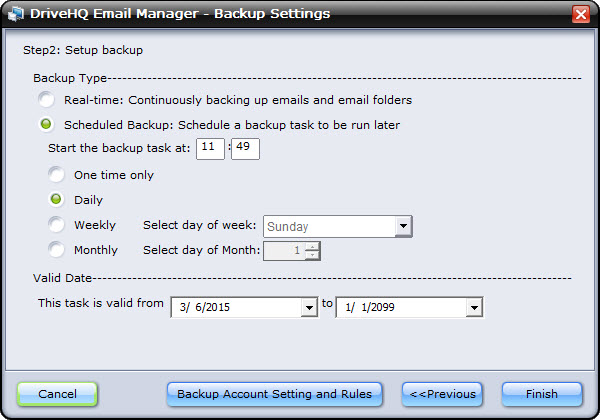
Scherm voor het instellen van het back-uptype en het back-upschema
Je kunt kiezen voor een realtime back-up of een geplande back-up.
Realtime: Als u 'Realtime' selecteert, maakt de taak een back-up van de lokale e-mailmappen naar de cloud-e-mailmappen op https://www.drivehq.com/nl/bericht/ zodra er wijzigingen optreden.
Geplande back-up: U kunt een terugkerend back-upschema instellen voor de back-uptaak. De taak kan eenmalig, dagelijks, wekelijks of maandelijks worden uitgevoerd. U moet een schema instellen als u 'Geplande back-up' hebt geselecteerd. U kunt geen schema instellen als u 'Realtime back-up' hebt geselecteerd.
Als u een back-up wilt maken van uw e-mailaccountinstellingen en e-mailrouteringsregels, kunt u op Maak een back-up van de accountinstellingen en -regels klikken. Er verschijnt een schermafbeelding zoals hieronder weergegeven:
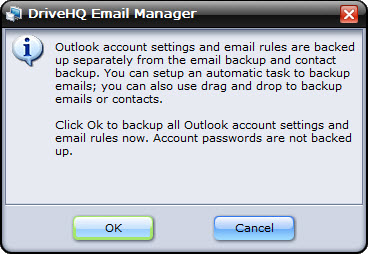
Klik op OK om de back-up van de accountinstellingen en e-mailregels te starten. Na het voltooien van de back-up verschijnt een dialoogvenster zoals hieronder weergegeven:
Klik op OK om te bevestigen.
Klik ten slotte op Finish Klik op de knop om het aanmaken van de back-uptaak te voltooien.
DriveHQ EmailManager kan meerdere e-mailaccounts beheren of back-uppen die geconfigureerd zijn in uw Outlook, Outlook Express of Windows Mail. Het kan ook e-mails op meerdere computers beheren en back-uppen. Deze functie wordt vaak gebruikt om e-mails van de ene computer naar de andere te verplaatsen of van het ene e-mailaccount naar het andere.
E-mails en mappen worden gegroepeerd per e-mailaccount en pc, zodat ze elkaar niet overschrijven of door elkaar raken, zelfs als u e-mailmappen met dezelfde naam op verschillende pc's of verschillende e-mailaccounts hebt.
Nadat u de taak voor het maken van een e-mailback-up succesvol hebt aangemaakt, kunt u klikken op "Back-up"knop om de taak te bewerken, te verwijderen of handmatig de back-uptaak te starten (of te stoppen als deze al actief is)."
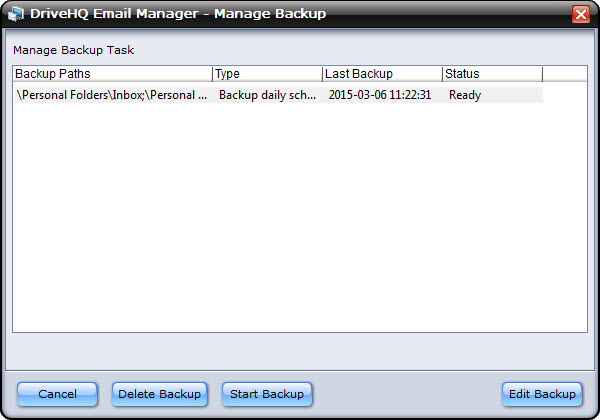
Scherm voor het beheren van back-uptaken voor e-mail beheren
U kunt e-mailmappen toevoegen/verwijderen in de back-upbron en het back-uptype/back-upschema wijzigen. Klik na het bewerken op de knop "Wijzigingen opslaan Met de knop worden de wijzigingen opgeslagen.
E-mails die online zijn geback-upt, worden opgeslagen in uw DriveHQ-webmailaccount. In DriveHQ EmailManager kunt u ze vinden in het paneel 'Externe e-mails'. U kunt ze ook eenvoudig online openen via: https://www.drivehq.com/nl/bericht/.
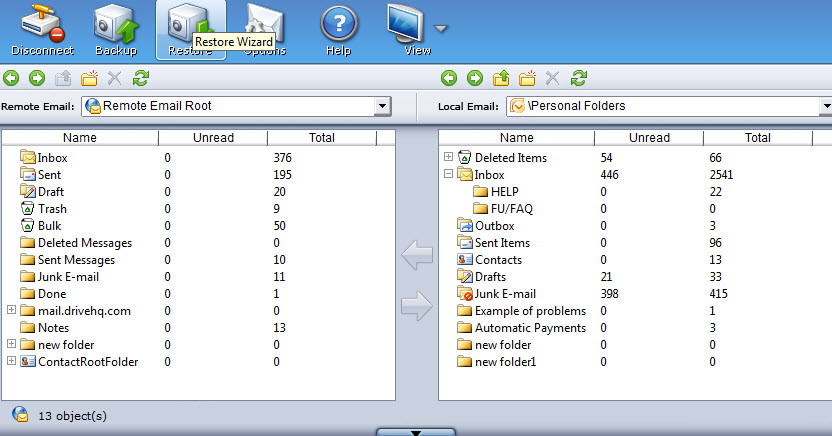
Het scherm toont 'opgeslagen e-mails en mappen'.
Het herstellen van uw e-mails en e-mailmappen op dezelfde computer is heel eenvoudig. Klik gewoon op de knop 'Herstellen' om de volledige back-up terug te zetten naar de oorspronkelijke locatie. U kunt er ook voor kiezen om slechts enkele e-mailmappen te herstellen. Vink hiervoor de mappen uit die u niet wilt herstellen. Zie de onderstaande schermafbeelding voor meer informatie.
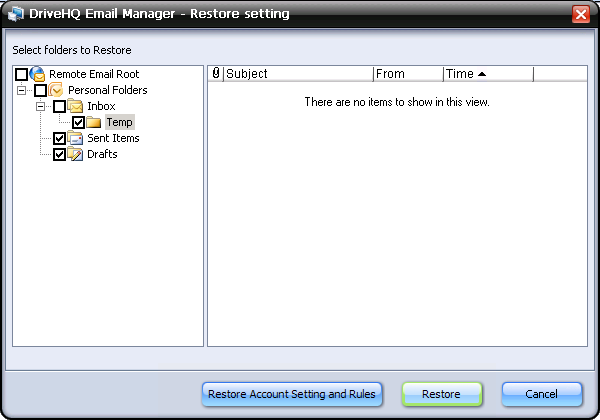
Het scherm 'Herstellen' – herstel alle e-mailmappen of selecteer slechts enkele mappen
Je kunt je back-uptaak ook handmatig herstellen door middel van slepen en neerzetten.
Als u e-mails/mappen wilt herstellen naar een andere computer, of als u e-mails wilt herstellen nadat u uw besturingssysteem opnieuw hebt geïnstalleerd, kunt u de knop 'Herstellen' niet gebruiken. In dat geval moet u de functie 'slepen en neerzetten' gebruiken om uw e-mails/mappen te herstellen.
Klik vanuit het hoofdscherm van DriveHQ EmailManager op de knop 'Opties' in de werkbalk. Het scherm 'DriveHQ E-mailmanager - Mijn opties" zal verschijnen:
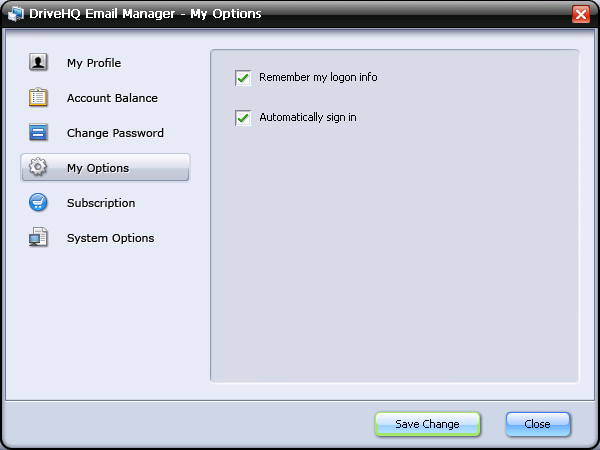
DriveHQ Email Manager "Mijn opties"-scherm
Standaard onthoudt Email Manager de inloggegevens van de gebruiker en meldt zich automatisch aan. Dit is erg handig voor gebruikers.
Andere instellingen zijn onder meer:
-
Mijn profiel: Je kunt je DriveHQ-accountprofiel bekijken of bewerken;
-
Rekening saldo: Controleer uw DriveHQ-accountsaldo; inclusief contant saldo, maximaal aantal toegestane e-mails en het aantal e-mails in uw account;
-
Wachtwoord wijzigen: Wijzig het wachtwoord van uw DriveHQ-account.
-
Abonnement: U kunt hier de DriveHQ e-mailback-upservice bestellen.
Vanaf juni 2010 is de DriveHQ Email Backup Service (met DriveHQ EmailManager 3.0) de enige service die niet is inbegrepen in het standaard opslagabonnement. Ook de groepslicentie voor gebruikers is niet inbegrepen in het opslagabonnement. (Dit kan in de toekomst veranderen, dus bezoek DriveHQ.com voor de meest recente informatie over producten en diensten.)
De gratis e-mailback-upservice van DriveHQ EmailManager is uitsluitend bedoeld voor demonstratiedoeleinden. Het kan slechts 1000 e-mails en 50 contactpersonen back-uppen. Als u meer e-mails of contactpersonen wilt back-uppen, moet u een betaald e-mailback-upabonnement afsluiten. Ga voor meer informatie naar deze webpagina:
https://www.drivehq.com/nl/help/Price/Cloud_IT_Service_Pricing_Business.aspx
-
Systeemopties: Je kunt voorkomen dat de toepassing automatisch start bij het aanmelden bij Windows; je kunt de toepassing configureren om SSL te gebruiken voor gegevensoverdracht; en je kunt de toepassing ook zo instellen dat het venster na het automatisch starten wordt geminimaliseerd (oftewel verborgen).
DriveHQ.com biedt een groot aantal cloudgebaseerde services en functies. De meeste functies en services zijn beschikbaar op Mac. Bijvoorbeeld:
-
DriveHQ.com is een webgebaseerd platform voor online bestandsopslag, online delen, samenwerking op afstand, groepsaccountbeheer, enzovoort.
-
DriveHQ.com FTP-serverhostingservice;
-
DriveHQ.com E-mailserver hostingdienst;
-
DriveHQ online back-up voor Mac.
Alle webbrowserfuncties, FTP-serverhosting, e-mailserverhosting en web-/bestandshosting werken precies hetzelfde als op een Windows-pc.
DriveHQ heeft een andere versie van de online back-upsoftware voor Mac: DriveHQ Online Backup for Mac 1.6, die nieuwer is dan de Windows-versie. Deze versie beschikt echter ook over veel krachtige functies. De belangrijkste functies zijn:
-
Eenvoudige configuratie van geplande back-uptaken;
-
Ondersteunt meerdere back-uptaken voor het maken van back-ups van verschillende mappen;
-
Ondersteunt incrementele back-ups om gegevensoverdracht te minimaliseren en de back-upprestaties te verbeteren;
-
Meerdere bestandsversies kunnen worden bewaard;
-
Maak een back-up van meerdere computers met één account of met groepsaccounts
-
Eenvoudig en betrouwbaar herstel via web, FTP/bestandsbeheer of online back-up voor Mac
Bestanden worden ook geback-upt naar het ultramoderne datacenter van DriveHQ, dat beschikt over meerdere niveaus van gegevensredundantie. In vergelijking met een interne back-upoplossing is DriveHQ Online Backup flexibeler en aanzienlijk goedkoper. U kunt bestanden overal en altijd back-uppen, openen en herstellen, zelfs als u op reis bent. DriveHQ Online Backup is bovendien veiliger en betrouwbaarder omdat het een externe back-up betreft; uw gegevens blijven zelfs bij grote rampen (zoals brand, overstroming, aardbeving, enz.) behouden.
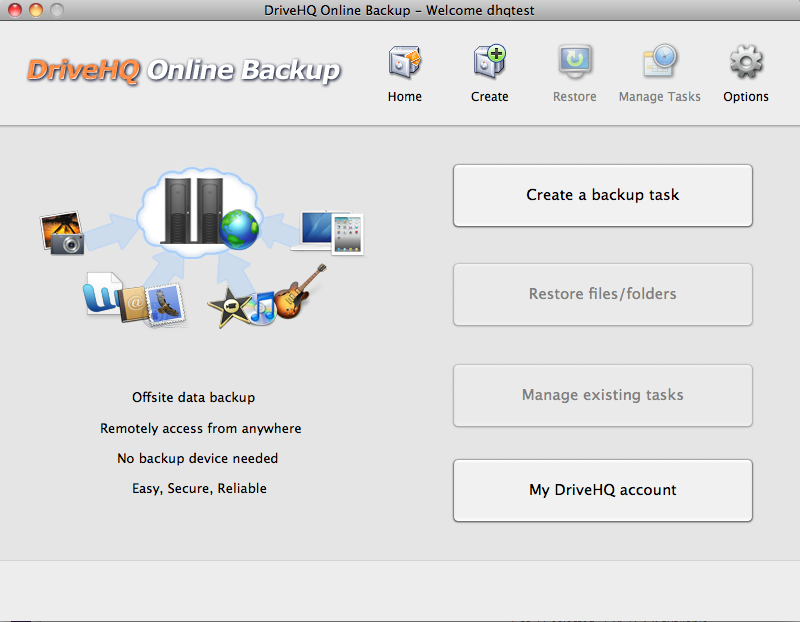
Hierboven ziet u een schermafbeelding van DriveHQ Online Backup voor Mac.
DriveHQ FileManager is beschikbaar voor Mac, iOS en Android. DriveHQ WebDAV Cloud Drive Mapping Tool is ook beschikbaar voor Mac. Gebruikers kunnen ook andere gratis FTP-clientsoftware gebruiken, zoals FileZilla voor Mac en Linux.
|
FTP is ontworpen voor het betrouwbaar uploaden en downloaden van grote hoeveelheden data. De meeste FTP-clients ondersteunen het slepen en neerzetten van bestanden en mappen. Zakelijke klanten kunnen elke FTP-clientsoftware gebruiken om verbinding te maken met de DriveHQ FTP/SFTP-server. Gebruikers van de gratis service of een persoonlijke service kunnen onze FTP-service uitproberen.
FTP.DriveHQ.com (of proFTP.drivehq.com voor betaalde zakelijke accounts).
Gebruik vervolgens uw DriveHQ-gebruikersnaam/wachtwoord om in te loggen. Het poortnummer is de standaard FTP-poort 21 (het standaard SFTP-poortnummer is 22. De FTP- en SFTP-hostingservice wordt alleen aangeboden aan zakelijke gebruikers). De externe map kan leeg gelaten worden of u kunt naar behoefte een map aanmaken op DriveHQ.com. Ga voor meer informatie naar de website: https://www.drivehq.com/nl/FTP-hosting/, Klik op FAQ en vervolgens op Alles uitvouwen.
|
|
FTP-clientsoftware voor Mac
|
|
|
Je kunt de DriveHQ FTP Client-software voor Mac downloaden via de DriveHQ-softwaredownloadpagina:
https://www.drivehq.com/nl/downloads/downloads.aspx
|
|
Je kunt naar beneden scrollen en Mac FTP-clientsoftware vinden, zoals hieronder weergegeven. De Finder ondersteunt ook FTP, maar is meestal alleen-lezen.
|
|
|
|
Fetch (FTP-client)
|
|
|
|
|
Fetch is een van de populairste FTP-clients voor Mac. Fetch 5 bevat alle standaardfuncties van een moderne FTP-client met een eenvoudige en gebruiksvriendelijke interface. Fetch kan worden gebruikt om: een website te publiceren/beheren op DriveHQ; afbeeldingen te publiceren voor eBay-veilingen; advertenties/foto's naar kranten en tijdschriften te sturen; bestanden te verplaatsen tussen uw Macintosh en andere computers;
|
|
|
|
|
|
|
|
|
Cyberduck FTP-client (gratis!)
|
|
|
|
|
Cyberduck is een gratis FTP-client met een gebruiksvriendelijke interface, integratie met externe editors en ondersteuning voor veel Mac OS X-systeemtechnologieën zoals Spotlight, Bonjour, de Keychain en AppleScript.
|
|
|
|
|
|
|
|
FileZilla FTP-client (gratis!)
|
|
|
|
|
FileZilla is een uitstekende gratis FTP-client die beschikbaar is voor veel verschillende besturingssystemen. Het beschikt echter niet over de geavanceerde functies voor delen, publiceren, automatische back-up en mapsynchronisatie die DriveHQ wel biedt. FileZilla werkt erg goed samen met ftp.drivehq.com, dat een complete FTP-hostingoplossing biedt.
|
|
|
|
|
|
|
De DriveHQ-website, FTP-service, web-/bestandshostingservice en e-mailhostingservice zijn allemaal compatibel met andere besturingssystemen, zoals Linux, iPhone, iPad en Android, enz., met bepaalde beperkingen afhankelijk van de mogelijkheden van het besturingssysteem en het apparaat.
De clientsoftware DriveHQ FileManager en DriveHQ Online Backup is niet beschikbaar op deze platforms. U kunt echter meestal wel een goed FTP-clientprogramma vinden; waarschijnlijk ook FTP-gebaseerde back-upsoftware. Daarnaast kunnen de website DriveHQ.com en de SMTP/POP3/IMAP-e-mailservices worden gebruikt op de meeste besturingssystemen, smartphones, iPads, enzovoort.
De reguliere premium service van DriveHQ is geoptimaliseerd voor kleine bedrijven, professionals en veeleisende gebruikers. We bieden ook een enterprise service aan, speciaal ontworpen voor grote bedrijven.
De zakelijke dienstverlening van DriveHQ biedt de volgende voordelen:
-
Meer opslagruimte, tot maximaal 10 TB opslagruimte in één serviceabonnement;
-
Lage prijs per stuk, vooral als je veel opslagruimte nodig hebt;
-
Gebundeld met groepsaccountservice en subgebruikerslicenties; de groepsaccountservice met twee niveaus kan eenvoudig bedrijven met meer dan 10.000 gebruikers ondersteunen.
-
Inclusief alle DriveHQ-services en -functies. (ook inclusief e-mailhosting en e-mailback-upservices)
-
Je kunt een aangepaste inlogpagina krijgen die veel eenvoudiger is en geen marketinginformatie van DriveHQ bevat; het logo van de DriveHQ-website kan ook worden aangepast aan het logo van je bedrijf.
-
U kunt een e-mailserver met een "aangepast domein", een statische webserver en een FTP-server hosten;
-
Voor zakelijke gebruikers met veel data kan het uploaden van alle bestanden erg lang duren. U kunt maximaal 4 USB-schijven naar DriveHQ sturen; wij kunnen uw bestanden vanuit ons datacenter uploaden, wat veel sneller is.
-
Klantenondersteuning met hogere prioriteit dan reguliere premium- en gratis servicegebruikers.

Een voorbeeld van een aangepaste inlogpagina – een veel eenvoudigere interface met uw eigen logo
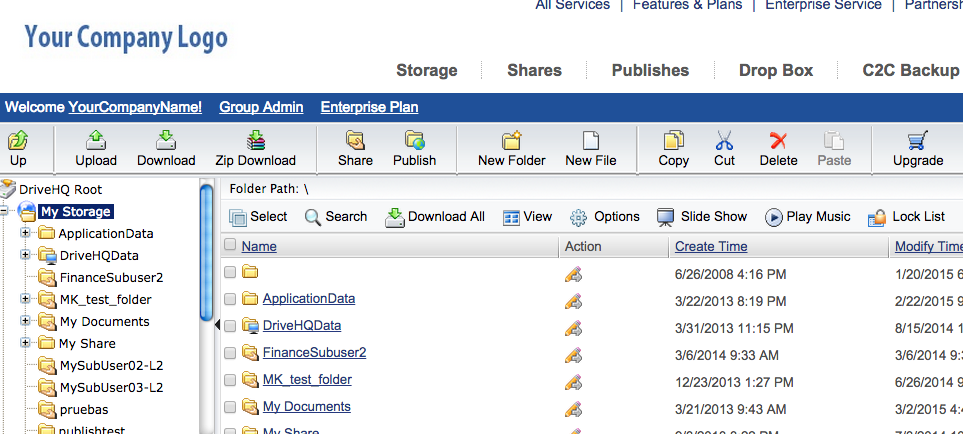
Logo-aanpassingsservice – gratis inbegrepen bij de DriveHQ-bedrijfsservice.
Prijsinformatie voor DriveHQ Enterprise Service is online beschikbaar op:
/nl/help/Price/Cloud_IT_Service_Pricing_Business.aspx
Door DriveHQ Enterprise Service te bestellen, krijgt u niet alleen meer functies, meer opslagruimte en betere klantenservice, maar bespaart u ook geld in vergelijking met het afzonderlijk bestellen van de diensten. U kunt DriveHQ Enterprise Service online bestellen, of het bestelformulier downloaden, invullen en ondertekenen, en het vervolgens scannen en per e-mail naar DriveHQ versturen.
Je kunt je ook aanmelden voor een gratis DriveHQ-account, vervolgens inloggen en naar de pagina 'Mijn account' gaan. Klik daar op 'Storten' om een betaling te doen. Daarna kun je de klantenservice van DriveHQ een e-mail sturen over het gewenste abonnement. De klantenservice van DriveHQ helpt je graag bij het verwerken van je bestelling.
Net als bij reguliere premium-diensten kunnen zakelijke gebruikers betalen met creditcard, PayPal, bedrijfscheque of bankoverschrijving.
Private Label Service, ook wel bekend als White Label Service, houdt in dat DriveHQ de backend-services en -technologieën levert, maar dat de service aan de voorkant wordt voorzien van uw bedrijfslogo. Voor uw gebruikers lijkt de service daardoor door uw eigen bedrijf te worden beheerd.
Een private label-service kan erg nuttig zijn voor grote organisaties waar merkbekendheid van groot belang is. Het kan ook noodzakelijk zijn voor sommige grote wederverkopers.
Het aanbieden van producten onder eigen label heeft echter enkele nadelen en wordt niet langer aanbevolen. De belangrijkste nadelen zijn:
-
Hoge opstartkosten. Dit komt doordat DriveHQ een nieuwe website moet opzetten voor de private label-website, waarvoor een andere webserver en een ander databaseschema nodig zijn. Dit verhoogt niet alleen de hardwarekosten, maar ook de onderhoudskosten op de lange termijn.
-
Dit vereist doorgaans een aanzienlijke hoeveelheid maatwerk aan de website en software. De kosten van dergelijk werk kunnen meestal niet worden gedeeld met andere klanten binnen het bedrijf.
Daarom werkt DriveHQ aan een nieuw "reseller-model", dat meer aanpassingsmogelijkheden biedt dan de huidige service voor een "aangepast logo en inlogpagina" tegen dezelfde prijs.
Als u geïnteresseerd bent in een service op maat, neem dan contact op met de verkoopafdeling van DriveHQ. Geef aan hoeveel gebruikers de service zullen gebruiken en hoeveel opslagruimte u na 12 maanden nodig heeft. Vermeld ook uw projectplanning en de gewenste mate van maatwerk. De verkoopafdeling van DriveHQ zal uw e-mails snel beantwoorden.
Hoewel DriveHQ een gratis basisservice en voordelige abonnementen aanbiedt, is onze service ontworpen voor bedrijven en veeleisende gebruikers.
Als IT-manager, IT-consultant, reseller of eigenaar van een klein bedrijf, zult u onze service zeer waardevol vinden voor uw onderneming. Waarom?
-
DriveHQ biedt een uitgebreid pakket aan diensten en functies voor externe opslag en hosting. Inclusief online opslag en delen, online back-up, FTP-serverhosting, e-mailhosting, web-/bestandshosting, samenwerking op afstand en synchronisatie van mappen op afstand. Het is een alles-in-één oplossing voor diverse cloudgebaseerde diensten. U kunt kosten besparen op externe bestandsservers, FTP-servers, back-ups op afstand, e-mailservers, webservers en online samenwerkingsoplossingen.
-
DriveHQ biedt hoogwaardige tools voor het beheer van gebruikersgroepen. IT-managers, of eigenaren van kleine bedrijven, kunnen eenvoudig subgebruikers en subgroepen aanmaken/beheren, verschillende gebruikersrollen toewijzen, mappen maken en deze mappen delen met verschillende gebruikers/groepen/subgroepen met verschillende toegangsniveaus. De DriveHQ-service maakt dit mogelijk
-
Het cloudgebaseerde systeem van DriveHQ werkt beter dan uw eigen systeem.
de
DriveHQ biedt een server voor het veilig openen en delen van bestanden op afstand, zowel intern met medewerkers als extern met klanten. Een dure en complexe VPN-oplossing is niet nodig.
de
De DriveHQ Remote Offsite Backup-service werkt overal en ondersteunt een onbeperkt aantal computers; offsite back-up is de enige oplossing die uw gegevens kan beschermen tegen grote rampen, zoals brand, aardbeving, overstroming, enz.
de
DriveHQ FTP/SFTP-serverhosting is een volwaardige FTP-serverhostingdienst met vrijwel alle standaard FTP-serverfuncties, plus een groot aantal geavanceerde functies die alleen bij DriveHQ beschikbaar zijn. Het is bovendien naadloos geïntegreerd met de webgebaseerde diensten van DriveHQ.com.
de
De DriveHQ e-mailhostingservice is ontworpen voor bedrijven die privé-e-mailaccounts met een eigen domein willen hosten. Het biedt een groot aantal geavanceerde functies, waaronder een groepsadresboek, mailinglijsten, spamfilters, automatische antwoorden en automatisch doorsturen, enzovoort.
de
Het DriveHQ-systeem is gevestigd bij Hurricane Electric, een van de grootste aanbieders van colocatiediensten. De faciliteit beschikt over 24/7 beveiliging ter plaatse, bewakingscamera's, een redundante stroomvoorziening en redundante netwerkverbindingen.
de
Het DriveHQ-systeem beschikt over volledige/meerdere redundantieniveaus. Er is geen enkel punt van falen. Het DriveHQ-supportteam monitort het systeem 24/7; gegevens worden automatisch geback-upt/gespiegeld. In vergelijking met een zelfgehoste oplossing bespaart dit u veel tijd en moeite in systeembeheer en servicemonitoring. Het bespaart u ook aanzienlijke kosten voor het onderhouden van een back-upsysteem.
Kortom, de diensten van DriveHQ kunnen de mogelijkheden van uw servers uitbreiden of vervangen en u veel kosten besparen.
Voor IT-managers:
Je kunt je leidinggevende(n) gemakkelijk overtuigen van de voordelen van de cloudgebaseerde diensten van DriveHQ.com:
-
Het bespaart kosten op hardware, software en hosting;
-
Het maakt het onderhoud en beheer van systemen een stuk eenvoudiger;
-
Het maakt uw IT-service overal beschikbaar, inclusief het delen en samenwerken met uw klanten;
-
Het maakt uw systeem veiliger en betrouwbaarder;
-
Met de tool Groepsbeheer heeft de groepsbeheerder volledige controle over alles; als IT-manager kunt u online eenvoudig aan alle behoeften van uw gebruikers voldoen, zelfs gemakkelijker dan op uw lokale systeem.
Voor IT-consultants/resellers
Veel IT-consultants en IT-dienstverleners verkopen de diensten van DriveHQ door. Met meer dan 1 miljoen geregistreerde klanten, waaronder veel zakelijke klanten, heeft DriveHQ een uiterst efficiënt bedrijfsmodel en samenwerkingsmodellen ontwikkeld.
Waarom samenwerken met DriveHQ?
Kortom, omdat DriveHQ hoogwaardige, zakelijke diensten aanbiedt die veel waarde creëren en klanten aanzienlijke kostenbesparingen opleveren. Daardoor zijn meer klanten bereid voor deze diensten te betalen.
Cloudopslag, serverhosting en computerdiensten zijn snelgroeiende markten. De concurrentie is echter ook zeer groot. Er zijn veel aanbieders van goedkope of zelfs gratis diensten, maar deze hebben een zeer lage winstmarge. De meeste van hen kunnen zelf geen winst maken, laat staan hun partners. DriveHQ daarentegen heeft een duurzaam bedrijfsmodel voor partners ontwikkeld. Veel IT-consultants en kleine dienstverlenende bedrijven verkopen onze diensten door aan hun klanten. Dit heeft een win-winsituatie gecreëerd.
De voordelen van een samenwerking met onze diensten zijn onder andere::
-
Vergroot uw dienstenaanbod en onderscheid u van uw concurrenten:
de
DriveHQ biedt een groot aantal functies en diensten die uw dienstenaanbod aanzienlijk kunnen uitbreiden; veel daarvan zijn essentieel voor de IT-behoeften van uw zakelijke klanten.
-
Verbeter de kwaliteit van uw dienstverlening:
de
DriveHQ biedt hoogwaardige diensten met een zeer hoge klanttevredenheid; als u dergelijke diensten zelf zou aanbieden, is het onwaarschijnlijk dat de kwaliteit van uw product en dienst ons niveau zal evenaren.
-
Bespaar kosten; verlaag uw risico:
de
Als u zelf vergelijkbare diensten aanbiedt, zijn de kosten doorgaans meer dan twintig keer zo hoog. Door samen te werken met DriveHQ kunt u binnen enkele minuten onze diensten doorverkopen. U hoeft niet te investeren in hardware, software en hosting; u hoeft zich alleen maar aan te melden op DriveHQ.com en vertrouwd te raken met onze diensten en functies.
-
Verhoog uw service-inkomsten:
de
Door samen te werken met DriveHQ kunt u instappen in de snelgroeiende en lucratieve markt van online back-up-, online opslag- en FTP-hostingdiensten met een bewezen winstmodel. Dit staat in schril contrast met veel andere bedrijven die gratis of goedkope diensten aanbieden zonder winstoogmerk.
-
Verbind klanten nauwer met een online dienst, verkoop meer software, hardware of diensten;
Met wie zou DriveHQ moeten samenwerken?
-
Online dienstverleners:
-
ISP's; telecom- en netwerkdienstverleners;
-
Dienstverleners in verticale markten die:
de
Accountantskantoren;
de
Advocatenkantoren;
de
Medische klinieken;
de
Makelaars en taxateurs;
de
Fotografen en ontwerpbureaus;
de
Non-profitorganisaties en onderwijsinstellingen, enz.
de
Dienstverleners voor specifieke regio's of talen;
-
Softwareontwikkelaars of -uitgevers;
-
Fabrikanten, leveranciers, OEM's van digitale apparaten, enz.
-
IT-adviesbureaus en oplossingsaanbieders;
Succesverhalen
DriveHQ heeft meer dan 1 miljoen geregistreerde gebruikers, waaronder tienduizenden bedrijven. Door gebruik te maken van onze diensten hebben deze bedrijven aanzienlijke kostenbesparingen gerealiseerd op het gebied van hardware, software en systeemonderhoud. DriveHQ heeft een aantal zeer grote bedrijven die onze diensten gebruiken of doorverkopen. We hebben ook veel gebruikers die onze groepsaccounts/bedrijfsdiensten verkopen. Voor meer informatie kunt u terecht op Klantrecensies of neem contact op bizdev@drivehq.com.
Partnerschaps-/wederverkoopmodellen
DriveHQ biedt verschillende partnerprogramma's aan voor diverse bedrijven en particulieren. Deze programma's maken het uiterst eenvoudig om met DriveHQ samen te werken en bieden tegelijkertijd grote flexibiliteit en uitbreidbaarheid.
-
Co-branded of private-label service
-
OEM-partnerschap
-
Resellerprogramma voor meerdere gebruikersgroepen (Aanbevolen)
-
Regulier affiliateprogramma
Co-branded of private-label service
De DriveHQ co-branded of private-label service is ontworpen voor bedrijven met een grote bestaande gebruikersbasis of omvangrijke marketingkanalen. Potentiële bedrijven zijn onder andere:
|

|
Internetdienstverleners;
Breedbandinternetproviders, telecom- en netwerkdienstverleners;
Dienstverleners in verticale markten; (bijv. accountancy, juridische dienstverlening, medische sector, IT, vastgoed, onderwijs, enz.)
Dienstverleners voor specifieke regio's of talen;
Softwareontwikkelaars, uitgevers, leveranciers van digitale apparaten, enz.
|
Bedrijfsmodel:
Het aanbieden van producten onder co-branding/private label wordt niet langer aanbevolen. DriveHQ introduceert een nieuw partnermodel waarmee wederverkopers hun website/diensten kunnen aanpassen.
Klanten die gebruikmaken van een co-branding of private label betalen DriveHQ een initiële installatievergoeding plus een eenmalige aanpassingsvergoeding. Na de lancering van de dienst betaalt de klant DriveHQ op basis van opslaggebruik en het aantal gebruikers. De klant kan het logo, de prijzen, de UI-thema's, de e-mailtemplates en de gebruikersinterface van de clientsoftware aanpassen; bepaalde functies verbergen, enzovoort. De klant kan gebruikmaken van het transactie- en facturatiesysteem van DriveHQ of zijn eigen bestaande facturatiesysteem gebruiken. De klant blijft eigenaar van de gebruikers, tenzij de dienst wordt stopgezet.
DriveHQ biedt ook systeemintegratie en advies op aanvraag tegen een zeer laag tarief. We hebben onze dienstverlening gestandaardiseerd. Een co-branded of private-label service kan doorgaans binnen 4 tot 10 weken worden gelanceerd, afhankelijk van de mate van maatwerk.
Snel zakelijk partnerschapsprogramma (bundel DriveHQ-software/diensten gratis)
|
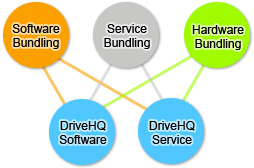
|
Het Quick Business Partnership Program is speciaal ontworpen voor kleine bedrijven. Kleine bedrijven kunnen de gratis versie van de DriveHQ-clientapplicaties en online services bundelen. Er is geen contract vereist. U kunt de DriveHQ-clientsoftware vrijelijk distribueren/bundelen met uw eigen software, hardware, cd's/dvd's/boeken/tijdschriften of services; u kunt integreren met de online opslag-, back-up- en deelservices van DriveHQ en de FTP-/e-mailhostingservices. Er zijn geen installatiekosten of servicekosten. U kunt uw klanten in een mum van tijd hoogwaardige DriveHQ-software en -services aanbieden.
|
Bedrijfsmodel:
De samenwerking zal voor beide partijen voordelig zijn en staat open voor discussie. DriveHQ kan partners de benodigde API-documentatie leveren, zodat zij de DriveHQ-service kunnen integreren of aanbieden vanuit hun software, service, website of hardware, enz. DriveHQ ondersteunt ook veel standaard API's/protocollen zoals HTTP/HTTPS/FTP/SMTP, enz.
Als de partner geen aanpassingen van DriveHQ nodig heeft, heeft de partner recht op de standaard affiliatecommissie, die tot 30% van de netto-omzet bedraagt;
Als de partner DriveHQ verzoekt om webpagina's of logo's aan te passen, worden de servicekosten van DriveHQ verminderd met de affiliatecommissie.
Partners hebben het recht om de samenwerking op elk gewenst moment te upgraden naar een co-branded of private-label service.
OEM-partnerschap - Het loont om DriveHQ-software en -services te bundelen
|
|
Bent u een fabrikant van hardware? Dan zult u merken dat de software en diensten van DriveHQ de waarde van uw producten aanzienlijk kunnen verhogen. DriveHQ verbindt uw klanten nauw met uw hardware en daarmee uw bedrijf met uw klanten. Dit verhoogt de klantloyaliteit en helpt u meer omzet te genereren. Bovendien kunt u via DriveHQ een deel van de omzet ontvangen.
In het verleden werden de meeste digitale apparaten (digitale camera's, camcorders, webcams) geleverd met foto- of videobewerkingssoftware voor de desktop. In de snel veranderende digitale media-industrie eisen de meeste consumenten nu online delen en publiceren van digitale content. De toekomst van digitale apparaten en multimediasoftware ligt in het verbinden van mensen. DriveHQ biedt uitstekende online opslag- en deeldiensten; we hebben ook hoogwaardige webgebaseerde clientsoftware die veel meer waarde biedt dan traditionele desktopsoftware.
|
Bedrijfsmodel:
De meeste softwarebedrijven brengen OEM's kosten in rekening voor het bundelen van hun software met de hardware van de OEM's. DriveHQ biedt hoogwaardige software gratis aan. Sterker nog, we betalen OEM's mogelijk zelfs voor het bundelen van onze software!
Voor fabrikanten van digitale camera's, camcorders, webcams en digitale fotolijsten:
Foto- of video-applicaties zijn tegenwoordig minder nuttig, omdat het besturingssysteem al zeer goede ondersteuning biedt voor multimediabestanden. (Het bundelen van DriveHQ-software en -diensten kan veel nieuwe waarde creëren:)
1.
Grote multimediabestanden op afstand online delen met vrienden en familie. DriveHQ FileManager is een geweldige applicatie voor het online delen van digitale content. Gebruikers kunnen bestanden slepen en neerzetten, bestanden bekijken, delen en online publiceren.
2.
Veel consumenten hebben ook een veilige back-upoplossing nodig om hun digitale bestanden online te bewaren. DriveHQ Online Backup kan bestanden automatisch in realtime of op een gepland tijdstip back-uppen.
3.
Veel consumenten en bedrijven hebben ook een FTP-service nodig om digitale content te delen met vrienden of klanten;
Voor fabrikanten van USB-opslagapparaten:
Hoewel USB-opslag extreem draagbaar is en veel sneller dan online opslag, heeft het wel inherente nadelen:
1.
Kan geen bestanden op afstand openen;
2.
Kan slechts vanaf één pc tegelijk worden gebruikt;
3.
Kan niet delen of samenwerken met andere mensen;
4.
Het is minder betrouwbaar en minder veilig dan online opslag. Als je een USB-stick kwijtraakt, kunnen anderen toegang krijgen tot al je gegevens.
5.
Het apparaat moet steeds worden aangesloten en losgekoppeld, wat niet handig is.
De DriveHQ FileManager clientsoftware breidt de mogelijkheden van USB-opslag uit naar internet. U hebt overal en altijd toegang tot uw bestanden zonder dat u een USB-stick hoeft mee te nemen. U kunt uw bestanden delen en toegangsrechten instellen, zodat verschillende personen alleen toegang hebben tot specifieke mappen. Online opslag en lokale USB-opslag kunnen worden gecombineerd om consumenten een veel hogere waarde te bieden.
Voor pc-fabrikanten:
De trend in de branche is dat online opslag steeds populairder en belangrijker wordt. Veel gebruikers hebben tegenwoordig een sterke behoefte om bestanden online op te slaan en te delen met vrienden, collega's of klanten op afstand. Cd/dvd-drives zijn in dit opzicht minder belangrijk geworden.
DriveHQ FileManager en DriveHQ Desktop Express maken externe online opslag net zo eenvoudig als lokale schijven; het is bovendien net zo betrouwbaar en veilig als uw lokale schijven. Door DriveHQ FileManager te bundelen, biedt u uw klanten niet alleen extra opslagruimte, maar ook een externe bestandsserver waarmee ze eenvoudig bestanden kunnen delen en samenwerken met anderen.
Gebruikers kunnen lokale mappen automatisch synchroniseren met externe mappen op de DriveHQ-server; ze kunnen ook automatische back-uptaken plannen om hun belangrijke bestanden te beschermen.
Voor fabrikanten van PDA's en smartphones:
Overweeg om DriveHQ FTP-service en SMTP/POP3/IMAP-e-mailservice te bundelen.
Resellerprogramma voor meerdere gebruikersgroepen
(Koop grote hoeveelheden opslagruimte in tegen groothandelsprijs; verkoop ze door tegen een veel hogere verkoopprijs)
Het Multi-user Group Reseller Program is ontworpen voor IT-consultants, oplossingsproviders, systeemintegrators en kleine resellers. Het is zeer eenvoudig om te starten met minimale opstartkosten. U kunt DriveHQ-opslagruimte en gebruikerslicenties online bestellen en vervolgens subgebruikersaccounts/subgroepen en opslagruimte doorverkopen aan uw klanten. U kunt de service doorverkopen tegen dezelfde DriveHQ-serviceprijs, of tegen een lagere prijs om uw klanten beter aan te spreken.
Om resellers te helpen meer diensten te verkopen, biedt DriveHQ de service "Aangepast logo en landingspagina" gratis aan resellers met meerdere gebruikersgroepen (de normale prijs is $90 per jaar). Resellers kunnen een aangepaste inlogpagina of landingspagina krijgen via: https://GEBRUIKERSNAAM.firstcloudit.com/. Na het inloggen wordt het logo van de DriveHQ-website vervangen door het logo van de reseller.
Resellers factureren hun klanten doorgaans rechtstreeks. Veel resellers bieden hun klanten al andere diensten aan. DriveHQ-diensten kunnen daarom worden gebundeld met hun bestaande diensten. Dit biedt de grootste flexibiliteit in de prijsstelling. Resellers zijn vrij om de dienst tegen een lagere of hogere prijs aan te bieden dan DriveHQ. De transactie-/factureringsservice van DriveHQ kan ook worden gebruikt als de reseller zijn klanten niet rechtstreeks kan factureren.
Door grote hoeveelheden opslagruimte tegen groothandelsprijs te bestellen, kunt u onze service met een zeer goede winstmarge doorverkopen aan individuele gebruikers of kleine bedrijven, bijvoorbeeld:
Als u het Business Plus-abonnement bestelt met 20 gebruikers en 2 TB opslagruimte, betaalt u:
$2400/jaar.
Als je het doorverkoopt aan 20 gebruikers voor 50 GB per stuk, dan kun je het volgende verdienen:
$240 x 20 = $4,800/jaar
Je kunt beginnen met een laag abonnement en je maximale opslagcapaciteit/groepslicenties later op elk gewenst moment upgraden zonder dat je ongebruikte servicecredits verliest.
Als u onze service aan veel klanten kunt doorverkopen, neem dan contact op met de verkoopafdeling van DriveHQ voor een hogere korting. Over het algemeen geldt het volgende:
- Als je aan 3 klanten doorverkoopt of voor $50 per maand, krijg je 10% korting.
- Als je voor $100 per maand kunt doorverkopen, bieden we je 20% korting;
- Als u voor $160 per maand kunt doorverkopen, bieden we u 25% korting.
- Als u voor $240 per maand of meer kunt doorverkopen, bieden we u 30% korting.
Als je aan veel gebruikers doorverkoopt, kan je nettowinstmarge oplopen tot wel 60%.
Regulier affiliateprogramma
Het DriveHQ-affiliateprogramma is bedoeld voor iedereen die DriveHQ-diensten wil aanbevelen of promoten. DriveHQ heeft geavanceerde algoritmes ontwikkeld voor het volgen van affiliates. Als iemand DriveHQ.com bezoekt via jouw referral-ID en zich binnen 4 maanden aanmeldt bij DriveHQ.com, wordt deze gebruiker gemarkeerd als door jou doorverwezen. Je ontvangt dan een aantrekkelijke commissie van maximaal 30%. Hieronder vind je een tabel met de commissiepercentages. Houd er rekening mee dat de commissiepercentages van tijd tot tijd kunnen wijzigen. Bezoek de website van DriveHQ.com voor de meest actuele informatie.
|
Commissietarieven voor het reguliere affiliateprogramma:
|
|
Maandelijkse verkoop
|
Commissiepercentage
|
|
Minder dan $100
|
15%
|
|
$100 naar $399
|
20%
|
|
$400 naar $999
|
25%
|
|
$1000+
|
30%
|
|
|
Commissie voor het doorverkopen van groepsaccountservice:
Je ontvangt geen commissie voor het doorverkopen van Group Account Service. Dit komt doordat het partnermodel zelf een zeer hoge winstmarge mogelijk maakt. Bijvoorbeeld:
Als u de "100GB Groepsaccount-service" doorverkoopt aan 20 klanten, betaalt u DriveHQ $699,99 (opslag) + $119,99 (gebruikerslicenties) per jaar. Aangezien de prijs van DriveHQ voor 5GB $79,99 per jaar is, bedraagt uw nettowinst ongeveer: $80 * 20 - 700 - 20 * 6 = $780.
Omdat u geen operationele netwerkkosten heeft, kan uw nettowinstmarge erg hoog zijn. Bovendien bieden sommige IT-bedrijven en consultants extra ondersteuning aan hun klanten, zoals installatie op locatie, telefonische ondersteuning, probleemoplossing, enzovoort. Zij kunnen een hogere prijs vragen dan de reguliere prijs van DriveHQ. U kunt bijvoorbeeld $100 per jaar vragen voor een 5GB-abonnement als u de toegevoegde waarde kunt rechtvaardigen.
Commissie voor co-branded of private-label service:
Voor deze partnerprogramma's ontvangt u geen commissie. Deze programma's hanteren een heel ander winstmodel voor u. Neem contact met ons op
bizdev@drivehq.com voor meer informatie.
Betaling:
Hoe ontvang ik betalingen via het affiliateprogramma
Je kunt een betaling via PayPal aanvragen zodra je commissie $50 bereikt.
|
DriveHQ server-/clientsoftwarelicenties, service-API's/SDK's en maatwerkservice
DriveHQ heeft geweldige technologieën en producten ontwikkeld; we zetten ons in om andere bedrijven te helpen bij het ontwikkelen van oplossingen, producten of diensten op maat die specifiek zijn afgestemd op hun bedrijf of markt. De software/website van DriveHQ is ontworpen met eenvoudig aanpasbare en lokaliseerbare GUI-thema's en resourcebestanden. Het is bovendien opgebouwd uit onafhankelijke componenten, zodat u gemakkelijk een subset van functies kunt selecteren.
DriveHQ beschikt over een complete set software development kits (SDK's), API's en documentatie. We hebben zeer efficiënte, eigen API's ontwikkeld voor uploaden en downloaden, maar ondersteunen ook API's gebaseerd op open standaarden zoals FTP, HTTP, SMTP, POP3 en IMAP. Als u geïnteresseerd bent in onze API's, kunt u een e-mail sturen naar DriveHQ BizDev. U kunt ook de standaard FTP API gebruiken om te integreren met DriveHQ online opslag.
De DriveHQ-clientsoftware/service kan worden aangepast, geïntegreerd, gebundeld of gepersonaliseerd om aan uw bedrijfsbehoeften te voldoen.