Accountinstellingen en opties
DriveHQ FileManager heeft veel functies; u kunt het configureren om het beter te laten werken. Klik vanuit het hoofdscherm van DriveHQ FileManager op de knop Opties om het dialoogvenster Opties te openen:
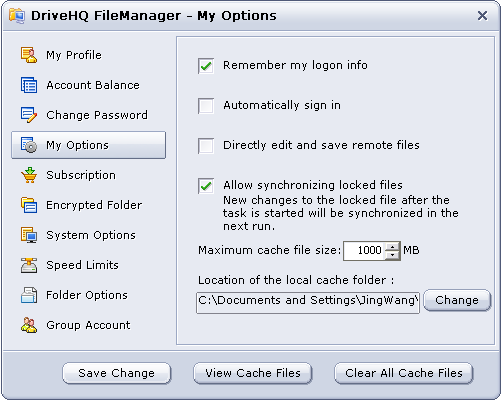
Zoals u kunt zien in het dialoogvenster Opties, beschikt het over de volgende functies/opties:
- Mijn profiel: Klik erop en je accountgegevens worden weergegeven; je kunt ze wijzigen.
- Rekening saldo: U kunt uw accountsaldo bekijken, inclusief contant saldo, tegoed voor servicecoupons, maximale opslagruimte, gebruikte opslagruimte, downloadbytes en gebruikte downloadbytes, enz. Controleer of uw accountsaldo correct is. Als het niet overeenkomt met wat u hebt besteld, heeft u mogelijk opslagruimte/downloadbytes toegewezen aan uw subgebruiker(s).
- Wachtwoord wijzigen: Je kunt je wachtwoord eenvoudig online wijzigen; je moet je huidige wachtwoord eerst verifiëren voordat je het kunt wijzigen.
- Mijn opties: Zoals hierboven weergegeven, kunt u de volgende opties in dit dialoogvenster instellen:
- Onthoud mijn logo-informatie: Als u dit selectievakje hebt aangevinkt, hoeft u niet elke keer uw gebruikersnaam/wachtwoord in te voeren.
- Automatisch inloggen: Wanneer je FileManager start, kan het programma automatisch inloggen.
- Externe bestanden rechtstreeks bewerken en opslaan: Je kunt bestanden rechtstreeks aan de serverzijde bewerken en opslaan.
- Synchronisatie van vergrendelde bestanden toestaan: Vergrendelde bestanden zijn hetzelfde als geopende bestanden, oftewel bestanden waarnaar wordt geschreven. DriveHQ FileManager ondersteunt 'Volume Shadow Copy', waardoor bestanden gesynchroniseerd kunnen worden, zelfs als er naar wordt geschreven. U hoeft alleen maar dit selectievakje aan te vinken.
- Maximale cachebestandsgrootte: DriveHQ FileManager slaat de meest recent geopende bestanden op in een lokale cachemap. De eerste keer dat u een bestand opent (bekijkt, leest of bewerkt), wordt het gedownload naar de lokale cachemap. Hierdoor verloopt de toegang tot hetzelfde bestand (of dezelfde bestanden) daarna aanzienlijk sneller. Standaard is de maximale cachegrootte ingesteld op 1 GB.
- Locatie van de lokale cachemap: De maplocatie waar u de cachebestanden opslaat. Standaard is de locatie bijvoorbeeld:
C:\Users\Administrator\AppData\Roaming\DriveHQ\cacheDir\CUSTOMER_ID
Indien nodig kunt u de locatie van de lokale cachemap wijzigen.
- Cachebestanden bekijken: Klik op deze knop om de in de cache opgeslagen bestanden te bekijken.
- Wis alle cachebestanden: Door op deze knop te klikken, worden alle bestanden in de cachemap verwijderd.
- Abonnement: Je kunt een abonnement afsluiten.
- Versleutelde map: Klik op de versleutelde map, dan verschijnt dit scherm. Lees de informatie aandachtig door.
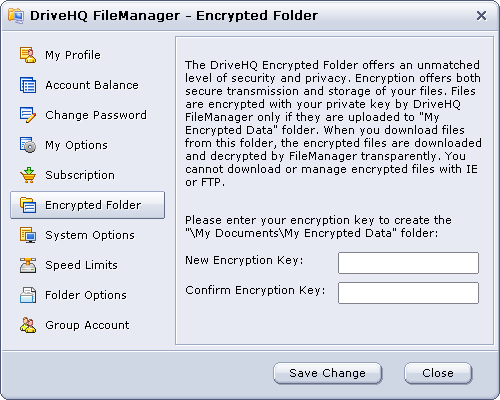
Zoals u op dit scherm kunt zien, is een versleutelde map extreem veilig. Het is veiliger dan een gewone SSL-verbinding. Bij gebruik van SSL worden gegevens tijdens het uploaden/downloaden versleuteld. De bestanden die naar DriveHQ worden geüpload, zijn niet langer versleuteld. Dit is over het algemeen veilig, aangezien DriveHQ er alles aan doet om de veiligheid en betrouwbaarheid van ons systeem te garanderen. Als u behoefte heeft aan extra beveiliging en privacy, kunt u de functie voor versleutelde mappen gebruiken. U kunt een versleutelingssleutel invoeren op het bovenstaande scherm. Zorg ervoor dat u een lange sleutel invoert, zodat anderen deze niet kunnen raden. Nadat u de sleutel hebt opgeslagen, wordt er een map aangemaakt in uw map 'Mijn documenten': Mijn documenten Mijn versleutelde gegevens
Wanneer u bestanden naar deze map uploadt met behulp van DriveHQ-clientsoftware, zoals DriveHQ FileManager of DriveHQ Online Backup, worden uw bestanden lokaal versleuteld door de DriveHQ-clientsoftware met uw versleutelingssleutel. De versleutelde bestanden worden vervolgens geüpload naar de DriveHQ-server. De bestanden blijven versleuteld op de server. DriveHQ gebruikt een zeer sterk versleutelingsalgoritme met eigen aanpassingen; zonder de versleutelingssleutel is het extreem moeilijk om de bestanden te ontsleutelen.
Wanneer u de versleutelde bestanden op dezelfde computer downloadt, zal de DriveHQ-clientsoftware de bestanden automatisch ontsleutelen. Versleutelen en ontsleutelen is dus heel eenvoudig; er is geen actie van de gebruiker vereist.
Let op:
Nadat u een aantal versleutelde bestanden hebt geüpload, wordt de versleutelingssleutel van de reeds geüploade bestanden niet bijgewerkt als u de versleutelingssleutel in Bestandsbeheer wijzigt. De nieuwe versleutelingssleutel wordt gebruikt wanneer u nieuwe bestanden uploadt. Dit komt doordat uw bestanden lokaal worden versleuteld; uw versleutelingssleutel wordt nooit naar de server verzonden, waardoor de server uw reeds geüploade bestanden niet kan ontsleutelen en ze ook niet opnieuw kan versleutelen met uw nieuwe versleutelingssleutel. Dit betekent het volgende: Je moet al je versleutelingssleutels onthouden; of je moet alle eerder geüploade bestanden verwijderen en opnieuw uploaden.
- Systeemopties: Zie onderstaande schermafbeelding:
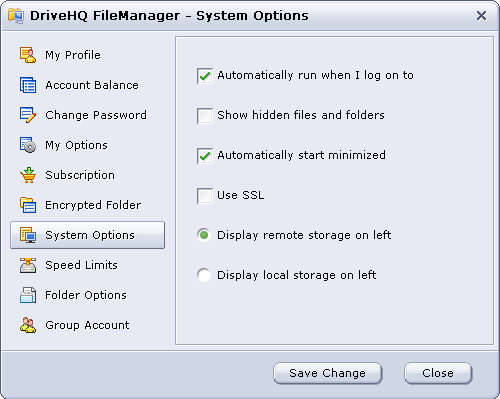
U kunt de volgende opties instellen:
- Of DriveHQ FileManager automatisch moet starten na het inloggen in Windows; schakel deze optie uit om te voorkomen dat het programma automatisch wordt gestart.
- Verborgen bestanden en mappen weergeven: standaard verbergt Bestandsbeheer bepaalde bestanden en mappen (meestal systeemmappen), die ook verborgen zijn in Windows Verkenner. Als u deze mappen wilt weergeven, vinkt u het selectievakje aan en slaat u de wijzigingen op.
- Automatisch geminimaliseerd starten: Wanneer u uw pc inschakelt en inlogt op Windows, start DriveHQ FileManager automatisch (dit kunt u uitschakelen); om te voorkomen dat het toepassingsvenster wordt geopend, kunt u deze optie instellen. De voordelen zijn:
- Je kunt voorkomen dat je direct na het inloggen te veel vensters opent;
- Wanneer je FileManager nodig hebt, kun je het direct openen omdat het al is ingelogd.
- Gebruik SSL: vink dit vakje aan om gegevens via HTTPS/SSL te verzenden. Dit wordt meestal aanbevolen als u zeer belangrijke documenten moet verzenden die een hoge mate van beveiliging vereisen.
- Externe opslag links weergeven / Lokale opslag links weergeven: standaard toont Bestandsbeheer de externe opslag aan de linkerkant; u kunt dit wijzigen naar de rechterkant.
- Snelheidslimieten: Hiermee kunt u de maximale upload-/downloadsnelheid instellen.
Wanneer u DriveHQ FileManager gebruikt om bestanden te uploaden/downloaden, kan het standaard tot wel 90% van uw maximale bandbreedte verbruiken. Als u ook andere applicaties gebruikt die toegang tot internet nodig hebben, kunnen deze ook bandbreedte verbruiken. Om te voorkomen dat DriveHQ FileManager te veel bandbreedte gebruikt en uw andere applicaties te traag maakt, kunt u de upload-/downloadsnelheid beperken.
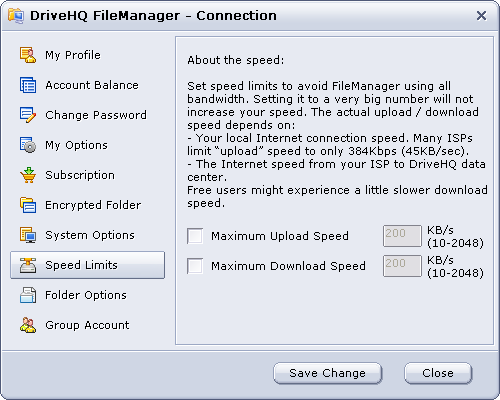
DriveHQ beperkt de uploadsnelheid niet. De downloadsnelheid is voor gratis gebruikers beperkt tot ongeveer 200 KB/sec. Voor betaalde leden ligt de downloadsnelheidslimiet veel hoger, minimaal 400 KB/sec tot 2 MB/sec, afhankelijk van de maximale opslagruimte van uw account.
Ook al is de snelheidslimiet erg hoog, dat betekent niet dat u die limiet ook daadwerkelijk kunt halen. Houd er rekening mee dat de werkelijke verbindingssnelheid afhankelijk is van vele factoren:
- Bestandsgroottes en bestandstypen: kleine bestanden hebben vaak veel overhead; comprimeerbare bestanden zoals tekstbestanden, documentbestanden en HTML-bestanden kunnen transparant worden gecomprimeerd en zijn daardoor veel sneller te uploaden.
- Het uploaden van afbeeldingsbestanden is doorgaans trager, omdat de DriveHQ-server voor elke geüploade afbeelding een miniatuurbestand en een voorbeeldbestand aanmaakt.
- De snelheid van uw lokale internetverbinding: Veel internetverbindingen zijn asymmetrisch, bijvoorbeeld ADSL- en kabelmodemverbindingen. De downloadsnelheid is doorgaans veel hoger dan de uploadsnelheid.
- De specifieke route van het datacenter van uw internetprovider naar het datacenter van DriveHQ. De verbinding kan via meerdere tussenstations lopen. Het langzaamste tussenstation bepaalt de uiteindelijke snelheid.
- Als je vanuit een ander land verbinding maakt met de DriveHQ-servers, is de snelheid meestal afhankelijk van de verbindingssnelheid tussen jouw land en de VS.
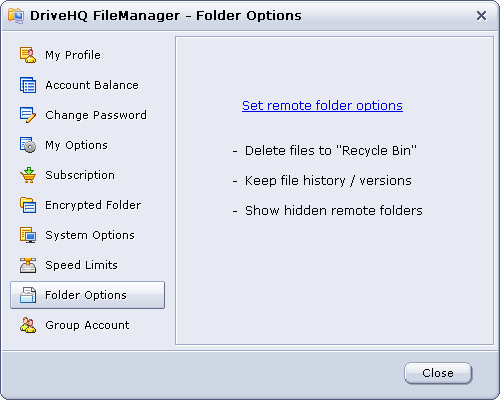
- Mapopties: Je kunt de opties voor externe mappen instellen zoals hieronder beschreven op de website van DriveHQ door op de link te klikken.
- Groepsrekening:
Als u geen groepsbeheerder bent, ziet de schermafbeelding van het groepsaccount er als volgt uit:
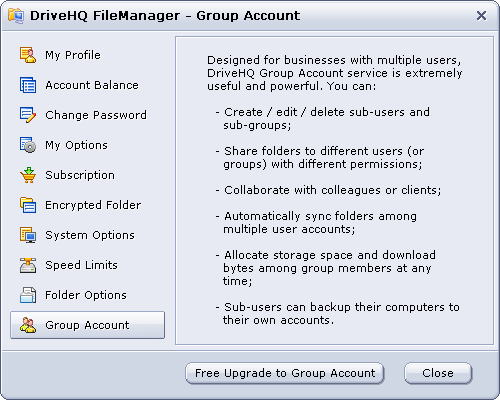
Je kunt je account upgraden naar een groepsaccount door te klikken Gratis upgrade naar een groepsaccount knop. Vervolgens word je doorgestuurd naar de DriveHQ-website om de stappen voor de accountupgrade te voltooien.
Als uw account een groepsbeheerdersaccount is, ziet u de volgende schermafbeelding van het groepsaccount:
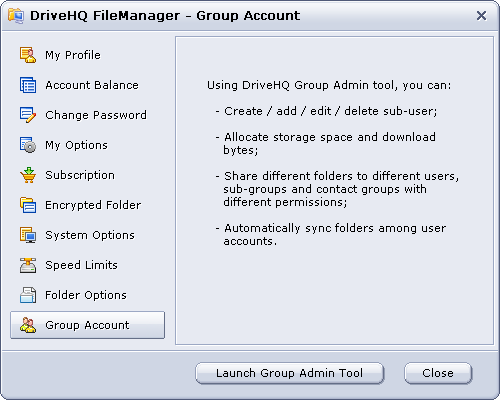
Hieronder staan enkele functies die beschikbaar zijn voor groepsbeheerders. Klik op Start de tool voor groepsbeheer Als je op de knop klikt, word je doorgestuurd naar de DriveHQ-website om dit te doen.