Skip Navigation Links.
Collapse DriveHQ online hulpDriveHQ online hulp
Welkom bij DriveHQ Cloud IT Service
Aan de slag met DriveHQ
Expand <span style='cursor:hand' id='spnode_value101' onclick="SetNode('spnode_value101');">   De DriveHQ-website gebruiken</span> De DriveHQ-website gebruiken
Expand <span style='cursor:hand' id='spnode_value14600' onclick="SetNode('spnode_value14600');">   Groepsaccountbeheer</span> Groepsaccountbeheer
Expand <span style='cursor:hand' id='spnode_value14700' onclick="SetNode('spnode_value14700');">   Cloud Drive-mapping</span> Cloud Drive-mapping
Collapse <span style='cursor:hand' id='spnode_value15000' onclick="SetNode('spnode_value15000');">   DriveHQ-clientsoftware gebruiken</span> DriveHQ-clientsoftware gebruiken
Expand <span style='cursor:hand' id='spnode_value76' onclick="SetNode('spnode_value76');">   FTP-hostingservice</span> FTP-hostingservice
Expand <span style='cursor:hand' id='spnode_value19900' onclick="SetNode('spnode_value19900');">   E-mailhostingservice</span> E-mailhostingservice
Expand <span style='cursor:hand' id='spnode_value65' onclick="SetNode('spnode_value65');">   Webhostingdienst</span> Webhostingdienst
Expand <span style='cursor:hand' id='spnode_206' onclick="SetNode('spnode_206');">   Bestandsdropbox</span> Bestandsdropbox
Expand <span style='cursor:hand' id='spnode_value87' onclick="SetNode('spnode_value87');">   Partnerschapsprogramma’s</span> Partnerschapsprogramma’s
Expand <span style='cursor:hand' id='spnode_value210' onclick="SetNode('spnode_value210');">   Mobiele toegang</span> Mobiele toegang
Expand <span style='cursor:hand' id='spnode_value21000' onclick="SetNode('spnode_value21000');">   Geavanceerde functies en services</span> Geavanceerde functies en services


DriveHQ Team Anywhere: Remote Desktop, Remote Access, Remote Assistance
DriveHQ's CameraFTP Cloud Recording Service


Instructievideo's
Servicehandleiding
Ondersteuningsforum
Klantenservice

Windows Explorer-integratie


Online back-up is geïntegreerd met Windows Explorer.

U kunt eenvoudig back-uptaken aanmaken vanuit Windows Verkenner. Open Windows Verkenner en klik met de rechtermuisknop op een of meer bestanden/mappen waarvan u een back-up wilt maken. Er verschijnt dan een pop-upmenu "DriveHQ Online Backup" met de opties Snelle back-up, Geavanceerde back-up en Online back-up starten, zoals hieronder weergegeven:
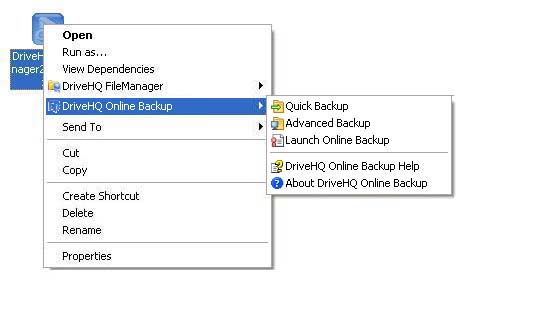
Snelle back-up: Maak in één stap een realtime back-uptaak aan voor de geselecteerde bestanden/mappen.

Geavanceerde back-up: Maak in 4 stappen een geplande back-uptaak aan voor de geselecteerde bestanden/mappen met meer opties.

Online back-up kan ook statusberichten over de back-up weergeven in het systeemvak van Windows.