Skip Navigation Links.
Collapse DriveHQ online hulpDriveHQ online hulp
Welkom bij DriveHQ Cloud IT Service
Aan de slag met DriveHQ
Expand <span style='cursor:hand' id='spnode_value101' onclick="SetNode('spnode_value101');">   De DriveHQ-website gebruiken</span> De DriveHQ-website gebruiken
Expand <span style='cursor:hand' id='spnode_value14600' onclick="SetNode('spnode_value14600');">   Groepsaccountbeheer</span> Groepsaccountbeheer
Expand <span style='cursor:hand' id='spnode_value14700' onclick="SetNode('spnode_value14700');">   Cloud Drive-mapping</span> Cloud Drive-mapping
Collapse <span style='cursor:hand' id='spnode_value15000' onclick="SetNode('spnode_value15000');">   DriveHQ-clientsoftware gebruiken</span> DriveHQ-clientsoftware gebruiken
Expand <span style='cursor:hand' id='spnode_value76' onclick="SetNode('spnode_value76');">   FTP-hostingservice</span> FTP-hostingservice
Expand <span style='cursor:hand' id='spnode_value19900' onclick="SetNode('spnode_value19900');">   E-mailhostingservice</span> E-mailhostingservice
Expand <span style='cursor:hand' id='spnode_value65' onclick="SetNode('spnode_value65');">   Webhostingdienst</span> Webhostingdienst
Expand <span style='cursor:hand' id='spnode_206' onclick="SetNode('spnode_206');">   Bestandsdropbox</span> Bestandsdropbox
Expand <span style='cursor:hand' id='spnode_value87' onclick="SetNode('spnode_value87');">   Partnerschapsprogramma’s</span> Partnerschapsprogramma’s
Expand <span style='cursor:hand' id='spnode_value210' onclick="SetNode('spnode_value210');">   Mobiele toegang</span> Mobiele toegang
Expand <span style='cursor:hand' id='spnode_value21000' onclick="SetNode('spnode_value21000');">   Geavanceerde functies en services</span> Geavanceerde functies en services


DriveHQ Team Anywhere: Remote Desktop, Remote Access, Remote Assistance
DriveHQ's CameraFTP Cloud Recording Service


Instructievideo's
Servicehandleiding
Ondersteuningsforum
Klantenservice

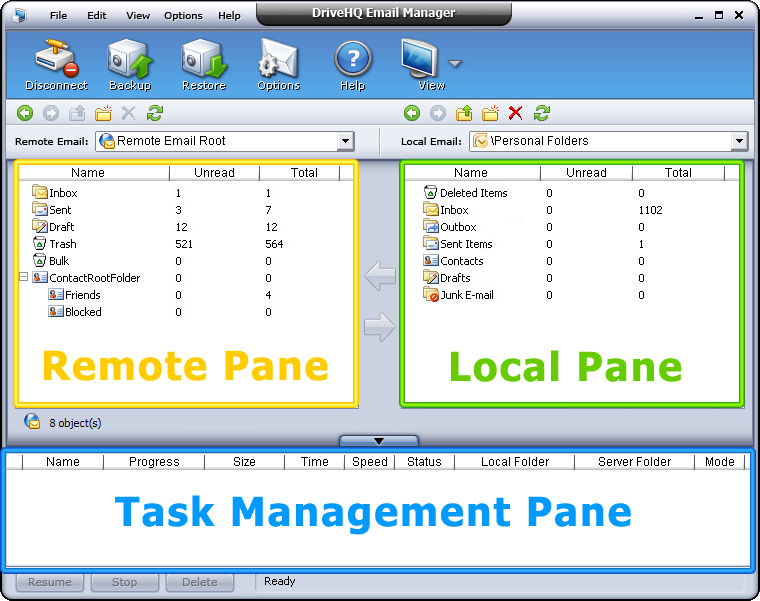
DriveHQ EmailManager (Outlook e-mailback-upsoftware) Hoofdscherm


Het hoofdscherm van DriveHQ Email Manager bestaat uit drie vensters:

  • Het paneel voor extern e-mailbeheer (extern paneel);
  • Het lokale e-mailbeheerpaneel (lokaal paneel);
  • En het taakbeheerpaneel voor e-mailoverdracht, dat de e-maillijst en de voortgang van de e-mailoverdrachtstaken weergeeft.
E-mailbeheervensters weergeven/verbergen:

      Je kunt klikken op Weergave in de werkbalk om te selecteren:

  • Toon alleen e-mails van DriveHQ.com
  • Toon lokale en DriveHQ.com-e-mails
  • Toon alleen lokale e-mailadressen

Taakbeheerpaneel voor e-mailoverdracht weergeven/verbergen

      Je kunt het venster weergeven/verbergen door te klikken op de knop.