 Đăng tải trang web
DriveHQ hỗ trợ dịch vụ lưu trữ web tĩnh. Việc xuất bản một trang web tĩnh (không yêu cầu kịch bản phía máy chủ và cơ sở dữ liệu) trên DriveHQ cực kỳ dễ dàng. Bạn chỉ cần tải các tệp trang web của mình lên thư mục wwwhome.
Nếu bạn có tài khoản trả phí, trang web của bạn sẽ được tự động xuất bản. Bạn có thể truy cập trang web của mình trên DriveHQ tại địa chỉ sau: https://USERNAME.firstcloudit.com
Tên tệp trang web mặc định là “home.htm”. Nếu bạn sử dụng tên tệp trang web mặc định khác, ví dụ như index.html hoặc default.htm, bạn chỉ cần xóa tệp Home.htm hiện tại, tải tệp index.html/default.htm của bạn lên thư mục wwwhome, sau đó sao chép tệp trang chủ và đổi tên bản sao thành home.htm.
Nếu bạn sử dụng tài khoản miễn phí, bạn không thể đăng tải trang web. Bạn cần nâng cấp lên tài khoản trả phí hoặc Tài khoản True.
DriveHQ cung cấp dịch vụ xuất bản và lưu trữ web linh hoạt và dễ sử dụng. Bạn có thể tạo trang web mang thương hiệu riêng của mình chỉ trong vài phút; hơn nữa, bạn không cần phải đăng ký tên miền.
Tôi cần làm gì để xuất bản trang web của mình?
Đối với tài khoản True Account, trang web của bạn không được tự động kích hoạt. Trên thực tế, cách thức hoạt động hiện tại yêu cầu người dùng True Account phải vô hiệu hóa trang web rồi kích hoạt lại.
Để vô hiệu hóa và kích hoạt lại trang web của bạn, từ trang Chính Xuất bản, hãy nhấp vào "Xuất bản trang web của tôi", bạn sẽ được chuyển đến trang tiếp theo:

Nhấp vào tab Bật/Tắt, sau đó nhấp vào nút "Tắt trang web của tôi" để tắt trang web của bạn, rồi nhấp vào "Bật trang web của tôi" một lần nữa để bật lại trang web.
 Đứng đầu
Làm thế nào để quản lý các tệp HTML của trang web?
Bạn có thể nhấp vào "Chỉnh sửa trang chủ" để chỉnh sửa trang chủ của mình. Tuy nhiên, phương pháp được khuyến nghị là tạo các tệp trang chủ riêng bằng phần mềm soạn thảo HTML khác, sau đó kéo và thả các tệp trang web vào thư mục wwwhome bằng DriveHQ FileManager hoặc phần mềm FTP client.
Xin lưu ý rằng tệp trang chủ mặc định của bạn là "home.htm". Khi bạn truy cập vào..: http://USERNAME.firstcloudit.com/
Tệp này sẽ được hiển thị. Nếu bạn sử dụng tên tệp khác cho trang chủ của mình, bạn có thể xóa "home.htm", sau đó tạo một bản sao của trang chủ của riêng bạn và đổi tên thành "home.htm".
Bạn có hai cách để quản lý các tệp trang web của mình, sẽ được giới thiệu như sau:
1) Người dùng nâng cao
Hãy sử dụng công cụ thiết kế web chuyên nghiệp để tạo các tệp HTML và đồ họa; sau đó sử dụng DriveHQ FileManager để tải các tệp lên thư mục "wwwhome" trên DriveHQ.com. Cách này được khuyến nghị cho người dùng có kinh nghiệm.
Các tệp tin của trang web của bạn được lưu trữ trong thư mục "wwwhome". Tệp tin trang chủ mặc định là "home.htm". Tất cả các tệp tin trong thư mục "wwwhome" và các thư mục con của nó đều có thể truy cập được tại URL sau:
http://YourUserName.firstcloudit.com/SUBFOLDERNAME/FILENAME
DriveHQ.com cung cấp sự linh hoạt tối ưu trong việc xuất bản và lưu trữ trang web của bạn.
2.gif) Bạn tuyệt đối không được xóa thư mục "wwwhome". Việc này sẽ làm hỏng trang web của bạn ngay cả khi bạn tạo lại thư mục đó. Nếu bạn vô tình xóa "wwwhome", bạn cần phải vô hiệu hóa và kích hoạt lại trang web của mình.
Bạn tuyệt đối không được xóa thư mục "wwwhome". Việc này sẽ làm hỏng trang web của bạn ngay cả khi bạn tạo lại thư mục đó. Nếu bạn vô tình xóa "wwwhome", bạn cần phải vô hiệu hóa và kích hoạt lại trang web của mình.
2) Người mới bắt đầu
Cách này phù hợp với người mới bắt đầu. Đăng nhập vào tài khoản của bạn, nhấp vào "Xuất bản" rồi nhấp vào "Xuất bản trang web của tôi" -> "Quản lý trang web của tôi" để chỉnh sửa trang web của bạn.
- Truy cập trang chính "Xuất bản trang web".
- Nhấp vào "Chỉnh sửa trang chủ" để chỉnh sửa trang chủ của bạn. Trên trang này bạn có thể:
- Chỉnh sửa trang mặc định trong hộp văn bản
- tải lên một trang chủ hiện có
- chọn mẫu trang chủ
Các tệp trang web của bạn được lưu trữ trong thư mục "wwwhome". Tệp trang chủ mặc định là "home.htm". Nhấp vào "Truy cập wwwhome" để xem các tệp của bạn. Bạn cũng có thể nhấp vào "Xem trang chủ" để xem trước trang chủ của mình. Sau khi hoàn tất các bước trên, hãy nhấp vào Gửi.
- Trên trang Kích hoạt/Tắt, bạn có thể kích hoạt hoặc vô hiệu hóa các trang web của mình. Trang này sẽ hiển thị một liên kết URL an toàn đến trang chủ của bạn.
Hãy đọc Thỏa thuận Thành viên và chọn "Có, tôi đồng ý", sau đó nhấp vào "Kích hoạt trang web của tôi". Sau khi bạn kích hoạt trang web, nút sẽ chuyển thành "Vô hiệu hóa trang web của tôi". Bạn có thể nhấp vào đó để vô hiệu hóa trang web của mình.
- DriveHQ cung cấp các tính năng nâng cao cho dịch vụ lưu trữ website doanh nghiệp. Bạn có thể chỉ định tên miền WWW và tên miền email riêng của mình trong trang "Tên miền tùy chỉnh". Để biết thêm thông tin chi tiết, vui lòng xem phần tiếp theo.
Đứng đầu
Làm thế nào để lưu trữ trang web tên miền riêng của bạn?
Bạn phải sở hữu tên miền để sử dụng tính năng này. Vui lòng đăng nhập vào trang quản lý tên miền của công ty nơi bạn đã mua tên miền. Ví dụ: nếu bạn mua tài khoản hosting từ Register.com, bạn cần trỏ cài đặt IP (bản ghi A) của tên miền đến 69.220.9.55.
Nếu tên miền của bạn hiện đang được đăng ký với Register.com và bạn sử dụng máy chủ Hệ thống Tên miền (Máy chủ DNS) của Register.com, thì bạn có thể chỉnh sửa thông tin này trực tuyến bằng cách đăng nhập vào "Quản lý tài khoản" và chọn tên miền bạn muốn thay đổi từ menu chính.
Nhấp vào liên kết "Chỉnh sửa địa chỉ IP (Bản ghi A)" từ menu "CÀI ĐẶT KỸ THUẬT NÂNG CAO". Thao tác này sẽ mở một trang hiển thị danh sách tất cả các địa chỉ IP (Bản ghi A) được liên kết với tên miền, như hình bên dưới:

Thêm tên máy chủ vào trang quản lý tên miền của Register.com
Để lưu trữ trang web tên miền riêng của bạn, bạn cần thêm bản ghi A "www" có địa chỉ IP phân giải thành "66.220.9.47". Sau khi thực hiện các thay đổi cần thiết, hãy nhấp vào "Tiếp tục" để áp dụng chúng. Nhấp vào "Tiếp tục" một lần nữa để xác nhận các thay đổi. Xin lưu ý rằng phải mất khoảng 24 giờ để tên miền DNS được cập nhật trên Internet.
Sau khi thực hiện đúng các bước trên, hãy mở cửa sổ dòng lệnh và nhập:
ping www.YourDomain.com
Nếu kết quả trả về giống như:
Pinging www.YourDomain.com[66.220.9.47] với 32 byte dữ liệu
Yêu cầu đã hết thời gian chờ.
Yêu cầu đã hết thời gian chờ.
Yêu cầu đã hết thời gian chờ.
Yêu cầu đã hết thời gian chờ.
Như vậy là quá trình thiết lập đã hoàn tất.
Sau khi bạn đã trỏ thành công tên máy chủ website (bản ghi DNS A) đến 69.220.9.55, bạn có thể quay lại trang cấu hình website DriveHQ như hình bên dưới:
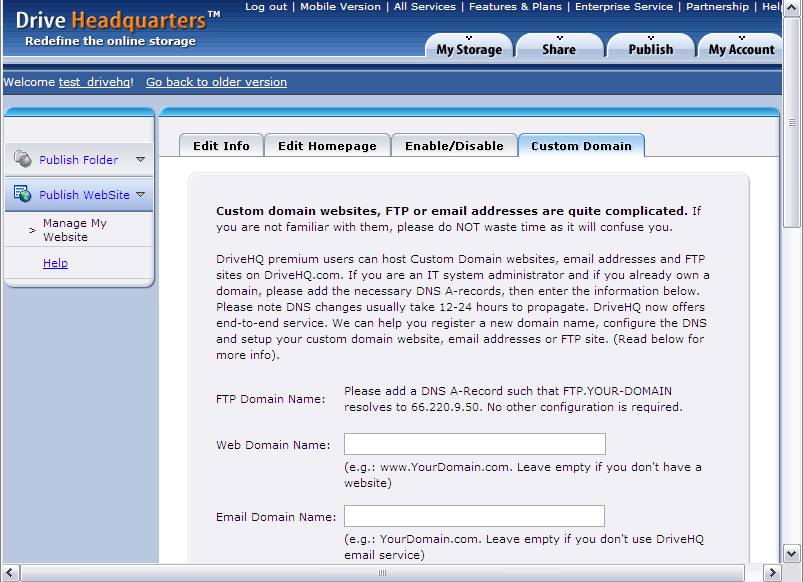
Nhập tên miền của bạn vào ô văn bản "Tên miền web", sau đó nhấp vào "Gửi". Bằng cách này, trang web của bạn có thể được truy cập bằng URL tùy chỉnh của bạn. Ví dụ: nếu tên miền của bạn là "Sample-House-Design.com" và giả sử tên máy chủ trang web của bạn là "www.Sample-House-Design.com", thì trang web của bạn có thể được truy cập tại "http://www.Sample-House-Design.com/".
Đứng đầu