Giới thiệu
1. Phương pháp 1: Thêm tài khoản email FirstCloudIT.com vào Outlook với cài đặt máy chủ email tự động phát hiện
2. Phương pháp 2: Thêm tài khoản email vào Outlook theo cách thủ công - Thiết lập nâng cao
3. Thay đổi cài đặt tài khoản email
Giới thiệu
DriveHQ là nhà cung cấp dịch vụ CNTT đám mây doanh nghiệp hàng đầu. Đây là giải pháp trọn gói cho hầu hết các dịch vụ CNTT, chẳng hạn như máy chủ tập tin đám mây, máy chủ FTP đám mây, lưu trữ web tĩnh và.. Dịch vụ lưu trữ và sao lưu email doanh nghiệp dịch vụ.
Dịch vụ lưu trữ email doanh nghiệp DriveHQ được bao gồm trong các gói dịch vụ CNTT đám mây của chúng tôi mà không tính thêm phí.
Nó hỗ trợ SMTP, POP, IMAP, Webmail và tên miền tùy chỉnh. Nó tương thích với hầu hết các phần mềm email và thiết bị di động.
Dịch vụ lưu trữ email doanh nghiệp DriveHQ không phải là dịch vụ email miễn phí; đây là một giải pháp thay thế chi phí thấp cho Microsoft Exchange Server và các dịch vụ lưu trữ email đắt tiền khác.
Trong tài liệu này, chúng ta sẽ tìm hiểu cách thiết lập tài khoản email FirstCloudIT.com trên Microsoft Outlook 2016. Thông tin này cũng hữu ích khi cấu hình các ứng dụng email khác.
Để sử dụng Outlook với dịch vụ email của DriveHQ, trước tiên bạn phải có tài khoản DriveHQ. Người dùng DriveHQ sẽ tự động được cấp một tài khoản email FirstCloudIT.com (USERNAME@firstcloudit.comNếu bạn có tên miền riêng của công ty, bạn cũng có thể sử dụng địa chỉ email tên miền tùy chỉnh.
Nếu bạn không có tài khoản DriveHQ, bạn có thể:
- Hãy truy cập trang web www.DriveHQ.com để đăng ký tài khoản miễn phí. Tài khoản miễn phí không hết hạn, nhưng có nhiều hạn chế. Bạn chỉ có thể sử dụng nó để trải nghiệm dịch vụ của chúng tôi.
- Nếu bạn là quản trị viên, bạn có thể muốn tạo tài khoản phụ cho người dùng/nhân viên của mình. Người dùng phụ của Tài khoản Nhóm trả phí được coi là tài khoản trả phí.
1. Phương pháp 1: Thêm tài khoản email FirstCloudIT.com vào Microsoft Outlook với cài đặt máy chủ email tự động phát hiện
Khởi động Microsoft Outlook 2016. Nếu chưa có tài khoản email nào được cấu hình, màn hình sau sẽ hiển thị:
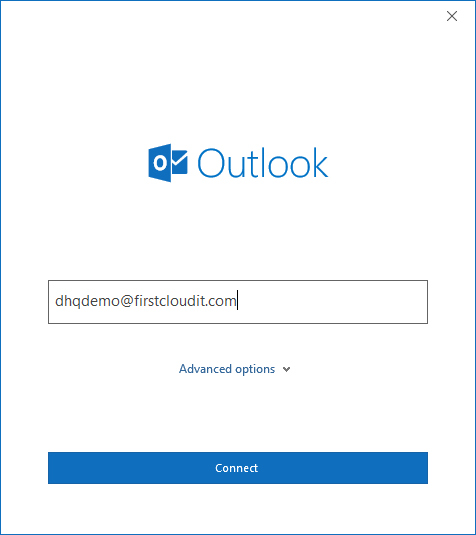
Nhập địa chỉ email của bạn, ví dụ: USERNAME@firstcloudit.com. (Nếu bạn muốn sử dụng địa chỉ email tên miền tùy chỉnh, bạn phải sở hữu tên miền đó, đã cấu hình bản ghi DNS MX và đã cấu hình tên miền đó với hệ thống email của chúng tôi.) Nhấp vào "Kết nối", Outlook sẽ cố gắng tự động phát hiện cài đặt máy chủ email cho bạn. (Tính năng này không hoạt động với tất cả các tên miền email, nhưng dường như hoạt động rất tốt với các địa chỉ email FirstCloudIT.com.) Nếu phát hiện thành công cài đặt máy chủ email, nó sẽ hiển thị màn hình sau để nhập thông tin mật khẩu:

Theo mặc định, Outlook sẽ thêm tài khoản email của bạn dưới dạng tài khoản IMAP. IMAP lưu trữ email và thư mục của bạn trên máy chủ. Phương pháp này được khuyến nghị nếu bạn cần truy cập email từ nhiều thiết bị. Nhập mật khẩu tài khoản DriveHQ của bạn, sau đó nhấp vào Kết nối.

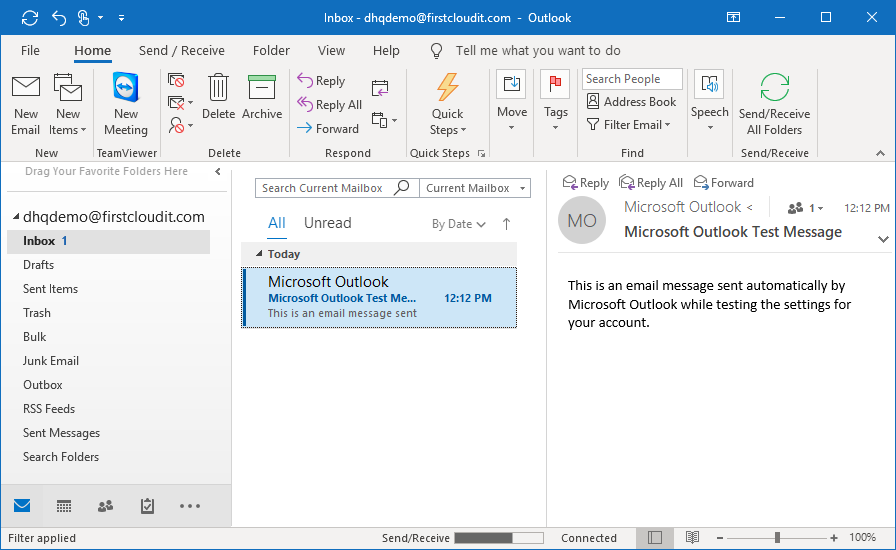
Tài khoản email FirstCloudIT.com của bạn đã được thêm thành công! Nhấp vào Xong để hoàn tất. Cửa sổ chính của Outlook sẽ hiển thị như hình bên dưới:
2. Phương pháp 2: Thiết lập nâng cao - thêm tài khoản email FirstCloudIT.com vào Outlook theo cách thủ công
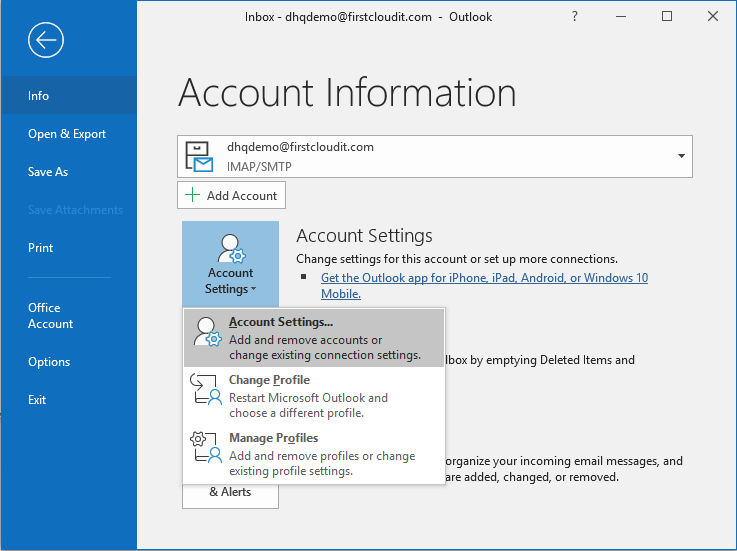
Nếu Outlook không phát hiện được cài đặt máy chủ email của bạn, bạn có thể cấu hình cài đặt máy chủ email theo cách thủ công. Thông thường, Outlook sẽ tự động cho phép bạn nhập cài đặt máy chủ email. Hãy bắt đầu từ đầu. Khởi động Outlook, nó sẽ hiển thị màn hình ban đầu tương tự như đã được mô tả trong Phương pháp 1, hoặc nếu bạn có thể thấy cửa sổ chính của Outlook, thì hãy nhấp vào menu Tệp, sau đó nhấp vào "Thêm tài khoản".
Một cửa sổ thoại sẽ hiện ra để bạn nhập địa chỉ email của mình. (ví dụ: USERNAME@firstcloudit.comNhấp vào "Tùy chọn nâng cao", sau đó chọn ô "Cho phép tôi thiết lập tài khoản theo cách thủ công". Xem ảnh chụp màn hình bên dưới:
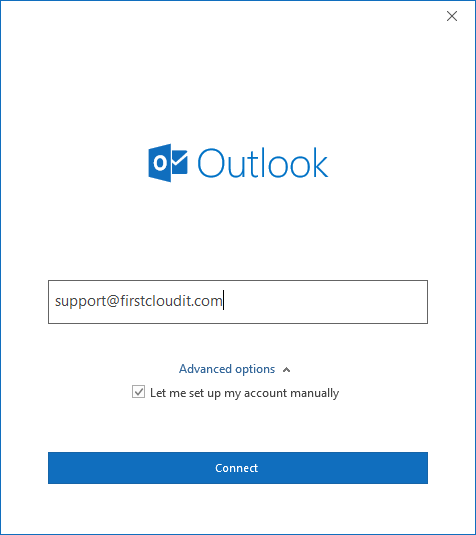
Nhấp vào Kết nối, màn hình sau sẽ hiển thị:
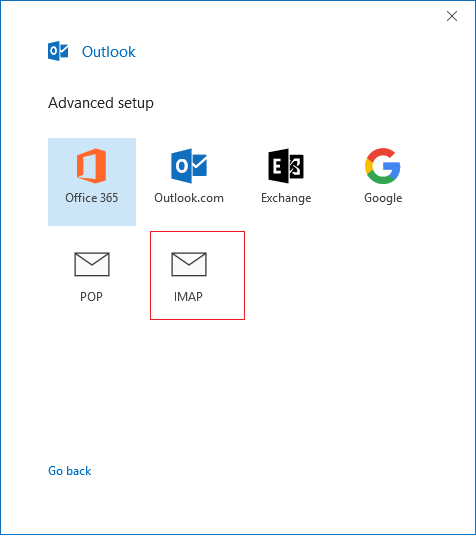
Nhấp vào IMAP hoặc POP. (Nên chọn IMAP nếu bạn cần truy cập email từ nhiều thiết bị. Lưu ý: sau khi thêm tài khoản email vào Outlook, bạn không thể chỉnh sửa trực tiếp loại tài khoản. Bạn sẽ phải xóa tài khoản và thêm lại.) Outlook có thể vẫn cố gắng phát hiện cài đặt máy chủ email của bạn. Nếu không thành công, nó sẽ hiển thị hộp thoại sau:
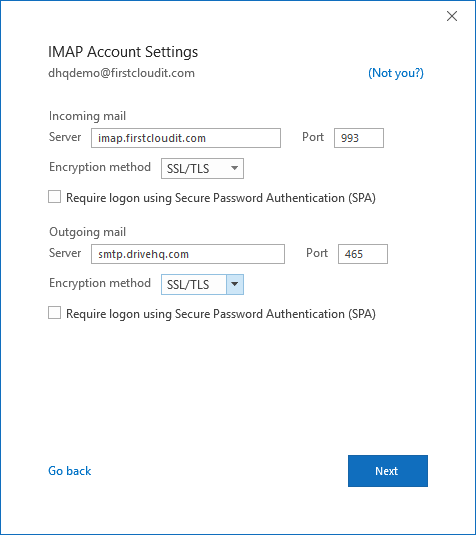
Vui lòng nhập cài đặt máy chủ như hiển thị trong ảnh chụp màn hình ở trên:
- Máy chủ gửi đi: smtp.firstcloudit.com; Cổng: 465; Phương thức mã hóa: SSL/TLS
- Máy chủ nhận yêu cầu: imap.firstcloudit.com; Cổng: 993; Phương thức mã hóa: SSL/TLS
- Máy chủ nhận yêu cầu: pop.firstcloudit.com; Cổng: 995; Phương thức mã hóa: SSL/TLS
Nếu vì lý do nào đó trình quản lý email hoặc mạng của bạn không hỗ trợ SSL/TLS, bạn có thể sử dụng giao thức IMAP/SMTP/POP thông thường. Số cổng SMTP thông thường là 25, số cổng IMAP thông thường là 143 và số cổng POP thông thường là 110.
Nếu bạn đã thiết lập email tên miền tùy chỉnh của mình trên trang web DriveHQ.com, bạn vẫn cần sử dụng các tên máy chủ ở trên. Nếu bạn sử dụng tên máy chủ tên miền riêng của mình, nó sẽ hiển thị lỗi chứng chỉ SSL.
Nhấp vào Tiếp theo và làm theo hướng dẫn để hoàn tất thiết lập.
3 Thay đổi cài đặt tài khoản email của bạn
Theo mặc định, tài khoản email của bạn được thiết lập là tài khoản IMAP với mã hóa SSL/TLS. Thông thường bạn không cần thay đổi cài đặt này. Nếu cần thay đổi cài đặt, trước tiên hãy nhấp vào menu Tệp trong cửa sổ chính của Outlook, màn hình sau sẽ hiển thị:
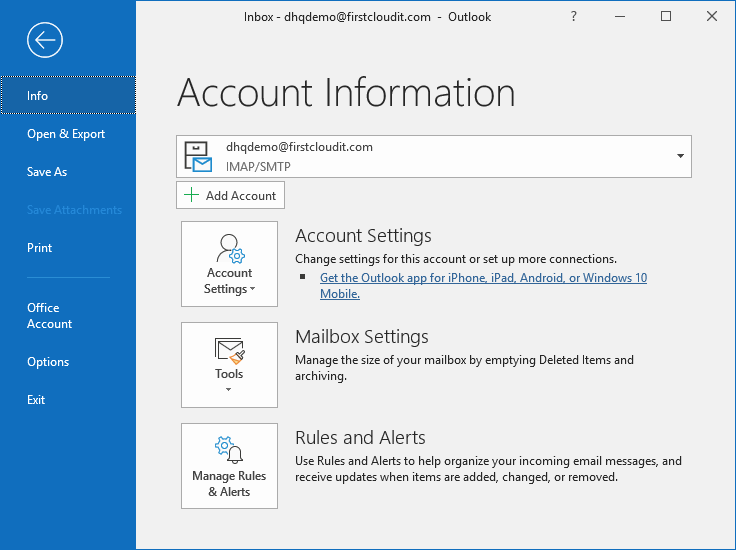
Nhấp vào nút Cài đặt tài khoản, sau đó chọn Cài đặt tài khoản, danh sách các tài khoản email đã được cấu hình với Outlook của bạn sẽ hiển thị. Nhấp đúp vào tài khoản email (chọn tài khoản đó và nhấp vào Thay đổi), bạn có thể chỉnh sửa cài đặt IMAP của tài khoản email này.
Để thay đổi thêm cài đặt tài khoản, bạn cần nhấp vào nút Cài đặt tài khoản, sau đó nhấp vào Quản lý hồ sơ. Hộp thoại Thiết lập thư sẽ hiển thị như sau:
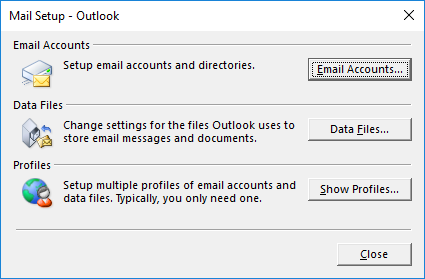
Nhấp vào Tài khoản Email, danh sách các tài khoản email sẽ được hiển thị. Hộp thoại này trông giống hệt màn hình danh sách tài khoản email trước đó, tuy nhiên, khi bạn nhấp đúp vào tài khoản email của mình, một hộp thoại "Cài đặt tài khoản POP và IMAP" hoàn toàn khác sẽ được hiển thị:
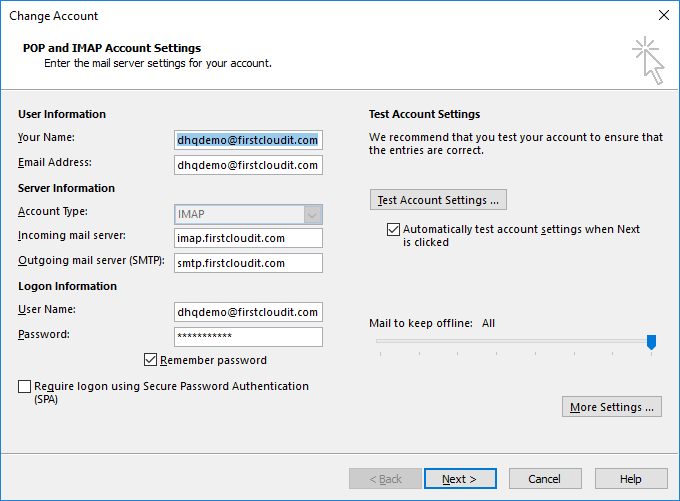
Bạn có thể nhập thông tin như mô tả bên dưới:
| Tên của bạn |
Tên và họ của bạn
|
| Địa chỉ email:
|
Địa chỉ email firstcloudit.com hoặc tên miền tùy chỉnh của bạn
|
| Loại tài khoản:
|
IMAP (khuyến nghị) hoặc POP
|
| Máy chủ thư đến:
|
imap.firstcloudit.com (hoặc pop.firstcloudit.com)
|
| Máy chủ thư đi:
|
smtp.firstcloudit.com
|
| Tên người dùng và mật khẩu:
|
Tên người dùng và mật khẩu tài khoản DriveHQ của bạn. Nếu bạn sử dụng biệt danh làm địa chỉ email hoặc nếu bạn đã thiết lập tài khoản email tên miền tùy chỉnh trên trang web DriveHQ.com, vui lòng vẫn sử dụng tên người dùng tài khoản DriveHQ của bạn làm tên người dùng.
|
Cấu hình mặc định (tự động) thường hoạt động tốt. Nếu bạn cần thay đổi thêm, bạn có thể nhấp vào "Cài đặt nâng cao", hộp thoại sau sẽ hiển thị:
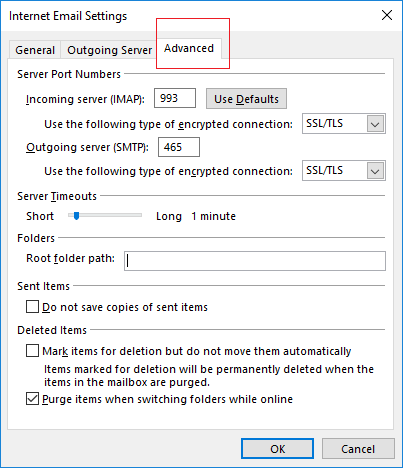
Nhìn chung, chúng tôi khuyến nghị các thông số sau để đảm bảo an ninh tốt hơn:
- Máy chủ gửi đi: smtp.firstcloudit.com; Cổng: 465; Phương thức mã hóa: SSL/TLS
- Máy chủ nhận yêu cầu: imap.firstcloudit.com; Cổng: 993; Phương thức mã hóa: SSL/TLS
- Máy chủ nhận yêu cầu: pop.firstcloudit.com; Cổng: 995; Phương thức mã hóa: SSL/TLS
Nếu vì lý do nào đó trình quản lý email hoặc mạng của bạn không hỗ trợ SSL/TLS, bạn có thể sử dụng giao thức IMAP/SMTP/POP thông thường. Số cổng SMTP thông thường là 25, số cổng IMAP thông thường là 143 và số cổng POP thông thường là 110.
Nếu bạn đã thiết lập email tên miền tùy chỉnh của mình trên trang web DriveHQ.com, bạn vẫn cần sử dụng các tên máy chủ ở trên. Nếu bạn sử dụng tên máy chủ tên miền riêng của mình, nó sẽ hiển thị lỗi chứng chỉ SSL.