Quản lý email và hộp thư Outlook cục bộ
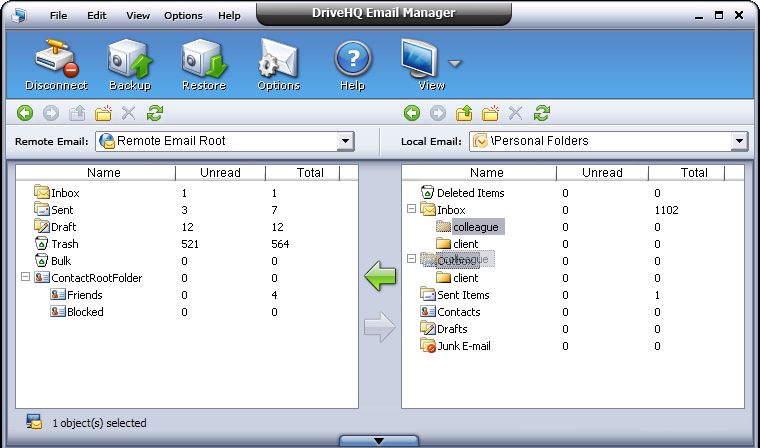
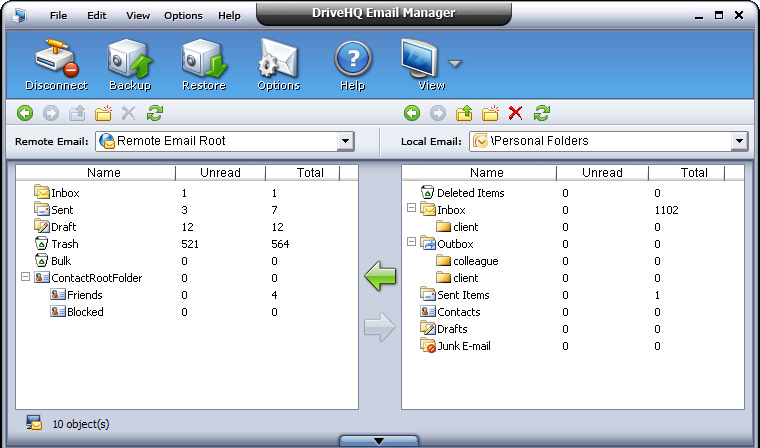
Trong ngăn quản lý email cục bộ, bạn có thể quản lý email và thư mục cục bộ theo cách tương tự như trong cửa sổ Windows Explorer. Cụ thể, bạn có thể:
- Duyệt qua email và thư mục cục bộ
- Tạo thư mục cục bộ mới
- Đổi tên các thư mục cục bộ
- Sao chép/Dán email và thư mục cục bộ
- Xóa email và thư mục cục bộ
- Tạo thư mục con mới
- Đổi tên thư mục con mới
- Cắt/sao chép và dán thư mục con
- Xóa thư mục con
- Kéo/Thả thư mục con
- Duyệt qua email và thư mục cục bộ
- Chọn thư mục đích từ danh sách thả xuống ở góc trên bên phải;
- Mở một thư mục bằng cách nhấp đúp vào thư mục đó trong ngăn cục bộ;
- Nhấp chuột vào
 Để quay lại thư mục đã truy cập trước đó;
- Nhấp chuột vào
 Chuyển đến thư mục đã truy cập tiếp theo;
- Nhấp chuột vào
 Để chuyển đến thư mục cha.
- Tạo thư mục cục bộ mới
- Nhấp vào nút
 để tạo thư mục mới và chỉ định tên thư mục;
- Hoặc, nhấp chuột phải vào vùng bảng cục bộ, ngoại trừ tên email, chọn "Mới" từ menu bật lên.
- Đổi tên các thư mục cục bộ
Nhấp chuột vào thư mục cần đổi tên, nhấp chuột lại hoặc nhấp chuột phải và chọn "Đổi tên" từ menu hiện ra; Nhập tên mới khi hộp chỉnh sửa tên xuất hiện.
- Sao chép/Dán email và thư mục cục bộ
Nhấp chuột phải vào email/thư mục cần sao chép và chọn "Sao chép" từ menu bật lên; Điều hướng đến thư mục đích; nhấp chuột phải vào vùng cục bộ, ngoại trừ tên email, chọn "Dán" từ menu bật lên.
- Xóa email và thư mục cục bộ
Chọn các email hoặc thư mục email cần xóa, nhấp vào nút  hoặc nhấn phím Delete;
Nhấp vào Có trong hộp thoại xác nhận nếu bạn muốn xóa, hoặc nhấp vào Không để hủy.
hoặc nhấn phím Delete;
Nhấp vào Có trong hộp thoại xác nhận nếu bạn muốn xóa, hoặc nhấp vào Không để hủy.
- Tạo thư mục con mới
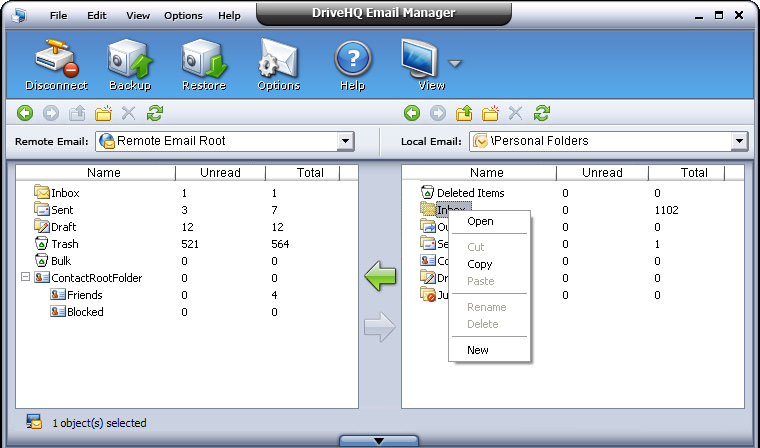
- Chọn thư mục, sau đó nhấp vào nút để tạo thư mục con mới và chỉ định tên thư mục;
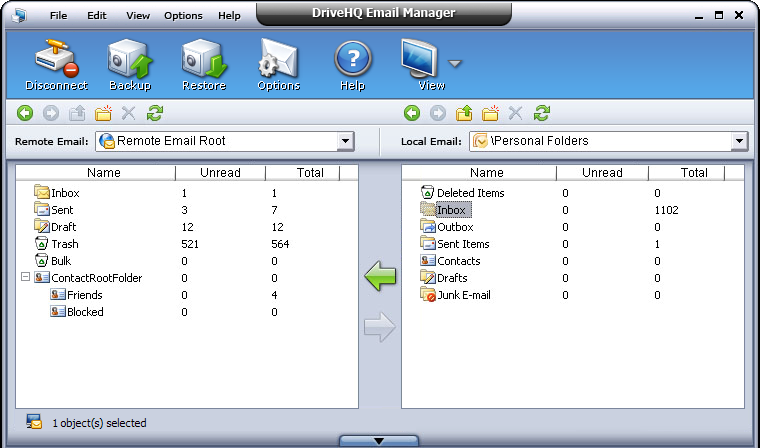
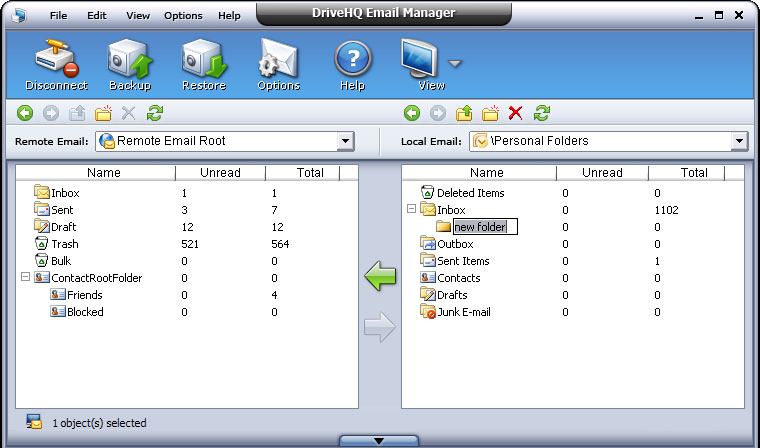
- Hoặc, nhấp chuột phải vào thư mục cần chọn, sau đó nhấp vào "Mới" từ menu hiện ra.
- Đổi tên thư mục con mới
Nhấp chuột phải vào thư mục con cần đổi tên và chọn tùy chọn Đổi tên từ menu hiện ra; Nhập tên mới khi hộp chỉnh sửa tên xuất hiện.
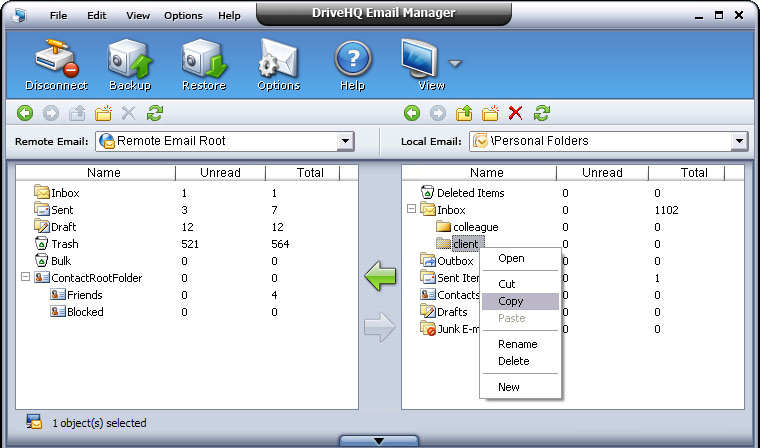
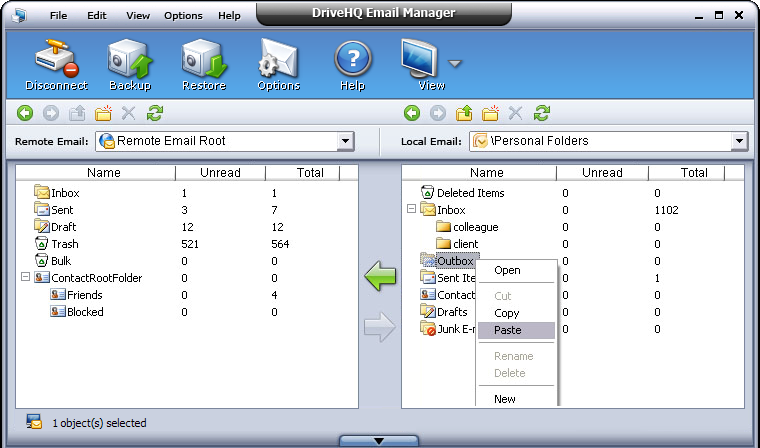
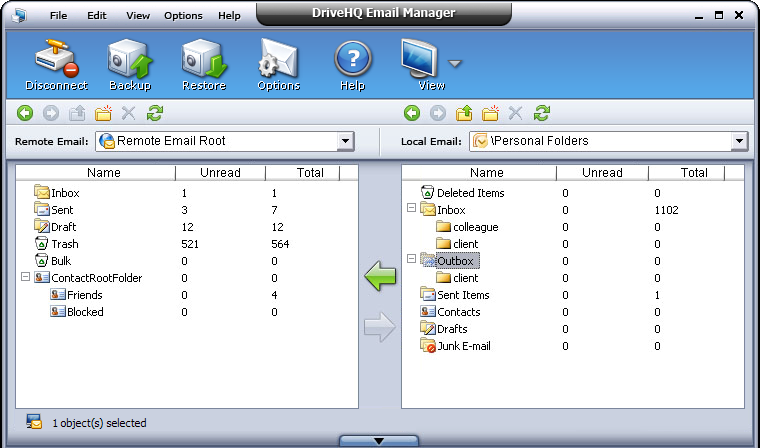
- Cắt, sao chép và dán thư mục con
Nhấp chuột phải vào thư mục con, rồi chọn Cắt hoặc Sao chép từ menu hiện ra; sau đó điều hướng đến thư mục đích; nhấp chuột phải vào các email cục bộ, chọn Dán từ menu hiện ra.
- Xóa thư mục con
Chọn thư mục con cần xóa, nhấp vào nút hoặc chọn tùy chọn Xóa từ menu chuột phải; sau đó nhấp Có trong hộp thoại xác nhận nếu bạn muốn xóa, hoặc nhấp Không để hủy.
- Kéo và thả thư mục con
Chọn thư mục con cần chọn, sau đó kéo và thả thư mục này vào thư mục đích trên máy tính. Thao tác này tương tự như cắt và dán thư mục con.