Khôi phục tập tin/thư mục
Sau khi bạn đã tạo tác vụ sao lưu và chạy tác vụ sao lưu thành công một lần, bạn có thể khôi phục các tệp/thư mục của mình. DriveHQ cung cấp nhiều cách/tùy chọn để bạn khôi phục tệp:
 Bạn có thể khôi phục các tập tin/thư mục của mình về vị trí ban đầu hoặc chỉ định một vị trí khác để khôi phục.
 - Bạn có thể khôi phục các tập tin/thư mục vào cùng một máy tính hoặc bất kỳ máy tính nào khác.
- Bạn có thể khôi phục toàn bộ tác vụ sao lưu, hoặc khôi phục một tệp/thư mục riêng lẻ hoặc nhiều tệp/thư mục.
- Bạn có thể khôi phục tệp phiên bản cũ hơn.
- Bạn có thể khôi phục toàn bộ tác vụ sao lưu về thời điểm trước một thời điểm nhất định.
Ngoài ra, bạn có thể khôi phục tập tin bằng trang web DriveHQ.com, phần mềm quản lý tập tin DriveHQ FileManager hoặc bất kỳ phần mềm FTP nào khác.
Để khôi phục tập tin, bạn chỉ cần đăng nhập vào phần mềm DriveHQ Online Backup, nhấp vào tab "Khôi phục"; bạn sẽ thấy màn hình sau:
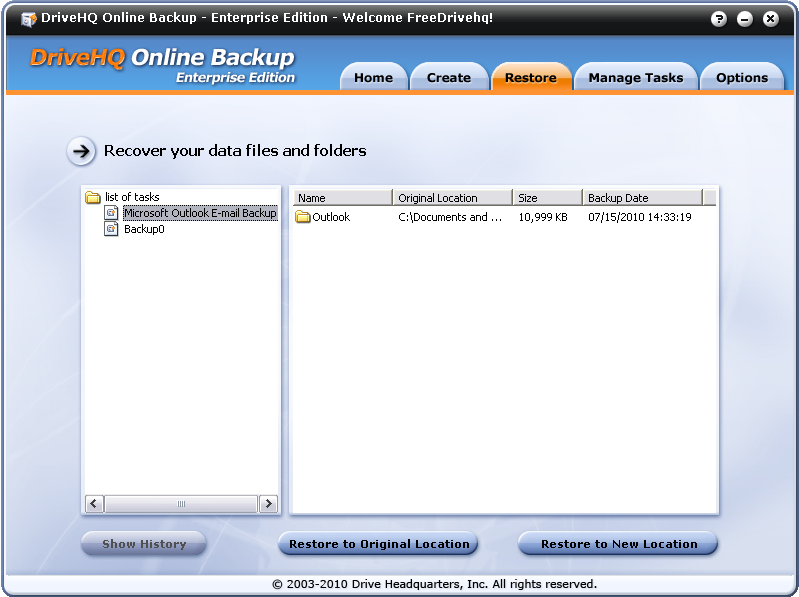
Từ màn hình Khôi phục, bạn có thể thấy danh sách tác vụ ở phía bên trái. Ở phía bên phải, bạn có thể thấy danh sách các tệp và thư mục đã được sao lưu bởi tác vụ sao lưu đã chọn.
Khôi phục tất cả các tệp/thư mục
Nếu bạn muốn khôi phục tất cả các tệp/thư mục đã được sao lưu bởi một tác vụ sao lưu, hãy chọn tác vụ sao lưu ở phía bên trái, nhấp chuột phải vào tên tác vụ, một menu sẽ hiện ra như trong ảnh chụp màn hình bên dưới:
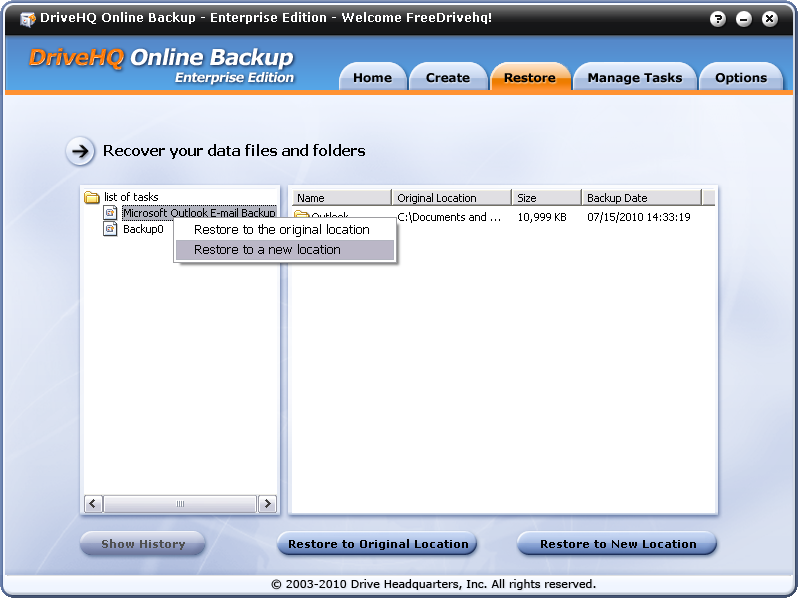
Nhấp chuột vào mục menu bật lên "Khôi phục về vị trí ban đầu" hoặc "Khôi phục về vị trí mới", bạn có thể khôi phục toàn bộ tác vụ. Nếu bạn chọn "Khôi phục về vị trí ban đầu", một hộp thoại mới sẽ hiện ra như bên dưới:
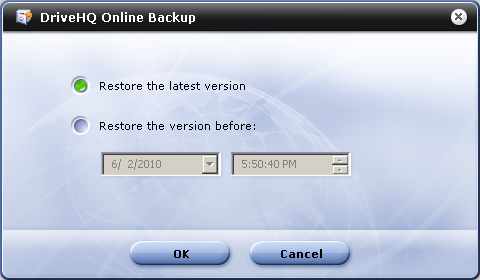
Từ màn hình trên, bạn có thể khôi phục các tệp phiên bản mới nhất hoặc khôi phục phiên bản cũ hơn của tất cả các tệp trước một thời điểm nhất định. Thời gian của tệp sử dụng giờ địa phương của bạn. Nhấp vào "OK", quá trình khôi phục tệp sẽ bắt đầu. Tùy thuộc vào kích thước tác vụ, quá trình khôi phục có thể mất rất nhiều thời gian. Sau khi hoàn tất, màn hình sau sẽ được hiển thị:
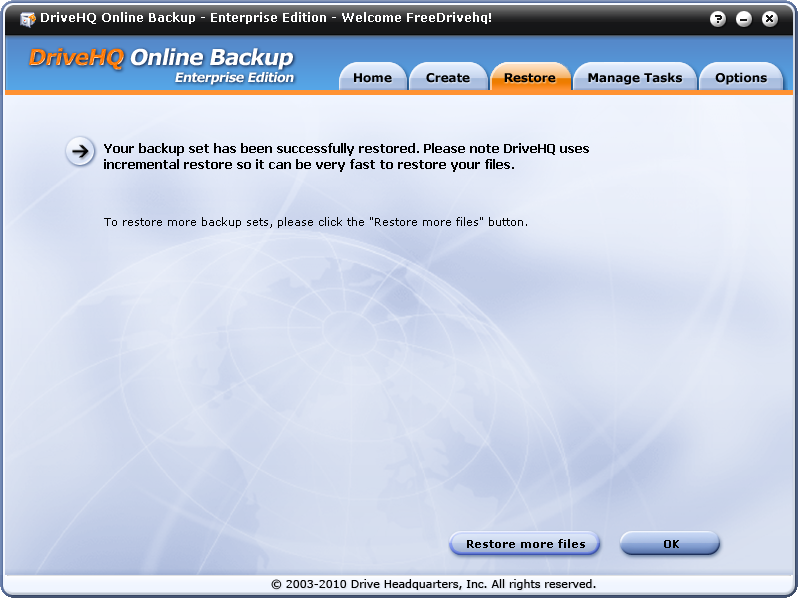
Nếu bạn chọn "Khôi phục vào vị trí mới", hệ thống sẽ yêu cầu bạn chọn một thư mục cục bộ mới; các bước còn lại tương tự như khôi phục vào vị trí ban đầu.
Khôi phục các tệp/thư mục đã chọn
Từ tab "Khôi phục" ở phía bên phải, bạn có thể thấy các tệp và thư mục đã được sao lưu vào DriveHQ. Bạn có thể nhấp đúp vào tên thư mục để điều hướng đến các thư mục con và tệp bên trong đó. Để quay lại thư mục cấp cha, chỉ cần nhấp đúp vào biểu tượng: 
Sau khi tìm thấy các tệp hoặc thư mục bạn muốn khôi phục, bạn có thể chọn chúng. Lưu ý rằng bạn có thể giữ phím Ctrl hoặc Shift để chọn nhiều tệp và thư mục cùng lúc.
Sau khi đã chọn các tệp/thư mục cần khôi phục, bạn có thể nhấp chuột phải vào thư mục/tệp đó hoặc nhấp vào nút "Khôi phục về vị trí ban đầu" hoặc "Khôi phục về vị trí mới".
Khôi phục các tệp phiên bản cũ hơn
Bạn có thể sử dụng DriveHQ Online Backup để khôi phục các tệp phiên bản cũ. Để làm vậy, từ tab "Khôi phục", hãy nhấp vào tên tác vụ, sau đó điều hướng đến các thư mục và tìm tệp bạn muốn khôi phục. Nhấp vào tên tệp để chọn nó. Lưu ý rằng nếu bạn muốn khôi phục phiên bản cũ hơn, bạn chỉ có thể chọn một tệp. Sau khi bạn chọn một tệp, nút "Hiển thị lịch sử" ở góc dưới bên trái sẽ được kích hoạt như hình bên dưới.
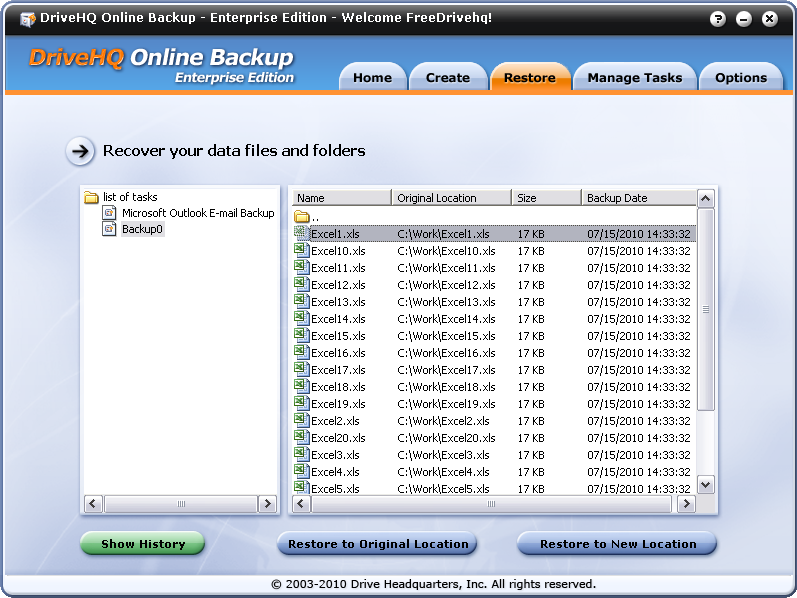
Bạn có thể nhấp vào nút "Hiển thị lịch sử" hoặc nhấp chuột phải vào tệp và chọn menu "Lịch sử". Thao tác này sẽ mở hộp thoại "Lịch sử phiên bản tệp" như hình bên dưới.
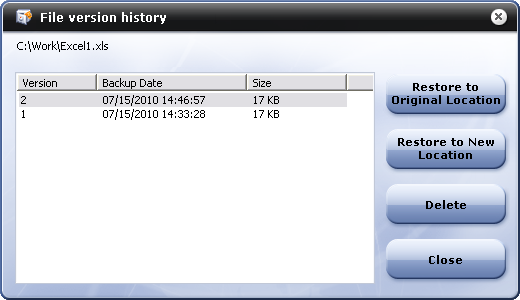
Sau đó, bạn có thể chọn phiên bản để khôi phục hoặc xóa.
Lưu ý: Nếu bạn muốn khôi phục phiên bản cũ hơn của tất cả các tệp trong tác vụ sao lưu, thì bạn phải chọn toàn bộ tác vụ sao lưu để khôi phục. Vui lòng đọc phần trước để biết thêm chi tiết.
LƯU Ý: DriveHQ cung cấp 5GB dung lượng lưu trữ miễn phí và 1GB dung lượng tải xuống ngay khi bạn đăng ký tài khoản DriveHQ. DriveHQ Online Backup có thể tự động quét thư mục nguồn sao lưu. Nếu lượng dữ liệu cần khôi phục vượt quá dung lượng tải xuống của bạn, một hộp thoại sẽ hiện lên để nhắc bạn nâng cấp.
Vui lòng xem ảnh chụp màn hình bên dưới:
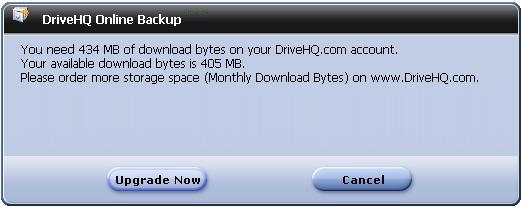
Nhấp vào "Nâng cấp ngay" để chuyển đến trang "Đăng ký" và đặt mua gói dịch vụ cao cấp hơn.
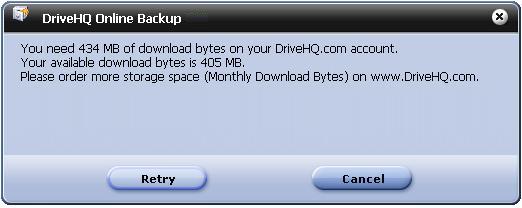
Nếu trang "Đăng ký" không hiển thị, hãy nhấp vào nút "Thử lại".