Với DriveHQ FileManager, việc chia sẻ thư mục và tập tin trực tuyến trở nên vô cùng dễ dàng. Chỉ cần đăng nhập vào DriveHQ FileManager, chọn thư mục và nhấp vào nút "Chia sẻ".
- Xem lại các nội dung bạn đã chia sẻ
- Nhấp vào nút thả xuống bên cạnh thanh địa chỉ trong ngăn đám mây, sau đó chọn "Bảng điều khiển DriveHQ" -> "Quản lý chia sẻ của tôi";
- hoặc -
Nhấp vào "Công cụ" trên menu phía trên, sau đó chọn "Quản lý cổ phần của tôi";
- Để truy cập vào một mục được chia sẻ, hãy nhấp vào thư mục chia sẻ đó (URL);
-hoặc-
Nhấp chuột phải vào tên thư mục chia sẻ, rồi nhấp vào "Mở thư mục chia sẻ" trong menu bật lên;
- Nhấp chuột vào
 Để quay lại thư mục đã truy cập trước đó;
- Nhấp chuột vào
 Chuyển đến thư mục đã truy cập tiếp theo;
- Nhấp chuột vào
 Để chuyển đến thư mục cha.
- Chia sẻ thư mục đám mây
- Chọn tệp hoặc thư mục trên đám mây để chia sẻ, rồi nhấp chuột
 ;
;
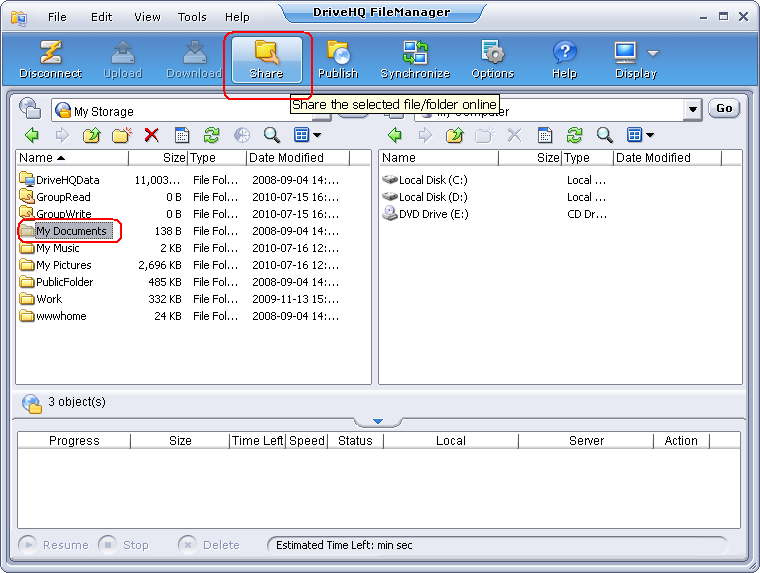
-hoặc-
Nhấp chuột phải vào tên tệp hoặc thư mục, rồi chọn "Chia sẻ" trong menu hiện ra.
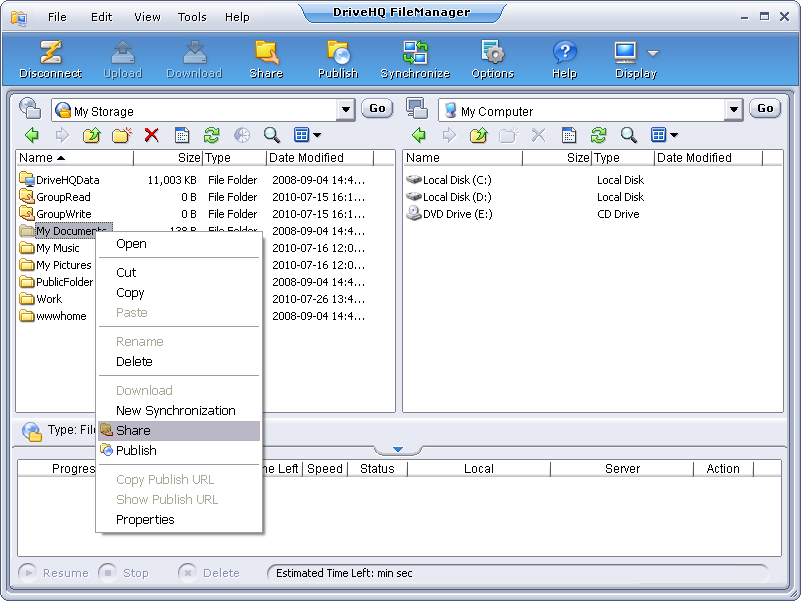
- Trong màn hình "Chia sẻ thư mục", hãy nhập các thông tin cần thiết sau:
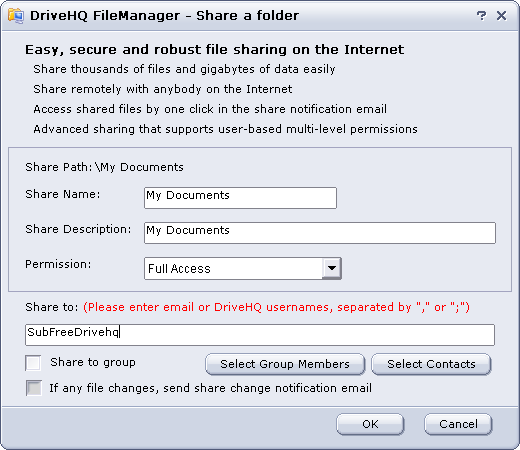
Theo mặc định, "Tên chia sẻ" giống với tên thư mục, bạn có thể thay đổi "Tên chia sẻ" và "Mô tả chia sẻ", chọn cấp độ quyền từ các cấp độ sau:
- Chỉ hiển thị danh sách tệp/biểu tượng
- Chỉ đọc/tải xuống tệp
- Thêm/tải lên tệp
- Truy cập đầy đủ
Trong mục "Chia sẻ với", vui lòng nhập địa chỉ email hoặc tên người dùng DriveHQ của những người bạn muốn chia sẻ thư mục. Nếu người đó không có tài khoản DriveHQ, hoặc nếu bạn không biết tên người dùng DriveHQ của người đó, bạn chỉ cần sử dụng địa chỉ email của người đó. Bạn có thể nhập nhiều tên người dùng và địa chỉ email, cách nhau bằng dấu phẩy hoặc dấu chấm phẩy.
Nếu bạn có tài khoản nhóm, bạn có thể chọn ô "Chia sẻ với nhóm" để chia sẻ thư mục với tất cả thành viên (trừ người dùng khách) trong nhóm. Bạn cũng có thể nhấp vào "Chọn thành viên nhóm" để thêm thành viên nhóm vào danh sách "Chia sẻ với".
Chọn danh bạ: Nhấp vào nút này sẽ cho phép bạn chọn người dùng từ danh sách liên hệ của mình. Bạn có thể tạo danh sách liên hệ từ mục Webmail của DriveHQ.
"Nếu có bất kỳ thay đổi nào về tệp, hãy gửi email thông báo tệp mới": Nếu hộp này được chọn, người dùng sẽ được nhắc gửi email "Thông báo tệp mới" khi họ tải tệp mới lên thư mục chia sẻ.
- Nhấp vào OK, sau đó mục Chia sẻ sẽ được tạo và hộp thoại sau sẽ hiện ra:
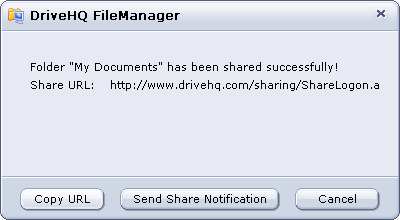
Thư mục đám mây "\My Documents" đã được chia sẻ với người dùng: SubFreeDrivehq. Nếu tất cả người dùng được "Chia sẻ với" đều là thành viên của DriveHQ, thì không cần gửi email thông báo chia sẻ. Những người dùng được chia sẻ có thể đăng nhập vào www.drivehq.com hoặc DriveHQ FileManager, sau đó truy cập vào thư mục ảo: \DriveHQShare\YOUR_USERNAME\SHARE_NAME
Trong trường hợp bản demo này, đường dẫn là: \DriveHQShare\FreeDrivehq\My Documents.
- Nếu bạn cũng chia sẻ thư mục này cho người không phải là thành viên DriveHQ bằng địa chỉ email của họ, thì bạn cần nhấp vào nút "Gửi thông báo chia sẻ", thao tác này sẽ mở phần mềm email của bạn, ví dụ như Outlook. Xem ảnh chụp màn hình bên dưới:
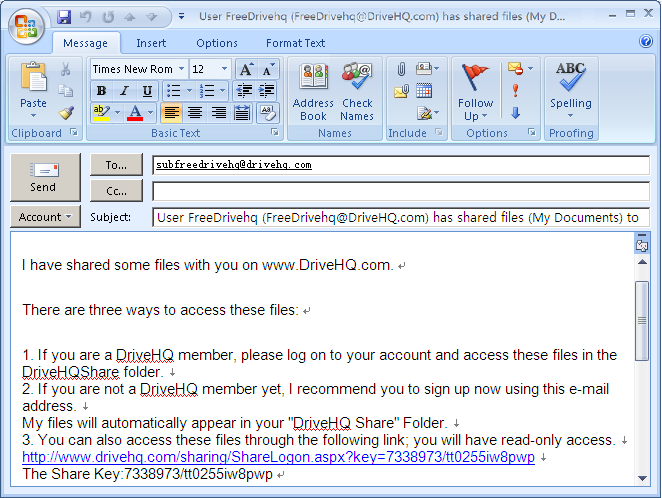
Lưu ý: Bạn phải gửi email thông báo Chia sẻ bằng tài khoản email và phần mềm email cá nhân của mình. Email từ DriveHQ dễ bị đầy/chặn hơn, vì vậy việc gửi từ máy chủ email cá nhân của bạn thường đáng tin cậy hơn.
Trong mẫu email thông báo chia sẻ, bạn có thể tìm thấy "Liên kết chia sẻ".
- Chia sẻ thư mục cục bộ
- Chọn tệp hoặc thư mục cục bộ bạn muốn chia sẻ, rồi nhấp vào cái nút;
-hoặc-
Nhấp chuột phải vào tên tệp hoặc thư mục, rồi chọn Chia sẻ trong menu hiện ra.
- Màn hình "Chia sẻ thư mục trên Internet" sẽ hiện ra. Chọn thư mục đám mây đích mà bạn muốn lưu thư mục được chia sẻ, hoặc tạo thư mục đám mây mới, rồi nhấn Tiếp theo.
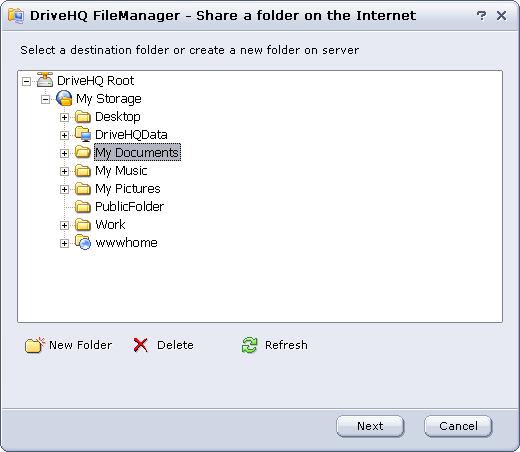
- Sau đó, nhập thông tin cần thiết cho thư mục/tệp chia sẻ mới vào màn hình tiếp theo;
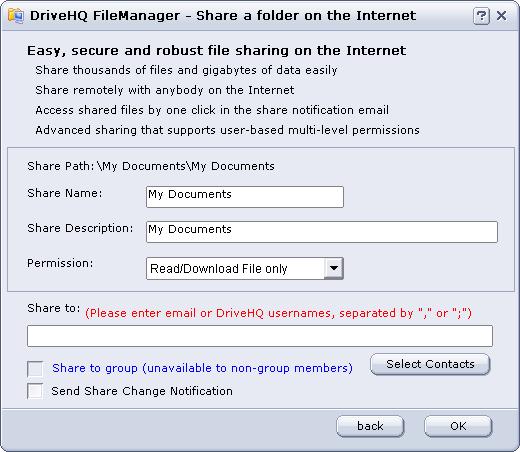
- Nhấp vào OK, sau đó tệp hoặc thư mục cục bộ sẽ được tải lên đám mây và chia sẻ.
Về cơ bản, trước tiên bạn cần tải các tệp lên dịch vụ lưu trữ đám mây DriveHQ. Sau đó, hệ thống sẽ chia sẻ thư mục đã tải lên trực tuyến. Phương pháp chia sẻ này tốt hơn so với các phương pháp chia sẻ thư mục dựa trên mạng cục bộ khác.
- Bạn có thể chia sẻ thư mục và tập tin cho người dùng từ xa, bao gồm đồng nghiệp, bạn bè, khách hàng hoặc khách mời.
- Bạn có thể tắt máy tính. Việc này sẽ không ảnh hưởng đến thư mục chia sẻ trên đám mây.
- Chỉnh sửa chia sẻ
- Trong ngăn Đám mây, điều hướng đến màn hình "Quản lý các thư mục chia sẻ của tôi";
- Nhấp đúp vào tên Chia sẻ mà bạn muốn chỉnh sửa;
- hoặc -
Chọn một mục Chia sẻ và nhấp chuột  ;
;
- hoặc -
Nhấp chuột phải vào tên Chia sẻ và chọn "Thuộc tính" trong menu bật lên;
- Trang "Chỉnh sửa chia sẻ" sẽ hiện ra. Trang này tương tự như trang "Chia sẻ thư mục";
- Sau khi hoàn tất các chỉnh sửa, hãy nhấp vào "Lưu".
- Xóa một phần chia sẻ
- Trong màn hình "Quản lý cổ phần của tôi", hãy chọn cổ phần cần xóa;
- Nhấp vào nút
 hoặc chọn Xóa trong menu bật lên khi nhấp chuột phải;
- Hệ thống sẽ hiển thị hộp thoại xác nhận. Chọn Có để xóa thư mục chia sẻ, hoặc chọn Không để hủy thao tác này.
- Truy cập vào một phần chia sẻ
Sau khi bạn chia sẻ thư mục bằng DriveHQ FileManager, những người được chia sẻ thư mục đó có thể truy cập được. Cho dù bạn chia sẻ thư mục bằng DriveHQ FileManager hay trang web DriveHQ.com, kết quả đều như nhau. Bạn có thể chia sẻ thư mục bằng DriveHQ FileManager hoặc trang web DriveHQ.com; bạn cũng có thể truy cập thư mục đã chia sẻ bằng DriveHQ FileManager hoặc trang web DriveHQ.com. Không có sự khác biệt. DriveHQ FileManager hiệu quả hơn trong việc tải lên và tải xuống tệp. Sử dụng trang web DriveHQ.com thuận tiện hơn nếu bạn (hoặc người không phải là thành viên DriveHQ) không cài đặt DriveHQ FileManager.
Việc truy cập thư mục được chia sẻ trực tuyến bằng trang web DriveHQ.com được đề cập trong phần "Sử dụng DriveHQ Web -> Chia sẻ -> Cách truy cập thư mục được người dùng khác chia sẻ?" trong tài liệu này Trợ giúp trực tuyến của DriveHQ. Phần này chỉ đề cập đến việc truy cập các thư mục chia sẻ bằng DriveHQ FileManager.
Nếu một người dùng DriveHQ khác chia sẻ thư mục với bạn, họ thường gửi một "email thông báo chia sẻ", trong đó có hướng dẫn chi tiết về cách truy cập thư mục được chia sẻ, ví dụ: một email thông báo chia sẻ điển hình bao gồm các thông tin sau:
Có ba cách để truy cập các tệp này:
- Nếu bạn là thành viên của DriveHQ, vui lòng đăng nhập vào tài khoản của mình và truy cập các tệp này trong thư mục DriveHQShare.
- Nếu bạn chưa phải là thành viên của DriveHQ, tôi khuyên bạn nên đăng ký ngay bằng địa chỉ email này. Các tệp của tôi sẽ tự động xuất hiện trong thư mục "DriveHQShare" của bạn.
- Bạn cũng có thể truy cập các tệp này thông qua liên kết sau; bạn chỉ có quyền truy cập đọc.
https://www.drivehq.com/vi/sharing/ShareLogon.aspx?Key=7338973/tt0255iw8pwp
Mã chia sẻ: 7338973/tt0255iw8pwp
Vui lòng cài đặt DriveHQ FileManager để tải xuống tất cả các tệp. Nó hoạt động tương tự như Windows Explorer hoặc FTP, hỗ trợ kéo và thả.
Phần mềm này có thể tải xuống/tải lên các tập tin có kích thước bất kỳ một cách đáng tin cậy. Vui lòng tải xuống tại đây:
https://www.drivehq.com/downloads/downloads.aspx
Để sử dụng DriveHQ FileManager truy cập thư mục được chia sẻ, bạn cần có tài khoản DriveHQ. Nếu bạn chưa phải là thành viên của DriveHQ, bạn có thể đăng ký tài khoản DriveHQ bằng địa chỉ email đã nhận được email thông báo chia sẻ.
Nếu tên người dùng DriveHQ hoặc địa chỉ email đã đăng ký của bạn có trong danh sách "Được chia sẻ với" khi người dùng khác chia sẻ thư mục, thì bạn có thể đăng nhập vào DriveHQ FileManager. Thư mục được chia sẻ với bạn sẽ tự động được liên kết với thư mục ảo đặc biệt:
\DriveHQShare\FOLDEROWNER_USERNAME\SHARE_NAME
Tùy thuộc vào quyền truy cập (do người dùng chia sẻ thư mục thiết lập), bạn có thể truy cập thư mục với quyền "Chỉ đọc", "Thêm/Tải lên" hoặc "Truy cập đầy đủ", v.v.
Ví dụ, người dùng FreeDrivehq đã chia sẻ thư mục Tài liệu của tôi cho người dùng SubFreeDrivehq với quyền truy cập đầy đủ. FreeDrivehq cũng đã chia sẻ quyền Đọc nhóm cho toàn bộ nhóm với quyền chỉ đọc; quyền Ghi nhóm với quyền truy cập đầy đủ. Ảnh chụp màn hình bên dưới cho thấy khi người dùng SubFreeDrivehq đăng nhập vào tài khoản của mình, anh ấy có thể thấy các thư mục được chia sẻ trong thư mục ảo:
\DriveHQShare\FreeDrivehq\
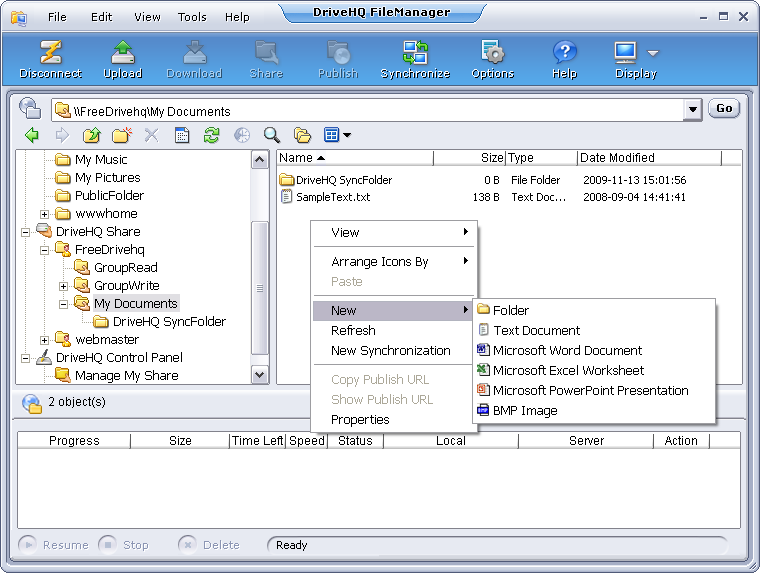
Trong hình ảnh trên, vì thư mục Tài liệu của tôi được chia sẻ với quyền truy cập đầy đủ, người dùng có thể nhấp chuột phải vào vùng trống để tạo tệp/thư mục trong đó. Người dùng cũng có thể kéo và thả tệp/thư mục vào thư mục được chia sẻ này. Nếu thư mục được chia sẻ với quyền truy cập chỉ đọc, thì mục menu "Mới" sẽ bị vô hiệu hóa và bạn không thể tải tệp lên thư mục được chia sẻ.