 Các tính năng lưu trữ đám mây dựa trên trình duyệt web của DriveHQ
Mặc dù hầu hết người dùng thích Cloud Drive Mapping hoặc DriveHQ FileManager, nhưng tính năng lưu trữ đám mây dựa trên trình duyệt rất tiện lợi, đặc biệt nếu bạn chưa cài đặt phần mềm máy khách của chúng tôi.
Giao diện lưu trữ đám mây dựa trên trình duyệt của DriveHQ tương tự như Windows Explorer. Sau khi đăng nhập vào www.drivehq.com Với tên người dùng và mật khẩu của bạn, trang "Bộ nhớ của tôi" sẽ được hiển thị. Bạn cũng có thể truy cập trang này bằng cách nhấp vào "Bộ nhớ của tôi" trong "Menu Bắt đầu DriveHQ".:

Menu Bắt đầu của DriveHQ
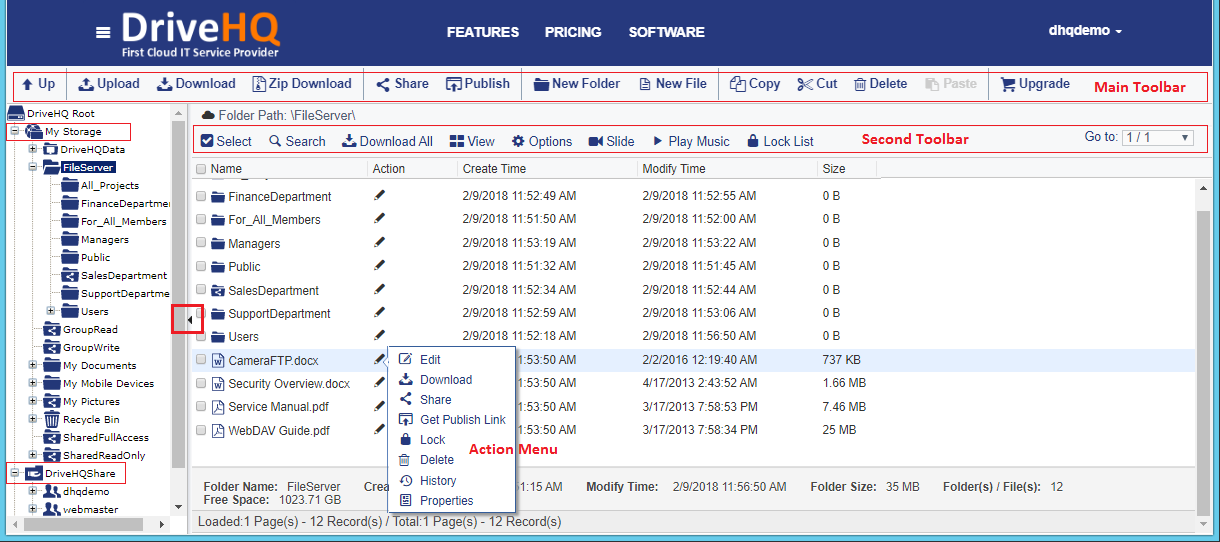
Trang "Bộ nhớ của tôi"
Ở ngăn bên trái của trang "Bộ nhớ của tôi", nó hiển thị Cây thư mục. Bạn có thể thay đổi kích thước chiều rộng của ngăn hoặc ẩn hoàn toàn ngăn này. Ở ngăn bên phải, nó hiển thị danh sách các tệp và thư mục con trong thư mục hiện tại.
Thanh công cụ chính
Trang "Bộ nhớ của tôi" có nhiều tính năng quản lý tập tin trên đám mây. Phía trên cùng của trang, bên dưới các tab, bạn có thể thấy thanh công cụ chính.

Các tính năng sau đây có sẵn trong Thanh công cụ:
- Hướng lên: Đi đến thư mục cấp trên (tức là thư mục cha);
- Tải lên: Tải các tệp lên thư mục;
- Tải xuống: Tải xuống tệp đã chọn (chỉ có thể tải xuống từng tệp một);
- Tải xuống file nén Zip*: Nén nhiều tệp/thư mục đã chọn vào một tệp zip và tải xuống; (Tính năng Tải xuống tệp nén chỉ dành cho Thành viên trả phí của DriveHQ.);
- Chia sẻ: Chia sẻ thư mục/tệp đã chọn cho người dùng/nhóm khác;
- Xuất bản*: Xuất bản thư mục/tệp đã chọn để tạo liên kết tĩnh (hoặc xuất bản URL); (Tính năng đăng bài chỉ dành cho Thành viên trả phí hoặc Thành viên chính thức);
- Thư mục mới: Tạo một thư mục trực tuyến mới trong thư mục hiện tại;
- Tệp mới: Tạo một tập tin trực tuyến mới trong thư mục hiện tại;
- Sao chép: Sao chép các thư mục/tệp đã chọn vào clipboard của DriveHQ.com; sau đó bạn có thể mở một thư mục mới và nhấp vào Dán để tạo bản sao mới của các thư mục/tệp đó;
- Cắt: Sao chép các thư mục/tệp đã chọn vào clipboard của DriveHQ.com; sau đó bạn có thể vào một thư mục mới và nhấp vào Dán để di chuyển các thư mục/tệp đó vào thư mục mới;
- Xóa bỏ: Xóa các thư mục/tệp đã chọn;
- Dán: Sao chép/di chuyển các thư mục/tệp tin trong clipboard của DriveHQ.com đến vị trí thư mục hiện tại;
- Đánh giá: Bạn có thể bình luận hoặc đánh giá thư mục đã được xuất bản hoặc thư mục được chia sẻ với bạn;
- Nâng cấp: Nhấp vào đây nếu bạn cần đặt mua gói đăng ký trả phí DriveHQ.
Tính năng tải lên/tải xuống bằng cách kéo và thả không được hỗ trợ trên trang web DriveHQ.com. Bạn có thể sử dụng phần mềm quản lý tệp DriveHQ FileManager hoặc các phần mềm FTP khác, bao gồm cả Windows Explorer, để thực hiện thao tác kéo và thả.
Cây thư mục
Ở phía bên trái, nó hiển thị Cây thư mục, giúp bạn dễ dàng điều hướng đến tất cả các thư mục trong tài khoản của mình và các thư mục được người dùng khác chia sẻ. Thư mục gốc "DriveHQ Root" không phải là một thư mục thực. Nó là một thư mục ảo, chứa hai thư mục ảo khác: "My Storage" và "DriveHQShare". Tất cả các thư mục và tệp trong thư mục ảo "My Storage" thuộc về người dùng hiện tại. Bất kỳ người dùng nào cũng luôn có quyền truy cập đầy đủ vào các tệp và thư mục của riêng mình.
Các thư mục trong thư mục ảo "DriveHQShare" là các thư mục được các thành viên DriveHQ khác chia sẻ với bạn. Xin lưu ý: các thư mục được người dùng khác chia sẻ với bạn không được sao chép vào tài khoản của bạn và không sử dụng dung lượng lưu trữ của tài khoản. So với mạng cục bộ của bạn, "DriveHQShare" tương tự như "Mạng", chứa các máy tính khác đã chia sẻ thư mục đó.
Người dùng khác có thể chia sẻ thư mục với bạn bằng cách nhập tên người dùng hoặc địa chỉ email của bạn vào danh sách người nhận chia sẻ. Quyền chia sẻ được xác định bởi người dùng đã chia sẻ thư mục với bạn. Một thư mục có thể được chia sẻ với các quyền truy cập sau:
- Chỉ hiển thị ảnh thu nhỏ / dạng danh sách;
- Tải xuống / Chỉ đọc;
- Tải lên / Thêm;
- Tải lên & Chỉnh sửa;
- Truy cập đầy đủ.
Thông tin chi tiết hơn về thư mục chia sẻ có trong mục "Chia sẻ".
Khu vực nội dung thư mục
Ở phía bên phải, nó hiển thị Thanh công cụ thứ hai và nội dung thư mục.

Bạn có thể chọn các tệp và thư mục con trong danh sách; thay đổi kiểu hiển thị thư mục; thay đổi tùy chọn thư mục; trình chiếu ảnh, phát tệp nhạc hoặc mở Danh sách Khóa Tệp.
Bạn có thể truy cập các thao tác khác với tệp/thư mục trong menu Hành động:
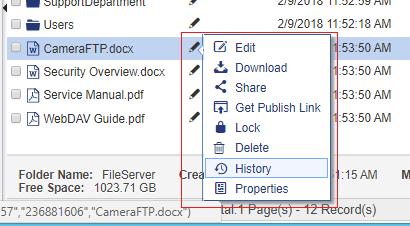
Bạn có thể chỉnh sửa tên thư mục/tệp; tải xuống, chia sẻ, xuất bản hoặc xóa tệp; xem lịch sử phiên bản tệp; hiển thị thuộc tính tệp.
Bạn có thể nhấp vào biểu tượng thư mục để vào thư mục; hoặc nhấp vào biểu tượng Tệp để mở trang Hiển thị Tệp. Bạn cũng có thể tìm kiếm tệp bằng cách nhấp vào nút Tìm kiếm, thay đổi chế độ xem thư mục thành "Chế độ xem chi tiết" hoặc "Chế độ xem hình thu nhỏ", v.v.