Sao lưu email/cơ sở dữ liệu
Trong Tạo màn hình chính, nhấp vào Sao lưu email/cơ sở dữ liệu Khi nhấn nút đó, hộp thoại sau sẽ hiện ra:
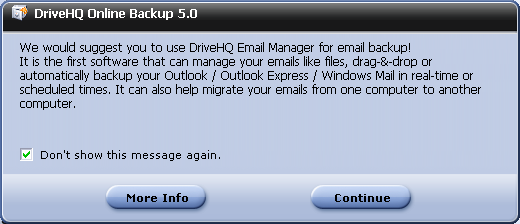
Vui lòng đọc kỹ thông báo này. Nếu bạn chỉ muốn sao lưu email Outlook/Outlook Express, bạn có thể sử dụng DriveHQ EmailManager, phần mềm này hiệu quả hơn DriveHQ Online Backup trong việc sao lưu nhiều email. Nếu muốn tiếp tục, hãy nhấp vào nút Tiếp tục; nếu không, hãy nhấp vào Thêm thông tin.
Nhấp chuột vào Tiếp tục nhấn nút đó, nó sẽ chuyển đến màn hình tiếp theo:
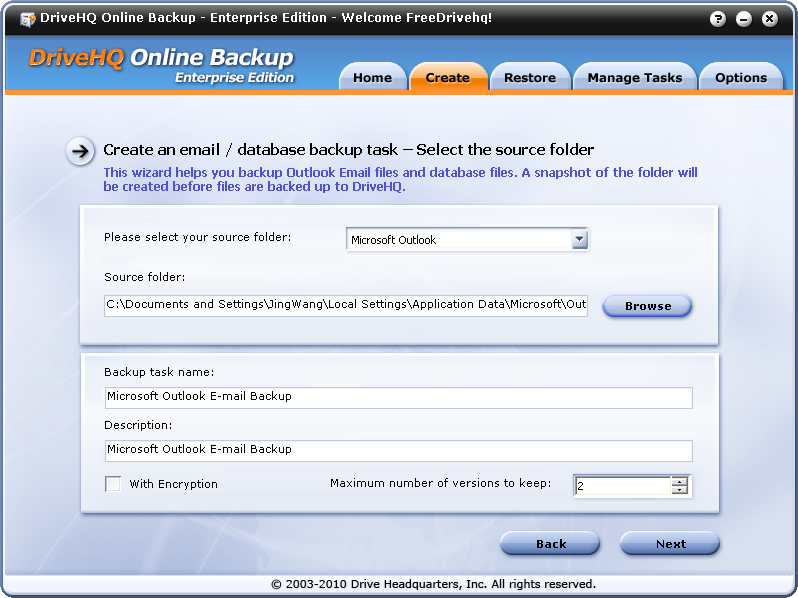
Như bạn thấy, phần mềm có thể tự động định vị thư mục dữ liệu Outlook của bạn. Vì vậy, bạn không cần phải nhấp chuột Duyệt cái nút.
Nếu bạn muốn sao lưu ứng dụng email hoặc cơ sở dữ liệu khác, bạn có thể nhấp vào hộp thả xuống và chọn "Ứng dụng email hoặc cơ sở dữ liệu khác". Bạn cần nhấp vào nút Duyệt để chọn thủ công thư mục nguồn.
Lịch sao lưu được khuyến nghị cho loại tác vụ sao lưu này là hàng tuần và chỉ giữ lại 2 phiên bản để tiết kiệm dung lượng lưu trữ. Lý do là..:
- Các tệp PST của Outlook thường rất lớn, cũng như bất kỳ tệp cơ sở dữ liệu nào khác. Sao lưu một tệp rất lớn có thể mất rất nhiều thời gian; việc tải lên một tệp PST hoặc tệp cơ sở dữ liệu lớn có thể mất hơn 24 giờ.
- DriveHQ Online Backup hỗ trợ sao lưu tập tin tăng dần; nó cũng hỗ trợ tiếp tục sao lưu. Tuy nhiên, trong trường hợp sao lưu Outlook hoặc cơ sở dữ liệu, sao lưu tăng dần gần như không thể và tiềm ẩn nhiều rủi ro hơn. Tập tin PST hoặc tập tin cơ sở dữ liệu của bạn có thể bị thay đổi đáng kể. Nó có thể bị thay đổi ở bất kỳ vị trí nào trong tập tin của bạn. Ví dụ: nếu bạn nhận được một email mới, xóa một email cũ, di chuyển email từ thư mục này sang thư mục khác, tạo một liên hệ mới, tự động lưu trữ email của bạn, gửi một email mới, nén hộp thư của bạn. Rất nhiều hành động như vậy sẽ làm thay đổi đáng kể tập tin PST của bạn, khiến nó không phù hợp với sao lưu tăng dần. Tương tự, một tập tin cơ sở dữ liệu cũng có thể bị thay đổi đáng kể. Việc chèn, xóa, cập nhật bản ghi đều sẽ khiến tập tin cơ sở dữ liệu bị thay đổi đáng kể vì nó ảnh hưởng đến việc lưu trữ dữ liệu và chỉ mục.
Do đó, mỗi lần sao lưu sẽ là một bản sao lưu đầy đủ. Nếu bạn cần sao lưu Outlook hàng ngày, vui lòng sử dụng DriveHQ EmailManager, phần mềm này hiệu quả hơn trong trường hợp này. Nếu bạn cần sao lưu cơ sở dữ liệu hàng ngày, bạn có thể sao lưu cơ sở dữ liệu cục bộ mỗi ngày bằng một số công cụ sao lưu tăng dần. Ví dụ: Microsoft SQL Server có công cụ tích hợp để sao lưu dữ liệu tăng dần. Sau đó, bạn có thể sao lưu "dữ liệu sao lưu tăng dần" lên DriveHQ mỗi ngày.
- DriveHQ có thể lưu giữ nhiều phiên bản cũ. Tuy nhiên, nó sẽ chiếm nhiều dung lượng lưu trữ hơn. Khi bạn sao lưu các tệp thông thường, hầu hết các tệp sẽ không bao giờ được thay đổi. Vì vậy, ngay cả khi bạn thiết lập để giữ tối đa 10 phiên bản, hầu hết các tệp sẽ chỉ có một phiên bản. Do đó, nó sẽ không chiếm nhiều dung lượng lưu trữ hơn. Tuy nhiên, trong trường hợp sao lưu Outlook và cơ sở dữ liệu, nó có thể chiếm dung lượng lưu trữ gấp nhiều lần nếu bạn giữ x phiên bản.
Sau khi bạn nhấp vào Tiếp theo, Màn hình sau sẽ hiển thị:
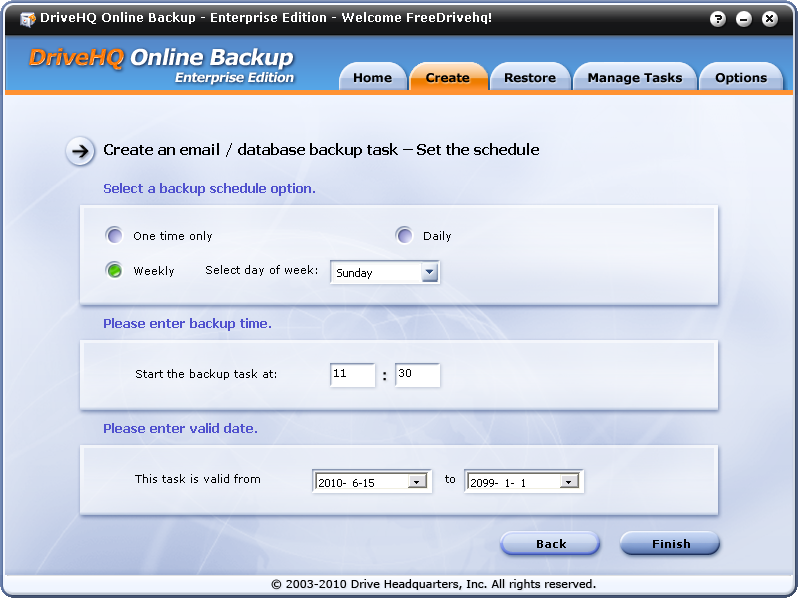
Bạn có thể chọn lịch sao lưu. Lưu ý rằng tùy chọn Thời gian thực không khả dụng như đã mô tả ở trên. Nhấp vào Hoàn thành Để tạo và lưu tác vụ sao lưu mới. Vì vậy, hãy nhấp vào Hoàn thành, Một hộp thoại thông tin sẽ hiện ra như bên dưới:
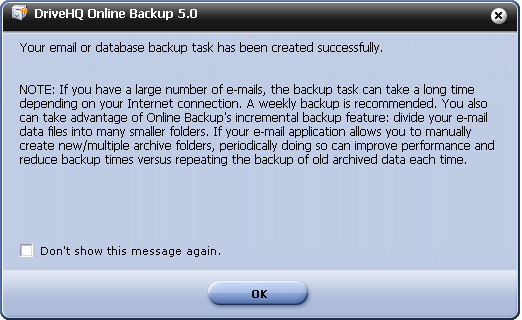
Nhấp chuột vào ĐƯỢC RỒI Để đóng hộp thoại và hoàn tất việc lưu tác vụ sao lưu.