Chỉnh sửa ảnh trong Trình chỉnh sửa ảnh hàng loạt
DriveHQ FileManager cho phép người dùng chỉnh sửa ảnh hàng loạt.
Chức năng chỉnh sửa ảnh hàng loạt là một chức năng rất hữu ích đối với nhiều người dùng.
Bạn có thể nhấp chuột phải vào nhiều tệp hình ảnh trong ngăn cục bộ và bắt đầu chỉnh sửa ảnh hàng loạt bằng cách chọn từ menu bật lên, như hình bên dưới:
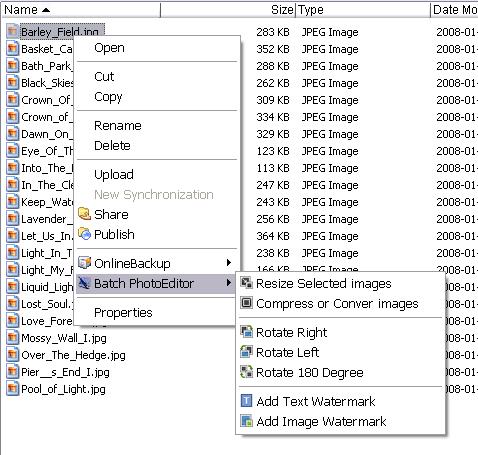
Thay đổi kích thước hàng loạt:
Bạn có thể giảm hoặc phóng to kích thước của một hoặc nhiều hình ảnh trong một thao tác hàng loạt.
1. Nhấp chuột phải vào một hoặc nhiều tệp hình ảnh trong ngăn cục bộ và bạn sẽ thấy menu bật lên. Chọn Thay đổi kích thước các hình ảnh đã chọn.
2.Chọn kích thước phù hợp mà bạn muốn, bạn có thể thay đổi kích thước hình ảnh thành một nửa kích thước hoặc gấp đôi kích thước, hoặc thay đổi kích thước thành một kích thước cố định. Bạn cũng có thể chọn phương pháp lấy mẫu lại Bicubic
Phương pháp này cho chất lượng tốt nhất, nhưng cũng là phương pháp chậm nhất. Song tuyến
Phương pháp này nhanh hơn nhiều, cho chất lượng khá tốt và là phương pháp mặc định.
3.Nhấp chuột ĐƯỢC RỒI cái nút.
Lưu ý: Bạn có thể kiểm tra Lưu làm mặc định hộp kiểm. Lần sau ứng dụng sẽ sử dụng kích thước đã chọn làm giá trị mặc định.
Nén/Chuyển đổi hàng loạt
Chức năng nén hàng loạt rất hữu ích khi chia sẻ ảnh kỹ thuật số trên Internet. Một tập tin ảnh kỹ thuật số 4 MP thông thường ở định dạng JPG có dung lượng từ 600KB đến 1,2MB. Sử dụng chức năng nén hàng loạt với mức chất lượng 75, kích thước có thể giảm xuống còn khoảng 200KB đến 500KB. Xin lưu ý rằng chức năng này khác với chức năng thay đổi kích thước, vì ảnh của bạn vẫn là ảnh 4 MP.
Việc nén thêm ảnh JPG sẽ làm giảm chất lượng ảnh; tuy nhiên, ở mức chất lượng 75, hầu hết mọi người sẽ không nhận thấy sự khác biệt nào.
Các hình ảnh không phải định dạng JPG có thể được nén mạnh mẽ hơn nhiều bằng cách chuyển đổi sang định dạng JPG và tăng tỷ lệ nén JPG. Việc nén một tệp hình ảnh BMP 1MB thành hình ảnh JPG chỉ 30KB là rất phổ biến. Tuy nhiên, tùy thuộc vào loại nội dung, hình ảnh GIF có thể được nén hoặc không được nén bởi chức năng Nén hàng loạt.
Để truy cập tính năng này, bạn cần:
1. Nhấp chuột phải vào một hoặc nhiều tệp hình ảnh trong ngăn cục bộ và bạn sẽ thấy menu bật lên. Chọn Nén hoặc chuyển đổi hình ảnh.
2. Nhập số thích hợp vào ô chất lượng JPG. Việc nén ảnh JPG sẽ làm giảm chất lượng ảnh; tuy nhiên, ở mức chất lượng 75, hầu hết mọi người sẽ không nhận thấy sự khác biệt nào.
Xoay theo lô
Bạn có thể xoay nhiều hình ảnh trong một thao tác hàng loạt; bạn có thể chọn Xoay trái, Xoay phải và Xoay 180 độ. Để truy cập tính năng này: Nhấp chuột phải vào một hoặc nhiều tệp hình ảnh trong ngăn cục bộ và bạn sẽ thấy menu bật lên. Chọn Xoay sang phải hoặc bất kỳ hướng dẫn nào khác mà bạn muốn.
Thêm hình mờ văn bản
Bạn có thể sử dụng chức năng này để thêm hình mờ văn bản vào một hoặc nhiều hình ảnh trong một thao tác hàng loạt. Tính năng này rất hữu ích để bảo vệ bản quyền của bạn.
Cách thêm hình mờ văn bản vào hình ảnh:
1. Nhấp chuột phải vào một hoặc nhiều tệp hình ảnh trong ngăn cục bộ và bạn sẽ thấy menu bật lên. Chọn Thêm hình mờ văn bản.
2. Trong hộp thoại văn bản, nhập văn bản bạn muốn thêm vào hình ảnh. Ngoài ra, bạn có thể kéo và thay đổi kích thước văn bản để đặt nó vào vị trí mong muốn.
3. Tùy chọn văn bản
Tọa độ điểm trung tâm: Trong trường hợp bạn chọn nhiều hình ảnh có độ phân giải khác nhau, phần mềm sẽ sử dụng tọa độ điểm trung tâm văn bản và kích thước phông chữ tương đối (tương đối so với hình ảnh 1000x1000 pixel). Ví dụ: nếu bạn có một hình ảnh với độ phân giải 2000x1000, và điểm trung tâm là (100, 200), kích thước phông chữ là 12, thì nó sẽ được điều chỉnh thành (200, 200), và kích thước phông chữ là 12*sqrt(2)=17. Bạn có thể kéo và thay đổi kích thước văn bản để định vị nó.
Phông chữ: Bạn có thể chọn kiểu phông chữ cho văn bản hình mờ;
Màu sắc: Bạn có thể chọn kiểu màu cho văn bản hình mờ;
Kích thước: Bạn có thể chọn kích thước phông chữ cho văn bản hình mờ;
Tác dụng: Chọn một hoặc nhiều nút sau đây
- Chữ nghiêng
- Gạch chân
- In đậm
4. Bạn cũng có thể điều chỉnh độ mờ của văn bản.
5. Nhấp chuột ĐƯỢC RỒI.
Lưu ý: Bạn có thể lưu giá trị nhập hiện tại làm giá trị mặc định bằng cách chọn tùy chọn này Lưu làm mặc định hộp kiểm.
Thêm hình mờ vào ảnh
Bạn có thể sử dụng chức năng này để thêm hình mờ vào một hoặc nhiều hình ảnh trong một thao tác hàng loạt. Tính năng này rất hữu ích để bảo vệ bản quyền của bạn. Tọa độ điểm trung tâm tương đối của hình ảnh và kích thước hình ảnh giống như khi áp dụng hình mờ văn bản. Bạn có thể chọn một hình ảnh, sau đó kéo và thay đổi kích thước để định vị nó. Bạn cũng có thể điều chỉnh độ mờ của hình ảnh.
Thêm hình mờ vào ảnh:
1. Nhấp chuột phải vào một hoặc nhiều tệp hình ảnh trong ngăn cục bộ và bạn sẽ thấy menu bật lên. Chọn Thêm hình mờ vào ảnh.
2. Chọn một hình ảnh từ máy tính cục bộ, sau đó kéo và điều chỉnh kích thước để đặt hình ảnh vào vị trí mong muốn.
3. Các tùy chọn logo hình ảnh
Tọa độ điểm trung tâm: Nhập các số thích hợp vào các ô chỉnh sửa hoặc nhấp vào các nút Lên-Xuống. Điều này cho phép bạn định vị lại logo trong hình ảnh.
Kích thước: Nhập các số thích hợp vào các ô chỉnh sửa hoặc nhấp vào các nút điều khiển Lên-Xuống. Điều này cho phép bạn điều chỉnh kích thước của logo hình ảnh.
Độ mờ đục: Bạn có thể điều chỉnh độ mờ của logo.
4. Nhấp chuột ĐƯỢC RỒI.
Lưu ý: Bạn có thể lưu các hình ảnh và thông số hiện tại làm giá trị mặc định bằng cách chọn tùy chọn này Lưu làm mặc định hộp kiểm.
Liên kết: