Quản lý các tác vụ sao lưu hiện có
Bạn có thể dễ dàng quản lý các tác vụ sao lưu của mình bằng DriveHQ Online Backup. Chỉ cần đăng nhập vào phần mềm sao lưu, nhấp vào tab "Quản lý tác vụ", bạn sẽ thấy danh sách tác vụ như hình bên dưới.
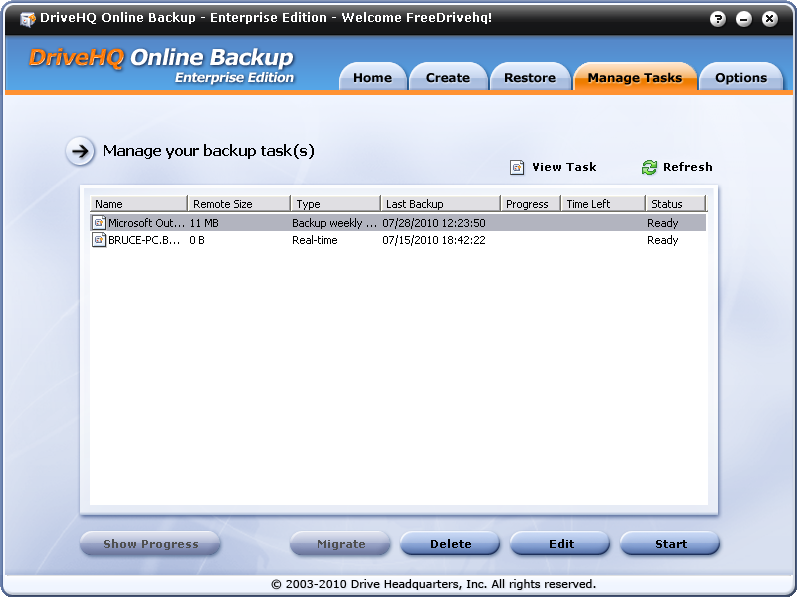
Hiển thị danh sách tác vụ sao lưu
Từ màn hình Quản lý tác vụ, bạn có thể thấy một số cột được mô tả như sau:
- Kích thước điều khiển từ xa: Hiển thị kích thước thư mục đích sao lưu trên đám mây. Kích thước thư mục trên đám mây có thể lớn hơn tổng kích thước tệp cục bộ của bạn vì..:
- Có thể bạn đã xóa một số tệp nguồn, những tệp này không được tự động xóa trên máy chủ DriveHQ.
- DriveHQ Online Backup có thể lưu trữ nhiều phiên bản khác nhau của tập tin, điều này có thể chiếm thêm một ít dung lượng lưu trữ.
- Bản sao lưu cuối cùng: Ngày sao lưu cuối cùng của tác vụ.
Nếu đây là tác vụ sao lưu thời gian thực và không có tệp nào bị thay đổi trong thư mục nguồn sao lưu, thì ngày sao lưu sẽ không được cập nhật.
- Trạng thái sao lưu: Hiển thị thông tin về trạng thái của tác vụ: đã sẵn sàng, đang chạy hoặc đã bị hủy.
Nút làm mới: Nếu thông tin không được cập nhật, bạn có thể nhấn nút "Làm mới".
Xóa tác vụ sao lưu
Từ màn hình Quản lý tác vụ, chọn một tác vụ và nhấp vào "Xóa", một hộp thoại như sau sẽ hiện ra:
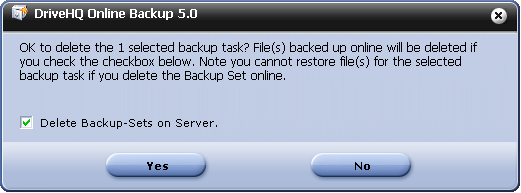
Vui lòng đọc kỹ thông báo trước khi nhấn "Có" hoặc "Không". Nếu bạn chọn "Xóa bộ sao lưu trên máy chủ", thì các tệp đã được sao lưu lên bộ nhớ đám mây DriveHQ.com cũng sẽ bị xóa. Nếu bạn bỏ chọn ô này, thì chỉ thông tin tác vụ sao lưu sẽ bị xóa mà không xóa các tệp trên đám mây trong thư mục đích sao lưu.
Nếu bạn không xóa các bản sao lưu trên máy chủ, bạn vẫn có thể xóa các tệp bằng trang web DriveHQ.com hoặc DriveHQ FileManager sau này. Bạn cần tìm nơi các tệp đã được sao lưu và xóa chúng khỏi bộ nhớ đám mây DriveHQ.
Chỉnh sửa hoặc thay đổi tác vụ sao lưu
Từ màn hình Quản lý tác vụ, chọn một tác vụ và nhấp vào "Chỉnh sửa", màn hình chỉnh sửa tác vụ sẽ được mở ra:
Tính năng này có thể giúp bạn thay đổi các thiết lập tác vụ sao lưu hiện có.
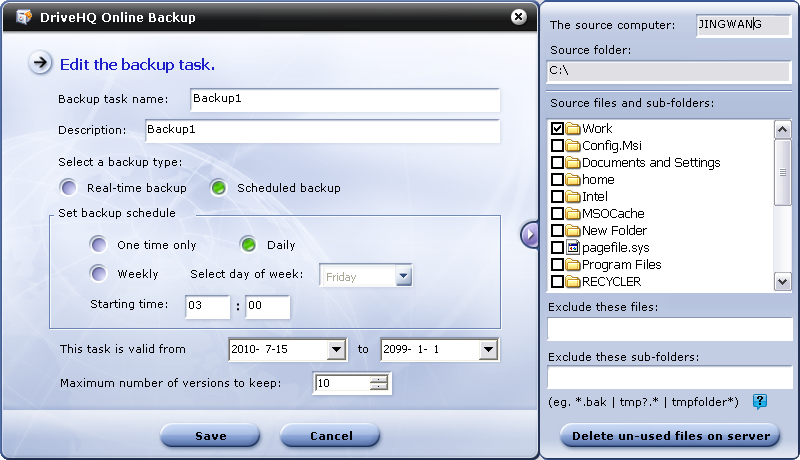
Bạn có thể thay đổi tên tác vụ sao lưu, mô tả, loại sao lưu, lịch trình sao lưu, thời gian bắt đầu sao lưu, khoảng thời gian hiệu lực, số lượng phiên bản tối đa cần giữ lại, bộ lọc loại trừ tệp/thư mục.
Bạn không thể thay đổi cài đặt "Mã hóa" của một tác vụ sao lưu hiện có; Tức là, nếu một tác vụ sao lưu được tạo mà không mã hóa, bạn không thể thay đổi nó thành "Có mã hóa" bằng màn hình này. Điều này là do: Mã hóa được thực hiện cục bộ trên máy tính của bạn bằng khóa mã hóa riêng của bạn. Nếu các tệp đã được tải lên DriveHQ, thì máy chủ không thể giải mã/mã hóa chúng. Để thay đổi cài đặt mã hóa, bạn sẽ cần phải xóa các tệp trên máy chủ và tải chúng lên lại. Để tránh nhầm lẫn này, bạn không thể thay đổi cài đặt mã hóa của một tác vụ sao lưu hiện có. Bạn có thể dễ dàng hơn bằng cách xóa tác vụ hiện có và các bộ sao lưu trên Máy chủ, sau đó tạo lại một tác vụ sao lưu mới có mã hóa.
Bạn có thể xóa các tệp/thư mục khỏi thư mục nguồn sao lưu; tuy nhiên, nếu bạn cần thay đổi thư mục nguồn sao lưu (thư mục gốc/thư mục cha), bạn phải tạo một tác vụ sao lưu mới và xóa tác vụ sao lưu này. Phần mềm sao lưu trực tuyến DriveHQ được thiết kế để nhóm nhiều thư mục nguồn (thư mục gốc) trong nhiều tác vụ sao lưu. Bạn không thể chọn nhiều thư mục/tệp từ các thư mục gốc/cha nguồn khác nhau.
Xóa các tập tin không sử dụng trên máy chủ
Sau khi sao lưu dữ liệu, nếu bạn xóa một hoặc nhiều tập tin trong thư mục nguồn sao lưu, nhiều chương trình sao lưu trực tuyến khác sẽ tự động xóa các tập tin đó trong thư mục đích sau vài ngày, điều này làm mất đi mục đích của việc sao lưu. DriveHQ Online Backup an toàn hơn trong trường hợp này. Nó không bao giờ tự động xóa các tập tin đã được sao lưu trên máy chủ. Điều này mang lại khả năng bảo vệ tốt hơn nhiều so với các giải pháp sao lưu khác.
Nếu không xóa các tệp đó trên máy chủ, bạn có thể mất một phần dung lượng lưu trữ. Bạn có thể xóa thủ công các tệp này và lấy lại dung lượng lưu trữ đã lãng phí. Chỉ cần nhấp vào nút "Xóa các tệp không sử dụng trên máy chủ", thao tác này sẽ xóa các tệp trong bộ nhớ đám mây mà các tệp nguồn tương ứng đã bị xóa.
Hiển thị cửa sổ tiến trình sao lưu
Khi bạn đang chạy một tác vụ sao lưu, nút "Hiển thị tiến độ" sẽ được kích hoạt. Một thanh tiến độ nhỏ cũng sẽ hiển thị trong Danh sách tác vụ.
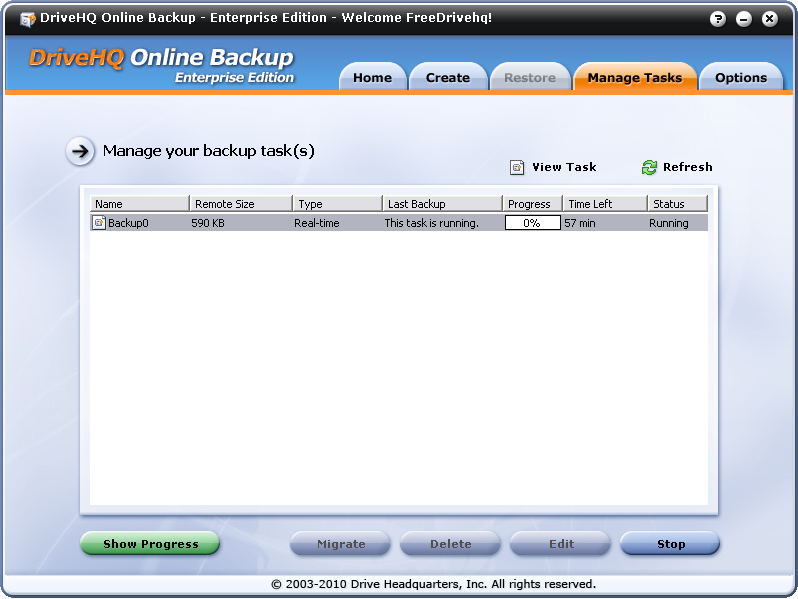
Bạn có thể chọn tác vụ sao lưu đang chạy và nhấp vào "Hiển thị tiến trình" để hiển thị cửa sổ tiến trình chi tiết.
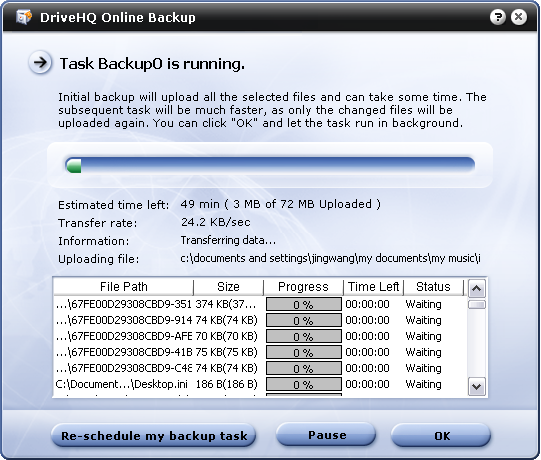
Trong cửa sổ tiến trình chi tiết, bạn có thể thấy tổng dung lượng dữ liệu cần tải lên; thời gian ước tính còn lại và tổng thời gian sao lưu ước tính; tốc độ truyền tải tính bằng KB/giây. Lưu ý: 1KB/giây = 8Kbps. Cửa sổ này cũng mô tả chi tiết các thao tác sao lưu đang được thực hiện và tệp nào đang được tải lên.
Danh sách tập tin tải lên hiển thị tất cả các tập tin sẽ được (hoặc đang được) tải lên máy chủ DriveHQ. Cửa sổ tiến trình không chỉ hữu ích trong việc cung cấp thông tin tiến trình chi tiết mà còn có thể được sử dụng để khắc phục sự cố tải lên. Nếu một tác vụ sao lưu bắt đầu tốt và đã tải lên thành công một số tập tin, nhưng sau đó thất bại vì lý do không xác định, thì Cửa sổ Tiến trình có thể cung cấp thông tin chi tiết hơn về tập tin nào không tải lên được. Bạn có thể khởi động lại tác vụ sao lưu theo cách thủ công từ cửa sổ Quản lý Tác vụ. Nếu nó lại thất bại ở cùng một tập tin, thì tập tin cụ thể đó có thể là nguyên nhân gây ra sự cố tải lên. Bạn có thể cung cấp thông tin chi tiết cho nhân viên hỗ trợ của DriveHQ để được hỗ trợ khắc phục sự cố thêm.
Từ cửa sổ Tiến trình, bạn cũng có thể tạm dừng tác vụ sao lưu. Nếu bạn tạm dừng một tác vụ, thì không có tác vụ nào khác có thể chạy cho đến khi bạn tiếp tục tác vụ đó.