DriveHQ FileManager cho phép truyền tải tập tin một cách thuận tiện và mạnh mẽ giữa bộ nhớ cục bộ và bộ nhớ trực tuyến của bạn.
- Tải lên/tải xuống tệp và thư mục
Việc tải lên, tải xuống hoặc quản lý tệp bằng DriveHQ FileManager rất dễ dàng. Bạn có thể dễ dàng kéo và thả tệp hoặc thư mục từ Windows File Explorer vào bất kỳ thư mục nào trong thư mục "Bộ nhớ của tôi".
Bạn cũng có thể kéo và thả tệp hoặc thư mục vào một thư mục thực trong "DriveHQShare", nếu thư mục đó được chia sẻ với bạn với quyền "Tải lên/Thêm" hoặc "Truy cập đầy đủ". Để biết thêm thông tin, vui lòng truy cập phần "Chia sẻ trực tuyến".
Bạn cũng có thể dễ dàng kéo và thả tệp/thư mục chỉ bằng Trình quản lý tệp DriveHQ. Để làm vậy, hãy sử dụng màn hình chính mặc định của Trình quản lý tệp. (Nhấp vào nút "Hiển thị" và chọn "Hiển thị tệp cục bộ và tệp DriveHQ.com"). Xem ảnh chụp màn hình bên dưới:
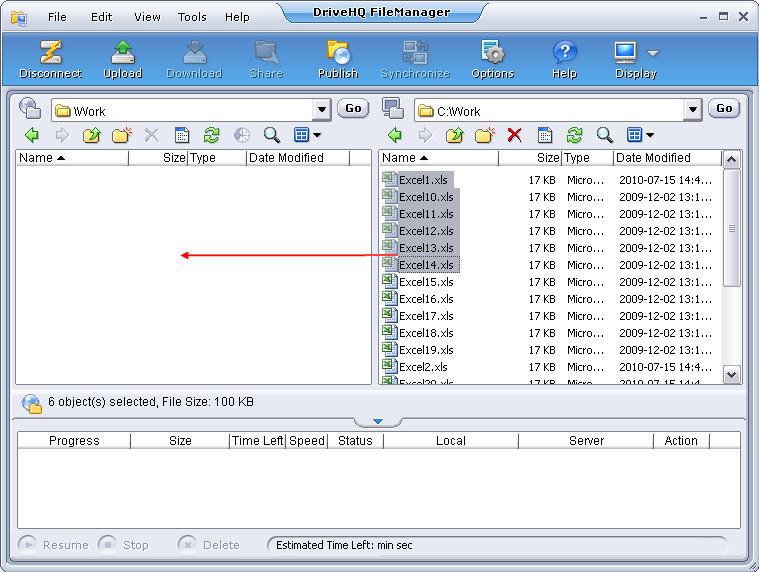
Ngoài thao tác kéo và thả, còn có 3 cách khác để tải lên, tải xuống, sao chép hoặc di chuyển tệp và thư mục:
- Bạn có thể sử dụng các tổ hợp phím tắt tiêu chuẩn của Windows, chẳng hạn như: "Ctrl + C" để sao chép; "Ctrl + V" để dán; "Ctrl + X" để cắt.
- Bạn có thể chọn thư mục/tệp tin, sau đó nhấp vào menu Chỉnh sửa, rồi chọn "Cắt", "Sao chép" và "Dán".
- Bạn có thể nhấp chuột phải vào Tệp/Thư mục đã chọn và chọn từ menu hiện ra các tùy chọn "Cắt", "Sao chép", "Dán", "Xóa" và "Đổi tên", v.v.
- Quản lý các tác vụ tải lên hoặc tải xuống
Sau khi bạn kéo thả hoặc sao chép và dán nhiều tệp và thư mục, quá trình tải lên hoặc tải xuống sẽ bắt đầu ngay lập tức. Các tệp sẽ được thêm vào danh sách tác vụ chuyển ở cuối màn hình. Vui lòng xem ảnh chụp màn hình bên dưới:
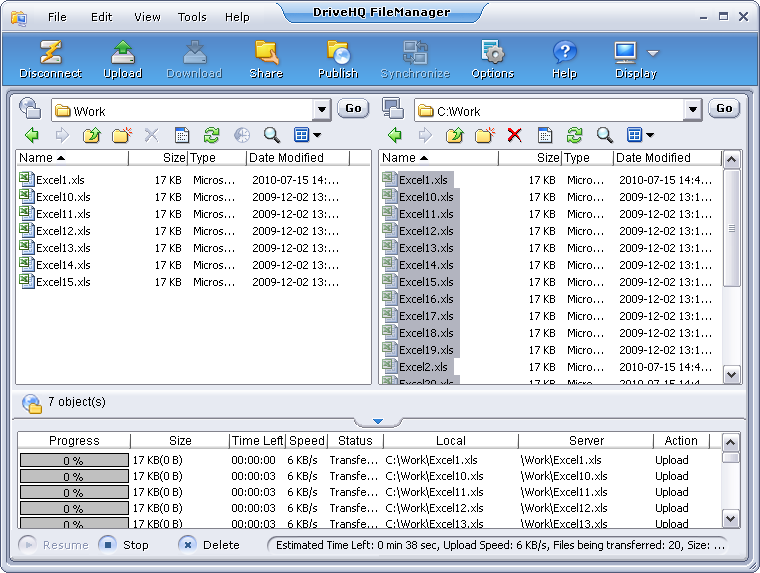
Như bạn có thể thấy từ ảnh chụp màn hình ở trên, khi kéo nhiều tệp hoặc thư mục từ bộ nhớ cục bộ lên bộ nhớ đám mây, các tệp sẽ được thêm vào danh sách tác vụ chuyển. Bạn có thể xem tiến độ của từng tệp cũng như tiến độ tổng thể của tất cả các tệp. Bạn cũng có thể tìm thấy đường dẫn tệp cục bộ (nguồn) và đường dẫn tệp từ xa (đích), tốc độ chuyển và thời gian còn lại. Xin lưu ý rằng tốc độ tải lên/tải xuống thay đổi theo thời gian; nó phụ thuộc vào nhiều yếu tố, chẳng hạn như kích thước tệp, loại tệp, liệu tệp đã được người dùng khác tải lên hay chưa, v.v. Nó cũng phụ thuộc vào định tuyến mạng, vì vậy tốc độ thực tế thay đổi theo thời gian và vị trí. Thời gian ước tính có thể có sai số rất lớn.
DriveHQ không giới hạn tốc độ tải lên. DriveHQ có băng thông mạng gần như không giới hạn. Tuy nhiên, tốc độ tải lên thực tế bị giới hạn bởi đường truyền cụ thể. Ngay cả khi bạn có kết nối Internet rất nhanh, tốc độ đó thường là tốc độ từ máy tính của bạn đến trung tâm dữ liệu của nhà cung cấp dịch vụ Internet (ISP). Tuy nhiên, kết nối từ ISP của bạn đến trung tâm dữ liệu của DriveHQ sẽ cần phải đi qua nhiều điểm trung chuyển trên Internet; tại mỗi điểm trung chuyển, nó được chia sẻ bởi nhiều người dùng Internet. Tốc độ thực tế sẽ được quyết định bởi liên kết chậm nhất. Nếu bạn kết nối từ một quốc gia khác, tốc độ kết nối thường sẽ chậm hơn.
DriveHQ FileManager sử dụng nhiều công nghệ để cải thiện tốc độ tải lên/tải xuống. Điều này được thiết kế để giúp quá trình tải lên/tải xuống nhanh hơn.
Nếu trong quá trình tải lên/tải xuống, kết nối mạng bị gián đoạn trong giây lát, hệ thống có thể tự động thử lại và tiếp tục (hoặc tiếp tục thủ công) khi kết nối được thiết lập lại. Bạn cũng có thể nhấp vào nút Dừng để dừng (tạm dừng) quá trình tải lên/tải xuống. Bạn có thể tiếp tục các tác vụ truyền tải sau đó, hoặc xóa các tác vụ truyền tải chưa hoàn thành bằng cách nhấp vào nút Xóa.
Bạn cũng có thể kéo và thả tệp/thư mục giữa 2 thư mục từ xa hoặc 2 thư mục cục bộ. (Vui lòng đảm bảo bạn đang sử dụng các thư mục thực chứ không phải thư mục ảo.)