- Chọn thư mục đám mây hoặc thư mục cục bộ rồi nhấp chuột
 ,
Hoặc nhấp chuột phải vào tên thư mục rồi chọn "Đồng bộ hóa mới" từ menu bật lên. Hộp thoại sau sẽ hiện ra:
,
Hoặc nhấp chuột phải vào tên thư mục rồi chọn "Đồng bộ hóa mới" từ menu bật lên. Hộp thoại sau sẽ hiện ra:
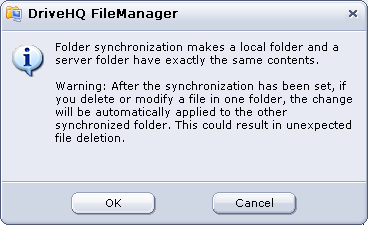
- Nhấp vào "OK" để tiếp tục, bạn sẽ có thể chọn thư mục đã đồng bộ hóa khác:
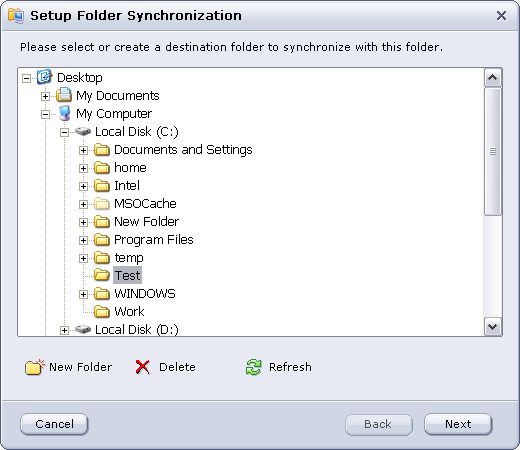
- Nếu bạn muốn đồng bộ hóa với một thư mục mới, bạn có thể nhấp vào nút "Thư mục mới", thao tác này sẽ tạo một thư mục mới để đồng bộ hóa với thư mục đã chọn. Sau khi đã chọn thư mục đích đồng bộ, hãy nhấp vào "Tiếp theo", hộp thoại sau sẽ hiện ra:
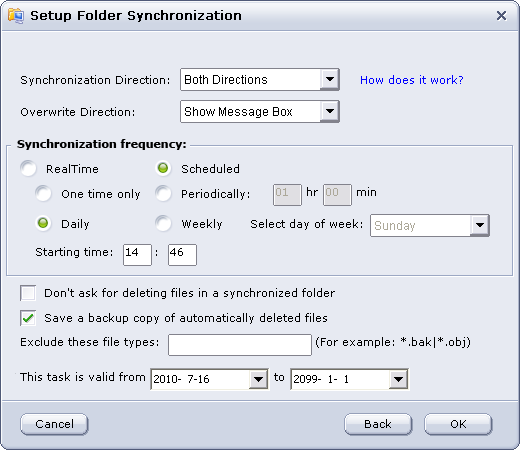
Trang này có rất nhiều tùy chọn/tính năng. Vui lòng đọc phần giải thích chi tiết bên dưới:
Hướng đồng bộ: Bạn có ba hướng kết nối để lựa chọn: Từ máy chủ đến máy cục bộ, Từ máy cục bộ đến máy chủ và Cả hai hướng. Vui lòng xem thêm chi tiết bên dưới.
Ghi đè hướng: Bạn có thể chọn bốn hướng: Hiển thị hộp thoại, Ghi đè cục bộ, Ghi đè từ xa và Ghi đè phiên bản cũ hơn.
Tần số đồng bộ: Có hai chế độ chung để bạn lựa chọn: Thời gian thực và Theo lịch trình.
Ở chế độ lập lịch, bạn có bốn tùy chọn để lựa chọn:
- Chỉ thực hiện một lần duy nhất: bạn có thể thiết lập thời gian bắt đầu cho quá trình đồng bộ hóa, quá trình này sẽ chỉ hoàn tất một lần;
- Định kỳ: bạn có thể thiết lập khoảng thời gian cho tác vụ đồng bộ hóa định kỳ;
- Hàng ngày: bạn có thể thiết lập thời gian bắt đầu cho tác vụ đồng bộ hóa hàng ngày;
- Hàng tuần: bạn có thể chọn một ngày trong tuần.
Độ trễ thời gian trong đồng bộ hóa thư mục thời gian thực
Sau khi bạn tạo tác vụ đồng bộ hóa thời gian thực, hệ thống sẽ tự động đồng bộ các tệp cục bộ lên thư mục từ xa ngay khi có bất kỳ thay đổi nào xảy ra. Việc đồng bộ các tệp từ thư mục từ xa về thư mục cục bộ có thể mất nhiều thời gian hơn một chút. Khi một tệp được thay đổi (hoặc thêm) trong thư mục từ xa, DriveHQ FileManager không thể phát hiện ngay lập tức những thay đổi đó. Hệ thống sẽ kiểm tra các thay đổi tệp trong thư mục từ xa định kỳ, thường là từ 5 phút đến nửa giờ. Khi phát hiện những thay đổi đó, hệ thống sẽ đồng bộ các thay đổi vào thư mục cục bộ.
Sau khi bạn tạo tác vụ đồng bộ hóa thời gian thực, nó sẽ tự động tải lên/tải xuống các tệp vào thư mục khác theo thời gian thực khi có bất kỳ thay đổi nào xảy ra với tệp nguồn.
Giới thiệu về đồng bộ hóa một chiều
Việc đồng bộ hóa một chiều có thể khá khó hiểu. Các cách triển khai khác nhau xử lý nó theo những cách khác nhau. Vui lòng đảm bảo bạn hiểu rõ điều này, nếu không có thể dẫn đến việc xóa nhầm các tập tin.
Điều quan trọng nhất cần biết là: dù là đồng bộ một chiều hay hai chiều, khi hai thư mục được đồng bộ (thủ công), nội dung của hai thư mục phải hoàn toàn giống nhau.
Ví dụ, một thư mục máy chủ S được cấu hình để đồng bộ hóa một chiều với một thư mục cục bộ C. Giả sử S và C đã được đồng bộ hóa, bây giờ hãy xem xét các trường hợp sau:
(1) Nếu bạn thêm một tệp vào S, tệp đó sẽ được đồng bộ hóa với C, đúng như mong đợi; nếu bạn thêm một tệp vào C, tệp mới sẽ bị xóa khỏi thư mục C khi quá trình đồng bộ hóa tiếp theo diễn ra.
(2) Nếu bạn thay đổi một tệp trong S, nó sẽ được đồng bộ hóa với C; nhưng nếu bạn thay đổi một tệp trong C, nó sẽ bị ghi đè;
(3) Nếu bạn xóa một tệp trong S, tệp đó sẽ bị xóa trong C; nhưng nếu bạn xóa một tệp trong C, tệp đó sẽ được thêm lại.
Tóm lại, nếu bạn thực hiện đồng bộ hóa một chiều từ A đến B, thì bất kể điều gì xảy ra, sau khi quá trình đồng bộ hóa hoàn tất, B sẽ trở nên giống hệt A.
Loại trừ các loại tệp này: Xác định các tệp hoặc loại tệp cần loại trừ khỏi tác vụ đồng bộ hóa. Có thể nhập nhiều phần mở rộng tệp, tên tệp hoặc ký tự đại diện cho tệp (phân cách bằng dấu phẩy hoặc dấu chấm phẩy).
Lưu ý: Sau khi thiết lập Tác vụ đồng bộ hóa, nếu bạn xóa hoặc sửa đổi một tệp trong một thư mục, thay đổi sẽ tự động được áp dụng cho thư mục được đồng bộ hóa khác. Bạn có thể bỏ chọn "Không hỏi về việc xóa tệp trong thư mục được đồng bộ hóa" để tránh việc xóa tệp không mong muốn. Hơn nữa, bạn có thể chọn "Lưu bản sao lưu các tệp bị xóa tự động" để khôi phục dữ liệu của mình trong trường hợp tệp bị xóa tự động.
- Sau khi hoàn tất tất cả các bước trên, hãy nhấp vào "OK", hộp thoại tiến trình tác vụ sẽ hiện ra để bắt đầu chuyển các tệp và thư mục đến thư mục đích.
Nhấp vào "Công cụ" -> "Quản lý đồng bộ hóa", màn hình "Quản lý đồng bộ hóa thư mục" sẽ hiện ra, bạn có thể Tắt/Bật, đồng bộ hóa thủ công, chỉnh sửa hoặc xóa tác vụ Đồng bộ hóa, như hình bên dưới:
Bạn có thể cài đặt DriveHQ FileManager trên nhiều máy tính; trên mỗi máy tính, bạn có thể đồng bộ hóa một thư mục cục bộ với cùng một thư mục từ xa. Điều này sẽ đồng bộ hóa các thư mục trên tất cả các máy tính.
Để đồng bộ hóa thư mục giữa nhiều người dùng DriveHQ, ví dụ: nếu người dùng A muốn đồng bộ hóa hai thư mục: Thư mục A của người dùng A và Thư mục B của người dùng B, thì người dùng B phải chia sẻ Thư mục B cho người dùng A (thường là với quyền truy cập đầy đủ). Khi người dùng A đăng nhập vào DriveHQ FileManager, anh ta có thể thấy Thư mục B trong "\DriveHQShare\UserB\FolderB". Anh ta có thể đồng bộ hóa thư mục được chia sẻ với thư mục cục bộ của mình.