Thiết lập tài khoản email DriveHQ trên thiết bị di động
Cấu hình tài khoản email DriveHQ trên điện thoại thông minh và máy tính bảng
Dịch vụ lưu trữ máy chủ email DriveHQ được thiết kế dành cho doanh nghiệp. Đối với những người dùng chỉ quan tâm đến dịch vụ email miễn phí, xin lưu ý rằng dịch vụ của chúng tôi không phù hợp.
Dịch vụ lưu trữ máy chủ email DriveHQ hỗ trợ các giao thức email tiêu chuẩn như SMTP, POP3 và IMAP4, cũng như SMTP, POP3 và IMAP4 qua SSL, có thể hỗ trợ hầu hết các phần mềm/thiết bị email client.
POP3 (POP) so với IMAP4 (IMAP)
POP là viết tắt của Post Office Protocol (Giao thức Bưu điện). IMAP là viết tắt của Internet Message Access Protocol (Giao thức Truy cập Tin nhắn Internet). Chúng là hai giao thức dùng để truy xuất email.
Sự khác biệt chính giữa hai giao thức này là nơi bạn muốn lưu trữ các thư mục hộp thư của mình. Với POP, trình duyệt email của bạn sẽ liên tục kiểm tra máy chủ email để tìm email mới và tải chúng xuống thiết bị cục bộ của bạn. Các email đã tải xuống thường bị xóa khỏi máy chủ, tuy nhiên, bạn có thể tùy chọn để lại những email đó trên máy chủ.
Với IMAP, các thư mục hộp thư của bạn được lưu trữ trên máy chủ email. Phần mềm email của bạn cũng có thể tạo các thư mục hộp thư cục bộ, được đồng bộ hóa định kỳ với các thư mục email trên máy chủ.
Những ưu điểm của POP bao gồm:
- Việc này có thể giảm tải cho máy chủ email. Thông thường, email trên máy chủ sẽ bị xóa sau khi được tải xuống thiết bị cục bộ. Do đó, máy chủ không cần nhiều dung lượng lưu trữ để chứa tất cả email.
- Ứng dụng email thường chạy nhanh hơn vì nó không cần đồng bộ hóa các thư mục email với máy chủ.
Ưu điểm của IMAP bao gồm:
- Bạn có thể xem email của mình từ nhiều máy tính, thiết bị hoặc địa điểm khác nhau. Các thư mục email của bạn được đồng bộ hóa trên nhiều thiết bị. Không chỉ hộp thư đến, bạn còn có thể đồng bộ hóa các thư mục email khác như hộp thư đã gửi.
- Phần mềm email của bạn thường tạo một bản sao cục bộ các thư mục email. Vì vậy, bạn có thể truy cập email của mình khi ngoại tuyến (tương tự như POP). Giờ đây, email của bạn được tự động sao lưu trên máy chủ email. Vì vậy, ngay cả khi máy tính của bạn bị hỏng, bạn cũng sẽ không bị mất email. Việc chuyển email từ máy tính này sang máy tính khác dễ dàng hơn với IMAP vì hộp thư email của bạn được lưu trên máy chủ email.
Bạn phải có tài khoản trả phí để sử dụng IMAP trên DriveHQ. Các hướng dẫn bên dưới sử dụng IMAP làm ví dụ. Việc cấu hình tài khoản POP cũng tương tự.
Cấu hình tài khoản email DriveHQ trên iPhone/iPad
Hướng dẫn từng bước được cung cấp bên dưới:
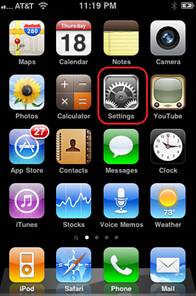
1. Nhấp vào Cài đặt |
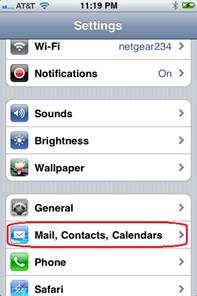
2. Nhấp vào Thư, Danh bạ, Lịch |
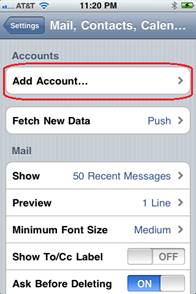
3. Nhấp vào Thêm tài khoản |
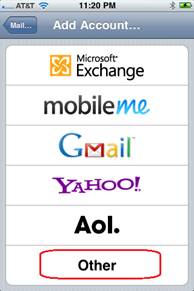
4. Nhấp vào Khác |
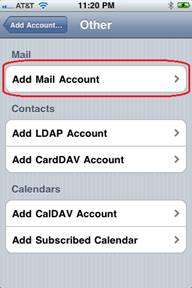
5. Thêm tài khoản email |
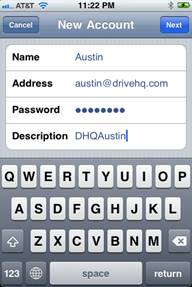
6. Nhập thông tin tài khoản email của bạn, sau đó nhấn Tiếp theo. |
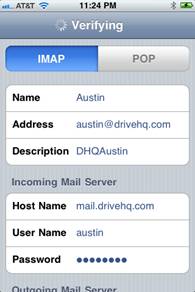
7. Nhập thông tin IMAP hoặc POP. Tên máy chủ là mail.firstcloudit.com. |

8. Cuộn xuống và nhập thêm thông tin cho máy chủ gửi thư đi, sau đó nhấn Tiếp theo. |

9. Nếu phương thức SMTP/POP/IMAP mặc định hoạt động, chỉ cần nhấp vào Lưu. Tài khoản email của bạn đã được thiết lập. Bạn có thể vào màn hình chính của thiết bị và nhấp vào Thư để kiểm tra email. |
Nhà cung cấp dịch vụ Internet (ISP) hoặc nhà mạng di động của bạn có thể chặn các cổng SMTP/POP3/IMAP4 tiêu chuẩn. Trong trường hợp này, bạn sẽ thấy thông báo “Tài khoản có thể không gửi hoặc nhận được email. Bạn có chắc chắn muốn lưu không?”
Bạn vẫn có thể lưu lại và thử lại xem có thể gửi/nhận email được không. Hoặc bạn có thể nhấp vào Chỉnh sửa để vào các tùy chọn nâng cao hơn. |
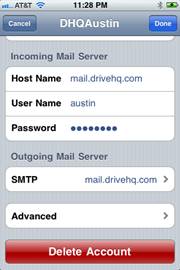
10. Nhấp vào Chỉnh sửa ở Bước 9; hoặc xem Bước 11. |
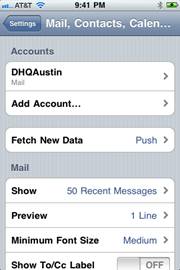
11. Nhấp vào Lưu ở Bước 9. Bây giờ hãy quay lại màn hình chính của thiết bị và lặp lại Bước 1 và 2, bạn sẽ thấy một tài khoản mới có tên “DHQAustin”. |
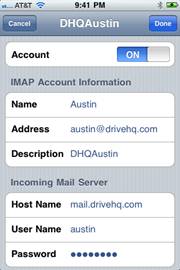
12. Nhấp chuột vào tài khoản email DriveHQ của bạn (trong bản demo này, đó là “DHQAustin”) ở bước 11. |
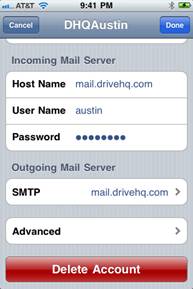
13. Cuộn xuống để thấy SMTP và Nâng cao. Nhấp vào SMTP. |
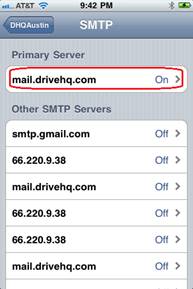
14. Nhấp chuột vào “mail.firstcloudit.com” |

15. Bật tùy chọn “Sử dụng SSL” và thay đổi số cổng thành 465. Sau khi xác nhận, quay lại màn hình 13 và nhấp vào Nâng cao. |
16. Bật tùy chọn “Sử dụng SSL” và thay đổi cổng thành 993. (993 là số cổng mặc định cho IMAP qua SSL. Đối với POP3 qua SSL, số cổng phải là 995.)
Lưu cài đặt lại và mọi thứ sẽ hoạt động bình thường. |
|
|
Cấu hình tài khoản email DriveHQ trên Android
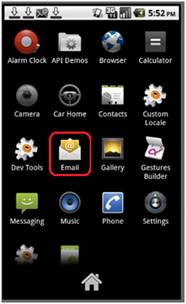
1. Nhấp vào biểu tượng Email. Lưu ý, tùy thuộc vào loại thiết bị, biểu tượng Email có thể nằm ở phía dưới hoặc là một nút vật lý |
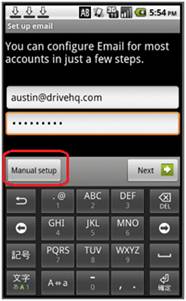
2. Nhập địa chỉ email và mật khẩu DriveHQ của bạn, sau đó nhấp vào Thiết lập thủ công. |
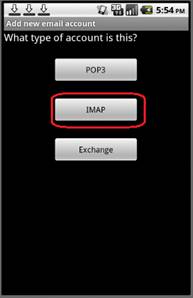
3. Nhấp vào IMAP (hoặc POP3) |
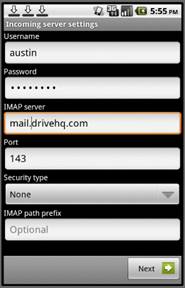
4. Nhập thông tin IMAP. Bạn có thể tùy chọn chọn SSL (chấp nhận tất cả chứng chỉ) làm loại bảo mật. Máy chủ IMAP là mail.firstcloudit.com, sau đó nhấp vào Tiếp theo. |
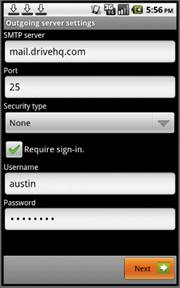
5. Nhập thông tin SMTP. Máy chủ SMTP là mail.firstcloudit.com. Bạn phải chọn "Yêu cầu đăng nhập". Nếu bạn chọn SSL làm loại bảo mật, bạn phải thay đổi số cổng thành 465. |
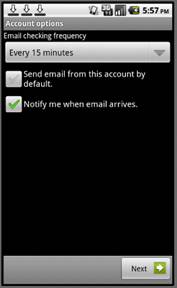
6. Nhấp vào Tiếp theo |
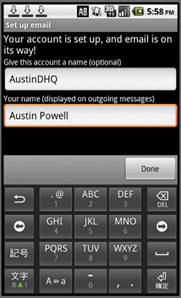
7. Nhập tên và tên tài khoản của bạn. Tên tài khoản là tùy chọn. Bạn có thể nhập bất kỳ tên nào dễ nhớ. Nhấp vào Xong để hoàn tất. |
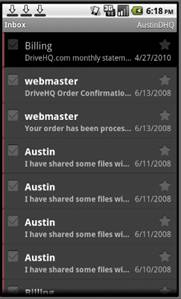
8. Từ màn hình 1, hãy nhấp vào biểu tượng Email một lần nữa, hộp thư đến của tài khoản email DriveHQ của bạn sẽ được mở. |
|
Cấu hình tài khoản email DriveHQ trên Blackberry
Blackberry cung cấp thông tin chi tiết về cách cấu hình tài khoản email trên điện thoại của họ. Vì hãng có nhiều mẫu điện thoại khác nhau, nên việc tìm kiếm thông tin chi tiết hơn sẽ dễ dàng hơn trên trang web của Blackberry.
Vui lòng truy cập liên kết này và chọn kiểu điện thoại của bạn để xem hướng dẫn từng bước.
http://us.blackberry.com/support/blackberry101/setup.jsp#tab_tab_email
Để tham khảo nhanh, vui lòng làm theo các bước sau:
- Tìm và chọn Trình hướng dẫn thiết lập.
- Chọn Thiết lập email, sau đó chọn Khác (dịch vụ email).
- Vui lòng nhập đầy đủ địa chỉ email và mật khẩu email của bạn.
Thiết bị của bạn có thể mất một lúc để kết nối với Internet. Sau đó, bạn cần chọn loại tài khoản email. Bạn có thể chọn IMAP hoặc POP vì DriveHQ hỗ trợ cả hai. Tên máy chủ email cho email đến (IMAP/POP) là mail.firstcloudit.com và tên máy chủ email đi là mail.firstcloudit.com.
Bạn cũng có thể cần kích hoạt địa chỉ email mới trên thiết bị cầm tay của mình.
SSL cho dịch vụ email của bạn
Nếu bạn cần bật SSL cho dịch vụ email của mình, vui lòng sử dụng các số cổng sau:
Cổng đến
IMAP: 993
NHẠC POP: 995
Cảng xuất khẩu
SMTP: 465
Vui lòng lưu ý rằng DriveHQ không thể hỗ trợ khách hàng về cấu hình email trên Blackberry. Bạn nên liên hệ với Blackberry hoặc nhà mạng của mình để được hỗ trợ khách hàng.
Mẹo khắc phục sự cố
Nếu tài khoản email của bạn không hoạt động, vui lòng kiểm tra lại tất cả thông tin và lưu ý rằng mật khẩu của bạn phân biệt chữ hoa chữ thường. Bạn cũng có thể kiểm tra cài đặt tài khoản email tương tự bằng Microsoft Outlook trên máy tính.
Nếu bạn đang sử dụng tài khoản dịch vụ miễn phí, xin lưu ý rằng dịch vụ lưu trữ email của chúng tôi chỉ dành cho thành viên trả phí.
Nếu bạn sử dụng kết nối Wi-Fi, vui lòng kiểm tra xem công ty của bạn có phần mềm chống virus, phần mềm bảo mật hoặc tường lửa nào chặn các cổng dịch vụ email hay không.