Tạo tác vụ sao lưu nâng cao
Từ "Tạo tác vụ sao lưu" màn hình, nhấp vào Sao lưu nâng cao Khi nhấn nút này, một trình hướng dẫn sẽ được khởi chạy để giúp bạn tạo tác vụ sao lưu định kỳ. Bước đầu tiên cũng giống như Sao lưu nhanh; bạn cần chọn thư mục/tệp nguồn.
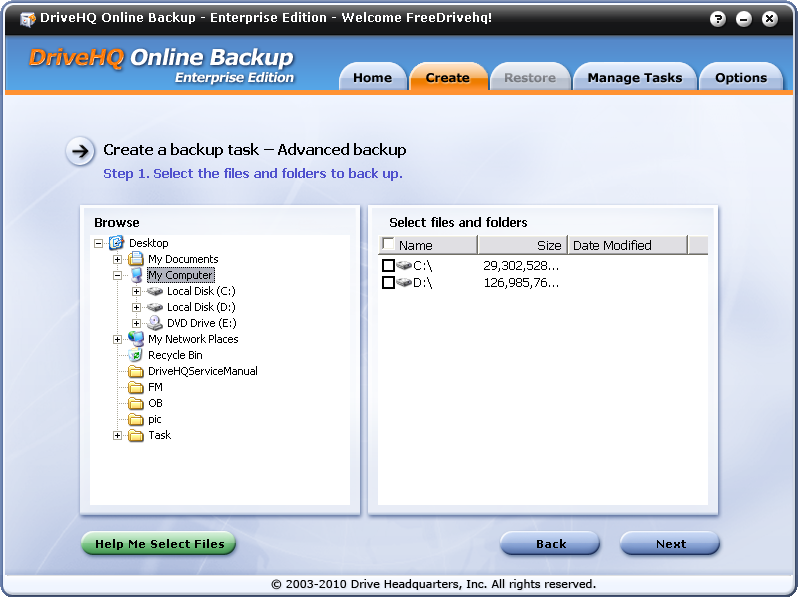
Xin nhắc lại, hãy chắc chắn rằng bạn chọn đúng các thư mục/tệp vật lý thực sự. Một số thư mục là thư mục ảo và không thể được chọn làm thư mục nguồn (ví dụ: Network / My Network Place, v.v.).
Nếu bạn không chắc nên sao lưu thư mục nào, bạn cũng có thể nhấp vào Giúp tôi chọn tập tin nút ở góc dưới bên trái.
Bạn nên sao lưu những tập tin/thư mục nào?
DriveHQ khuyến nghị bạn nên sao lưu các tập tin tài liệu và tập tin đa phương tiện. Nói chung, bạn nên sao lưu thư mục "Tài liệu của tôi" và bất kỳ thư mục nào khác nơi bạn lưu trữ dữ liệu cá nhân hoặc dữ liệu kinh doanh của mình. Những tập tin đó là những tập tin có giá trị nhất đối với bạn. Nếu máy tính (ổ cứng) của bạn bị hỏng, bạn có thể mất dữ liệu vĩnh viễn.
Khác với một số phần mềm sao lưu trực tuyến khác cho phép sao lưu mọi tập tin trên máy tính của bạn, DriveHQ không khuyến nghị sao lưu các tập tin sau:
- Các tập tin hệ điều hành Windows;
- Các tập tin/thư mục trong thư mục "Program Files";
- Tất cả các tập tin tạm thời của hệ thống và ứng dụng;
- Các tệp/thư mục trong thư mục Thùng rác;
- Các tập tin trang hệ thống và tập tin ngủ đông.
Bạn không cần sao lưu các tệp hệ điều hành Windows vì bạn có thể khôi phục hệ điều hành bằng đĩa CD khôi phục của máy tính hoặc cài đặt lại hệ điều hành. Phần mềm sao lưu trực tuyến DriveHQ và bất kỳ phần mềm sao lưu trực tuyến nào khác không thể khôi phục hệ điều hành trực tiếp vì chúng không thể hoạt động nếu không có hệ điều hành đang chạy.
Thông thường bạn không cần sao lưu thư mục "Program Files" vì bạn có thể dễ dàng cài đặt lại phần mềm nếu có sự cố. DriveHQ Online Backup (và các phần mềm sao lưu trực tuyến khác) có thể sao lưu các tệp trong thư mục "Program Files". Tuy nhiên, việc khôi phục các tệp có thể không khôi phục được phần mềm. Nhiều chương trình yêu cầu phần mềm phải được cài đặt trên máy tính bằng trình cài đặt. Do đó, việc khôi phục các tệp phần mềm có thể không hoạt động trong trường hợp này. Nếu phần mềm của bạn không yêu cầu cài đặt, thì việc sử dụng DriveHQ Online Backup để sao lưu (và khôi phục) nó sẽ hoạt động tốt.
Cách tiếp cận của DriveHQ có thể giúp bạn tiết kiệm rất nhiều dung lượng lưu trữ, vì vậy bạn không cần phải đặt mua quá nhiều dung lượng lưu trữ trên DriveHQ. Điều này có thể giúp giảm chi phí của bạn. Ngoài ra, bằng cách giảm lượng dữ liệu cần sao lưu, quá trình sao lưu của bạn sẽ mất ít thời gian hơn so với các phần mềm sao lưu trực tuyến khác.
Thiết lập lịch sao lưu và lưu tác vụ sao lưu
Sau khi chọn thư mục nguồn, hãy nhấp vào Tiếp theo để thiết lập lịch sao lưu như hình bên dưới:
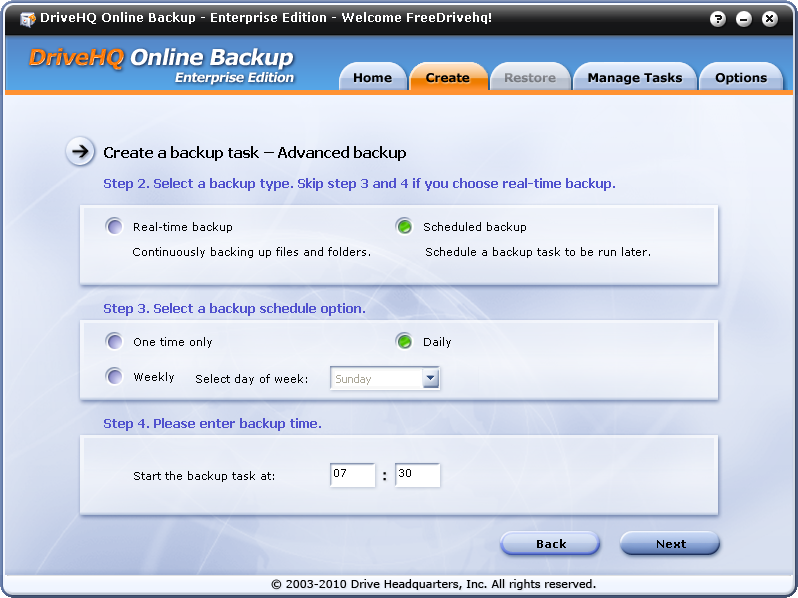
Như bạn có thể thấy từ ảnh chụp màn hình ở trên, ở Bước 2, bạn có thể chọn sao lưu thời gian thực hoặc sao lưu theo lịch trình; ở Bước 3, bạn có thể cấu hình tác vụ để chạy một lần duy nhất, hoặc chạy hàng ngày hoặc hàng tuần. Nếu bạn chạy hàng tuần, bạn cũng có thể chọn một ngày trong tuần để chạy tác vụ sao lưu. Ở Bước 4, bạn có thể chọn thời gian bắt đầu tác vụ sao lưu. Định dạng thời gian hợp lệ là từ: 00:00 đến 23:59. Thời gian sử dụng là giờ địa phương của máy tính bạn.
Nhấp chuột vào Tiếp theo Khi nhấn vào nút trong màn hình Thiết lập lịch trình, bạn sẽ thấy màn hình sau:
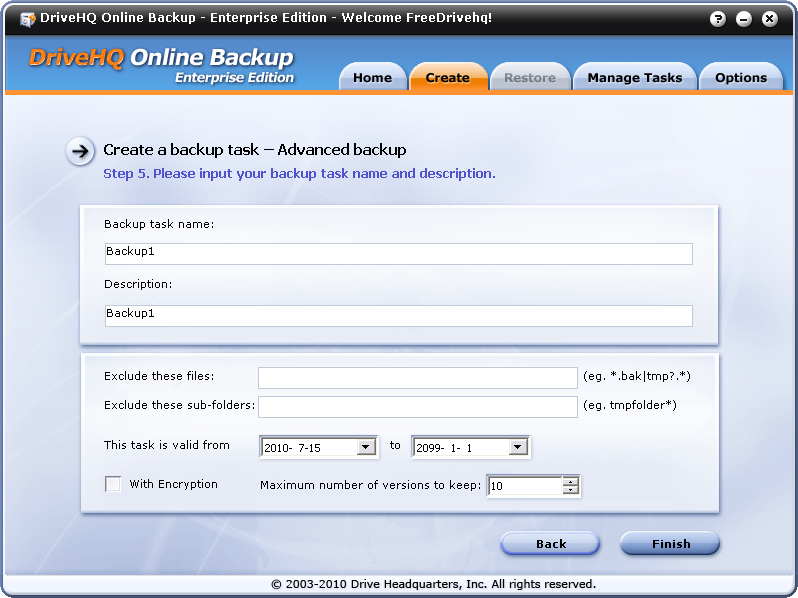
Trong "Nhập tên nhiệm vụ" màn hình, bạn có thể nhập Tên nhiệm vụ Và Mô tả nhiệm vụ. Nên chỉ sử dụng các ký tự chữ và số trong tên nhiệm vụ. (ab, AB, 0-9).
Trên màn hình này, bạn cũng có thể thiết lập một số tùy chọn nâng cao, ví dụ như...:
- Loại trừ các tệp này:
Bạn có thể nhập bộ lọc tên tệp. Bạn có thể nhập nhiều bộ lọc, phân cách nhau bằng dấu “|”.
Ví dụ, bạn có thể nhập: *.bak | tmp?.* | ~*.*
Hoặc bạn thậm chí có thể bao gồm thông tin đường dẫn tệp: Temp\*.* | log\personal\*.log
Các tệp có tên trùng khớp với các tiêu chí này sẽ không được sao lưu lên DriveHQ.
- Loại trừ các thư mục con này:
Bạn có thể nhập bộ lọc theo tên thư mục. Bạn có thể nhập nhiều bộ lọc được phân cách bằng dấu “|”.
Ví dụ, bạn có thể nhập: temp | tmp* | logs\personal | backup\old*
- Nhiệm vụ có hiệu lực từ __ đến __: Nhập thời gian hiệu lực của tác vụ sao lưu.
- Sao lưu trực tuyến với mã hóa dữ liệu:
Trên màn hình phía trên, bạn kiểm tra Với mã hóa Chọn hộp kiểm này. Nếu vậy, tác vụ sao lưu sẽ mã hóa dữ liệu cục bộ trước khi tải các tệp lên máy chủ DriveHQ. Bạn phải thiết lập khóa mã hóa trước. Nếu bạn chưa làm điều đó, hệ thống sẽ nhắc bạn nhập khóa mã hóa khi bắt đầu sao lưu tệp của bạn.
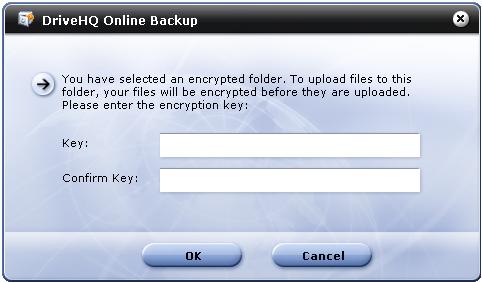
Vui lòng lưu ý rằng tính năng này sử dụng tính năng thư mục được mã hóa của DriveHQ. Khi bạn tải tệp lên thư mục được mã hóa của DriveHQ bằng DriveHQ FileManager hoặc DriveHQ Online Backup, các tệp của bạn sẽ được mã hóa cục bộ trước khi được tải lên máy chủ DriveHQ. Các tệp của bạn vẫn được mã hóa trên máy chủ DriveHQ. Do đó, nó cực kỳ an toàn – an toàn hơn cả SSL.
Lưu ý rằng khóa mã hóa không bao giờ được gửi đến máy chủ DriveHQ. Do đó, nếu bạn mất khóa mã hóa, ngay cả nhóm hỗ trợ DriveHQ cũng không thể khôi phục tệp cho bạn. Vì vậy, bạn phải nhớ khóa mã hóa của mình. Ngoài ra, nếu bạn thay đổi khóa mã hóa, điều đó chỉ ảnh hưởng đến các tệp được tải lên sau này. Các tệp đã được tải lên sẽ vẫn được mã hóa bằng khóa mã hóa cũ. Tại sao lại như vậy? Bởi vì các tệp đã được mã hóa cục bộ trên máy tính của bạn. Máy chủ DriveHQ không thể giải mã các tệp đã được tải lên, cũng như không thể mã hóa lại các tệp đó bằng khóa mã hóa mới.
- Số lượng tối đa các phiên bản tệp được phép lưu giữ:
DriveHQ Online Backup có thể lưu giữ nhiều phiên bản của tệp tin. Theo mặc định, số lượng phiên bản tối đa được lưu giữ là 10. Điều này có nghĩa là nếu bạn sao lưu một tệp tin, và nếu tệp tin đó bị thay đổi, nó sẽ lưu tệp tin hiện tại dưới dạng phiên bản cũ, sau đó tải lên tệp tin đã cập nhật. Nó có thể lưu tối đa 10 phiên bản (hoặc nhiều phiên bản hơn nếu bạn muốn) của cùng một tệp tin. Điều này giúp bảo vệ bạn khỏi việc vô tình ghi đè lên tệp tin.
Việc lưu trữ nhiều phiên bản tập tin có thể làm tăng dung lượng lưu trữ. Tuy nhiên, trong hầu hết các trường hợp, nó chỉ làm tăng dung lượng lưu trữ từ 10% đến 25%. Lý do là..:
- Hầu hết các tập tin không bao giờ được thay đổi. Trong trường hợp này, chỉ có một phiên bản của tập tin được lưu lại. Ví dụ, hầu hết các tập tin hình ảnh, tập tin exe, tập tin pdf, tập tin nhạc, tập tin video đều không bao giờ được thay đổi.
- Những tập tin bạn thường xuyên chỉnh sửa thường là các tập tin nhỏ, chẳng hạn như tập tin văn bản, tập tin HTML, tập tin MS Word, tập tin Excel. Ngay cả khi bạn lưu giữ 10 phiên bản của những tập tin này, nó cũng sẽ không chiếm nhiều dung lượng lưu trữ hơn.
Trong một số trường hợp đặc biệt, dung lượng lưu trữ có thể sử dụng gấp x lần nếu bạn lưu giữ tối đa x phiên bản. Ví dụ, nếu bạn chỉ sao lưu một tệp PST Outlook lớn có dung lượng 500MB. Vì tệp PST thay đổi mỗi khi bạn nhận được email mới, xóa email hoặc gửi email, v.v., nên khi tác vụ sao lưu chạy lại, nó sẽ tải lên phiên bản mới hơn và lưu phiên bản cũ hơn, do đó, nó có thể sử dụng dung lượng lưu trữ gấp x lần so với trường hợp bạn chỉ lưu giữ một phiên bản. Trong trường hợp này, chúng tôi khuyên bạn chỉ nên lưu giữ 2 phiên bản. Việc chỉ lưu giữ một phiên bản không được khuyến khích vì không đủ an toàn.
Nhấp vào "Hoàn tất", thao tác sao lưu sẽ được tạo và thông tin danh sách tác vụ sao lưu sẽ được lưu vào DriveHQ.com. Sau khi hoàn tất, màn hình "Quản lý tác vụ" sẽ được hiển thị:
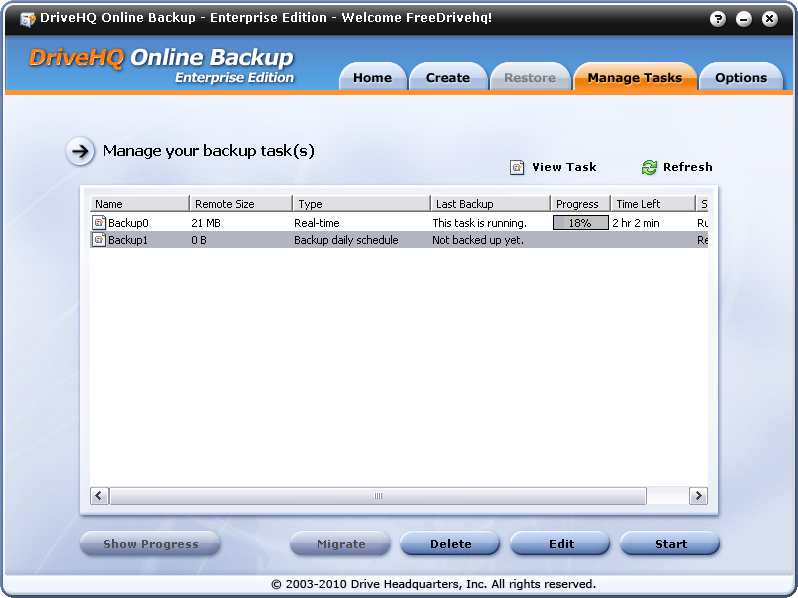
Tác vụ sao lưu mới được tạo sẽ hiển thị ở cuối danh sách. Bạn có thể thấy cột "Lần sao lưu cuối" hiển thị là "Chưa được sao lưu". Tác vụ sẽ chạy vào thời gian đã lên lịch. Bạn có thể tự khởi động tác vụ sao lưu bằng cách chọn tác vụ đó trong danh sách tác vụ và nhấp vào nút "Bắt đầu".