Skip Navigation Links.
Collapse Trợ giúp trực tuyến của DriveHQTrợ giúp trực tuyến của DriveHQ
Chào mừng bạn đến với dịch vụ CNTT đám mây DriveHQ
Hướng dẫn bắt đầu sử dụng DriveHQ
Expand <span style='cursor:hand' id='spnode_value101' onclick="SetNode('spnode_value101');">   Sử dụng trang web DriveHQ</span> Sử dụng trang web DriveHQ
Expand <span style='cursor:hand' id='spnode_value14600' onclick="SetNode('spnode_value14600');">   Quản lý tài khoản nhóm</span> Quản lý tài khoản nhóm
Expand <span style='cursor:hand' id='spnode_value14700' onclick="SetNode('spnode_value14700');">   Ánh xạ ổ đĩa đám mây</span> Ánh xạ ổ đĩa đám mây
Collapse <span style='cursor:hand' id='spnode_value15000' onclick="SetNode('spnode_value15000');">   Sử dụng phần mềm DriveHQ Client</span> Sử dụng phần mềm DriveHQ Client
Expand <span style='cursor:hand' id='spnode_value15001' onclick="SetNode('spnode_value15001');">   Công cụ ánh xạ ổ đĩa đám mây WebDAV</span> Công cụ ánh xạ ổ đĩa đám mây WebDAV
Expand <span style='cursor:hand' id='spnode_value15003' onclick="SetNode('spnode_value15003');">   Công cụ ánh xạ ổ đĩa đám mây DriveHQ dành cho Mac</span> Công cụ ánh xạ ổ đĩa đám mây DriveHQ dành cho Mac
Expand <span style='cursor:hand' id='spnode_value151' onclick="SetNode('spnode_value151');">   DriveHQ Online Backup 6.0</span> DriveHQ Online Backup 6.0
Expand <span style='cursor:hand' id='spnode_value170' onclick="SetNode('spnode_value170');">   DriveHQ Online Backup For Mac</span> DriveHQ Online Backup For Mac
Expand <span style='cursor:hand' id='spnode_value17300' onclick="SetNode('spnode_value17300');">   DriveHQ FileManager 6.0</span> DriveHQ FileManager 6.0
Expand <span style='cursor:hand' id='spnode_value17316' onclick="SetNode('spnode_value17316');">   Trình quản lý tập tin DriveHQ dành cho Mac</span> Trình quản lý tập tin DriveHQ dành cho Mac
Expand <span style='cursor:hand' id='spnode_value17318' onclick="SetNode('spnode_value17318');">   DriveHQ FileManager Mobile</span> DriveHQ FileManager Mobile
Collapse <span style='cursor:hand' id='spnode_value19400' onclick="SetNode('spnode_value19400');">   DriveHQ EmailManager 2.0</span> DriveHQ EmailManager 2.0
Expand <span style='cursor:hand' id='spnode_value76' onclick="SetNode('spnode_value76');">   Dịch vụ lưu trữ FTP</span> Dịch vụ lưu trữ FTP
Expand <span style='cursor:hand' id='spnode_value19900' onclick="SetNode('spnode_value19900');">   Dịch vụ lưu trữ email</span> Dịch vụ lưu trữ email
Expand <span style='cursor:hand' id='spnode_value65' onclick="SetNode('spnode_value65');">   Dịch vụ lưu trữ web</span> Dịch vụ lưu trữ web
Expand <span style='cursor:hand' id='spnode_206' onclick="SetNode('spnode_206');">   Hộp thả tập tin</span> Hộp thả tập tin
Expand <span style='cursor:hand' id='spnode_value87' onclick="SetNode('spnode_value87');">   Chương trình hợp tác</span> Chương trình hợp tác
Expand <span style='cursor:hand' id='spnode_value210' onclick="SetNode('spnode_value210');">   Truy cập di động</span> Truy cập di động
Expand <span style='cursor:hand' id='spnode_value21000' onclick="SetNode('spnode_value21000');">   Các tính năng và dịch vụ nâng cao</span> Các tính năng và dịch vụ nâng cao


DriveHQ Team Anywhere: Remote Desktop, Remote Access, Remote Assistance
DriveHQ's CameraFTP Cloud Recording Service


Video hướng dẫn
Sổ tay dịch vụ
Diễn đàn hỗ trợ
Hỗ trợ khách hàng

Quản lý email và hộp thư trên đám mây


Trong ngăn quản lý email trực tuyến (ngăn từ xa), bạn có thể quản lý email và thư mục trực tuyến theo cách tương tự như trong cửa sổ Windows Explorer. Cụ thể, bạn có thể:

  1. Cấu trúc email và thư mục trực tuyến của bạn
  2. Điều hướng qua email và thư mục trực tuyến
  3. Tạo thư mục trực tuyến mới
  4. Đổi tên thư mục trực tuyến
  5. Xóa email và thư mục trực tuyến
  6. Duyệt email trực tuyến

  1. Cấu trúc email và thư mục trực tuyến của bạn
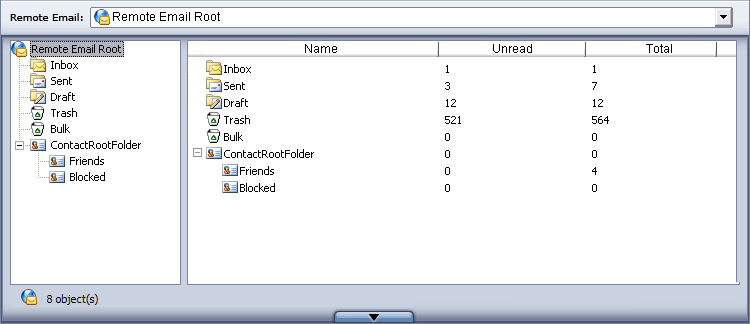
  2. Khi bạn đăng ký tài khoản mới trên DriveHQ.com và đặt mua dịch vụ, bạn cũng sẽ nhận được một địa chỉ email. Địa chỉ email đó là.. YourUserName@firstcloudit.com. Bạn có thể quản lý email drivehq của mình từ bảng Email Trực tuyến. Bảng này có năm thư mục email chính: Hộp thư đến, Đã gửi, Bản nháp, Thùng rác và Thư rác.
  3. Điều hướng qua email và thư mục trực tuyến
    • Chọn thư mục đích từ danh sách thả xuống ở góc trên bên phải;


    • Mở một thư mục bằng cách nhấp đúp vào thư mục đó trong ngăn trực tuyến;


    • Nhấp chuột vào Để quay lại thư mục đã truy cập trước đó;


    • Nhấp chuột vào Chuyển đến thư mục đã truy cập tiếp theo;


    • Nhấp chuột vào Để chuyển đến thư mục cha.


  4. Tạo thư mục trực tuyến mới
    • Nhấp vào nút để tạo thư mục mới và chỉ định tên thư mục;


    • Hoặc, nhấp chuột phải vào vùng trống trong khung đám mây, chọn Mới trong menu bật lên.


  5. Đổi tên thư mục đám mây
  6. Nhấp chuột vào thư mục cần đổi tên, nhấp chuột lại hoặc nhấp chuột phải và chọn Đổi tên trong menu bật lên; nhập tên mới vào ô chỉnh sửa.


  7. Xóa email và thư mục trực tuyến
  8. Chọn các email hoặc thư mục cần xóa, nhấp vào hoặc nhấp vào Xóa từ menu bật lên bên phải; nhấp Có trong hộp thoại xác nhận nếu bạn muốn xóa hoặc nhấp Không để hủy.


  9. Duyệt email trực tuyến
  10. Phía máy chủ đám mây cũng hỗ trợ duyệt email trực tuyến. Chỉ cần nhấp đúp vào email hoặc nhấp vào Mở trong menu chuột phải.