Cài đặt và Tùy chọn Tài khoản
DriveHQ FileManager có rất nhiều tính năng; bạn có thể cấu hình nó để phù hợp hơn với nhu cầu của mình. Từ màn hình chính của DriveHQ FileManager, nhấp vào nút Tùy chọn, hộp thoại Tùy chọn sẽ được mở ra:
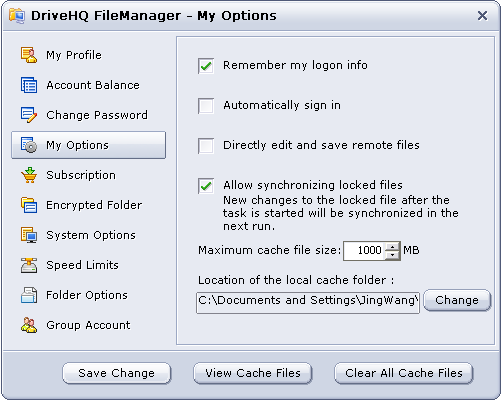
Như bạn có thể thấy từ hộp thoại Tùy chọn, nó có các tính năng/tùy chọn sau:
- Hồ sơ của tôi: Nhấp vào đó và thông tin tài khoản của bạn sẽ hiển thị; bạn có thể thay đổi thông tin đó.
- Số dư tài khoản: Bạn có thể xem số dư tài khoản của mình, bao gồm số dư tiền mặt, số dư phiếu giảm giá dịch vụ, dung lượng lưu trữ tối đa, dung lượng lưu trữ đã sử dụng, số byte tải xuống và số byte tải xuống đã sử dụng, v.v. Vui lòng kiểm tra xem số dư tài khoản của bạn có chính xác hay không. Nếu không khớp với những gì bạn đã đặt hàng, có thể bạn đã phân bổ dung lượng lưu trữ/số byte tải xuống cho người dùng phụ của mình.
- Thay đổi mật khẩu: Bạn có thể dễ dàng thay đổi mật khẩu trực tuyến; bạn cần xác minh mật khẩu hiện tại trước khi có thể thay đổi mật khẩu.
- Các lựa chọn của tôi: Như hình trên, bạn có thể thiết lập các tùy chọn sau trong hộp thoại này:
- Hãy nhớ thông tin logo của tôi: Nếu bạn đã chọn ô này, bạn không cần nhập tên người dùng/mật khẩu mỗi lần nữa.
- Đăng nhập tự động: Khi bạn khởi động FileManager, nó có thể tự động đăng nhập vào FileManager.
- Chỉnh sửa và lưu trực tiếp các tệp từ xa: Bạn có thể chỉnh sửa và lưu tệp trực tiếp trên máy chủ.
- Cho phép đồng bộ hóa các tệp bị khóa: Các tệp bị khóa cũng giống như các tệp đang mở hoặc các tệp đang được ghi dữ liệu. DriveHQ FileManager hỗ trợ "Sao chép bóng ổ đĩa" (Volume Shadow Copy), vì vậy nó có thể đồng bộ hóa các tệp ngay cả khi đang có dữ liệu được ghi vào. Bạn chỉ cần chọn ô này.
- Kích thước tệp bộ nhớ đệm tối đa: DriveHQ FileManager lưu trữ các tệp được truy cập gần đây nhất vào một thư mục bộ nhớ đệm cục bộ. Lần đầu tiên bạn truy cập (mở/xem/đọc/sửa đổi) một tệp, tệp đó sẽ được tải xuống thư mục bộ nhớ đệm cục bộ. Do đó, các lần truy cập tiếp theo vào cùng một tệp sẽ nhanh hơn nhiều lần. Theo mặc định, phần mềm đặt kích thước tệp bộ nhớ đệm tối đa là 1GB.
- Vị trí của thư mục bộ nhớ đệm cục bộ: Vị trí thư mục nơi bạn lưu các tệp bộ nhớ đệm. Theo mặc định, vị trí sẽ giống như sau:
C:\Users\Administrator\AppData\Roaming\DriveHQ\cacheDir\CUSTOMER_ID
Bạn có thể thay đổi vị trí thư mục bộ nhớ đệm cục bộ nếu cần.
- Xem các tệp bộ nhớ đệm: Nhấp vào nút này để xem các tệp đã được lưu trong bộ nhớ cache.
- Xóa tất cả các tệp bộ nhớ đệm: Nhấp vào nút này sẽ xóa tất cả các tệp trong thư mục bộ nhớ đệm.
- Đăng ký: Bạn có thể đặt mua gói đăng ký.
- Thư mục được mã hóa: Nhấp vào thư mục được mã hóa, bạn sẽ thấy màn hình này. Vui lòng đọc kỹ thông tin.
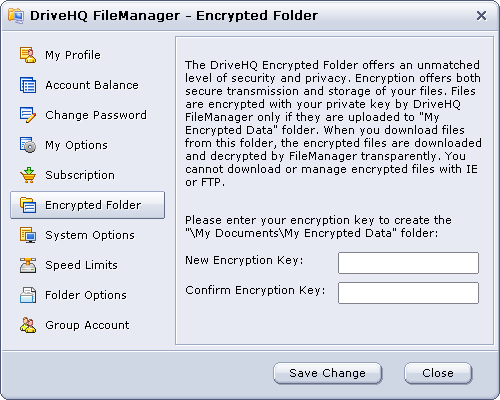
Khi bạn đọc thông tin trên màn hình này, bạn có thể thấy rằng thư mục được mã hóa cực kỳ an toàn. Nó an toàn hơn cả SSL thông thường. Khi sử dụng SSL, nó mã hóa dữ liệu khi tải lên/tải xuống. Các tệp được tải lên DriveHQ không còn được mã hóa nữa, điều này thường an toàn vì DriveHQ luôn nỗ lực để đảm bảo hệ thống của chúng tôi an toàn và đáng tin cậy. Nếu bạn cần mức độ bảo mật và riêng tư cao hơn, bạn có thể sử dụng tính năng thư mục được mã hóa. Bạn có thể nhập khóa mã hóa trên màn hình phía trên. Vui lòng đảm bảo bạn nhập một khóa dài để người khác không thể đoán được khóa. Sau khi bạn lưu khóa, nó sẽ tạo một thư mục trong thư mục Tài liệu của tôi: \Tài liệu của tôi\Dữ liệu được mã hóa của tôi\
Khi bạn tải các tệp lên thư mục này bằng phần mềm máy khách DriveHQ, ví dụ như DriveHQ FileManager hoặc DriveHQ Online Backup, các tệp của bạn sẽ được mã hóa cục bộ bởi phần mềm máy khách DriveHQ bằng khóa mã hóa của bạn. Các tệp đã mã hóa sẽ được tải lên máy chủ DriveHQ. Các tệp sẽ vẫn được mã hóa trên máy chủ. DriveHQ sử dụng thuật toán mã hóa mạnh mẽ theo tiêu chuẩn ngành với khả năng tùy chỉnh độc quyền; nếu không có khóa mã hóa, việc giải mã các tệp là cực kỳ khó khăn.
Khi bạn tải các tệp đã mã hóa xuống cùng một máy tính, phần mềm DriveHQ sẽ tự động giải mã các tệp đó. Vì vậy, quá trình mã hóa và giải mã rất dễ dàng; người dùng không cần thực hiện bất kỳ thao tác nào.
Vui lòng lưu ý:
Sau khi bạn đã tải lên một số tệp được mã hóa, nếu bạn thay đổi khóa mã hóa trong FileManager, nó sẽ không cập nhật khóa mã hóa của những tệp đã được tải lên trước đó. Khóa mã hóa mới sẽ được sử dụng khi bạn tải lên các tệp mới. Điều này là do các tệp của bạn được mã hóa cục bộ; khóa mã hóa của bạn không bao giờ được gửi đến máy chủ, vì vậy máy chủ không thể giải mã các tệp bạn đã tải lên, cũng như không thể mã hóa lại chúng bằng khóa mã hóa mới của bạn. Điều này có nghĩa là: Bạn phải nhớ tất cả các khóa mã hóa của mình; hoặc bạn phải xóa tất cả các tệp đã tải lên trước đó và tải chúng lên lại.
- Tùy chọn hệ thống: Vui lòng xem ảnh chụp màn hình bên dưới:
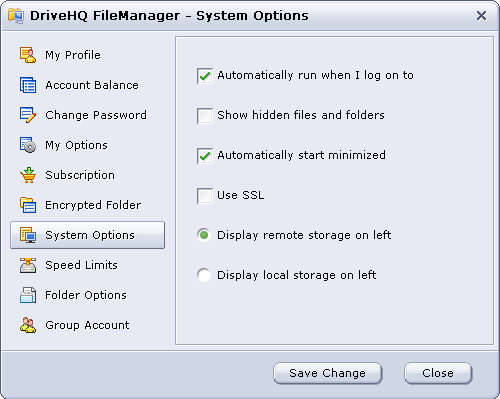
Bạn có thể thiết lập các tùy chọn sau:
- Tùy chọn "Có tự động khởi chạy DriveHQ FileManager sau khi đăng nhập Windows không?"; bỏ chọn tùy chọn này để dừng việc tự động chạy.
- Hiển thị các tệp và thư mục ẩn: Theo mặc định, FileManager ẩn một số tệp và thư mục nhất định (thường là các thư mục hệ thống), những thư mục này cũng bị ẩn trong Windows Explorer. Nếu bạn cần hiển thị các thư mục đó, chỉ cần chọn hộp kiểm và lưu lại.
- Tự động khởi chạy ở chế độ thu nhỏ: Khi bạn bật máy tính và đăng nhập vào Windows, DriveHQ FileManager sẽ tự động khởi chạy (bạn có thể tắt chức năng này); để tránh ứng dụng mở ở cửa sổ lớn, bạn có thể thiết lập tùy chọn này. Lợi ích là..:
- Bạn có thể tránh mở quá nhiều cửa sổ ngay sau khi đăng nhập;
- Khi cần sử dụng FileManager, bạn có thể mở ngay lập tức vì nó đã được đăng nhập sẵn.
- Sử dụng SSL: chọn ô này để truyền dữ liệu bằng HTTPS/SSL. Điều này thường được khuyến nghị nếu bạn cần truyền tải một số tài liệu rất quan trọng yêu cầu bảo mật cao.
- Hiển thị bộ nhớ từ xa ở bên trái / Hiển thị bộ nhớ cục bộ ở bên trái: Theo mặc định, FileManager hiển thị bộ nhớ từ xa ở bên trái; bạn có thể thay đổi để hiển thị ở bên phải.
- Giới hạn tốc độ: Chức năng này có thể được sử dụng để thiết lập tốc độ tải lên/tải xuống tối đa.
Khi bạn sử dụng DriveHQ FileManager để tải lên/tải xuống tập tin, theo mặc định, nó có thể sử dụng tới 90% băng thông tối đa của bạn. Nếu bạn cũng có các ứng dụng khác cần truy cập Internet, chúng có thể cạnh tranh băng thông với bạn. Để tránh DriveHQ FileManager sử dụng quá nhiều băng thông và làm chậm các ứng dụng khác, bạn có thể giới hạn tốc độ tải lên/tải xuống.
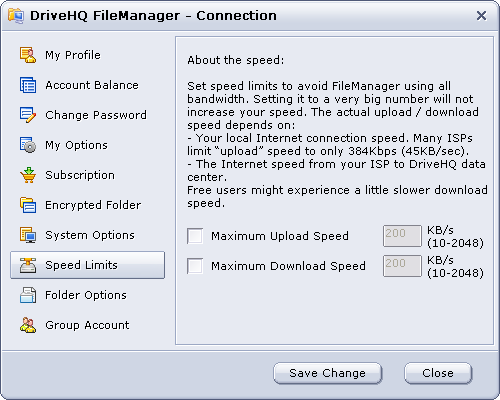
DriveHQ không giới hạn tốc độ tải lên. Tốc độ tải xuống bị giới hạn ở mức khoảng 200KB/giây đối với người dùng dịch vụ miễn phí. Đối với thành viên trả phí, giới hạn tốc độ tải xuống cao hơn nhiều, ít nhất từ 400KB/giây đến 2MB/giây tùy thuộc vào dung lượng lưu trữ tối đa của tài khoản.
Ngay cả khi giới hạn tốc độ rất lớn, điều đó không có nghĩa là bạn có thể đạt được tốc độ đó. Xin hãy hiểu rằng tốc độ kết nối thực tế phụ thuộc vào nhiều yếu tố:
- Kích thước và loại tệp: các tệp nhỏ thường có nhiều dung lượng lưu trữ; các tệp có thể nén được như tệp văn bản, tệp tài liệu, tệp HTML có thể được nén một cách minh bạch và do đó tải lên nhanh hơn nhiều.
- Việc tải lên các tập tin hình ảnh thường diễn ra chậm hơn vì máy chủ DriveHQ tạo một tập tin hình thu nhỏ và một tập tin xem trước cho mỗi hình ảnh được tải lên.
- Tốc độ kết nối Internet tại địa phương của bạn: Nhiều kết nối Internet không đối xứng, ví dụ: kết nối ADSL và modem cáp. Tốc độ tải xuống thường nhanh hơn nhiều so với tốc độ tải lên.
- Quá trình định tuyến cụ thể từ trung tâm dữ liệu của nhà cung cấp dịch vụ Internet (ISP) đến trung tâm dữ liệu của DriveHQ. Kết nối có thể đi qua nhiều chặng. Chặng có tốc độ chậm nhất sẽ quyết định tốc độ cuối cùng.
- Nếu bạn kết nối với máy chủ DriveHQ từ một quốc gia khác, tốc độ thường phụ thuộc vào tốc độ kết nối giữa quốc gia của bạn và Hoa Kỳ.
- Tùy chọn thư mục: Bạn có thể thiết lập các tùy chọn thư mục từ xa được mô tả như sau trên trang web của DriveHQ bằng cách nhấp vào liên kết.
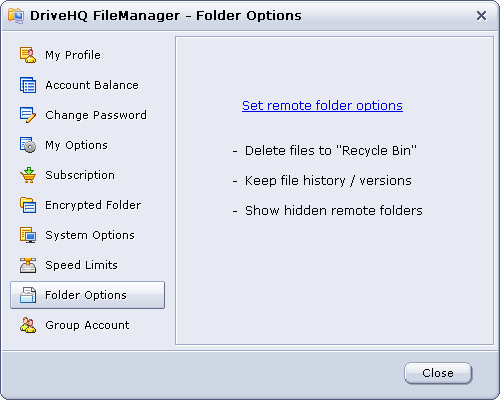
- Tài khoản nhóm:
Nếu bạn không phải là quản trị viên nhóm, ảnh chụp màn hình Tài khoản nhóm sẽ hiển thị như sau:
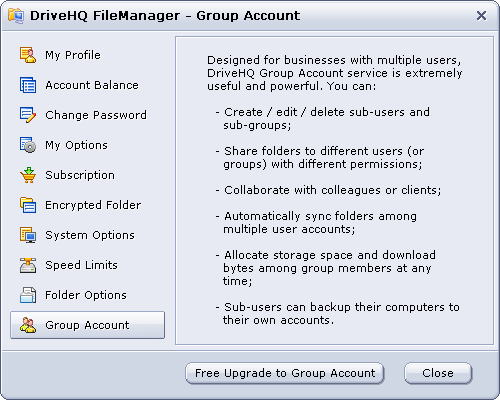
Bạn có thể nâng cấp tài khoản của mình lên tài khoản nhóm bằng cách nhấp vào đây Nâng cấp miễn phí lên tài khoản nhóm Nhấn nút đó. Sau đó, bạn sẽ được chuyển đến trang web DriveHQ để hoàn tất các bước nâng cấp tài khoản.
Nếu tài khoản của bạn là tài khoản Quản trị viên Nhóm, bạn sẽ thấy ảnh chụp màn hình Tài khoản Nhóm sau đây:
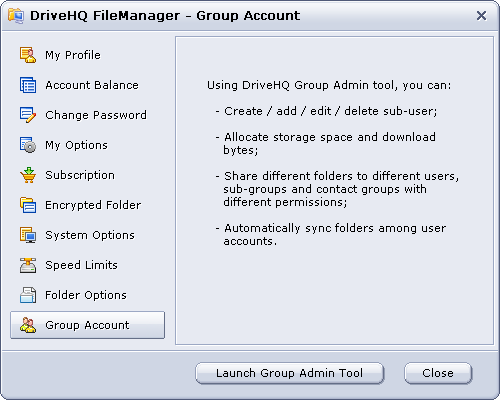
Nó liệt kê một số tính năng áp dụng cho người dùng quản trị nhóm. Nhấp vào Công cụ quản trị nhóm khởi chạy Khi nhấn nút đó, bạn sẽ được chuyển đến trang web DriveHQ để thực hiện.