Trong ngăn quản lý tập tin đám mây (ngăn từ xa), bạn có thể quản lý các tập tin và thư mục trực tuyến theo cách tương tự như trong cửa sổ Windows Explorer.
- Cấu trúc lưu trữ trực tuyến của bạn
Giao diện người dùng mặc định hiển thị các tệp từ xa ở bên trái và các tệp cục bộ ở bên phải; điều này tương tự như nhiều phần mềm FTP client khác. Bạn có thể nhấp vào nút Hiển thị để thay đổi bố cục. Nhấp vào nút Hiển thị, sau đó một menu thả xuống sẽ hiển thị, như hình bên dưới:

Nếu bạn nhấp vào "Chỉ hiển thị các tệp từ DriveHQ.com", hộp thoại sau sẽ hiển thị:
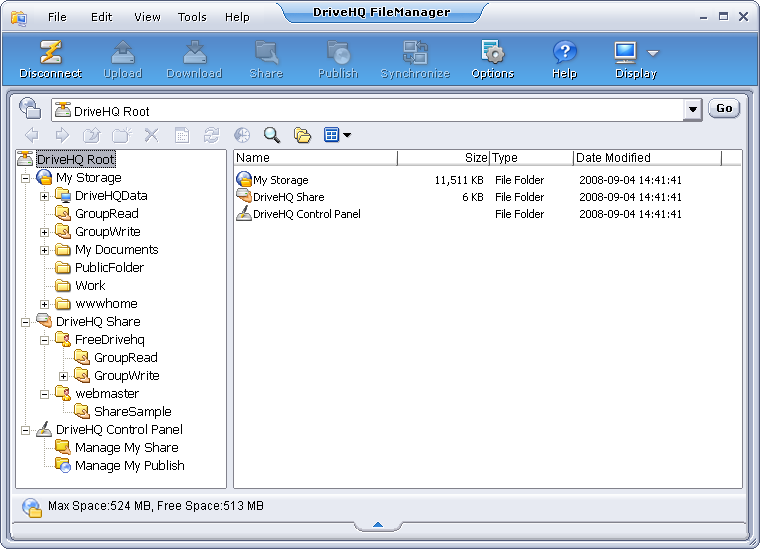
Khi chỉ hiển thị các tệp từ DriveHQ.com, nó sẽ hiển thị cây thư mục từ xa ở phía bên trái; ở phía bên phải, nó sẽ hiển thị nội dung của thư mục đã chọn.
Như bạn có thể thấy ở phía bên trái, thư mục gốc là "DriveHQ Root". Đây là một thư mục ảo chứa 3 thư mục con:
- Kho lưu trữ của tôi: Đây là một thư mục ảo chứa tất cả các thư mục và tập tin của tài khoản người dùng này.
Các thư mục và tệp trong thư mục ảo "Bộ nhớ của tôi" là có thật. Chúng thuộc sở hữu của người dùng. Theo mặc định, các thư mục và tệp được bảo mật và riêng tư, trừ khi được chia sẻ với người dùng khác hoặc được công khai cho bất kỳ ai truy cập. Người dùng có toàn quyền truy cập vào các tệp và thư mục trong "Bộ nhớ của tôi" của riêng họ. Họ có thể tạo thư mục; tải lên tệp; chỉnh sửa, xóa hoặc tải xuống tệp và thư mục; chia sẻ hoặc công khai thư mục và tệp, v.v.
- DriveHQShare: Đây là một thư mục ảo chứa tất cả các thư mục/tệp tin được chia sẻ với người dùng này bởi các thành viên DriveHQ khác.
Trong ảnh chụp màn hình ở trên, bạn có thể thấy một hoặc hai thư mục ảo trong "DriveHQShare": "webmaster" và GroupAccountUserName. Đây là tên người dùng đã chia sẻ thư mục với người dùng này.
Nếu bạn là người dùng phụ của một tài khoản nhóm, bạn sẽ thấy thư mục ảo: GroupAccountUserName. Bạn có thể thấy hai thư mục con trong đó: GroupRead và GroupWrite. Đó là hai thư mục được chủ sở hữu nhóm chia sẻ với bạn. Nếu có nhiều người dùng khác chia sẻ thư mục với bạn, chúng cũng sẽ xuất hiện trong "DriveHQShare" của bạn theo định dạng sau:
[[DriveHQShare]\USER_NAME\SHARE_NAME\FOLDER_NAME\...
-Hoặc-
\\TÊN_NGƯỜI_DÙNG\TÊN_CHIA_SẺ\TÊN_THƯ_MỤC\...
"DriveHQShare", "USER_NAME" và "SHARE_NAME" đều là các thư mục ảo. Không thể xóa hoặc đổi tên các thư mục ảo.
Thông thường bạn không thể tải tệp lên "thư mục ảo", ngoại trừ thư mục gốc "Bộ nhớ của tôi" và các thư mục chia sẻ như \\USER_NAME\SHARE_NAME\.
- Bảng điều khiển DriveHQ: Đây là một thư mục ảo liên kết đến tất cả các công cụ để thiết lập các tùy chọn tài khoản và quản lý danh sách chia sẻ và xuất bản. Bạn cũng có thể truy cập thư mục này từ menu Công cụ.
- Điều hướng qua các tệp và thư mục trực tuyến
- Chọn thư mục đích từ danh sách thả xuống ở góc trên bên phải;
- Mở một thư mục bằng cách nhấp đúp vào thư mục đó trong ngăn trực tuyến;
- Nhấp chuột
 Để quay lại thư mục đã truy cập trước đó;
- Nhấp chuột
 Chuyển đến thư mục đã truy cập tiếp theo;
- Nhấp chuột
 Để chuyển đến thư mục cha.
- Tạo thư mục trực tuyến mới
- Nhấp vào nút
 để tạo thư mục mới và chỉ định tên thư mục;
- Hoặc, nhấp chuột phải vào vùng trống trong khung đám mây, nhấp vào "Mới" trong menu bật lên và chọn "Thư mục mới".
- Đổi tên các tập tin và thư mục trên đám mây
Nhấp chuột vào thư mục hoặc tệp cần đổi tên, nhấp chuột lại hoặc nhấp chuột phải và chọn Đổi tên trong menu bật lên; nhập tên mới vào ô chỉnh sửa.
- Sao chép và dán các tệp và thư mục trực tuyến
Nhấp chuột phải vào tệp hoặc thư mục cần sao chép, rồi chọn Sao chép trong menu bật lên; điều hướng đến thư mục đích; nhấp chuột phải vào vùng trống của khung đám mây, rồi chọn Dán trong menu bật lên.
- Xóa các tệp và thư mục trực tuyến
Chọn tệp hoặc thư mục cần xóa, nhấp vào nút  hoặc nhấn phím Delete; Nhấp vào Có trong hộp thoại xác nhận nếu bạn muốn xóa, hoặc nhấp vào Không để hủy.
- Thiết lập tùy chọn hiển thị cho các tệp và thư mục trên đám mây
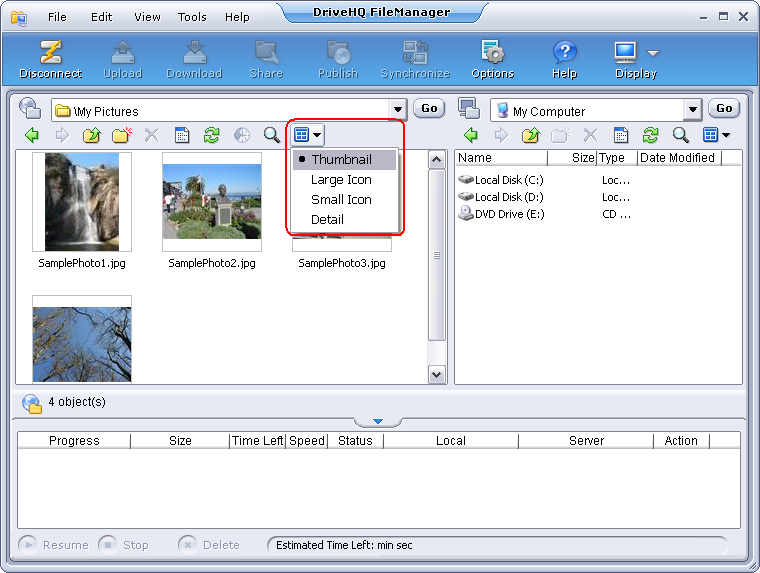
DriveHQ FileManager có thể hiển thị thư mục ở dạng hình thu nhỏ, biểu tượng hoặc chi tiết. Theo mặc định, nó hiển thị thư mục ở chế độ chi tiết. Bạn có thể thay đổi sang chế độ xem khác bằng cách nhấp vào thanh công cụ, như hình bên dưới:
- Sắp xếp các tập tin vào một thư mục
Nhấp chuột phải vào vùng trống trong khung đám mây, chọn "Sắp xếp biểu tượng theo" từ menu bật lên và chọn một trong bốn tùy chọn: "Tên", "Kích thước", "Loại" và "Thời gian sửa đổi".
- Xem thuộc tính của các tệp và thư mục trên đám mây
Chọn tệp hoặc thư mục để xem thuộc tính, nhấp vào nút  hoặc nhấp chuột phải vào tên tệp và chọn "Thuộc tính" trong menu bật lên.