Tạo tác vụ sao lưu mới
Sao lưu trực tuyến hỗ trợ sao lưu thời gian thực và sao lưu theo lịch trình. Nếu bạn muốn các tệp/thư mục của mình được sao lưu ngay khi có thay đổi, hãy chọn.. Chạy thủ công dưới Lịch trình tab (tức là sao lưu thời gian thực). Điều này có thể ảnh hưởng đến hiệu suất hệ thống nếu lượng dữ liệu quá lớn hoặc nếu thư mục nguồn chứa nhiều tệp. Trong trường hợp này, bạn có thể thiết lập tác vụ sao lưu để tự động bắt đầu vào thời gian đã lên lịch (tức là sao lưu theo lịch trình).
Bạn có thể tạo các tác vụ sao lưu mới để sao lưu các tệp tin quan trọng của công việc và cá nhân.
- Khởi chạy ứng dụng.
- Nhấp chuột Tạo bản sao lưu mới.
- Trong hộp thoại bật lên, nhập tên cho tác vụ sao lưu mới, sau đó nhấp vào ĐƯỢC RỒI.
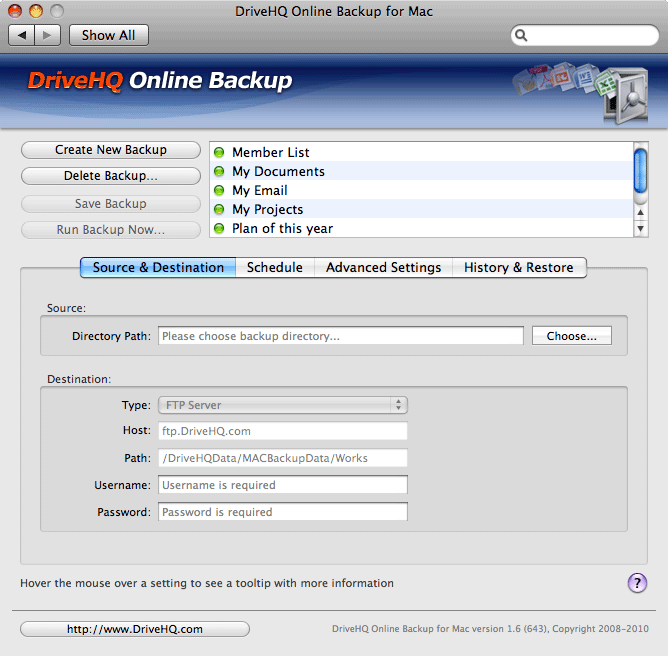
- Nhấp chuột Nguồn & Điểm đến tab.
- Trong Nguồn Trong hộp thoại, hãy chọn thư mục cục bộ bạn muốn sao lưu.
- Trong Điểm đến Trong ô này, hãy nhập tên người dùng và mật khẩu của bạn.
- Nhấp chuột Lịch trình Trong tab đó, chọn một tùy chọn để thiết lập thời gian bắt đầu cho tác vụ sao lưu.
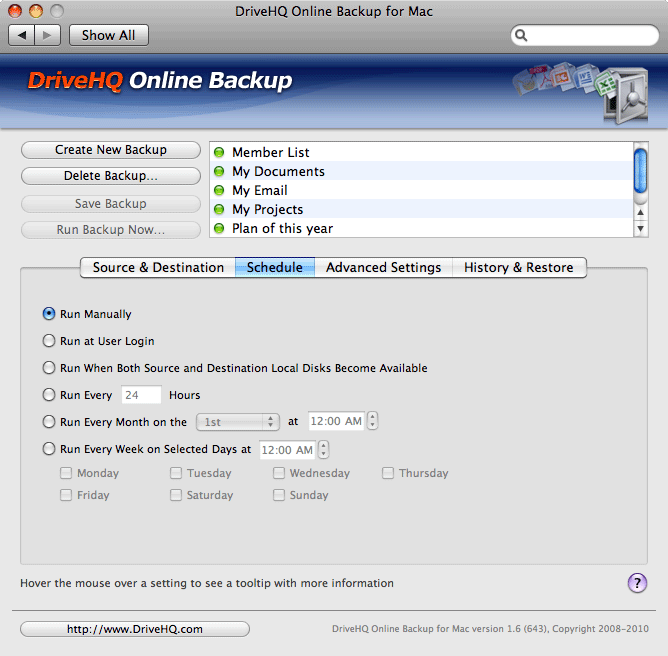
- Chạy thủ công: để bắt đầu tác vụ sao lưu khi bạn nhấp chuột Chạy sao lưu ngay.
- Các lựa chọn khác: Tự động bắt đầu tác vụ sao lưu vào thời gian đã lên lịch.
- Nhấp chuột Cài đặt nâng cao tab.
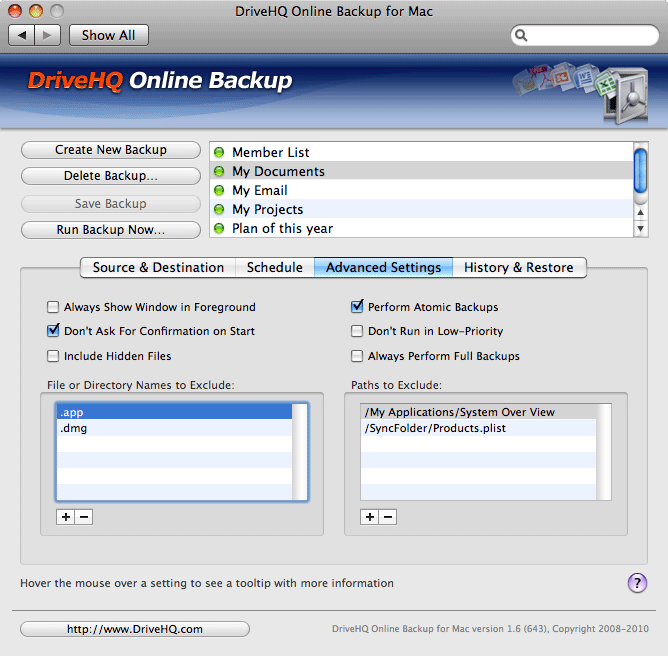
Bạn có thể kiểm tra thêm các tùy chọn cài đặt nâng cao cho tác vụ sao lưu.
- TRONG Tên tệp hoặc thư mục cần loại trừ hộp, nhấp chuột
 Để thêm một số tên tệp hoặc thư mục cụ thể vào danh sách, hãy nhấp vào
  Để xóa tên khỏi danh sách.
- TRONG Các đường dẫn cần loại trừ hộp, nhấp chuột Để thêm một số đường dẫn cụ thể vào danh sách, hãy nhấp vào Để xóa các đường dẫn khỏi danh sách.
- Để hoàn tất việc tạo tác vụ sao lưu, hãy nhấp vào Lưu bản sao lưu.