- Hồ sơ của tôi: Hiển thị/Chỉnh sửa thông tin hồ sơ người dùng. Bạn cũng có thể hiển thị/chỉnh sửa hồ sơ người dùng trên trang web DriveHQ.com.
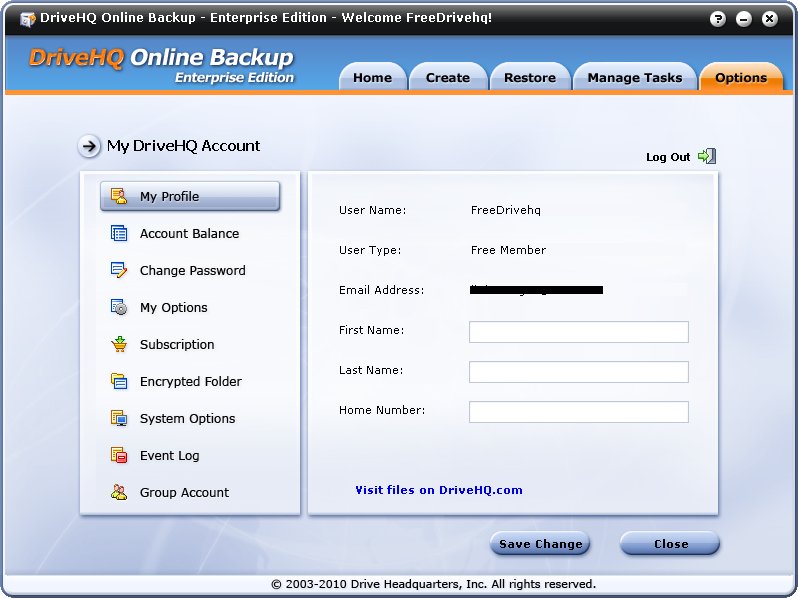
- Số dư tài khoản:
- Kiểm tra số dư tài khoản DriveHQ của bạn;
- Bạn cũng có thể nhấp vào Làm cho khỏe lại nút để làm mới số dư tài khoản của bạn;
- Bạn cũng có thể nhấp vào Tiền gửi Để thanh toán phí dịch vụ hoặc nạp tiền vào tài khoản DriveHQ của bạn cho các khoản phí dịch vụ hàng năm hoặc trong tương lai.
- Thay đổi mật khẩu: Bạn có thể thay đổi mật khẩu tài khoản DriveHQ của mình. Bạn không thể thay đổi tên người dùng. Nếu bạn là người dùng phụ của một tài khoản nhóm, thì người quản trị nhóm có thể thay đổi tên người dùng của bạn. Nếu không, bạn không thể trực tiếp thay đổi tên người dùng của mình. Bạn có thể liên hệ với bộ phận hỗ trợ khách hàng của DriveHQ để thay đổi tên người dùng.
- Các lựa chọn của tôi:
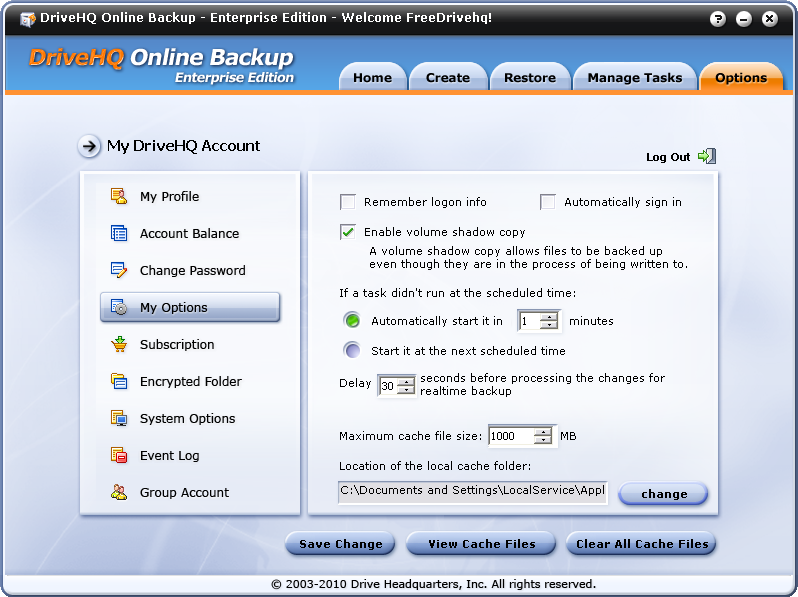
Bạn có thể cấu hình:
- Ghi nhớ thông tin đăng nhập: Nếu chọn tùy chọn này, bạn không cần nhập tên người dùng/mật khẩu để đăng nhập lại. Tùy chọn này bắt buộc phải được chọn để sao lưu tự động;
- Đăng nhập tự động: Nếu được chọn, nó sẽ tự động đăng nhập vào DriveHQ.com ngay khi ứng dụng (dịch vụ) được khởi chạy. Cần phải chọn tùy chọn này để sao lưu tự động;
- Bật tính năng sao chép bóng ổ đĩa (Volume Shadow Copy): Cần phải kiểm tra xem có sao lưu các tệp đang mở (tệp bị khóa hoặc tệp đang được ghi dữ liệu) hay không;
- Bạn cũng có thể cấu hình để tác vụ tự động khởi động lại nếu nó không chạy vào thời gian đã lên lịch;
- Bộ nhớ đệm: Bạn có thể thiết lập kích thước tối đa của thư mục bộ nhớ đệm. Theo mặc định, kích thước này được đặt là 1GB. Bạn có thể thay đổi kích thước bộ nhớ đệm và vị trí thư mục bộ nhớ đệm.
Ở dưới cùng của Các lựa chọn của tôi Trên màn hình, bạn sẽ thấy 3 nút: "Lưu thay đổi", "Xem tập tin bộ nhớ đệm", "Xóa tất cả tập tin bộ nhớ đệm".
Thư mục bộ nhớ đệm được sử dụng để tăng tốc độ tải xuống và tải lên; nếu cùng một tệp đã được tải lên/tải xuống, nó sẽ không tải xuống/tải lên lại. Nó cũng cần thiết để lưu "các tệp bản sao bóng". Khi bạn sao lưu một tệp đang được ghi, DriveHQ Online Backup sẽ tạo một bản sao bóng, tức là một ảnh chụp nhanh của tệp tại thời điểm đó. Nó lưu tệp trong thư mục bộ nhớ đệm và sau đó sao lưu tệp từ thư mục bộ nhớ đệm lên máy chủ DriveHQ.
- Đăng ký:
DriveHQ đã gộp tất cả các dịch vụ liên quan đến lưu trữ vào cùng một gói dịch vụ cao cấp. Vì vậy, bạn sẽ nhận được các dịch vụ và tính năng như sao lưu trực tuyến, lưu trữ trực tuyến, chia sẻ và cộng tác, máy chủ FTP, lưu trữ tệp/trang web tĩnh, đồng bộ hóa thư mục mà không phải trả thêm phí.
Bạn có thể nhấp vào Đặt mua Nút này dùng để đặt mua các dịch vụ trả phí của DriveHQ trực tuyến.
Để biết thêm thông tin về các gói dịch vụ, vui lòng truy cập hướng dẫn sử dụng trên trang web DriveHQ.com.
- Thư mục được mã hóa: nhấp vào Thư mục được mã hóa, Bạn sẽ thấy màn hình như hình bên dưới.
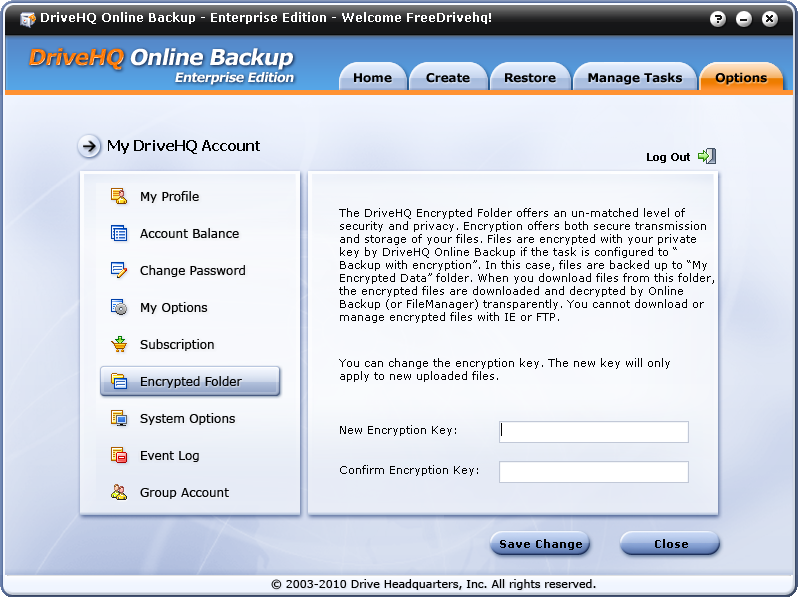
Thư mục mã hóa của DriveHQ là một tính năng nâng cao. Xin lưu ý rằng dịch vụ trực tuyến của DriveHQ đã rất an toàn nhờ hỗ trợ HTTPS/SSL hoặc FTP qua SSL. Hơn nữa, DriveHQ Online Backup và DriveHQ FileManager đều hỗ trợ "Thư mục mã hóa". Sau khi bật tính năng này, bạn cũng phải nhập khóa mã hóa an toàn. Khóa này cực kỳ quan trọng nên bạn phải giữ nó cẩn thận và không được làm mất. Lưu ý khi tải tệp lên thư mục mã hóa của DriveHQ: \Tài liệu của tôi\Dữ liệu được mã hóa của tôi
Các tệp của bạn được mã hóa cục bộ bằng khóa mã hóa riêng tư an toàn của bạn. Khóa mã hóa không bao giờ được gửi đến máy chủ DriveHQ. Vì vậy, các tệp của bạn sẽ vẫn được mã hóa trên hệ thống DriveHQ. Bằng cách này, nó cực kỳ an toàn. Nhưng hãy cẩn thận: nếu bạn mất khóa mã hóa, không ai có thể giúp bạn giải mã các tệp của mình.
Khóa mã hóa được tự động lưu vào bộ nhớ đệm trên máy tính cục bộ của bạn. Vì vậy, nếu bạn tải lên/tải xuống tệp bằng phần mềm DriveHQ, các tệp sẽ được mã hóa và giải mã một cách minh bạch. Bạn không cần phải nhập lại khóa mã hóa nhiều lần.
Một điều cần lưu ý nữa là: khi một tệp được tải lên thư mục mã hóa của DriveHQ, tệp đó sẽ được mã hóa bằng khóa mã hóa hiện tại. Nếu bạn thay đổi khóa mã hóa, điều đó sẽ không ảnh hưởng đến các tệp đã được tải lên DriveHQ.com. Để thay đổi khóa mã hóa cho các tệp này, bạn phải xóa chúng và tải lên lại. Nếu không làm vậy, hãy nhớ/giữ lại tất cả các khóa mã hóa.
- Tùy chọn hệ thống:
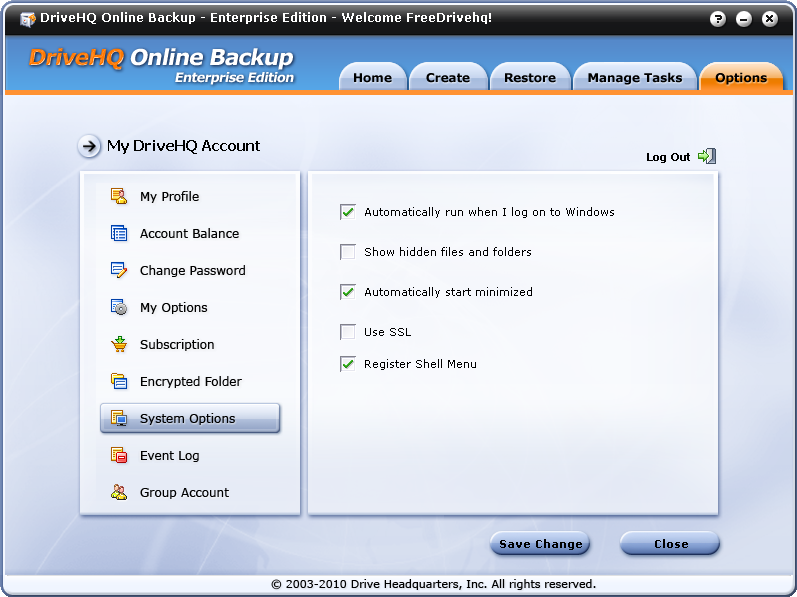
Tự động chạy khi tôi đăng nhập vào Windows: Tùy chọn này có thể được sử dụng để bật/tắt chức năng đó.
Hiển thị các tệp/thư mục ẩn: Tùy chọn này cho phép DriveHQ Online Backup hiển thị các tập tin ẩn. Bạn phải chọn tùy chọn này để sao lưu các tập tin ẩn.
Tự động khởi động ở chế độ thu nhỏ: Sau khi khởi động lại Windows, phần mềm giao diện người dùng đồ họa (GUI) của DriveHQ Online Backup sẽ khởi chạy ở chế độ thu nhỏ. DriveHQ Online Backup được thiết kế để cài đặt một lần và không cần can thiệp thêm. Vì vậy, việc chạy ở chế độ thu nhỏ sẽ không ảnh hưởng đến công việc khác của bạn.
Sử dụng SSL: Bật tùy chọn này để tải lên/tải xuống tệp bằng HTTPS/SSL.
Đăng ký menu Shell: Thao tác này sẽ thêm menu Sao lưu trực tuyến DriveHQ vào Windows Explorer.
- Nhật ký sự kiện:
Chức năng này rất hữu ích để theo dõi các tác vụ sao lưu của bạn. Xem ảnh chụp màn hình bên dưới:
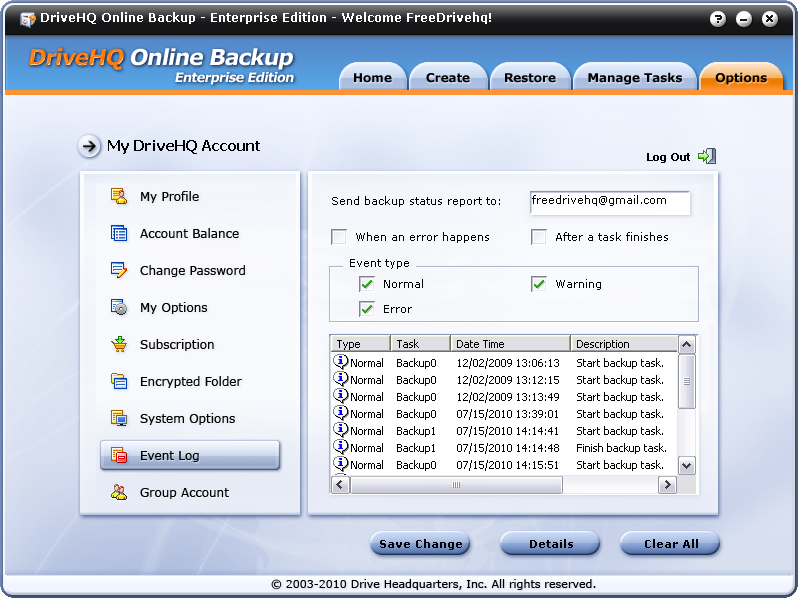
Như hình ảnh chụp màn hình cho thấy, bạn có thể cấu hình nó thành:
- Gửi báo cáo trạng thái sao lưu. Có thể gửi đến bất kỳ địa chỉ email nào, hoặc nhiều địa chỉ email được phân cách bằng dấu chấm phẩy ";".
- Thiết lập thông tin nào cần ghi nhật ký và thời điểm ghi nhật ký.
Tính năng này cho phép người dùng nhận báo cáo trạng thái sao lưu hàng ngày. Điều này đặc biệt hữu ích nếu bạn sử dụng DriveHQ Online Backup để sao lưu máy chủ mà không có ai đăng nhập vào máy tính đó (vì vậy không ai sẽ biết liệu nó có hoạt động đúng cách hay không).
- Tài khoản nhóm:
Nếu tài khoản DriveHQ của bạn không phải là tài khoản nhóm, bạn sẽ thấy màn hình sau:
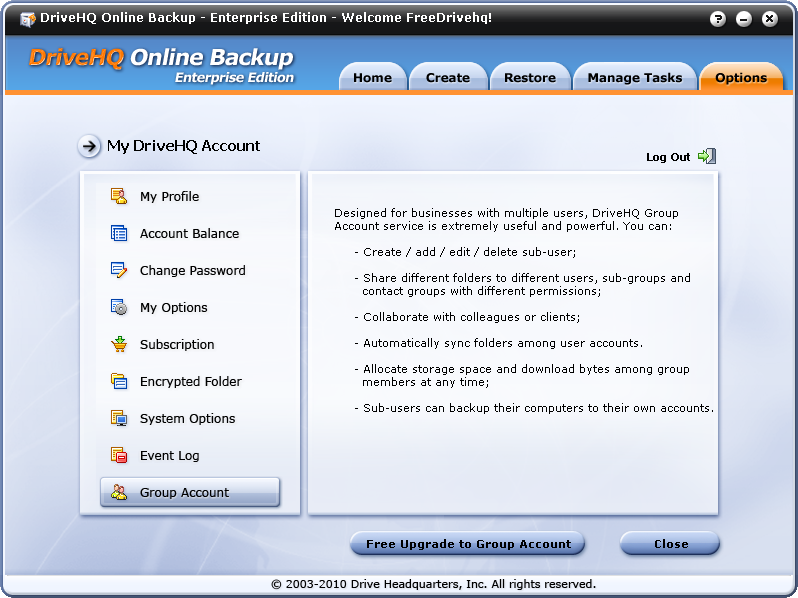
Bạn có thể nhấp vào Nâng cấp miễn phí lên tài khoản nhóm Để nâng cấp tài khoản của bạn lên tài khoản nhóm. Người dùng quản trị nhóm miễn phí chỉ có thể tạo một người dùng phụ.
Nếu bạn là quản trị viên nhóm, bạn sẽ thấy màn hình sau:
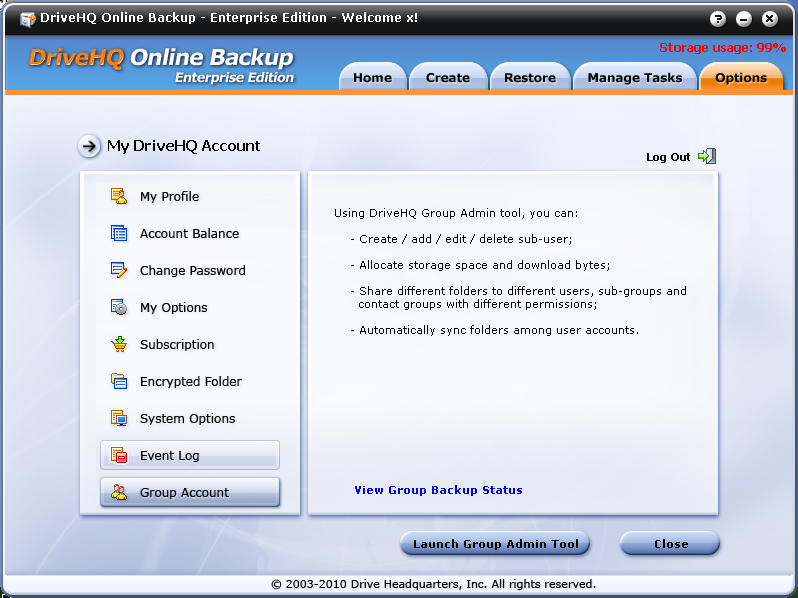
Bạn có thể xem trạng thái sao lưu nhóm và quản lý thành viên nhóm thông qua trang web DriveHQ.