Hướng dẫn sử dụng dịch vụ CNTT đám mây DriveHQ
Mục lục
1. Giới thiệu về DriveHQ.. 10
2. Các dịch vụ và tính năng dựa trên web của DriveHQ.com. 12
3. Các tính năng lưu trữ trực tuyến của DriveHQ.com. 14
4. Chia sẻ tập tin/thư mục trực tuyến.. 31
5. Xuất bản thư mục hoặc trang web. 43
6. Dịch vụ tài khoản nhóm DriveHQ. 52
7. Tài khoản và đăng ký. 67
8. Dịch vụ lưu trữ máy chủ FTP/SFTP DriveHQ. 84
9. Sao lưu trực tuyến DriveHQ. 101
10. DriveHQ FileManager. 159
11. Dịch vụ lưu trữ email DriveHQ. 199
12. DriveHQ Email Manager (Sao lưu email) 229
13. Hỗ trợ cho các thiết bị Mac, bao gồm MacBook, iPad và iPhone, v.v. 248
14. Dịch vụ doanh nghiệp và dịch vụ nhãn hiệu riêng. 251
15. Thông tin dành cho các nhà quản lý CNTT, chuyên gia tư vấn CNTT, nhà phân phối và chủ doanh nghiệp nhỏ. 254
Năm 2003, DriveHQ được thành lập, là một trong những công ty đầu tiên cung cấp dịch vụ dựa trên điện toán đám mây. Ngày nay, DriveHQ đã phát triển thành một công ty hàng đầu toàn cầu trong lĩnh vực lưu trữ trực tuyến, sao lưu, chia sẻ, cộng tác và dịch vụ máy chủ FTP/Email/tệp tin. Mặc dù các công nghệ mới liên tục được phát triển và nhu cầu về dịch vụ luôn thay đổi, chúng tôi tại DriveHQ vẫn luôn tận tâm với sứ mệnh của mình: giúp doanh nghiệp của bạn hoạt động hiệu quả và năng suất hơn bao giờ hết. Với hàng ngàn công ty trên toàn cầu đã và đang tin dùng DriveHQ, chúng tôi tự tin rằng mình có giải pháp phù hợp dành cho bạn.
Hàng chục nghìn công ty trên toàn cầu đã lựa chọn các dịch vụ Lưu trữ & Chia sẻ Trực tuyến, Sao lưu, FTP / Email / Máy chủ Tệp của DriveHQ như một giải pháp thay thế tiết kiệm chi phí và đáng tin cậy cho các giải pháp nội bộ của họ.
1.1 Về Dịch vụ lưu trữ đám mây
DriveHQ cung cấp nhiều dịch vụ lưu trữ trực tuyến và máy chủ đám mây cho cả doanh nghiệp và người tiêu dùng.
1.1.1 Các dịch vụ chính của DriveHQ
· Lưu trữ đám mây với tài khoản nhóm: Người dùng có thể lưu trữ và truy cập dữ liệu trên DriveHQ từ bất kỳ thiết bị nào, bất cứ lúc nào, bằng cách sử dụng trang web của DriveHQ, phần mềm máy khách FTP hoặc phần mềm quản lý tệp hàng đầu FileManager. Với khả năng quản lý nhóm đa cấp, dịch vụ của DriveHQ có thể mở rộng quy mô cho các tổ chức có từ vài nhân viên đến hàng nghìn nhân viên. Việc quản lý dữ liệu cho nhóm người dùng lớn chưa bao giờ dễ dàng hơn thế.
· Chia sẻ và hợp tác nhóm: Người dùng có thể dễ dàng chia sẻ tệp trên DriveHQ; không quan trọng người nhận có tài khoản DriveHQ hay không. Tệp có thể được chia sẻ với đồng nghiệp hoặc khách hàng; có thể thiết lập các quyền khác nhau cho các thư mục được chia sẻ khác nhau. Tất cả các thư mục được chia sẻ với bạn đều có thể được truy cập từ DriveHQShare của bạn.
· Sao lưu trực tuyến / từ xa: Các doanh nghiệp và người tiêu dùng có thể dễ dàng sao lưu các tài liệu quan trọng vào các trung tâm dữ liệu an toàn của DriveHQ bằng giải pháp sao lưu toàn diện của chúng tôi Phần mềm sao lưu trực tuyến Có thể được sử dụng để sao lưu dữ liệu trên máy Mac hoặc PC của bạn Dịch vụ sao lưu từ đám mây sang đám mây Có thể được sử dụng để tạo bản sao lưu dự phòng cho dữ liệu DriveHQ của bạn trong trường hợp bị nhiễm virus hoặc xóa nhầm.
· Dịch vụ lưu trữ máy chủ FTP: Dịch vụ FTP/SFTP của DriveHQ được tích hợp liền mạch với dịch vụ lưu trữ đám mây của chúng tôi và hỗ trợ mọi phần mềm máy khách FTP. Bạn không cần phải mua phần cứng hoặc phần mềm máy chủ FTP; không cần nhà cung cấp dịch vụ lưu trữ riêng biệt.
· Dịch vụ lưu trữ và sao lưu email: DriveHQ cung cấp dịch vụ lưu trữ email dựa trên SMTP/POP3/IMAP/Webmail và hỗ trợ mọi trình quản lý email. Nếu bạn có tên miền email riêng, bạn cũng có thể lưu trữ tên miền đó với DriveHQ Quản lý email Phần mềm này là ứng dụng đầu tiên cho phép sao lưu email/danh bạ Outlook bằng thao tác kéo và thả. Nó hiệu quả hơn nhiều so với phương pháp sao lưu email dựa trên tệp PST. Nó chỉ tải lên các email và danh bạ mới/đã thay đổi. Bạn không bao giờ cần phải tải lên/tải xuống một tệp PST khổng lồ để sao lưu/khôi phục email hoặc danh bạ.
· Ánh xạ ổ đĩa đám mây: Dịch vụ lưu trữ đám mây của DriveHQ có thể được ánh xạ như một ổ đĩa mạng, giúp việc quản lý lưu trữ trực tuyến trở nên đơn giản như lưu trữ cục bộ. Đây chắc chắn là cách đơn giản nhất để truy cập vào bộ nhớ đám mây của bạn và có thể dễ dàng thực hiện trên mọi thiết bị.
- DriveHQ là công cụ của bạn “Cửa hàng trọn gói” Đối với tất cả các dịch vụ liên quan đến lưu trữ đám mây;
- Dịch vụ đám mây DriveHQ cực kỳ dễ tích hợp, quản lý và bảo trì;
- Hiệu quả cao với nhiều công nghệ tiên tiến;
- Bảo mật và quyền riêng tư tối ưu với trung tâm dữ liệu cao cấp, SSL, thư mục được mã hóa và hệ thống kiểm soát truy cập dựa trên ACL;
- Trung tâm dữ liệu có độ tin cậy cao và cơ sở hạ tầng dự phòng;
- Phần mềm khách hàng hiện đại và các tính năng mạnh mẽ dựa trên nền tảng web.
Bạn có thể truy cập các dịch vụ của DriveHQ thông qua trình duyệt web, phần mềm máy khách của chúng tôi hoặc bất kỳ phần mềm FTP/email nào. Đối với người dùng một lần, trang web DriveHQ cung cấp một cách thuận tiện để truy cập hầu hết các dịch vụ và tính năng. Mặc dù bạn không bắt buộc phải cài đặt bất kỳ phần mềm nào để sử dụng giải pháp đám mây của chúng tôi, nhưng người dùng thường xuyên của DriveHQ có thể nhận được dịch vụ tốt hơn nhiều bằng cách sử dụng trình quản lý tệp hoặc công cụ ánh xạ ổ đĩa của chúng tôi.
Trang web DriveHQ có các tính năng sau: (Không cần cài đặt phần mềm nào cho các tính năng này)
-
Lưu trữ trực tuyến.
cái
Tải lên / tải xuống / truy cập / quản lý tệp tin;
cái
Tải lên hàng loạt tập tin và tải xuống tệp nén; kéo và thả tập tin/thư mục trực tuyến;
cái
Các tùy chọn nâng cao như xem chi tiết, xem hình thu nhỏ; lịch sử phiên bản tập tin, xem trước tập tin trong trình duyệt web và chỉnh sửa trực tiếp các tập tin MS Office từ xa bằng các ứng dụng MS Office.
-
Chia sẻ thư mục/tệp tin trực tuyến.
cái Chia sẻ thư mục/tệp tin với người dùng khác bằng địa chỉ email hoặc tên người dùng DriveHQ và thiết lập cấp độ truy cập.
cái Chia sẻ thư mục cho nhiều người dùng với các quyền truy cập khác nhau
cái Bạn có thể truy cập thư mục được chia sẻ bằng cách nhấp vào liên kết được gửi từ email “Thông báo chia sẻ”; hoặc truy cập thư mục được chia sẻ bằng cách đăng nhập vào DriveHQ và truy cập thư mục “DriveHQShare”, thư mục này chứa tất cả các thư mục được chia sẻ với bạn.
-
Xuất bản thư mục/tệp trực tuyến:
cái Xuất bản thư mục/tệp tin và tạo URL tĩnh/URL xuất bản có thể được liên kết trực tiếp từ các trang web/trang mạng khác, chẳng hạn như eBay, Facebook, v.v.
-
Dịch vụ lưu trữ website tĩnh:
-
Tính năng webmail của DriveHQ:
cái Lưu trữ email doanh nghiệp mang tên miền riêng trên DriveHQ. Email có thể được truy cập qua SMTP/POP3/IMAP và webmail.
cái Quản lý danh bạ trực tuyến. Có thể tạo tài khoản nhóm và danh bạ dùng chung cho nhóm.
-
Hỗ trợ kéo và thả mà không cần cài đặt bất kỳ phần mềm máy khách nào:
-
Quản trị tài khoản nhóm
cái Nâng cấp lên dịch vụ tài khoản nhóm miễn phí;
cái Đặt mua thêm giấy phép người dùng và dung lượng lưu trữ;
cái Tạo/thêm/chỉnh sửa/đăng nhập với tư cách/xóa/vô hiệu hóa người dùng phụ; hỗ trợ 4 loại người dùng phụ:
cái
Phân bổ (chia) dung lượng lưu trữ và số byte tải xuống giữa các thành viên trong nhóm;
cái
Tạo thư mục rồi chia sẻ các thư mục khác nhau cho người dùng/nhóm khác nhau với các mức quyền truy cập khác nhau; chia sẻ cùng một thư mục cho người dùng/nhóm khác nhau với các mức quyền truy cập khác nhau.
Dịch vụ DriveHQ có thể được thiết lập ngay lập tức trên www.drivehq.com hoặc bất kỳ ứng dụng khách DriveHQ nào.
Sử dụng trang web, điền thông tin vào mục "đăng ký miễn phí" trên trang chủ. Sau khi bạn đã nhập thông tin tài khoản và nhấp vào "gửi", tài khoản của bạn sẽ được tạo ngay lập tức.
Tài khoản của bạn cần được kích hoạt. Một email kích hoạt tự động sẽ được gửi đến địa chỉ email đã đăng ký. Sau khi nhận được email kích hoạt, bạn có thể nhấp vào liên kết “Kích hoạt” để kích hoạt tài khoản của mình. Cùng một tài khoản DriveHQ có thể được sử dụng cho tất cả các dịch vụ, tính năng và phần mềm của DriveHQ.
Nếu bạn không nhận được email kích hoạt trong vòng 20 phút:
-
Vui lòng kiểm tra xem email có bị lọc vào thư mục thư rác, thư quảng cáo hoặc thư mục thùng rác của bạn không.
-
Nếu vẫn không nhận được email kích hoạt, bạn cần kiểm tra xem máy chủ email của mình có chặn email từ DriveHQ hay không. Bạn có thể liên hệ với quản trị viên hệ thống tại công ty hoặc nhà cung cấp dịch vụ internet (ISP) để yêu cầu họ không chặn hoặc lọc email từ DriveHQ; bạn cũng có thể thử sử dụng một địa chỉ email khác. Hãy thử đăng nhập bằng tên người dùng và mật khẩu chưa được kích hoạt, sau đó gửi lại email kích hoạt hoặc đổi sang địa chỉ email khác.
-
Bạn cũng có thể gửi tên người dùng của mình qua email cho bộ phận hỗ trợ của DriveHQ và chúng tôi sẽ kích hoạt tài khoản của bạn theo cách thủ công. Nếu tài khoản mới không được kích hoạt trong vòng 2 ngày, nó sẽ tự động bị xóa. Nếu vậy, bạn có thể dễ dàng đăng ký lại
Sau khi có tài khoản DriveHQ, bạn có thể đăng nhập bằng tên người dùng hoặc email và mật khẩu. Theo mặc định, hệ thống sẽ chuyển đến trang “Dung lượng lưu trữ của tôi”, như hình bên dưới:
.png)
Trang “Kho lưu trữ của tôi” trên DriveHQ.com
Ở phía bên trái, bạn sẽ thấy Cây thư mục, giúp bạn dễ dàng điều hướng tất cả các thư mục trong tài khoản của mình cũng như truy cập tất cả các thư mục được người dùng khác chia sẻ với bạn. Thư mục gốc “DriveHQ Root” là một thư mục ảo chứa hai thư mục ảo khác: “My Storage” và “DriveHQShare”. Các thư mục và tệp trong thư mục ảo “My Storage” thuộc về người dùng hiện đang đăng nhập. Người dùng luôn có quyền truy cập đầy đủ vào tất cả các tệp và thư mục trong “My Storage” của riêng mình.
Các thư mục trong “DriveHQShare” là các thư mục được các thành viên DriveHQ khác chia sẻ với bạn. Người dùng khác có thể chia sẻ thư mục với bạn bằng cách nhập tên người dùng hoặc địa chỉ email của bạn vào danh sách “Chia sẻ với”. Quyền truy cập thư mục được chia sẻ được xác định bởi người dùng đã chia sẻ thư mục với bạn. Một thư mục có thể được chia sẻ với bạn với các quyền truy cập sau:
Thông tin chi tiết hơn về thư mục chia sẻ có trong phần “Chia sẻ tập tin trực tuyến DriveHQ”.
Ở phía bên phải, bạn sẽ thấy nội dung của các thư mục. Bạn có thể chỉnh sửa tên thư mục/tệp, sửa đổi cấu trúc thư mục và thậm chí chia sẻ/xuất bản trực tiếp. Ngoài ra, bạn có thể tìm kiếm tệp bằng cách nhấp vào biểu tượng Tìm kiếm. Việc thay đổi chế độ xem thư mục từ "Hình thu nhỏ" sang "Chi tiết" có thể được thực hiện bằng cách thay đổi cài đặt "chế độ xem".
Phía trên cùng của trang, bên dưới các tab chính, bạn sẽ thấy thanh công cụ. Các tính năng sau đây có sẵn trong thanh công cụ:
Hướng lên: Đi đến thư mục cấp trên (tức là thư mục cha);
Tải lên: Tải các tệp lên thư mục;
Tải xuống: Tải xuống tệp đã chọn (chỉ có thể tải xuống từng tệp một);
Tải xuống file nén Zip*: Nén nhiều tệp/thư mục đã chọn vào một tệp zip và tải xuống.
Chia sẻ: Chia sẻ thư mục/tệp đã chọn cho người dùng/nhóm khác;
Xuất bản: Xuất bản thư mục/tệp đã chọn để tạo liên kết tĩnh (hoặc xuất bản URL);
Thư mục mới: Tạo một thư mục trực tuyến mới trong thư mục hiện tại;
Tệp mới: Tạo một tập tin trực tuyến mới trong thư mục hiện tại;
Sao chép: Sao chép các thư mục/tệp đã chọn vào clipboard của DriveHQ.com; sau đó bạn có thể mở một thư mục mới và nhấp vào Dán để tạo bản sao mới của các thư mục/tệp đó.
Cắt: Sao chép các thư mục/tệp đã chọn vào clipboard của DriveHQ.com; sau đó bạn có thể mở một thư mục mới và nhấp vào Dán để di chuyển các thư mục/tệp đó vào thư mục mới.
Xóa bỏ: Xóa các thư mục/tệp đã chọn.
Dán: Sao chép/di chuyển các thư mục/tệp tin trong clipboard của DriveHQ.com đến vị trí thư mục hiện tại.
Đánh giá: Bạn có thể bình luận hoặc đánh giá thư mục đã được xuất bản hoặc thư mục được chia sẻ với bạn.
Đặt mua: Nhấp vào đây nếu bạn cần đặt mua gói đăng ký trả phí DriveHQ.
Tính năng tải lên/tải xuống bằng cách kéo và thả được hỗ trợ trên trang web DriveHQ.com. Bạn cũng có thể sử dụng phần mềm quản lý tệp DriveHQ FileManager hoặc các phần mềm FTP khác, bao gồm cả Windows Explorer, để thực hiện thao tác kéo và thả.
Từ trang “Bộ nhớ của tôi”, điều hướng đến thư mục đích hoặc tạo thư mục mới nơi bạn muốn tải lên các tệp. Nhấp vào nút Tải lên trên thanh công cụ và bạn sẽ thấy trang “Tải lên tệp” như sau:
.png)
Từ trang tải lên tập tin, người dùng có thể tải các tập tin cục bộ lên DriveHQ theo ba cách khác nhau:
Tải lên hàng loạt: Từ trang web, bạn có thể tải lên tối đa 2GB tệp tin cùng một lúc.
Tải lên cơ bản: Bạn nên chọn từng tập tin cục bộ một và tải lên tối đa 6 tập tin cùng lúc.
Tải lên bằng cách kéo và thả : Bạn có thể kéo thả các tập tin từ máy tính của mình trực tiếp vào thư mục mong muốn.
Chức năng tải tập tin trực tuyến được thiết kế chỉ để tải lên một vài tập tin nhỏ: Phương pháp này rất kém hiệu quả nếu bạn cần tải lên nhiều tệp hoặc thư mục. Tải lên qua web cũng kém tin cậy hơn nếu bạn cần tải lên các tệp lớn.
Nên sử dụng phần mềm DriveHQ FileManager, DriveHQ Online Backup hoặc phần mềm FTP client để tải lên nhiều tập tin, thư mục hoặc tập tin dung lượng lớn.
Bạn có thể tìm thấy các liên kết đến DriveHQ FileManager và DriveHQ Online Backup ở phía bên phải.
Trên trang “Bộ nhớ của tôi”, bạn có thể điều hướng đến bất kỳ thư mục nào, nhấp vào đó để vào trang Hiển thị thư mục. Chọn tệp (tức là đánh dấu vào ô kiểm) bạn muốn tải xuống, nhấp vào “Tải xuống” trên thanh công cụ.
Xin lưu ý rằng trình duyệt web chỉ có thể tải xuống từng tập tin một. Vì vậy, bạn chỉ nên chọn một tập tin duy nhất. Bạn cũng không nên chọn bất kỳ thư mục nào. Trình duyệt web không thể tải xuống thư mục.
Nếu bạn có tài khoản trả phí, bạn có thể sử dụng nút “Tải xuống tệp nén” để nén nhiều tệp và thư mục thành một tệp nén duy nhất, sau đó tải xuống tệp nén đó.
Tải xuống bằng file nén (Zip Download) là một cách rất tiện lợi để bạn tải xuống nhiều tập tin và thư mục cùng một lúc. Tuy nhiên, “Tải xuống bằng file nén” yêu cầu rất nhiều tài nguyên máy chủ vì máy chủ phải nén các tập tin/thư mục ngay lập tức. Do đó, chỉ nên sử dụng tải xuống bằng file nén để tải xuống nhiều tập tin/thư mục nhỏ. Nếu bạn cần tải xuống một số tập tin/thư mục rất lớn (ví dụ: trên 100MB), DriveHQ FileManager hoặc DriveHQ FTP luôn là giải pháp tốt nhất.
Trên trang “Bộ nhớ của tôi” hoặc trang “Hiển thị thư mục”, bạn có thể nhấp vào nút Xem để thay đổi kiểu hiển thị thư mục. Vui lòng xem ảnh chụp màn hình bên dưới:
.png)
Theo mặc định, thư mục được hiển thị ở chế độ xem hình thu nhỏ. Bạn có thể thay đổi sang chế độ xem chi tiết như sau:
.png)
Bạn có thể xem tên thư mục/tệp, kích thước, thời gian tạo và thời gian sửa đổi lần cuối trong Chế độ xem chi tiết. Bạn cũng có thể sắp xếp các tệp/thư mục bằng cách nhấp vào tên cột.
Khi nhấp chuột vào một tệp trong trang “Hiển thị thư mục” hoặc trang “Bộ nhớ của tôi”, bạn sẽ được chuyển đến trang “Hiển thị tệp”. DriveHQ.com hỗ trợ xem trước các tệp hình ảnh, tệp văn bản/HTML, tệp nhạc, tệp video. Tùy thuộc vào loại trình duyệt và sự có sẵn của các plugin, nó cũng có thể hỗ trợ một số loại tệp khác. Dưới đây là một vài ví dụ về trang “Hiển thị tệp” của DriveHQ hiển thị các loại tệp khác nhau.
Dưới đây là trang "Xem trước ảnh". Vui lòng chú ý đến các tùy chọn cụ thể cho ảnh: Xoay ảnh và Hiệu ứng (và trình chiếu).
.png)
Xem trước ảnh trên trang web DriveHQ.com
Nhấp chuột vào một tệp văn bản/HTML, trang "Hiển thị tệp" sẽ mở ra để bạn xem trước nội dung tệp văn bản:
.png)
Trang “Hiển thị tập tin” hiển thị một tập tin văn bản
Để chỉnh sửa tệp văn bản/HTML, hãy nhấp vào nút “Thuộc tính”, trang chỉnh sửa văn bản sẽ hiện ra:
.png)
Từ trang ShowFolder hoặc My Storage, hãy nhấp vào một tệp nhạc; tùy thuộc vào loại tệp nhạc và sự có sẵn của plugin trình phát nhạc, tệp nhạc sẽ bắt đầu phát.
.png)
Nếu bạn đã cài đặt MS Office trên máy tính, bạn có thể chỉnh sửa trực tiếp các tệp MS Office từ xa trên DriveHQ.com. Từ trang “Hiển thị thư mục”, hãy nhấp vào một tệp MS Office, ví dụ như tài liệu Word TestMSWord.docs, thao tác này sẽ chuyển đến trang “Hiển thị tệp” như hình bên dưới.
.png)
Nhấp chuột vào “Mở MS Word để chỉnh sửa trực tiếp tệp từ xa”, MS Word sẽ tự động mở để bạn chỉnh sửa tệp như hình bên dưới:
.png)
Khi hoàn tất, bạn chỉ cần nhấp vào Lưu hoặc Lưu thành để lưu các thay đổi.
Công nghệ này sử dụng WebDAV và kịch bản nâng cao, yêu cầu phải cài đặt MS Office trên máy tính cục bộ; ngoài ra, trình duyệt web phải là Microsoft Internet Explorer.
Công nghệ này có những điểm yếu cố hữu và có thể không phải lúc nào cũng hoạt động đáng tin cậy. Để được hỗ trợ tốt hơn và toàn diện hơn về việc “chỉnh sửa trực tiếp các tệp từ xa”, vui lòng cài đặt phần mềm DriveHQ FileManager. Bạn có thể nhấp đúp vào một tệp từ xa trong DriveHQ FileManager để mở và chỉnh sửa. Sau khi chỉnh sửa xong, chỉ cần lưu tệp và tệp sẽ được lưu vào bộ nhớ đệm cục bộ, sau đó tự động đồng bộ hóa với bộ nhớ từ xa của DriveHQ.
Khi bạn có một thư mục chứa chủ yếu là các tệp hình ảnh, bạn có thể nhấp vào nút Trình chiếu để phát trình chiếu các hình ảnh. Xem bên dưới.
.png) .
.
Nó sẽ mở một cửa sổ trình chiếu như hình bên dưới:
.png)
Trên trang ShowFolder, hãy nhấp vào nút Tìm kiếm trên thanh công cụ nhỏ như hình bên dưới:
.png)
Nó sẽ mở trang tìm kiếm tập tin/thư mục như hình bên dưới.
.png)
Theo mặc định, hệ thống hiển thị cây thư mục trên trang "Bộ nhớ của tôi" và trang "Hiển thị thư mục". Bạn có thể dễ dàng ẩn cây thư mục như minh họa trong ảnh chụp màn hình bên dưới:
.png)
Giới thiệu về việc hiển thị/ẩn cây thư mục
Trên thanh công cụ nhỏ phía trên mục Nội dung thư mục, hãy nhấp vào Tùy chọn có Tùy chọn thư mục như hình bên dưới:
.png)
Nó sẽ chuyển đến trang Tùy chọn tài khoản / Tùy chọn thư mục như hình bên dưới:
.png)
Bạn có thể thiết lập các tùy chọn tài khoản sau:
-
Hiển thị/ẩn cây thư mục;
-
Hiển thị các trang “Bộ nhớ của tôi” và “Hiển thị thư mục” bằng Chế độ xem chi tiết / Chế độ xem thu nhỏ;
Đặt số lượng hàng và cột tối đa trong trang ShowFolder.
-
“Kích hoạt SSL cho toàn bộ trang web”: Theo mặc định, DriveHQ sử dụng SSL cho tất cả các trang web. Nên giữ nguyên như vậy để đảm bảo an ninh.
-
"Cho phép xóa tập tin vào "Thùng rác"": Theo mặc định, khi bạn xóa một tập tin, tập tin đó sẽ bị xóa ngay lập tức. Bạn có thể thiết lập tùy chọn này để giữ các tập tin đã xóa trong thư mục "Thùng rác". Bạn có thể tự xóa nội dung trong thư mục "Thùng rác" hoặc thư mục này sẽ được tự động xóa trong vòng 2 tuần. Nếu bạn vô tình xóa một hoặc nhiều tập tin, bạn có thể khôi phục chúng từ thư mục "Thùng rác".
-
“Hiển thị thư mục ẩn”: Một số thư mục/tệp tin bị ẩn, ví dụ như các tệp tin phiên bản cũ. Bạn có thể cấu hình để hiển thị tất cả các thư mục/tệp tin bị ẩn.
-
“Bật lịch sử tệp/quản lý phiên bản”: Khi tùy chọn này được bật, nếu bạn tải lên một tệp và tệp có cùng tên đã tồn tại trong thư mục đích, thì tệp cũ sẽ được giữ lại làm phiên bản cũ, và tệp mới sẽ được lưu làm phiên bản hiện tại. Tính năng này yêu cầu đăng ký dịch vụ trả phí. Bạn có thể thiết lập để giữ nhiều phiên bản tệp.
DriveHQ khuyến nghị không bao giờ Việc chia sẻ tên người dùng và mật khẩu của bạn với người dùng khác sẽ cho phép người dùng đó truy cập hoàn toàn vào thông tin tài khoản của bạn và thực hiện các thay đổi mà không cần sự cho phép của bạn. Tuy nhiên, có một số cách khác để bạn có thể chia sẻ tệp/thư mục một cách an toàn trên DriveHQ.com.
Từ trang “Bộ nhớ của tôi” hoặc trang “Hiển thị thư mục”, chọn một thư mục (hoặc tệp) và nhấp vào nút Chia sẻ, như hình bên dưới:
.png)
Chọn một thư mục và chia sẻ nó
Sau khi nhấp vào Chia sẻ Khi nhấn nút đó, nó sẽ chuyển đến trang "Thiết lập quyền", như hình bên dưới:
.png)
Trang Chia sẻ và Thiết lập quyền
Người dùng có thể nhập địa chỉ email hoặc tên người dùng DriveHQ vào trường “Chia sẻ với” (phân cách bằng dấu chấm phẩy). Bạn cũng có thể thay đổi “Tên chia sẻ”, “Mô tả”, “Cấp độ quyền” mặc định.
Ngoài ra, còn có một cách khác để chia sẻ tệp/thư mục của bạn. Từ trang “Chia sẻ”, hãy nhấp vào biểu tượng Thêm vào nút, xem bên dưới:
.png)
Thêm thư mục và chia sẻ nó
Sau khi nhấp vào Thêm vào nút đó, nó sẽ chuyển đến “Chọn một thư mụcTrang “”. Chọn một thư mục và nhấp vào Lựa chọn nút, hoặc nhấp vào Thư mục mới Nút để tạo thư mục chia sẻ mới, xem bên dưới:
.png)
Chọn một thư mục và chia sẻ nó
Tổng cộng có 4-6 cấp độ quyền hạn:
-
Chỉ hiển thị ở chế độ xem lớn (Có thể hiển thị danh sách tệp/thư mục, biểu tượng tệp hoặc hình ảnh xem trước, nhưng không thể tải xuống các tệp gốc)
-
Chỉ xem bản gốc (chỉ đọc);
-
Xem bình luận và đánh giá (Chỉ đọc và đọc bình luận về bài chia sẻ);
-
Hãy bình luận và đánh giá (Chỉ đọc và bình luận bài viết Chia sẻ);
-
Tải lên / Thêm (Có thể tải lên các tệp và thư mục vào thư mục chia sẻ, nhưng không thể xóa hoặc chỉnh sửa chúng);
-
Truy cập đầy đủ.
Khi tùy chọn này được chọn, và nếu ai đó tải lên một tệp mới hoặc thay đổi một tệp trong thư mục được chia sẻ, hệ thống sẽ nhắc người dùng gửi "Email thông báo thay đổi tệp" cho tất cả người dùng trong danh sách người nhận chia sẻ.
.png)
Trang Chia sẻ và Thiết lập Quyền
Sau khi nhập thông tin chia sẻ, hãy nhấp vào Chia sẻ Khi nhấn nút này, bạn sẽ được chuyển đến trang “Thông báo chia sẻ”. Xin lưu ý rằng việc chia sẻ đã được tạo ở bước này. Tuy nhiên, email thông báo chia sẻ vẫn chưa được gửi. Bạn cần nhấn vào nút “Mở Outlook / Ứng dụng email” để mở phần mềm ứng dụng email của mình và gửi email thông báo.
Lưu ý: DriveHQ không còn tự động gửi email thông báo chia sẻ nữa. Các email thông báo được gửi từ máy chủ email của DriveHQ có nhiều khả năng bị bộ lọc thư rác của người nhận chặn hơn; chúng cũng có nhiều khả năng bị người nhận bỏ qua hơn. Do đó, việc gửi email "thông báo chia sẻ" bằng máy chủ email của riêng bạn sẽ có nhiều khả năng được người nhận nhận và đọc hơn.
Việc chia sẻ thông báo qua email không phải lúc nào cũng cần thiết.
Nếu tất cả người dùng nhận chia sẻ đều là thành viên DriveHQ, thì không cần gửi email thông báo chia sẻ. Người dùng nhận chia sẻ chỉ cần đăng nhập vào www.drivehq.com bằng tên người dùng/mật khẩu của họ. Các thư mục được chia sẻ với họ sẽ tự động được liên kết trong thư mục ảo đặc biệt: “DriveHQShare”.
.png)
Màn hình “Gửi email thông báo chia sẻ”
Giả sử Người dùng A chia sẻ một thư mục cho Người dùng B bằng địa chỉ email của Người dùng B. Nếu Người dùng B không phải là thành viên của DriveHQ, thì Người dùng B sẽ nhận được email Thông báo Chia sẻ. Trong email Thông báo Chia sẻ, có hướng dẫn chi tiết về cách truy cập thư mục đã chia sẻ. Hướng dẫn như sau:
1. Nếu bạn là thành viên của DriveHQ, vui lòng đăng nhập vào tài khoản của mình và truy cập các tệp này trong thư mục “DriveHQShare”.
2. Nếu bạn chưa phải là thành viên của DriveHQ, tôi khuyên bạn nên đăng ký ngay bằng địa chỉ email này. Các tệp của tôi sẽ tự động xuất hiện trong thư mục "DriveHQShare" của bạn.
3. Bạn cũng có thể truy cập các tệp này thông qua liên kết sau (bạn chỉ có quyền truy cập đọc).
4. https://newweb.drivehq.com/vi/sharing/ShareLogon.aspx?password=*******/************
5. Bạn có thể chia sẻ các thư mục khác nhau cho nhiều người dùng với các mức quyền truy cập khác nhau.
Bạn cũng có thể chia sẻ cùng một thư mục cho nhiều người dùng khác nhau với các cấp độ quyền truy cập khác nhau.
Vui lòng lưu ý: Tên chia sẻ phải là duy nhất. Vì vậy, khi bạn chia sẻ cùng một thư mục nhiều lần, bạn phải sử dụng một tên chia sẻ khác. (Xem ảnh chụp màn hình trang “Chia sẻ và Thiết lập Quyền”).
Bạn có thể chia sẻ thư mục với một nhóm liên hệ. Nhóm liên hệ chỉ đơn giản là một danh sách các địa chỉ email, mà bạn có thể đặt tên cho danh sách đó. Ví dụ, bạn có thể tạo một nhóm liên hệ có tên là “Bạn cùng lớp”, bao gồm các địa chỉ email của bạn cùng lớp. Thông tin chi tiết hơn về “Nhóm liên hệ” có trong phần “Dịch vụ lưu trữ email DriveHQ”.
.png)
Chia sẻ thư mục với nhóm liên hệ.
Từ màn hình trên, hãy nhấp vào “Chọn từ danh bạ của bạn”, một cửa sổ sẽ hiện ra như hình bên dưới:
.png)
Chọn màn hình “chia sẻ cho” các liên hệ/nhóm liên hệ
Từ cửa sổ Chọn liên hệ, bạn có thể chọn một hoặc nhiều liên hệ, hoặc chọn tên nhóm liên hệ để chọn tất cả các liên hệ trong nhóm đó. Sau khi chọn xong, hãy nhấp vào nút Gửi ở phía trên.
Theo mặc định, hệ thống tự động tạo 2 nhóm liên hệ: “Bạn bè” và “Đã chặn”. Nhóm liên hệ có thể được sử dụng trong DriveHQ webmail như một danh sách gửi thư. Ở đây, nó được sử dụng để nhóm người dùng vào nhiều nhóm liên hệ khác nhau. Bạn có thể quản lý Nhóm Liên hệ trong phần DriveHQ webmail, phần này sẽ được mô tả chi tiết hơn ở phần webmail sau.
-
Bạn có thể nhóm các người dùng khác nhau vào các nhóm liên hệ khác nhau để việc chia sẻ thư mục với các nhóm liên hệ đó trở nên thuận tiện hơn;
-
Bạn có thể thêm người dùng vào nhóm liên hệ. Những người dùng mới sẽ tự động kế thừa bất kỳ thư mục dùng chung nào được chia sẻ với nhóm liên hệ đó.
-
Bạn có thể xóa người dùng khỏi nhóm liên hệ. Người dùng đó sẽ không còn truy cập được vào bất kỳ thư mục nào được chia sẻ với nhóm liên hệ nữa. Không cần chỉnh sửa phần chia sẻ hiện có.
-
Nếu bạn cần chia sẻ thư mục với nhiều người dùng, ví dụ như hơn 100 người dùng, thì trường người nhận chia sẻ có thể đạt đến độ dài tối đa. Trong trường hợp này, bạn có thể chia sẻ thư mục đó với một nhóm liên hệ.
Nếu bạn chia sẻ một thư mục, thư mục được chia sẻ mới sẽ được thêm vào danh sách “Chia sẻ”. Bạn có thể chỉnh sửa hoặc xóa thư mục đó sau này. Để làm vậy, bạn có thể đăng nhập vào www.drivehq.com, vào trang Lưu trữ của tôi, nhấp vào tab Chia sẻ, sau đó nhấp vào Quản lý chia sẻ. Trang Danh sách chia sẻ sẽ hiển thị:
.png)
Màn hình “Quản lý thư mục chia sẻ” (Hiển thị danh sách các thư mục/tệp được chia sẻ)
Bạn có thể chọn một thư mục chia sẻ và nhấp vào nút Xóa để xóa nó. Để chỉnh sửa một thư mục chia sẻ hiện có, chỉ cần nhấp vào tên thư mục chia sẻ. Thao tác này sẽ đưa bạn đến trang Chia sẻ & Thiết lập Quyền, nơi bạn có thể thay đổi tên thư mục chia sẻ, thay đổi người dùng “Chia sẻ với”, thay đổi cấp độ quyền, v.v. Sau khi hoàn tất chỉnh sửa thư mục chia sẻ hiện có, hãy nhấp vào Lưu để lưu các thay đổi; thao tác này sẽ tạo một mẫu email thông báo chia sẻ và cho phép bạn gửi email thông báo chia sẻ mới. Lưu ý, email thông báo chia sẻ sẽ không được gửi tự động. Bạn có thể dễ dàng mở Outlook hoặc ứng dụng email khác để gửi email thông báo. Nút “Mở Outlook / Ứng dụng Email Khác” sẽ xuất hiện Tính năng này được tích hợp để nhanh chóng mở một cửa sổ email Outlook mới.
Từ trang Danh sách Chia sẻ, bạn cũng có thể sao chép Liên kết Chia sẻ. Liên kết Chia sẻ (hoặc URL Chia sẻ) khác với Liên kết Xuất bản (hoặc URL Xuất bản). Nếu bạn mở một trình duyệt web mới và nhập URL Chia sẻ, trình duyệt sẽ yêu cầu xác minh email. Bạn phải nhập địa chỉ email có trong danh sách Người nhận Chia sẻ. URL Xuất bản sẽ trực tiếp mở thư mục hoặc tệp đã xuất bản mà không cần xác minh.
Nếu bạn chia sẻ thư mục với tên người dùng DriveHQ thay vì địa chỉ email, thì người dùng nhận có thể nhập địa chỉ email đã đăng ký của người dùng DriveHQ hoặc địa chỉ email DriveHQ của người dùng đó (USERNAME@drivehq.com) trong cửa sổ Xác minh Chia sẻ.
.png)
Trang “Chia sẻ và xác minh”
Nếu địa chỉ email được xác minh, người dùng sẽ được chuyển đến trang “Hiển thị thư mục chia sẻ” như hình bên dưới:
.png)
Hiển thị thư mục được chia sẻ bằng cách nhấp vào liên kết Chia sẻ mà không cần đăng nhập
Phương pháp chia sẻ này được thiết kế cho việc chia sẻ giữa người dùng không phải thành viên, có thể được sử dụng để chia sẻ thư mục với bất kỳ người dùng nào không phải là thành viên của DriveHQ.
Phương pháp chia sẻ dành cho người không phải thành viên này có một điểm yếu. Mặc dù bạn có thể chia sẻ thư mục với quyền “truy cập đầy đủ” hoặc “tải lên/thêm”, nhưng người dùng không phải là thành viên DriveHQ không bao giờ có thể tải lên tệp vào thư mục được chia sẻ. Để tải lên/xóa tệp trong thư mục được chia sẻ, bạn phải đăng nhập với tư cách là thành viên DriveHQ. Người dùng không phải là thành viên DriveHQ có thể đăng ký tài khoản mới trên DriveHQ bằng địa chỉ email có trong danh sách “Chia sẻ đến” trong vòng 10 ngày. Sau khi đăng nhập vào tài khoản mới, họ có thể thấy thư mục được chia sẻ trong thư mục đặc biệt:
\DriveHQ Share\SHARE_FROM_USERNAME\SHARE_NAME
Nếu thư mục được chia sẻ với quyền truy cập phù hợp và người dùng được chia sẻ đăng nhập bằng tài khoản DriveHQ của chính họ, thì người dùng đó có thể tải lên/sửa đổi/xóa nội dung trong thư mục được chia sẻ.
Người dùng Share-to đăng nhập và truy cập thư mục “Ảnh của tôi” được chia sẻ bởi “test_drivehq”. Khi bạn nhìn vào phần thanh công cụ, các nút Tải lên, Tải xuống, Thư mục mới, Tệp mới, Cắt, Xóa, Sao chép đều được kích hoạt, có nghĩa là người dùng “dhqtest” có thể tạo, tải lên, chỉnh sửa hoặc xóa tệp/thư mục trong thư mục được chia sẻ.
Khi một thành viên DriveHQ truy cập vào thư mục được chia sẻ, người đó cũng có thể bình luận hoặc đánh giá thư mục đó.
Chỉ cần cuộn xuống cuối trang "Hiển thị thư mục được chia sẻ", bạn có thể thấy nhận xét và đánh giá của những người dùng khác; ngoài ra còn có hộp văn bản và danh sách thả xuống để bạn nhận xét và đánh giá thư mục/tệp tin.
.png)
Nhận xét và đánh giá thư mục được chia sẻ
Người dùng đã chia sẻ thư mục có thể đọc các bình luận và đánh giá từ màn hình “Danh sách chia sẻ”, sau đó nhấp vào liên kết “Xem bình luận đã nhận”. Danh sách các bình luận và đánh giá sẽ được hiển thị.
Xem nhận xét và đánh giá
"Xuất bản" nghĩa là cho phép bất kỳ ai trên Internet, kể cả những người không phải là thành viên của DriveHQ, đều có thể truy cập được các tệp/thư mục/trang web/trang web của bạn.
Nếu bạn đăng tải thư mục/tệp tin lên DriveHQ, bạn có thể liên kết đến thư mục hoặc các tệp tin bên trong bằng URL tĩnh (tức là URL đăng tải). Bạn có thể liên kết đến tệp tin/thư mục đó từ bất kỳ trang web hoặc trang mạng nào khác.
Xin lưu ý: Theo mặc định, các thư mục và tệp của bạn trên DriveHQ được bảo mật và riêng tư. Người dùng khác không thể truy cập các tệp/thư mục của bạn trừ khi bạn đã chia sẻ hoặc công khai các thư mục (tệp) đó.
Chỉ "Thành viên thực sự" hoặc "Thành viên trả phí" mới có thể xuất bản thư mục/tệp/trang web. Thành viên miễn phí cũng có thể đăng bài. Tuy nhiên, bài đăng sẽ hết hạn sau 5 phút.
Để công bố thư mục/tệp tin, bạn có thể đăng nhập vào.. www.drivehq.com, Vào trang "Lưu trữ của tôi", sau đó chọn thư mục/tệp tin muốn xuất bản, nhấp vào nút "Xuất bản" trên thanh công cụ, như hình bên dưới:
.png)
Đăng tải thư mục lên DriveHQ.com
Sau khi bạn nhấp vào nút "Xuất bản", hệ thống sẽ chuyển đến trang "Xuất bản và thiết lập quyền".
.png)
Trang Xuất bản & Thiết lập Quyền
Thông thường, người ta khuyên chỉ nên sử dụng các ký tự chữ và số cho Tên xuất bản (và tên tệp/tên thư mục). Khi bạn xuất bản một thư mục/tệp, thông thường bạn muốn tạo URL xuất bản để liên kết đến thư mục và các tệp bên trong. Nếu tên tệp/tên thư mục hoặc tên chia sẻ của bạn có chứa các ký tự đặc biệt, thì URL xuất bản cũng có thể chứa các ký tự đó, điều này có thể làm hỏng URL.
Trên trang “Xuất bản & Thiết lập quyền”, bạn có thể nhập tên bài viết, mô tả, chọn một trong 4 cấp độ quyền, sau đó đánh dấu vào ô “Vâng, tôi đồng ý.Chọn ô kiểm "checkbox", và cuối cùng nhấp vào Xuất bản. Nó sẽ xuất bản thư mục ngay lập tức, sau đó chuyển hướng đến trang xác nhận như hình bên dưới:
.png)
Trên trang Xác nhận Xuất bản, bạn có thể tìm thấy URL xuất bản cho thư mục và URL xuất bản cho (các) tệp trong thư mục đã xuất bản.
Lưu ý: URL xuất bản cho các tệp trong thư mục đã xuất bản có thể không hoạt động nếu quyền Xuất bản được đặt thành “Chỉ xem ở chế độ xem lớn” hoặc “Chỉ xem ở chế độ xem gốc”. Quyền “Chỉ xem ở chế độ xem lớn” và “Chỉ xem ở chế độ xem gốc” ngăn không cho tải xuống tệp gốc.
Xuất bản tệp: Bạn cũng có thể chọn chỉ một tệp và xuất bản nó. Các bước thực hiện gần như tương tự. Khi bạn xuất bản một tệp, tệp đó sẽ tự động được sao chép vào một thư mục mới có tên là [tên thư mục] Phần của tôi nằm trong đường dẫn thư mục "Lưu trữ của tôi". Sau đó, thư mục mới sẽ được xuất bản. Quá trình này được hệ thống thực hiện tự động.
Sau khi bạn đã xuất bản một thư mục, bạn có thể muốn chỉnh sửa/xóa bản xuất bản hiện có. Để làm vậy, hãy đăng nhập www.drivehq.com
và nhấp vào tab Xuất bản. Bạn sẽ thấy màn hình Xuất bản chính bên dưới:
.png)
Đăng tải trang chính
Ở phía bên trái, bạn có thể dễ dàng tạo thư mục mới bằng cách nhấp vào liên kết “Tạo thư mục”. Để quản lý các thư mục đã tạo, hãy nhấp vào liên kết “Quản lý các thư mục đã tạo”, thao tác này sẽ đưa bạn đến trang “Danh sách thư mục đã tạo”:
.png)
Trang Danh sách Xuất bản
Bạn có thể chọn một bài đăng để xóa; hoặc bạn có thể nhấp vào một bài đăng để chỉnh sửa.
Trang danh sách xuất bản cũng hướng dẫn cách lấy URL xuất bản. Bạn có thể truy cập các thư mục/tệp đã xuất bản từ trang web DriveHQ.com bằng cách sử dụng các URL xuất bản thông thường theo định dạng này:
https://www.drivehq.com/file/df.aspx/publish/USERNAME/PUBLISHNAME/FILENAME
Bạn cũng có thể truy cập chúng bằng URL FTP của DriveHQ, như sau:
ftp://ftp.drivehq.com/USERNAME/PUBLISHNAME/FILENAME
Bạn cũng có thể truy cập các thư mục đã xuất bản từ phần mềm quản lý tệp DriveHQ FileManager. Như hình minh họa ở trên trong màn hình "Trang Danh sách Xuất bản", hãy đăng nhập vào DriveHQ FileManager, sau đó nhập địa chỉ:
\\USERNAME\PUBLISH_NAME
Trong đó USERNAME là tên người dùng đã xuất bản thư mục. Sử dụng DriveHQ FileManager hoặc DriveHQ FTP, bạn có thể kéo và thả để tải xuống nhiều thư mục/tệp tin vào thư mục đã xuất bản cùng một lúc.
Bạn có thể ẩn tên người dùng và tên chia sẻ trong URL xuất bản bằng cách sử dụng “URL xuất bản an toàn”. Bạn phải sử dụng DriveHQ FileManager để nhấp chuột phải vào các tệp/thư mục đã xuất bản. Để biết thêm thông tin, vui lòng đọc phần về DriveHQ FileManager.
Khi bạn đăng tải một thư mục, bạn có thể thiết lập quyền "Tải xuống & Bình luận". Điều này cho phép người dùng khác tải xuống các tệp của bạn và bình luận về các tệp đó.
Bạn có thể xem "bình luận đã nhận" từ trang Danh sách đã đăng, bằng cách nhấp vào liên kết "Bình luận đã nhận".
DriveHQ hỗ trợ dịch vụ lưu trữ web tĩnh. Việc xuất bản một trang web tĩnh (không yêu cầu kịch bản phía máy chủ và cơ sở dữ liệu) trên DriveHQ cực kỳ dễ dàng. Bạn chỉ cần tải các tệp trang web của mình lên thư mục wwwhome.
Nếu bạn có tài khoản trả phí, trang web của bạn sẽ được tự động xuất bản. Bạn có thể truy cập trang web của mình trên DriveHQ tại địa chỉ sau:
http://USERNAME.drivehq.com
Tên tệp trang web mặc định là “home.htm”. Nếu bạn sử dụng tên tệp trang web mặc định khác, ví dụ như index.html hoặc default.htm, bạn chỉ cần xóa tệp Home.htm hiện tại, tải tệp index.html/default.htm của bạn lên thư mục wwwhome, sau đó sao chép tệp trang chủ và đổi tên bản sao thành home.htm.
Nếu bạn sử dụng tài khoản miễn phí, bạn không thể đăng tải trang web. Bạn cần nâng cấp lên tài khoản trả phí hoặc Tài khoản True.
Đối với tài khoản True Account, trang web của bạn không được tự động kích hoạt. Trên thực tế, cách thức hoạt động hiện tại yêu cầu người dùng True Account phải vô hiệu hóa trang web rồi kích hoạt lại.
Để vô hiệu hóa và kích hoạt lại trang web của bạn, từ trang Chính Xuất bản, hãy nhấp vào “Xuất bản trang web của tôi”, thao tác này sẽ chuyển đến trang tiếp theo:
.png)
Đăng tải trang web
Nhấp vào tab Bật/Tắt, sau đó nhấp vào nút “Tắt trang web của tôi” để tắt trang web của bạn, rồi nhấp vào “Bật trang web của tôi” một lần nữa để bật lại trang web.
Bạn có thể nhấp vào Chỉnh sửa Trang chủ để chỉnh sửa trang chủ của mình. Tuy nhiên, phương pháp được khuyến nghị là tạo các tệp trang chủ riêng bằng phần mềm soạn thảo HTML khác, sau đó kéo và thả các tệp trang web vào thư mục wwwhome bằng DriveHQ FileManager hoặc phần mềm FTP client.
Xin lưu ý rằng tệp trang chủ mặc định của bạn là “home.htm”. Khi bạn truy cập vào trang chủ, hãy vào trang web:
http://USERNAME.drivehq.com/
Tệp này sẽ được hiển thị. Nếu bạn sử dụng tên tệp khác làm tệp trang chủ, bạn có thể xóa “home.htm”, sau đó tạo một bản sao của tệp trang chủ của riêng bạn và đổi tên thành “home.htm”.
Dịch vụ lưu trữ web DriveHQ hỗ trợ lưu trữ web với tên miền tùy chỉnh. Để biết thêm thông tin, hãy nhấp vào tab “Tên miền tùy chỉnh” trên trang “Xuất bản trang web”. Có rất nhiều thông tin hỗ trợ chi tiết trên trang này.
DriveHQ hỗ trợ dịch vụ lưu trữ web/FTP/email với tên miền tùy chỉnh; tuy nhiên, DriveHQ không cung cấp dịch vụ đăng ký tên miền. Để sử dụng dịch vụ lưu trữ tên miền tùy chỉnh của DriveHQ, bạn phải đã đăng ký tên miền từ một công ty đăng ký tên miền, chẳng hạn như Network Solutions, Register.com hoặc GoDaddy, v.v.
Nếu bạn đã đăng ký tên miền, bạn cần thêm bản ghi DNS A. Đối với hầu hết các doanh nghiệp nhỏ, có lẽ bạn không có máy chủ DNS riêng, điều này không sao cả. Hầu hết (gần như tất cả?) các công ty đăng ký tên miền đều cung cấp dịch vụ DNS miễn phí nếu bạn đặt mua tên miền thông qua họ.
Để tạo một trang web có tên miền tùy chỉnh, bạn cần thêm bản ghi DNS A, sao cho..
www.YOURDOMAIN có địa chỉ IP là 66.220.9.47
YOURDOMAIN có dạng như xxx.com, xxx.biz hoặc xxx.net, v.v.
Tài liệu này không đề cập đến cách thêm bản ghi DNS A. Các trang web của các nhà cung cấp tên miền khác nhau có cách thực hiện khác nhau. Bạn cần tìm kiếm trên trang web của nhà cung cấp tên miền hoặc liên hệ với bộ phận hỗ trợ của họ để biết thêm thông tin chi tiết. Bạn cũng có thể tìm thấy thêm thông tin trên diễn đàn hỗ trợ của DriveHQ; tuy nhiên, thông tin này có thể không được cập nhật vì công ty cung cấp tên miền của bạn có thể thay đổi trang web của họ theo thời gian.
Sau khi thêm bản ghi DNS A, vui lòng chờ 12-24 giờ. Thông thường, quá trình cập nhật DNS mất 12-24 giờ. Bạn cũng có thể kiểm tra trạng thái bằng cách nhập lệnh vào cửa sổ dòng lệnh:
Ping
www.YOURDOMAIN
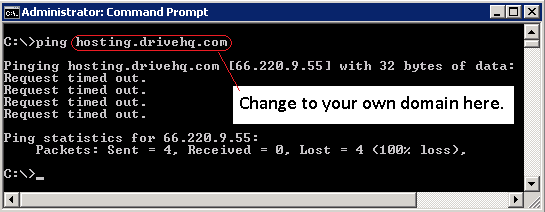
Nếu nó hiển thị: ping www.YOURDOMAIN [66.220.9.47]...Như vậy, bản ghi DNS A của bạn đã được cập nhật thành công trên máy chủ DNS. (Vui lòng lưu ý rằng quá trình cập nhật DNS cần được lan truyền đến nhiều máy chủ DNS hơn. Có thể mất thêm vài giờ trước khi máy chủ DNS của chúng tôi nhận được bản cập nhật.)
Sau khi bản ghi DNS A được cập nhật thành công, bạn có thể quay lại trang Tên miền tùy chỉnh, như hình bên dưới:
.png)
Trang xuất bản trang web tên miền tùy chỉnh
Bạn có thể nhập tên miền trang web và tên miền email cùng lúc. Để trống nếu bạn không muốn sử dụng dịch vụ tên miền tùy chỉnh. Cuộn xuống cuối trang này và nhấp vào Gửi để lưu thông tin. Trang web tên miền tùy chỉnh của bạn hiện đã có sẵn trực tuyến tại địa chỉ:
http://www.YOURDOMAIN/
Nếu chưa làm vậy, bạn vẫn cần tải các tệp trang web của mình lên thư mục wwwhome.
Để biết thêm thông tin về dịch vụ lưu trữ email tên miền tùy chỉnh, vui lòng đọc phần Dịch vụ lưu trữ máy chủ email DriveHQ.
Dịch vụ lưu trữ máy chủ FTP với tên miền tùy chỉnh dễ dàng hơn. Bạn chỉ cần thêm bản ghi DNS A sao cho.. ftp.TÊN MIỀN CỦA BẠN phân giải thành 66.220.9.50
DriveHQ cung cấp dịch vụ cơ bản miễn phí. Hơn nữa, bạn có thể nâng cấp lên dịch vụ tài khoản nhóm miễn phí, bao gồm một giấy phép người dùng phụ miễn phí!
Tài khoản nhóm DriveHQ được thiết kế dành cho các doanh nghiệp, tổ chức hoặc một nhóm người cần tạo nhiều tài khoản, chia sẻ và cộng tác tập tin, hoặc quản lý tập trung nhiều tài khoản, v.v.
Thành viên sử dụng dịch vụ miễn phí và thành viên cá nhân (trả phí) chỉ được phép có một giấy phép người dùng phụ. Để có thêm giấy phép người dùng, bạn phải đặt mua Gói Doanh nghiệp/Cấp cao/Tùy chỉnh.
Nâng cấp lên tài khoản nhóm rất dễ dàng. Chỉ cần đăng nhập www.drivehq.com,
Hãy vào trang Tài khoản của tôi, sau đó nhấp vào Tài khoản nhóm, như được hiển thị trong ảnh chụp màn hình bên dưới:
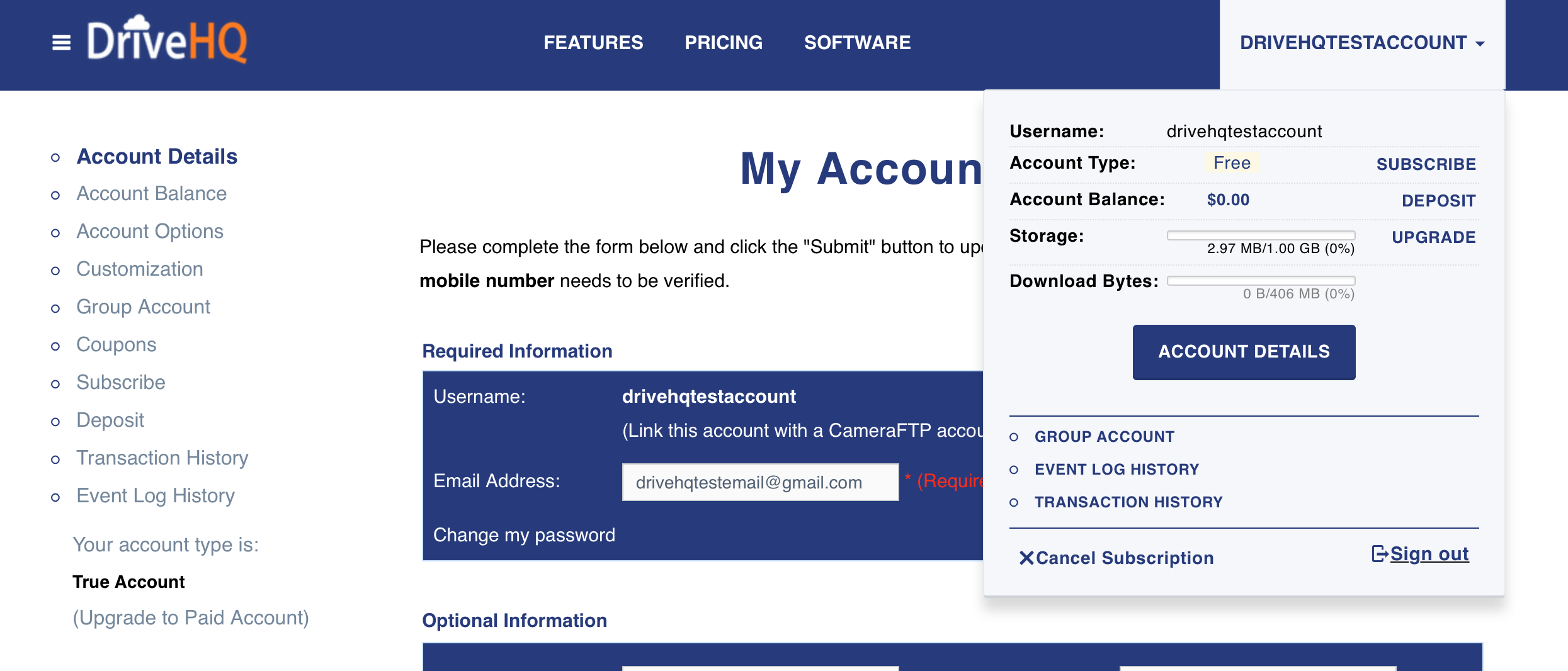
Cách truy cập trang Tài khoản của tôi
.png)
Từ trang Tài khoản của tôi, hãy nhấp vào liên kết Tài khoản nhóm, trang "Nâng cấp miễn phí lên tài khoản nhóm" sẽ hiển thị.:
.png)
Trang này chứa nhiều thông tin hữu ích về dịch vụ Tài khoản Nhóm. Vì vậy, vui lòng dành chút thời gian để đọc thông tin. Sau khi đọc xong, hãy cuộn xuống cuối trang và nhấp vào “Nâng cấp miễn phí lên Tài khoản Nhóm”. Một cửa sổ xác nhận sẽ hiển thị như hình bên dưới:
.png)
Hãy đọc Tài khoản nhóm Điều khoản và Thỏa thuận, hãy chọn ô “Có, tôi đồng ý”, sau đó nhấp vào Nâng cấp, tài khoản của bạn sẽ được nâng cấp lên tài khoản nhóm ngay lập tức.
.png)
Trang xác nhận nâng cấp lên tài khoản nhóm
Vậy là giờ bạn đã trở thành tài khoản nhóm, bạn sẽ ngay lập tức có quyền truy cập vào công cụ Quản trị nhóm. Nhấp vào liên kết “Quản trị nhóm”, nó sẽ đưa bạn đến trang chính của công cụ Quản trị nhóm:
.png)
Trang chính quản trị nhóm
Trang này có rất nhiều chức năng. Phía trên cùng, bạn có thể thấy Thanh công cụ:
.png)
Tạo:
Tạo người dùng phụ mới; không cần xác nhận email.
Thêm vào: Thêm người dùng DriveHQ hiện có vào tài khoản nhóm này. Vì lý do bảo mật, người dùng sẽ nhận được email "Mời tham gia nhóm". Người dùng phải đồng ý tham gia nhóm.
Nhập: Nếu bạn cần tạo nhiều người dùng phụ, bạn có thể chuẩn bị danh sách thông tin người dùng trong tệp Microsoft Excel, sau đó lưu lại dưới dạng tệp CSV. DriveHQ có thể nhập danh sách thông tin người dùng và tạo tất cả các tài khoản người dùng phụ hàng loạt.
Biên tập: Chỉnh sửa thông tin tài khoản người dùng phụ.
Lưu: Lưu các thay đổi;
Xóa bỏ: Xóa người dùng phụ đã chọn. Bạn có thể xóa hoàn toàn người dùng phụ hoặc xóa họ khỏi tài khoản nhóm nhưng vẫn giữ tài khoản của họ trên DriveHQ.com như một tài khoản thông thường/độc lập.
.png)
Tạo trang người dùng phụ
Từ thanh công cụ, hãy nhấp vào Tạo, Nó sẽ mở phần trên “Tạo người dùng phụTrang này chứa thông tin người dùng phụ. Bạn cần nhập tên người dùng, mật khẩu, địa chỉ email, loại người dùng và thông tin nhóm phụ của người dùng phụ. Các trường khác là tùy chọn. Sau khi nhập dữ liệu, hãy nhấp vào nút Lưu nút để hoàn tất việc tạo người dùng phụ.
Tài khoản người dùng phụ không cần phải kích hoạt. Chúng luôn được tự động kích hoạt. Hơn nữa, bạn không cần nhập địa chỉ email khi tạo tài khoản người dùng phụ. Bạn chỉ cần chọn ô kiểm “Sử dụng email của DriveHQ”.
Bạn cần quyết định sẽ phân bổ bao nhiêu dung lượng lưu trữ và dung lượng tải xuống cho người dùng phụ của mình. Khi bạn phân bổ dung lượng lưu trữ và tải xuống các byte cho người dùng phụ của mình, Việc này sẽ làm giảm dung lượng lưu trữ tối đa và dung lượng tải xuống tối đa hàng tháng của tài khoản của bạn. Bạn có thể phân bổ lại dung lượng lưu trữ và dung lượng tải xuống bất cứ lúc nào bằng tính năng “Quản trị nhóm”. Bạn có hai tùy chọn để phân bổ dung lượng lưu trữ và dung lượng tải xuống.
-
Chia dung lượng lưu trữ và dung lượng tải xuống cho tất cả các thành viên trong nhóm. Mỗi người dùng phụ sẽ được phân bổ một lượng dung lượng lưu trữ nhất định. Họ có thể tải lên các tệp vào tài khoản của riêng mình. Người dùng phụ không thể truy cập thư mục/tệp trong tài khoản của người dùng phụ khác. Người dùng quản trị nhóm có thể “Đăng nhập với tư cách” người dùng phụ và có quyền truy cập đầy đủ vào các tài khoản người dùng phụ. Nhược điểm của giải pháp này là: bạn có thể có nhiều thành viên trong nhóm, một người dùng phụ có thể đã sử dụng hết dung lượng lưu trữ (hoặc dung lượng tải xuống) có sẵn trong khi những người dùng khác vẫn còn đủ dung lượng lưu trữ và dung lượng tải xuống. Trong trường hợp này, bạn có thể nâng cấp lên gói cao hơn hoặc sử dụng tính năng “Quản trị nhóm” để phân bổ lại dung lượng lưu trữ/dung lượng tải xuống.
-
Bạn có thể tạo thư mục trong tài khoản của mình và sau đó chia sẻ các thư mục khác nhau cho những người dùng khác nhau với các quyền truy cập khác nhau. Mỗi người dùng phụ có thể đăng nhập và truy cập vào (các) thư mục mà bạn đã chia sẻ trong thư mục đặc biệt đó:
\DriveHQShare\TÊN_NGƯỜI_DÙNG_CỦA_BẠN
Người dùng phụ không thể truy cập các thư mục không được chia sẻ với họ.
Khi người dùng phụ tải lên/tải xuống tệp trong thư mục chia sẻ của bạn, họ sẽ sử dụng dung lượng lưu trữ và dung lượng tải xuống của tài khoản của bạn. Bằng cách này, tất cả các thành viên trong nhóm của bạn có thể chia sẻ cùng một dung lượng lưu trữ/dung lượng tải xuống. Nhược điểm là: nếu một thành viên trong nhóm sử dụng quá nhiều dung lượng lưu trữ/dung lượng tải xuống và đạt đến dung lượng lưu trữ/dung lượng tải xuống tối đa của bạn, thì tất cả các thành viên khác trong nhóm sẽ bị ảnh hưởng!
Có 5 loại người dùng nhóm:
Tài khoản chủ sở hữu nhóm Đây là tài khoản Quản trị viên Nhóm đặc biệt, không thể xóa. Tên người dùng của tài khoản Chủ sở hữu Nhóm thường là tên doanh nghiệp. Đây là tài khoản người dùng đầu tiên trong nhóm, chịu trách nhiệm cho toàn bộ nhóm, bao gồm tạo/quản lý người dùng phụ, phân bổ dung lượng lưu trữ, đặt mua dịch vụ cao cấp và thanh toán phí dịch vụ, v.v. Tài khoản chủ sở hữu nhóm không thể bị xóa; tên người dùng của nó không thể thay đổi bằng công cụ quản trị nhóm. Bộ phận hỗ trợ khách hàng của DriveHQ có thể giúp bạn thay đổi tên người dùng tài khoản chủ sở hữu nhóm.
Tài khoản chủ sở hữu nhóm có thể tạo thêm người dùng thành viên nhóm, bao gồm cả quản trị viên nhóm.
Quản trị viên nhóm Có thể thêm/tạo/chỉnh sửa/xóa/vô hiệu hóa thành viên nhóm; phân bổ dung lượng lưu trữ và dung lượng tải xuống hàng tháng cho các thành viên nhóm; đặt lại mật khẩu hoặc đăng nhập với tư cách người dùng phụ. Nó cũng có thể giúp các thành viên nhóm tạo hoặc chia sẻ tệp/thư mục.
Quản trị viên nhóm phụ Tương tự như quản trị viên nhóm, ngoại trừ việc nó chỉ có thể quản lý các tài khoản người dùng phụ do chính nó tạo ra.
Người dùng khách nhóm Đây là người dùng phụ đặc biệt, không thể truy cập bất kỳ thư mục chia sẻ nhóm nào. Người dùng này không thể xem bất kỳ thông tin tài khoản nhóm nào, ngoại trừ việc truy cập vào (các) thư mục được chia sẻ với nó trong thư mục đặc biệt đó:
\DriveHQShare\
Dịch vụ tài khoản nhóm miễn phí chỉ cung cấp 1 người dùng phụ. Để có thêm người dùng phụ, bạn cần đặt mua thêm giấy phép người dùng.
Bạn không trực tiếp tạo nhóm con. Thay vào đó, bạn tạo người quản trị nhóm con. Người quản trị nhóm con có thể tạo thêm người dùng con cho nhóm con của mình; hoặc người quản trị nhóm cũng có thể tạo người dùng con và chỉ định người dùng đó vào một nhóm con.
Quản trị viên nhóm con có quyền truy cập đầy đủ vào tất cả người dùng con của mình. Họ có thể chỉnh sửa/đặt lại thông tin người dùng con, phân bổ dung lượng lưu trữ và tải xuống dữ liệu từ tài khoản của mình.
Số lượng người dùng phụ tối đa mà quản trị viên nhóm phụ có thể tạo ra là số lượng giấy phép người dùng hiện có của toàn bộ tài khoản nhóm. Dung lượng lưu trữ tối đa mà quản trị viên có thể phân bổ cho người dùng phụ bị giới hạn bởi dung lượng lưu trữ (và dung lượng tải xuống) của chính tài khoản đó.
Dịch vụ tài khoản nhóm cực kỳ mạnh mẽ trong việc chia sẻ các thư mục khác nhau và thiết lập quyền truy cập khác nhau cho người dùng khác nhau.
Trước hết, bạn có thể tạo danh sách người dùng phụ; dựa trên vai trò người dùng cụ thể, bạn có thể tạo quản trị viên nhóm, quản trị viên nhóm phụ, thành viên nhóm thông thường và tài khoản khách. Ví dụ: bạn có thể tạo các danh sách người dùng như sau:
.png)
Trang quản trị nhóm
Như hình ảnh phía trên bên trái ("Chào mừng dhqtest"), người dùng "dhqtest" là tài khoản chủ sở hữu nhóm. (Thông thường đó phải là tên công ty).
Dhqtest11 và dhqtest21 là hai quản trị viên nhóm con. Dhqtest12 và dhqtest13 là người dùng phụ của dhqtest11, còn dhqtest22, dhqtest23, dhqtest24 và dhqtest25 là người dùng phụ của dhqtest21.
Chủ sở hữu nhóm có thể tạo thư mục trong tài khoản của mình và chia sẻ các thư mục khác nhau cho những người dùng khác nhau với các cấp độ quyền truy cập khác nhau. Ảnh chụp màn hình bên dưới cho thấy chủ sở hữu nhóm đã tạo các thư mục và chia sẻ các thư mục khác nhau cho các người dùng con.
.png)
Trang “ShowFolder” của tài khoản chủ sở hữu nhóm, người đã chia sẻ thư mục cho người dùng phụ
Khi người dùng phụ “dhqtest11” đăng nhập vào DriveHQ.com, trang “Bộ nhớ của tôi” sẽ hiển thị như sau:
.png)
Trang “Dung lượng lưu trữ của tôi” của tài khoản người dùng phụ
Lưu ý rằng "dhqtest" là tên nhóm chính (thường là tên công ty);
Dhqtest11 là thư mục được chia sẻ với “dhqtest11” bởi “dhqtest” với quyền truy cập đầy đủ. Có hai thư mục chia sẻ nhóm mặc định khác: “GroupRead” và “GroupWrite”, được chia sẻ với tất cả các thành viên nhóm. Bạn có thể chỉnh sửa hoặc xóa các thư mục chia sẻ này từ màn hình “Quản lý chia sẻ”.
Hãy chú ý đến các nút Tải lên / Thư mục mới / Xóa. Như bạn thấy, người dùng “dhqtest11” có thể tải lên / tạo / xóa tệp / thư mục trong thư mục được chia sẻ.
Nhấp vào liên kết “Quản trị viên nhóm con”, trang sau sẽ hiển thị:
.png)
Trang quản trị nhóm con
Người dùng quản trị nhóm con dhqtest11 cũng có thể tạo thư mục và chia sẻ các thư mục khác nhau cho các người dùng con khác nhau với các cấp độ quyền truy cập khác nhau.
Khi người dùng phụ “dhqtest12” đăng nhập vào tài khoản của mình, trang “Bộ nhớ của tôi” sẽ được hiển thị:
.png)
Như bạn thấy, người dùng phụ “dhqtest12” có thể xem các thư mục được chia sẻ với toàn nhóm bởi người dùng chủ nhóm “dhqtest”. Người dùng này cũng có thể xem các thư mục được chia sẻ với người dùng quản trị nhóm con. Tuy nhiên, người dùng này không thể xem các thư mục được chia sẻ với những người dùng phụ khác.
Dịch vụ tài khoản nhóm rất hữu ích khi bạn có một nhóm người cùng sử dụng dịch vụ của chúng tôi.
Nếu nhóm của bạn nhỏ, bạn chỉ cần một tài khoản chủ sở hữu nhóm, tài khoản này sẽ tạo ra một số thành viên nhóm thông thường. Chủ sở hữu nhóm có thể phân bổ dung lượng lưu trữ cho người dùng phụ hoặc tạo thư mục trong tài khoản của mình và chia sẻ các thư mục khác nhau cho người dùng khác nhau với các quyền truy cập khác nhau. Nếu bạn cần chia sẻ tệp với khách hàng hoặc nhà cung cấp bên ngoài, bạn có thể tạo tài khoản người dùng khách cho họ để họ chỉ có thể truy cập các thư mục bạn đã chia sẻ với họ, chứ không phải các thư mục được chia sẻ khác trong nhóm.
Nếu nhóm của bạn có hơn 10 người, bạn có thể muốn tạo thêm một tài khoản quản trị nhóm khác để giúp quản lý tài khoản nhóm.
Nếu bạn muốn chia nhóm của mình thành nhiều nhóm nhỏ, bạn có thể sử dụng tính năng nhóm con. Bạn có thể tạo bất kỳ số lượng nhóm con nào; bạn cũng có thể tạo bất kỳ số lượng người dùng phụ nào. Với dịch vụ tài khoản nhóm 2 cấp, hệ thống DriveHQ có thể hỗ trợ hàng chục nghìn thành viên nhóm.
Tính năng nhóm con đặc biệt hữu ích nếu công ty của bạn có nhiều văn phòng. Tài khoản chủ sở hữu nhóm có thể tạo tài khoản quản trị viên nhóm con cho mỗi văn phòng. Sau đó, quản trị viên nhóm con có thể tạo người dùng con cho văn phòng của mình.
Bạn có thể chia sẻ thư mục với toàn bộ nhóm, một nhóm nhỏ, một nhóm liên hệ hoặc bất kỳ cá nhân nào, hoặc kết hợp các đối tượng trên.
Sau khi bạn đã tạo một số tài khoản thành viên nhóm, thanh công cụ ở cuối trang Quản trị nhóm sẽ trở nên hữu ích hơn.
.png)
Đặt lại mật khẩu: Thay đổi mật khẩu người dùng phụ;
Thiết lập lưu trữ: Thay đổi dung lượng lưu trữ tối đa và số byte tải xuống của người dùng phụ;
Bật/tắt: Kích hoạt hoặc vô hiệu hóa tài khoản người dùng phụ đã chọn;
Xem tài khoản: Xem thông tin tài khoản người dùng phụ;
Trạng thái sao lưu: Xem trạng thái tác vụ sao lưu trực tuyến của tất cả thành viên nhóm;
Đăng nhập với tư cách: Đăng nhập với tư cách người dùng phụ đã chọn và có quyền truy cập đầy đủ vào tài khoản phụ.
Tạo và quản lý người dùng hàng loạt
-
Nhập: Tính năng nhập khẩu có thể được sử dụng để tạo nhiều người dùng phụ một cách nhanh chóng. Nhấp vào .png) Nhấp vào nút trên trang quản trị nhóm để xem thêm thông tin. Có sẵn tệp mẫu trực tuyến hướng dẫn cách tạo tệp danh sách thông tin người dùng.
Nhấp vào nút trên trang quản trị nhóm để xem thêm thông tin. Có sẵn tệp mẫu trực tuyến hướng dẫn cách tạo tệp danh sách thông tin người dùng.
-
Quản lý người dùng theo lô:
.png)
Trên trang quản trị nhóm, có một menu Hành động. Nhấp vào đó và nó sẽ hiển thị thêm các menu phụ. Bạn có thể áp dụng hành động cho tất cả người dùng được chọn cùng một lúc. Bạn cũng có thể dễ dàng tìm kiếm tài khoản của người dùng phụ.
Mặc định, mỗi người dùng phụ có tài khoản riêng. Các thư mục/tệp thuộc về tài khoản người dùng phụ được bảo mật và riêng tư. Các người dùng phụ khác nhau không thể xem các thư mục thuộc về người dùng khác. Người quản trị nhóm có thể đăng nhập với tư cách là các thành viên khác trong nhóm và có quyền truy cập đầy đủ vào các tài khoản khác. Người quản trị nhóm con cũng có thể đăng nhập với tư cách là người dùng phụ thuộc nhóm con đó.
Khi người quản trị nhóm tạo người dùng phụ, họ có thể phân bổ dung lượng lưu trữ và dung lượng tải xuống cho người dùng phụ, điều này làm giảm dung lượng lưu trữ và dung lượng tải xuống của người dùng chủ sở hữu nhóm. Mỗi người dùng phụ được thiết lập hạn mức dung lượng lưu trữ và dung lượng tải xuống. Nếu bạn (người quản trị nhóm) muốn chia sẻ toàn bộ dung lượng lưu trữ và dung lượng tải xuống cho tất cả các thành viên trong nhóm, bạn có thể sử dụng thư mục chia sẻ. Bạn có thể tạo thư mục trong tài khoản của mình và chia sẻ các thư mục khác nhau cho những người dùng khác nhau với các cấp độ quyền truy cập khác nhau.
Để buộc người dùng phụ chỉ sử dụng các thư mục được chia sẻ bởi người dùng khác, bạn có thể xóa tất cả các thư mục trong tài khoản người dùng phụ. Sau đó, sử dụng công cụ quản trị nhóm, bạn có thể đặt lại dung lượng lưu trữ tối đa của người dùng phụ về 0. Khi người dùng phụ có 0 dung lượng lưu trữ, họ không thể tạo/tải lên tệp hoặc thư mục vào tài khoản của mình.
Từ trang Quản trị nhóm, bạn có thể truy cập tất cả cài đặt và số dư tài khoản nhóm. Số dư và các tùy chọn tài khoản nhóm có thể được truy cập từ góc dưới bên trái màn hình, như hình bên dưới:
.png)
Truy cập cài đặt nhóm và thông tin số dư
Nhấp vào liên kết “Số dư tài khoản nhóm”, bạn có thể xem số dư tài khoản nhóm:
.png)
Số dư tài khoản nhóm trang
Nhấp vào Danh sách sao lưu nhóm, bạn có thể tìm thấy tất cả các tác vụ sao lưu được tạo bởi tất cả các thành viên trong nhóm.
Nhấp vào Tùy chọn Nhóm, trang Tùy chọn Nhóm sẽ hiển thị:
.png)
Trang Tùy chọn Nhóm
Bạn có thể thiết lập các tùy chọn nhóm sau:
-
Người dùng là thành viên nhóm không thể đặt mua các dịch vụ theo gói.
Đây là tùy chọn mặc định. Tài khoản chủ sở hữu nhóm sẽ chịu trách nhiệm đặt mua dịch vụ đăng ký và thanh toán phí dịch vụ.
-
Thành viên nhóm không thể xem danh sách thành viên nhóm.
Bạn có thể thiết lập tùy chọn này để các người dùng phụ khác nhau không nhìn thấy nhau. Điều này đặc biệt hữu ích cho các đại lý bán lại tài khoản nhóm nhiều người dùng, nơi các người dùng phụ khác nhau không liên kết với nhau và không làm việc cho cùng một công ty hoặc tổ chức.
-
Người dùng là thành viên nhóm không thể tạo thư mục dùng chung trong nhóm
Bạn có thể thiết lập tùy chọn này để người dùng phụ không thể tạo thư mục chia sẻ nhóm. Điều này đặc biệt hữu ích cho các đại lý bán lại dịch vụ tài khoản nhóm, nơi các người dùng phụ khác nhau không liên kết và không làm việc cho cùng một công ty/tổ chức.
-
Không tạo các thư mục chia sẻ nhóm mặc định (GroupRead và GroupWrite).
Chọn tùy chọn này để ngăn việc tạo các thư mục “GroupRead” và “GroupWrite” mặc định. Bạn có thể dễ dàng tạo các thư mục Chia sẻ Nhóm của riêng mình. (Chỉ cần chia sẻ thư mục và chọn “Chia sẻ với Nhóm của bạn”).
-
Thành viên nhóm không thể xem danh sách chia sẻ.
Các thành viên nhóm không thể nhìn thấy thư mục “DriveHQShare” và tất cả các thư mục được chia sẻ với họ.
-
Thành viên nhóm mặc định sẽ được chuyển đến trang “Chọn dịch vụ” sau khi đăng nhập:
Sau khi người dùng thành viên nhóm đăng nhập vào trang web DriveHQ.com, hệ thống sẽ chuyển hướng đến một trang dịch vụ chính. Bạn có thể cấu hình để chuyển hướng đến một trong các trang sau:
- cái Trang Lưu trữ của tôi;
- cái Trang DriveHQShare: Trang ShowFolder hiển thị thư mục “DriveHQShare”;
- cái Trang chia sẻ nhóm: Trang ShowFolder hiển thị thư mục “DriveHQShare\GroupOwnerUserName\”.
- cái Trang thư mục chia sẻ của người dùng phụ: Trang ShowFolder hiển thị thư mục “DriveHQ Share\GroupOwnerUserName\SubUserName”.
- cái Trang Web Mail: Truy cập trang chủ DriveHQ Webmail.
Cài đặt mặc định là chuyển đến trang “Kho lưu trữ của tôi” của thành viên nhóm. Việc thay đổi trang mặc định có thể hữu ích trong trường hợp một số người dùng thành viên không biết cách tìm các thư mục được chia sẻ.
Nếu bạn có tài khoản nhóm và muốn hạ cấp xuống tài khoản cá nhân, thông thường bạn không cần phải làm vậy. Dịch vụ tài khoản nhóm có nhiều tính năng mạnh mẽ hơn và hoàn toàn miễn phí. Nếu bạn vẫn muốn hạ cấp, trước tiên bạn phải xóa tất cả người dùng phụ bằng công cụ Quản trị nhóm. Sau đó, vào trang chính của Quản trị nhóm, nhấp vào Số dư tài khoản nhóm. Trên trang đó sẽ có nút Hạ cấp.
Tất cả các dịch vụ và tính năng của DriveHQ đều sử dụng chung một hệ thống cơ sở dữ liệu phía máy chủ. Nếu bạn có tài khoản DriveHQ, bạn có thể sử dụng cùng một tài khoản cho tất cả các dịch vụ và tính năng của DriveHQ.
Để đăng ký tài khoản miễn phí, bạn chỉ cần truy cập vào trang web sau www.drivehq.com,
Nhấp vào nút hoặc liên kết “Đăng ký MIỄN PHÍ”, bạn sẽ được chuyển đến trang đăng ký như hình bên dưới:
.png)
Trang đăng ký miễn phí
Bạn chỉ cần nhập tên người dùng, địa chỉ email và mật khẩu để đăng ký; bạn cũng cần tích vào ô "Tôi chấp nhận Thỏa thuận Thành viên". Mặc dù không bắt buộc, nhưng chúng tôi khuyến khích bạn điền thêm thông tin tùy chọn. Để nhập thông tin tùy chọn, vui lòng nhấp vào liên kết "Thông tin Tùy chọn".
Nên sử dụng các ký tự chữ và số cho tên người dùng. Tên người dùng không nên chứa bất kỳ ký tự đặc biệt nào, bao gồm cả khoảng trắng. Để bảo mật tốt hơn, nên sử dụng mật khẩu mạnh, ví dụ như mật khẩu có ít nhất 10 ký tự, bao gồm chữ cái, chữ số và các ký tự đặc biệt khác như “_”, &, !, #, @, -", vân vân.
Vì DriveHQ có hơn 1 triệu người dùng đăng ký, nên rất nhiều tên người dùng phổ biến đã bị người khác sử dụng. Do đó, bạn nên sử dụng những tên người dùng ít phổ biến hơn.
Xin lưu ý rằng mật khẩu phân biệt chữ hoa và chữ thường. Vì vậy, mật khẩu “abcde12345” khác với “Abcde12345”.
Địa chỉ email phải là địa chỉ email thật. Nếu máy chủ email của bạn có bộ lọc thư rác, vui lòng đảm bảo rằng máy chủ email (hoặc nhà cung cấp dịch vụ internet) của bạn có thể nhận email từ máy chủ email của DriveHQ.
Sau khi bạn nhấp vào nút “Đăng ký MIỄN PHÍ”, bạn sẽ được chuyển đến trang “Tài khoản đã được tạo, cần kích hoạt”. Tài khoản của bạn đã được tạo; tùy thuộc vào địa chỉ email của bạn, DriveHQ thường tự động gửi email “Kích hoạt tài khoản” đến địa chỉ email bạn đã nhập khi đăng ký. Sau khi nhận được email Kích hoạt tài khoản, bạn phải nhấp vào liên kết Kích hoạt để kích hoạt tài khoản của mình.
Một số địa chỉ email không cần kích hoạt; trong trường hợp này, hệ thống sẽ thông báo rằng tài khoản của bạn đã được tạo và không cần kích hoạt thêm.
Nếu bạn không nhận được email từ DriveHQ, điều đó có nghĩa là tài khoản của bạn không thể được kích hoạt vì bạn không nhận được email kích hoạt tài khoản. Rất thường xuyên xảy ra trường hợp email kích hoạt tài khoản bị lọc vào thư mục Thư rác/Thư quảng cáo/Thùng rác. Vì vậy, hãy chắc chắn kiểm tra các thư mục email đó. Nếu bạn vẫn không nhận được email kích hoạt, vui lòng liên hệ với quản trị viên mạng hoặc nhà cung cấp dịch vụ Internet (ISP) của bạn để yêu cầu họ không chặn/lọc email từ DriveHQ. Bạn cũng có thể gửi email đến bộ phận hỗ trợ khách hàng của DriveHQ.
Vui lòng lưu ý rằng nếu tài khoản không được kích hoạt trong vòng 2 ngày, tài khoản sẽ bị xóa. Nếu vậy, bạn có thể dễ dàng đăng ký lại bằng cùng địa chỉ email hoặc một địa chỉ email khác. Quá trình đăng ký cực kỳ dễ dàng; chỉ mất vài phút. Nếu bạn nhận được email kích hoạt của chúng tôi, tài khoản của bạn có thể được kích hoạt ngay lập tức.
Không tính tài khoản nhóm, DriveHQ có 3 loại tài khoản người dùng:
-
Tài khoản miễn phí
-
Câu chuyện có thật
-
Tài khoản trả phí
Các loại người dùng tài khoản nhóm được mô tả trong phần Dịch vụ Tài khoản Nhóm.
Tài khoản dịch vụ miễn phí được đăng ký bằng địa chỉ email miễn phí hoặc địa chỉ email của nhà cung cấp dịch vụ Internet (ISP). Nói chung, tài khoản (người dùng) miễn phí là tài khoản (người dùng) mà danh tính không thể được xác minh. Trên thực tế, rất nhiều tài khoản miễn phí là tài khoản giả mạo hoặc tài khoản thử nghiệm.
Tài khoản dịch vụ miễn phí được đăng ký với địa chỉ email doanh nghiệp thực (tên miền tùy chỉnh) được coi là Tài khoản Thật. Nói chung, Tài khoản Thật là tài khoản mà danh tính có thể được xác minh bằng cách sử dụng "địa chỉ email tên miền công ty" của nó.
True Account vẫn là một tài khoản dịch vụ miễn phí.
Bất kỳ người dùng nào đã đặt mua dịch vụ đăng ký đều được coi là người dùng cao cấp hoặc người dùng trả phí. Tài khoản của họ là “tài khoản cao cấp” hoặc “tài khoản trả phí”. Ngoài ra, tài khoản phụ của tài khoản nhóm trả phí cũng được coi là tài khoản cao cấp.
Có 5 loại tài khoản trả phí:
(1) Tài khoản cá nhân (có trả phí). Tài khoản này cung cấp dung lượng lưu trữ rất lớn với giá rất thấp. Lưu ý rằng tài khoản này không thể được sử dụng cho mục đích kinh doanh.
(2) Tài khoản Doanh nghiệp Cơ bản. Tài khoản này bao gồm 3-20 giấy phép người dùng, được tối ưu hóa cho các doanh nghiệp nhỏ với tối đa 20 người dùng và ít dữ liệu.
(3) Tài khoản Business Plus. Tài khoản này bao gồm 20 giấy phép người dùng trở lên và dung lượng lưu trữ lớn, được tối ưu hóa cho hầu hết các doanh nghiệp.
(4) Tài khoản tùy chỉnh (Doanh nghiệp). Bạn có thể tùy chỉnh gói dựa trên dung lượng lưu trữ và giấy phép người dùng của mình. Gói này được tối ưu hóa cho các doanh nghiệp có ít người dùng nhưng lượng dữ liệu lớn, hoặc nhiều người dùng nhưng ít dữ liệu.
(5) Tài khoản doanh nghiệp. Bao gồm ít nhất 20 giấy phép người dùng và dung lượng lưu trữ lớn. Tối ưu hóa cho các doanh nghiệp lớn.
DriveHQ cung cấp 5GB dung lượng lưu trữ miễn phí; dịch vụ tài khoản nhóm cũng được cung cấp miễn phí. Người dùng dịch vụ miễn phí có thể nâng cấp lên tài khoản nhóm và tạo 1 người dùng phụ miễn phí. Chúng tôi khuyên người dùng nên dùng thử dịch vụ cơ bản miễn phí trước khi đăng ký gói trả phí. Dịch vụ miễn phí có hầu hết các tính năng của dịch vụ trả phí với một số hạn chế. Các hạn chế chính bao gồm:
|
|
Dịch vụ miễn phí
|
Dịch vụ cao cấp
|
|
Các tính năng lưu trữ trực tuyến cơ bản
|
Đúng
|
Đúng
|
|
Các tính năng chia sẻ trực tuyến cơ bản
|
Đúng
|
Đúng
|
|
Các tính năng/phần mềm sao lưu trực tuyến cơ bản
|
Đúng
|
Đúng
|
|
Các tính năng cơ bản của email
|
Chỉ dành cho bản demo
|
Đúng
|
|
Các tính năng FTP cơ bản
|
Đúng
|
Đúng
|
|
Dung lượng lưu trữ tối đa
|
5GB
|
Tùy thuộc vào gói dịch vụ
|
|
Số byte tải xuống tối đa hàng tháng
|
2GB/tháng ban đầu; có thể nhận thêm dung lượng tải xuống bằng cách sử dụng các tính năng của DriveHQ hoặc giới thiệu thêm người dùng. Tối đa 3GB dung lượng tải xuống miễn phí mỗi tháng
|
1 gấp 4 lần dung lượng lưu trữ đã đăng ký. Thông thường, con số này là quá đủ.
|
|
Hạn chế sử dụng
|
Sử dụng cá nhân, sử dụng thông thường hoặc sử dụng để đánh giá, không dành cho mục đích kinh doanh
|
Sử dụng cho mục đích kinh doanh hoặc cá nhân
|
|
Tải lên liên tục tối đa
|
500MB; sau khi đạt 500MB, chương trình sẽ tạm dừng; bạn có thể nhấn nút OK để tiếp tục.
|
Không giới hạn (hoặc tối đa bằng dung lượng lưu trữ hiện có)
|
|
Đồng bộ hóa thư mục
|
Có thể tạo 2 tác vụ đồng bộ hóa; chỉ hỗ trợ đồng bộ hóa một chiều.
|
Có thể tạo nhiều tác vụ đồng bộ hóa; hỗ trợ đồng bộ hóa hai chiều.
|
|
Sao lưu trực tuyến
|
Chỉ có thể tạo 2 tác vụ sao lưu
|
Có thể tạo nhiều tác vụ sao lưu
|
|
Tải xuống file nén Zip
|
KHÔNG
|
Có thể nén các thư mục và tập tin đã tải xuống bằng bất kỳ trình duyệt web nào.
|
|
Phiên bản tệp
|
KHÔNG
|
Đúng
|
|
Hiệu năng / Tốc độ
|
Có thể sẽ chậm hơn một chút
|
Có thể nhanh hơn một chút. (Tuy nhiên, không có gì đảm bảo vì tốc độ phụ thuộc vào nhiều yếu tố)
|
|
Dịch vụ lưu trữ máy chủ email
|
Dịch vụ miễn phí chỉ dành cho mục đích dùng thử; giới hạn gửi tối đa 5 email/ngày.
|
Hầu hết các tính năng của máy chủ email đều được hỗ trợ. Có thể gửi nhiều email hơn mỗi ngày. (Gửi email hàng loạt và spam bị cấm và sẽ tự động bị chặn.)
|
|
Dịch vụ lưu trữ máy chủ FTP
|
Chỉ giới hạn tối đa 2 kết nối FTP đồng thời; giới hạn 10 lần đăng nhập mỗi ngày.
|
Cho phép nhiều kết nối đồng thời hơn
|
|
Xuất bản trên web
|
Người dùng miễn phí: URL trang web sẽ hết hạn sau 6 phút
Người dùng thực: Giống như người dùng miễn phí trừ khi được ủy quyền
|
Đúng
|
|
Xuất bản thư mục/tệp
|
Người dùng miễn phí: Không
Người dùng thực: Có thể xuất bản các tệp phương tiện
|
Đúng
|
|
Giấy phép người dùng nhóm
|
1 chỉ cấp phép người dùng phụ miễn phí
|
Người dùng doanh nghiệp/cao cấp có thể đặt mua bất kỳ số lượng giấy phép người dùng nào.
|
|
Máy chủ FTP với tên miền tùy chỉnh
|
KHÔNG
|
Đúng
|
|
Dịch vụ lưu trữ website với tên miền tùy chỉnh
|
KHÔNG
|
Đúng
|
|
Dịch vụ lưu trữ email tên miền tùy chỉnh
|
KHÔNG
|
Đúng
|
|
Thiết kế logo và trang đích tùy chỉnh
|
KHÔNG
|
Có thể đặt hàng riêng lẻ.
|
Để so sánh chi tiết hơn, vui lòng truy cập Trang so sánh các gói dịch vụ của DriveHQ.
Đăng nhập
www.drivehq.com, Nhấp vào tab “Tài khoản của tôi” hoặc nhấp vào tên người dùng của bạn như hình bên dưới:

Nó sẽ chuyển đến trang Chi tiết tài khoản:
.png)
Trang Chi tiết Tài khoản
Trên trang này, bạn có thể xem hoặc chỉnh sửa thông tin tài khoản của mình. Sau khi hoàn tất chỉnh sửa, bạn có thể nhấp vào nút Gửi để lưu. Nếu bạn thay đổi địa chỉ email, xin lưu ý rằng hệ thống không thay đổi địa chỉ email của bạn ngay lập tức. Thay vào đó, hệ thống sẽ gửi một email xác nhận đến địa chỉ email mới của bạn. Bạn phải nhận được email xác nhận và nhấp vào liên kết xác nhận để xác nhận thay đổi.
Từ trang Chi tiết tài khoản, bạn có thể nhấp vào liên kết “Thay đổi mật khẩu” để thay đổi mật khẩu của mình.
Bạn không thể thay đổi tên người dùng trực tuyến. Tên người dùng thường không thể thay đổi. Nếu bạn cần thay đổi tên người dùng, vui lòng gửi email đến bộ phận hỗ trợ khách hàng của DriveHQ.
Từ trang Chi tiết Tài khoản, bạn cũng có thể tìm thấy liên kết giới thiệu và liên kết để cập nhật Biệt danh/Biểu tượng của mình. Liên kết giới thiệu có thể được sử dụng để giới thiệu người khác đăng ký DriveHQ.com. Bạn có thể nhận được hoa hồng bán hàng nếu giới thiệu được người dùng đặt mua dịch vụ của DriveHQ sau đó. Biệt danh và Biểu tượng có thể được sử dụng trong Diễn đàn DriveHQ/Diễn đàn Hỗ trợ Khách hàng để che giấu tên người dùng thật của bạn.
Từ trang Tài khoản của tôi, hãy nhấp vào Số dư tài khoản, trang “Số dư tài khoản” sẽ hiển thị:
.png)
Trang số dư tài khoản
Trên trang số dư tài khoản, bạn có thể tìm thấy ngày đăng ký tài khoản, Loại thành viên (Người dùng), Dung lượng lưu trữ tối đa, Dung lượng tệp đã sử dụng, Tổng số tệp, Tổng số lần đăng nhập, Ngày đăng nhập cuối cùng, Người dùng được giới thiệu, Dung lượng tải xuống tối đa, Dung lượng tải xuống đã sử dụng, Tổng số email, Tổng kích thước dữ liệu email;
Ngoài ra, bạn cũng có thể xem số dư tiền mặt trong tài khoản, số dư phiếu giảm giá dịch vụ và tổng điểm của mình. Liên kết giới thiệu của bạn cũng có sẵn trên trang này, bạn có thể sử dụng nó để giới thiệu người khác.
Phía trên trang Số dư tài khoản có 4 nút:
-
Tiền gửi: Tức là thực hiện thanh toán. Bạn có thể nạp tiền (thực hiện thanh toán) vào tài khoản của mình bất cứ lúc nào. Số tiền đã thanh toán có thể được tự động sử dụng để trả phí đăng ký dịch vụ hàng tháng.
-
Chuyển khoản: Nếu tài khoản của bạn có đủ số dư tiền mặt, bạn có thể chuyển số dư tiền mặt đó sang các tài khoản người dùng DriveHQ khác.
-
Cập nhật mật khẩu an toàn: Để chuyển số dư tiền mặt trong tài khoản DriveHQ của bạn, bạn cần nhập mật khẩu tài khoản DriveHQ và một mật khẩu bảo mật khác. Mật khẩu bảo mật mặc định giống với mật khẩu DriveHQ của bạn. Sau khi bạn thay đổi mật khẩu DriveHQ, mật khẩu bảo mật sẽ không thay đổi. Bạn có thể thay đổi mật khẩu bảo mật bằng cách nhấp vào “Cập nhật mật khẩu bảo mật”.
-
Cập nhật số dư tài khoản: Thao tác này làm mới tất cả thông tin số dư tài khoản đã lưu/được lưu vào bộ nhớ cache. Điều này rất hữu ích nếu số dư tài khoản của bạn đã bị thay đổi từ một máy tính hoặc ứng dụng khác. Ví dụ: bạn có thể đã tải lên một tệp từ một máy tính khác, hoặc ai đó có thể đã tải lên/tải xuống/xóa một tệp trong thư mục mà bạn đã chia sẻ với họ; hoặc bạn có thể đã sử dụng ứng dụng khác, chẳng hạn như DriveHQ FileManager, DriveHQ Online Backup hoặc bất kỳ phần mềm máy khách FTP nào để thay đổi các tệp/thư mục của bạn. Trong trường hợp này, thông tin số dư tài khoản của bạn có thể bị lỗi thời, hãy nhấp vào Làm mới để cập nhật thông tin số dư tài khoản của bạn. Bạn cũng có thể đăng xuất và đăng nhập lại để làm mới số dư tài khoản của mình.
Từ trang Tài khoản của tôi, hãy nhấp vào Tùy chọn tài khoản, trang Tùy chọn tài khoản sẽ được mở ra. Trang này có hai phần: Tùy chọn thư mục và Tùy chọn email; phần Tùy chọn thư mục đã được mô tả trước đó. Phần Tùy chọn email sẽ được mô tả sau.
Nó sẽ được mô tả trong phần Dịch vụ Doanh nghiệp. Bản thân dịch vụ này không liên quan đến dịch vụ Doanh nghiệp.
Từ trang Tài khoản của tôi, bạn có thể nhấp vào Đăng ký để đặt mua dịch vụ trả phí của DriveHQ. Tùy thuộc vào loại người dùng của bạn, nếu bạn có tài khoản nhóm, bạn sẽ thấy hai loại dịch vụ:
-
Không gian lưu trữ;
-
Giấy phép sử dụng theo nhóm.
Nếu bạn có tài khoản thông thường (độc lập), bạn sẽ chỉ thấy các gói đăng ký lưu trữ. Người dùng phụ của tài khoản nhóm sẽ không thấy nút Đăng ký.
Nếu bạn có tài khoản thông thường và muốn đặt mua thêm giấy phép người dùng, bạn có thể nhấp vào liên kết Tài khoản nhóm từ trang Tài khoản của tôi, sau đó nâng cấp lên tài khoản nhóm miễn phí. Sau đó, bạn có thể đặt mua thêm giấy phép người dùng.
Dịch vụ cao cấp của DriveHQ cung cấp nhiều dung lượng lưu trữ hơn, nhiều byte tải xuống hơn và ít hạn chế hơn. Bảng so sánh giữa dịch vụ miễn phí và dịch vụ cao cấp có trong phiên bản 7.2.4.
DriveHQ cung cấp dịch vụ lưu trữ trực tuyến cao cấp, sao lưu trực tuyến, chia sẻ và cộng tác trực tuyến, dịch vụ máy chủ FTP với mức giá dành cho người tiêu dùng. Chúng tôi đã tích hợp tất cả các dịch vụ liên quan đến lưu trữ vào cùng một gói dịch vụ cao cấp. (Dịch vụ DriveHQ EmailManager / Sao lưu Email được bán riêng). Dịch vụ DriveHQ có thể tạo ra nhiều giá trị và tiết kiệm nhiều chi phí cho doanh nghiệp. Bạn có thể cài đặt phần mềm máy khách DriveHQ trên bất kỳ số lượng máy tính nào mà không mất thêm phí; bạn có thể sử dụng dịch vụ DriveHQ trên bất kỳ số lượng máy tính nào. Nhiều người có thể đăng nhập vào DriveHQ cùng một lúc.
DriveHQ cung cấp các dịch vụ đăng ký. Tất cả các dịch vụ đăng ký đều tự động gia hạn. Bạn có thể hủy đăng ký trực tuyến bất cứ lúc nào để ngừng thanh toán trong tương lai.
Để quyết định nên chọn gói đăng ký hàng tháng hay hàng năm, bạn cần xem xét các yếu tố sau:
-
DriveHQ thường không lưu trữ thông tin thẻ tín dụng của bạn. Vì vậy, DriveHQ không bao giờ tự động trừ tiền từ thẻ tín dụng của bạn. Bạn phải thanh toán phí dịch vụ trực tuyến. Nếu bạn đặt dịch vụ hàng tháng, bạn cần thanh toán phí dịch vụ hàng tháng.
-
Nếu bạn thanh toán (đặt cọc) dưới 10 đô la, DriveHQ sẽ tính phí giao dịch 0,5 đô la. Phí giao dịch này do các công ty xử lý thẻ tín dụng áp dụng. Khi bạn đăng ký dịch vụ hàng tháng của DriveHQ lần đầu, phí này sẽ được miễn. Để tránh phí giao dịch, bạn có thể thanh toán nhiều tháng cùng một lúc để tổng số tiền thanh toán vượt quá 10 đô la.
-
Để tránh rắc rối với việc thanh toán hàng tháng và phí giao dịch, chúng tôi khuyên bạn nên sử dụng gói đăng ký hàng năm. Bạn cũng sẽ tiết kiệm được 2 tháng phí dịch vụ khi chuyển sang dịch vụ hàng năm.
Nếu bạn đã đặt mua dịch vụ theo gói và cần thêm dung lượng lưu trữ, thêm byte tải xuống hoặc thêm giấy phép người dùng, bạn có thể nâng cấp lên gói cao hơn. Các tệp, thư mục và thông tin tài khoản của bạn sẽ được giữ nguyên.
Có nhiều cách để nâng cấp:
-
Đặt mua gói đăng ký mới. Ví dụ: nếu bạn đã đặt mua gói 20GB dung lượng lưu trữ, và nếu bạn cần thêm 5GB, thì bạn chỉ cần đặt mua gói đăng ký 5GB hoặc 10GB mới. Chi phí sẽ là 19,99$/tháng + 7,99$/tháng = 27,98$/tháng.
Lưu ý: Nếu bạn đã đặt mua gói dịch vụ sau năm 2021 và muốn thay đổi gói dịch vụ, bạn chỉ cần đặt mua gói mới. Gói dịch vụ cũ của bạn sẽ tự động bị hủy. Tuy nhiên, gói dịch vụ được đặt mua trước năm 2021 sẽ không tự động bị hủy.
-
Nếu bạn đã đặt mua gói 20GB dung lượng lưu trữ, và nếu cần thêm 20GB nữa, bạn chỉ cần đặt mua gói 50GB mới và hủy gói 20GB hiện tại. Nếu tài khoản của bạn còn dư dung lượng dịch vụ chưa sử dụng, đừng lo lắng, số dư đó sẽ được giữ nguyên.
-
Nếu bạn đã đặt mua gói dịch vụ 100GB và vẫn cần thêm dung lượng lưu trữ, bạn có thể đặt mua thêm các gói dịch vụ bổ sung. Ví dụ, nếu bạn cần 250GB dung lượng lưu trữ, bạn có thể đặt mua hai gói 100GB và một gói 50GB. Bạn cũng có thể cân nhắc sử dụng Dịch vụ Doanh nghiệp DriveHQ, được mô tả trong phần Dịch vụ Doanh nghiệp.
Nếu bạn đã đặt mua gói đăng ký hàng năm và cần nâng cấp trong vòng chưa đầy 1 năm, Bạn sẽ không mất số dư dịch vụ chưa sử dụng. Số tiền tín dụng dịch vụ sẽ tự động được cộng vào tài khoản DriveHQ của bạn. Bạn cũng có thể thanh toán khoản chênh lệch và liên hệ với bộ phận hỗ trợ khách hàng của DriveHQ. Ví dụ: nếu bạn đặt mua gói dịch vụ 10GB hàng năm, sau 6 tháng bạn muốn nâng cấp lên 20GB, thì bạn chỉ cần đăng nhập vào www.drivehq.com, vào mục Tài khoản của tôi, sau đó nhấp vào Nạp tiền và thực hiện thanh toán
$199.99 – 129,99/2 = 134,5 đô la.
Bạn có thể xem số dư tín dụng còn lại trong tài khoản của mình trực tuyến tại trang Số dư tài khoản.
Nếu bạn đã đăng ký gói hàng tháng và muốn chuyển sang gói hàng năm, bạn chỉ cần đăng ký gói hàng năm mới rồi hủy gói hàng tháng cũ. Thông tin tài khoản và các tệp/thư mục của bạn sẽ vẫn được giữ nguyên.
Dành cho người dùng dịch vụ miễn phí, Không cần thiết phải hủy tài khoản. Dù sao thì nó cũng miễn phí. Hơn nữa, DriveHQ không bao giờ gửi email rác. Nếu bạn vẫn muốn hủy tài khoản miễn phí, bạn có thể xóa tất cả các tệp trong tài khoản DriveHQ của mình và không đăng nhập lại. Tài khoản của bạn sẽ được xóa hàng loạt sau đó.
Dành cho thành viên trả phí:
Tất cả các dịch vụ đăng ký đều tự động gia hạn, trừ khi bị hủy. Để hủy đăng ký:
-
Bạn cần xóa các tập tin của mình, giảm dung lượng lưu trữ và dung lượng tải xuống;
-
Nếu bạn có tài khoản nhóm, bạn cũng phải xóa tất cả các tài khoản người dùng phụ.
Sau khi thực hiện xong các bước trên, bạn có thể đăng nhập vào www.drivehq.com, vào trang Tài khoản của tôi, nhấp vào Đăng ký, sau đó nhấp vào Gói đăng ký hiện tại như hình bên dưới:
.png)
Trang thông tin về (các) gói đăng ký hiện tại
Sau đó, bạn có thể nhấp vào dịch vụ đăng ký để xem thông tin chi tiết của dịch vụ đó:
.png)
Xem trang chi tiết đơn hàng và hủy đăng ký
Bạn có thể nhấp vào nút “Hủy đăng ký” trên trang “Xem chi tiết đơn hàng” để hủy đăng ký. Nếu bạn có nhiều đăng ký, bạn cần hủy từng đăng ký một.
Để hạ cấp gói đăng ký của bạn, Bạn cũng cần giảm dung lượng lưu trữ/băng thông/số lượng người dùng phụ. Sau đó, bạn có thể đặt mua gói dịch vụ cấp thấp hơn và hủy gói dịch vụ hiện tại.
Gói đăng ký DriveHQ luôn tự động gia hạn trừ khi bị hủy. Gói đăng ký hàng năm được coi là "Dịch vụ trả trước hàng tháng với ưu đãi giảm giá 2 tháng/năm".
Ngày lập hóa đơn hàng tháng của người dùng được xác định dựa trên ngày trong tháng mà họ đăng ký dịch vụ miễn phí của DriveHQ.
Bạn có thể thắc mắc tại sao ngày thanh toán hàng tháng không phải là ngày trong tháng mà bạn đăng ký dịch vụ. Điều này là do người dùng có thể có nhiều gói đăng ký được đặt vào các ngày khác nhau; người dùng cũng có thể hủy gói đăng ký cũ và đặt gói đăng ký mới vào một ngày khác. Chúng tôi sử dụng ngày đăng ký làm ngày thanh toán để ngày thanh toán của bạn sẽ không bao giờ thay đổi.
Ngày lập hóa đơn dịch vụ hàng tháng cũng áp dụng cho người dùng dịch vụ miễn phí. Người dùng dịch vụ miễn phí có "dung lượng tải xuống tối đa hàng tháng" rất hạn chế. "Dung lượng tải xuống đã sử dụng" sẽ được đặt lại về 0 vào ngày thanh toán hàng tháng.
Nếu người dùng không đăng ký dịch vụ miễn phí và đặt mua gói trả phí cùng ngày, thì phí dịch vụ cho một phần tháng sẽ được tính. Ví dụ:
Nếu người dùng đăng ký tài khoản miễn phí vào ngày 10 tháng 4; đến ngày 20 tháng 4, người đó đặt mua gói đăng ký hàng tháng của DriveHQ. Khi đó, ngày thanh toán hàng tháng là ngày 10 mỗi tháng. Khi người dùng đặt mua gói đăng ký hàng tháng với giá 20 đô la/tháng, người đó sẽ bị tính phí 20 đô la. Tuy nhiên, hệ thống tự động cộng thêm 6,66 đô la (10 ngày) vào tài khoản DriveHQ của người dùng. Khoản tín dụng dịch vụ này được hiển thị trên trang Số dư tài khoản. Người dùng sẽ nhận được hóa đơn mới vào ngày 10 tháng 5 với số tiền như sau:
$19.99-6.66 = $13.33
Người dùng chỉ cần trả 13,33 đô la để được sử dụng dịch vụ thêm một tháng; thông thường, nên thanh toán nhiều tháng cùng một lúc để tránh rắc rối khi thanh toán hàng tháng.
Hệ thống DriveHQ tự động gửi email thanh toán cho người dùng khi số dư tài khoản âm. Trong email thanh toán, có rất nhiều thông tin liên quan đến việc thanh toán dịch vụ, nâng cấp, hạ cấp và hủy bỏ.
Để thực hiện thanh toán (nạp tiền), bạn có thể đăng nhập www.drivehq.com,
Vào trang “Tài khoản của tôi”, sau đó nhấp vào mục nạp tiền.
.png)
Trang Nạp tiền (Thực hiện thanh toán)
Như bạn thấy, DriveHQ hỗ trợ nhiều phương thức thanh toán. Bạn có thể thanh toán bằng thẻ tín dụng, thanh toán bằng PayPal và thanh toán bằng séc công ty/chuyển khoản ngân hàng.
Cả hai phương thức thanh toán “Thanh toán bằng thẻ tín dụng” và “Thanh toán bằng PayPal” đều được xử lý ngay lập tức. Các phương thức thanh toán khác, chẳng hạn như séc công ty hoặc chuyển khoản ngân hàng, có thể mất khoảng 1 ngày đến hơn 1 tuần để được xử lý.
Để chống lại các giao dịch gian lận, DriveHQ yêu cầu xác minh tất cả thông tin thanh toán. Vì vậy, vui lòng đảm bảo bạn nhập đúng thông tin thanh toán thẻ tín dụng. Đáng tiếc là một số thẻ tín dụng không hỗ trợ xác minh địa chỉ, trong trường hợp này, giao dịch sẽ thất bại. Khi giao dịch thất bại, vui lòng không thử lại quá nhiều lần vì điều đó có thể khiến tài khoản của bạn bị khóa bởi cả công ty thẻ tín dụng và DriveHQ.
Bạn có thể thử lại bằng cách sử dụng Pay by PayPal. PayPal là một công ty con của eBay, rất an toàn và bạn có thể tin tưởng họ. Với phương thức thanh toán Pay by PayPal, bạn không cần cung cấp thông tin thẻ tín dụng cho DriveHQ. PayPal chấp nhận nhiều loại thẻ tín dụng hơn, đặc biệt là thẻ tín dụng quốc tế; hơn nữa, PayPal hỗ trợ thanh toán bằng séc điện tử thông qua tài khoản ngân hàng của bạn.
Bạn không cần tài khoản PayPal để sử dụng "Thanh toán bằng PayPal". Vì vậy, việc sử dụng Thanh toán bằng PayPal rất dễ dàng.
Bạn cũng có thể thử lại với một thẻ tín dụng khác. Nếu vẫn không được, bạn có thể sử dụng phương thức thanh toán bằng séc công ty hoặc chuyển khoản ngân hàng. Vui lòng gửi email cho bộ phận hỗ trợ khách hàng của DriveHQ để biết thêm chi tiết.
Khi thanh toán bằng PayPal, vui lòng đảm bảo hoàn tất giao dịch trong vòng 20 phút. Nếu không, giao dịch của bạn sẽ bị hết hạn. Trong trường hợp đó và nếu bạn đã thanh toán cho DriveHQ, vui lòng liên hệ với bộ phận hỗ trợ khách hàng của DriveHQ để được hoàn tiền vào tài khoản DriveHQ của bạn.
7.5.5
Gia hạn đăng ký của bạn – Không đặt mua gói đăng ký mới
Khi gia hạn đăng ký, bạn chỉ cần thực hiện khoản thanh toán/nạp tiền mới. Không cần đặt mua gói đăng ký mới.
Nếu bạn đặt mua gói đăng ký mới, khoản thanh toán của bạn sẽ được sử dụng ngay lập tức cho gói đăng ký mới đó. Do đó, việc đặt mua gói đăng ký mới khác với việc thanh toán.
Nếu bạn đặt mua gói đăng ký mới không đúng cách, vui lòng liên hệ với bộ phận chăm sóc khách hàng của DriveHQ để hủy gói đăng ký mới và được hoàn tiền vào tài khoản của bạn.
Nếu bạn quên thanh toán đúng hạn, DriveHQ cung cấp thời gian gia hạn 1 tháng. Bạn có thể thanh toán trong vòng 1 tháng kể từ khi nhận được hóa đơn. Vui lòng đảm bảo bạn có thể nhận được email thanh toán từ DriveHQ. Hệ thống DriveHQ tự động gửi hóa đơn hàng tháng khi tài khoản của bạn có số dư cần thanh toán. Việc không nhận được email thanh toán không phải là lý do để không thanh toán dịch vụ đúng hạn. Bạn có thể kiểm tra số dư tài khoản trực tuyến bất cứ lúc nào.
Nếu bạn không thanh toán số dư sau 1 tháng, một số hạn chế sẽ được áp dụng. Bạn không thể tải xuống tệp, quyền đăng nhập FTP và email của bạn cũng có thể bị hạn chế. Bạn vẫn có thể đăng nhập vào www.drivehq.com, tải lên tệp, quản lý tệp và thư mục, xem số dư tài khoản, thanh toán trực tuyến, v.v.
DriveHQ không tự động hủy đăng ký cũng như không tự động xóa tệp của bạn. Tài khoản của bạn sẽ được tính phí hàng tháng trừ khi bạn hủy đăng ký và xóa tệp của mình. Nếu bạn không thanh toán phí dịch vụ trong hơn 3 tháng, DriveHQ có quyền thực hiện bất kỳ hành động nào, bao gồm cả việc áp dụng phí phạt chậm trả và lãi suất, yêu cầu thanh toán hoặc xóa tài khoản/tệp của bạn.
Vì lý do bảo mật và quyền riêng tư, DriveHQ không tự động lưu thông tin thẻ tín dụng của bạn. Do đó, DriveHQ không bao giờ tự động trừ tiền từ thẻ tín dụng, tài khoản PayPal hoặc tài khoản ngân hàng của bạn mà không có sự chấp thuận rõ ràng của bạn.
Nếu phí dịch vụ hàng tháng của bạn trên 30 đô la, DriveHQ hỗ trợ thanh toán tự động hàng tháng. Để thiết lập thanh toán tự động hàng tháng, bạn cần tải xuống mẫu đơn đặt hàng của DriveHQ và điền đầy đủ thông tin. Trong mẫu đơn, bạn phải cung cấp họ tên đầy đủ, tên người dùng DriveHQ, số thẻ tín dụng, địa chỉ thanh toán, ngày hết hạn, mã CVV và phí dịch vụ hàng tháng. Bạn phải ký vào mẫu đơn và ủy quyền cho DriveHQ trừ tiền từ thẻ tín dụng của bạn hàng tháng.
Từ trang Tài khoản của tôi, nhấp vào “Lịch sử giao dịch”, bạn có thể truy cập 5 báo cáo sau:
“Xem danh sách giao dịch”, “Xem mặt hàng đơn hàng”, “Xem lịch sử bán hàng”, “Xem danh sách sao kê” và “Gói đăng ký hiện tại”.
.png)
“Xem danh sách giao dịch”: có thể được sử dụng để truy vấn các giao dịch (thanh toán/phí) của người dùng này;
“Xem danh sách đơn hàng”: có thể được sử dụng để truy vấn danh sách đơn hàng;
“Xem lịch sử bán hàng”: hiện chưa được sử dụng;
“Xem danh sách sao kê”: hiển thị các sao kê hàng tháng;
“Gói đăng ký hiện tại”: hiển thị (các) gói đăng ký mà người dùng này đã đặt mua.
Sau khi đặt mua dịch vụ đăng ký, bạn sẽ nhận được email “Xác nhận đơn hàng và hóa đơn”, email này có thể được dùng làm hóa đơn chính thức cho mục đích kế toán hoặc hoàn tiền. Nếu bạn không nhận được email này hoặc không tìm thấy email này, bạn có thể in hóa đơn trực tuyến lại. Để làm vậy, từ trang “Tài khoản của tôi”, hãy nhấp vào “Lịch sử giao dịch”, sau đó chọn “Xem danh sách giao dịch” hoặc “Xem danh sách đơn hàng”, danh sách giao dịch hoặc danh sách đơn hàng sẽ được hiển thị. Bạn có thể nhấp vào Mã giao dịch hoặc Mã đơn hàng để xem chi tiết; hoặc chọn In hóa đơn để hiển thị hóa đơn trực tuyến. Xem ảnh chụp màn hình bên dưới:
.png)
In hóa đơn trực tuyến
DriveHQ là nhà cung cấp dịch vụ lưu trữ máy chủ FTP/SFTP hàng đầu. Máy chủ FTP của DriveHQ không chỉ là một máy chủ FTP tiêu chuẩn (bạn có thể sử dụng bất kỳ phần mềm FTP nào trên mọi hệ điều hành, bao gồm cả Mac và Linux), mà còn có rất nhiều tính năng cao cấp khác được tích hợp đầy đủ với các dịch vụ dựa trên nền tảng đám mây của DriveHQ:
-
Tạo/quản lý tài khoản phụ FTP từ trình duyệt web;
-
Truy cập các tập tin (một cách ẩn danh) bằng FTP/HTTP/SSL hoặc trình duyệt web;
-
Chia sẻ tập tin/thư mục và thiết lập các quyền truy cập khác nhau;
-
Tự động đồng bộ hóa thư mục giữa các thư mục cục bộ và từ xa; giữa nhiều người dùng và máy tính;
-
Thư mục được mã hóa và sử dụng SSL để đảm bảo an ninh và quyền riêng tư tối đa.
-
Máy chủ FTP/SFTP tên miền tùy chỉnh và logo trang web tùy chỉnh (xem mẫu).
Không cần cài đặt phần mềm nào cho DriveHQ FTP. Bạn có thể sử dụng bất kỳ trình duyệt web hoặc phần mềm máy khách FTP nào. Windows Explorer cũng có thể được sử dụng như một máy khách FTP, chỉ cần nhập:
ftp://USERNAME:PASSWORD@ftp.drivehq.com/
Thông tin chi tiết về dịch vụ lưu trữ máy chủ FTP cũng có sẵn trực tuyến tại đây:
https://www.drivehq.com/vi/FTPHosting/
Dịch vụ lưu trữ máy chủ FTP/SFTP được thiết kế dành cho các thành viên Doanh nghiệp/Tập đoàn. Thành viên Cá nhân (có trả phí) chỉ có thể sử dụng dịch vụ FTP của chúng tôi cho mục đích dùng thử. Dịch vụ này có nhiều hạn chế và không thể sử dụng cho mục đích kinh doanh.
Trang FTP chính của DriveHQ là:
ftp.drivehq.com
DriveHQ cũng có một trang FTP thứ hai tại địa chỉ:
proFTP.drivehq.com
Tính năng này chỉ dành riêng cho các thành viên doanh nghiệp trả phí. Dịch vụ lưu trữ FTP và SFTP của DriveHQ là một tính năng dành cho doanh nghiệp và yêu cầu đăng ký gói doanh nghiệp. Người dùng cá nhân và người dùng miễn phí chỉ có thể dùng thử dịch vụ.
Dịch vụ lưu trữ máy chủ FTP/SFTP của DriveHQ được tích hợp liền mạch với dịch vụ lưu trữ đám mây DriveHQ.com. Nếu bạn có tài khoản DriveHQ, bạn có thể đăng nhập vào FTP của DriveHQ bằng cùng tên người dùng và mật khẩu. Nếu không, bạn có thể dễ dàng đăng ký tài khoản DriveHQ.
Nhiều công ty khác cung cấp dịch vụ lưu trữ FTP nhưng chỉ cho phép bạn truy cập vào một thư mục duy nhất; tuy nhiên, DriveHQ cung cấp máy chủ FTP đám mây và máy chủ tập tin đầy đủ tính năng, cùng với phần mềm máy khách tuyệt vời. Bạn có quyền truy cập vào thư mục gốc FTP của riêng mình. Trong phần mềm máy khách FTP, bạn không cần phải chỉ định thư mục từ xa. Bạn có thể để trống, hoặc sử dụng “/”, hoặc bất kỳ thư mục nào bạn tạo trong tài khoản DriveHQ của mình.
Bạn có thể tạo nhiều tài khoản FTP bằng dịch vụ tài khoản nhóm của DriveHQ. Bạn có thể chia sẻ thư mục cho nhiều người dùng (hoặc người dùng phụ) với các quyền khác nhau. Bạn có thể truy cập không gian lưu trữ FTP trực tuyến của mình, bao gồm các tệp/thư mục của riêng bạn và các thư mục được chia sẻ/công bố bởi người dùng khác.
Nghiêm cấm mọi người dùng sử dụng dịch vụ của chúng tôi cho mục đích sau:
-
Phát tán nội dung vi phạm bản quyền;
-
Phát tán nội dung “bẩn thỉu” / “không phù hợp”;
-
Sử dụng các thiết bị hoặc chương trình tự động liên tục đăng nhập vào máy chủ FTP của DriveHQ với tần suất cao.
-
Đặc biệt, tất cả các phần mềm KeyLogger đều bị cấm. Nếu có bất kỳ lý do chính đáng nào để sử dụng phần mềm KeyLogger với dịch vụ của chúng tôi, bạn phải liên hệ với bộ phận hỗ trợ của DriveHQ để được phê duyệt trước, và bạn phải cung cấp thông tin doanh nghiệp có thể xác minh được và đặt mua gói đăng ký.
-
Nếu bạn sử dụng camera IP, đầu ghi DVR hoặc phần mềm/thiết bị an ninh tương tự tự động tải ảnh/video lên, bạn phải sử dụng Dịch vụ giám sát và ghi hình đám mây CameraFTP.
-
Dịch vụ FTP miễn phí cũng có những hạn chế sau: dung lượng lưu trữ và dung lượng tải xuống hàng tháng nhỏ; kích thước tệp tối đa và số lượng kết nối đồng thời tối đa nhỏ; tốc độ tải lên/tải xuống chậm; số lần đăng nhập tối đa hàng ngày nhỏ.
Máy chủ FTP/SFTP DriveHQ là một máy chủ FTP/SFTP tiêu chuẩn. Bạn có thể sử dụng bất kỳ phần mềm máy khách FTP nào để kết nối với ftp.drivehq.com tại cổng FTP mặc định là 21. Có rất nhiều ứng dụng máy khách FTP tuyệt vời, chẳng hạn như FileZilla, SmartFTP, WS-FTP và CuteFTP, v.v.
Windows File Explorer có thể được sử dụng như một trình quản lý FTP đơn giản và tiện lợi, nhưng nó chỉ hỗ trợ FTP thông thường, không an toàn. Nếu bạn cần sử dụng dịch vụ FTP thường xuyên, bạn nên cài đặt một trong các trình quản lý FTP nêu trên hoặc DriveHQ FileManager.
Để kết nối với máy chủ FTP của DriveHQ bằng Windows Explorer, chỉ cần mở Windows Explorer (hoặc My Computer), nhập địa chỉ sau:
ftp://USERNAME:PASSWORD@ftp.drivehq.com/
hoặc
ftp://USERNAME@ftp.drivehq.com/ Sau đó đăng nhập.
Nó sẽ hiển thị thư mục FTP sau:
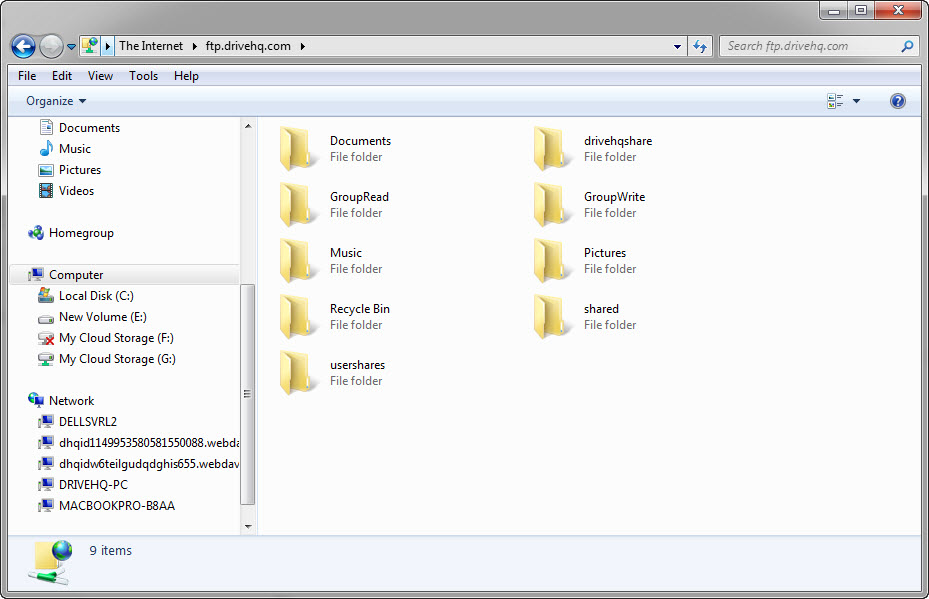
Thư mục FTP DriveHQ
Bạn cũng có thể nhập:
ftp://USERNAME@ftp.drivehq.com
Nó sẽ mở thư mục FTP như sau. Vì hiện tại bạn chỉ mới cung cấp tên người dùng FTP, nên bạn chưa đăng nhập.
Mở thư mục FTP
Để đăng nhập vào DriveHQ FTP trong Windows Explorer, hãy nhấp vào menu Tệp, sau đó chọn Đăng nhập với tư cách:
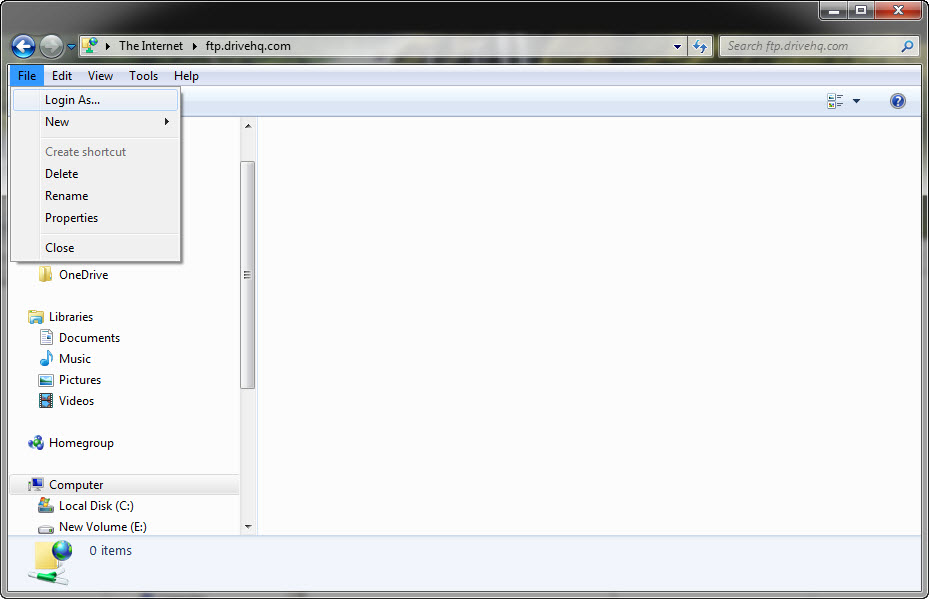
Đăng nhập vào DriveHQ FTP bằng Windows Explorer
Bạn cũng có thể "Đăng nhập với tư cách" bằng cách nhấp chuột phải, ví dụ::
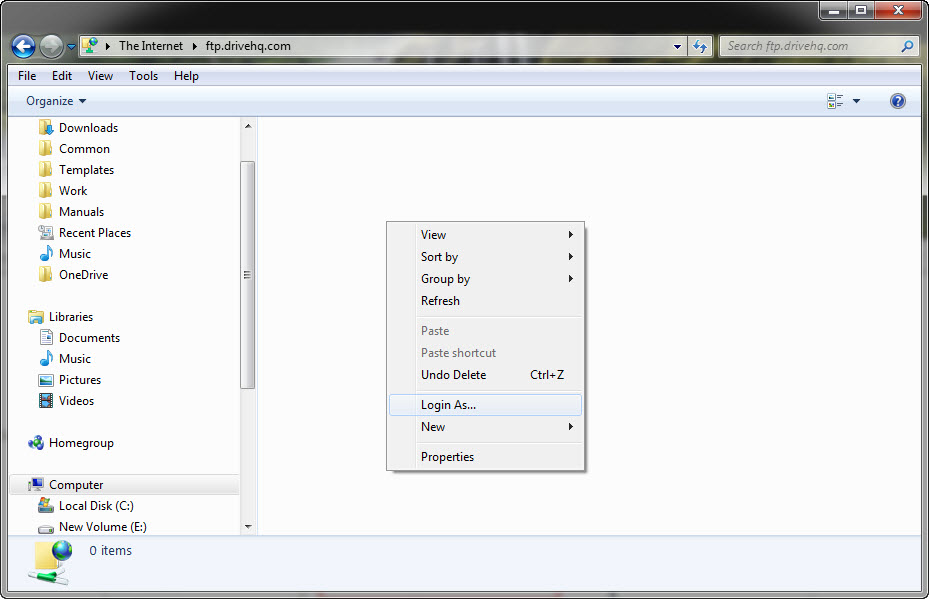
Sử dụng chuột phải, bạn cũng có thể mở hộp thoại đăng nhập như hình bên dưới:
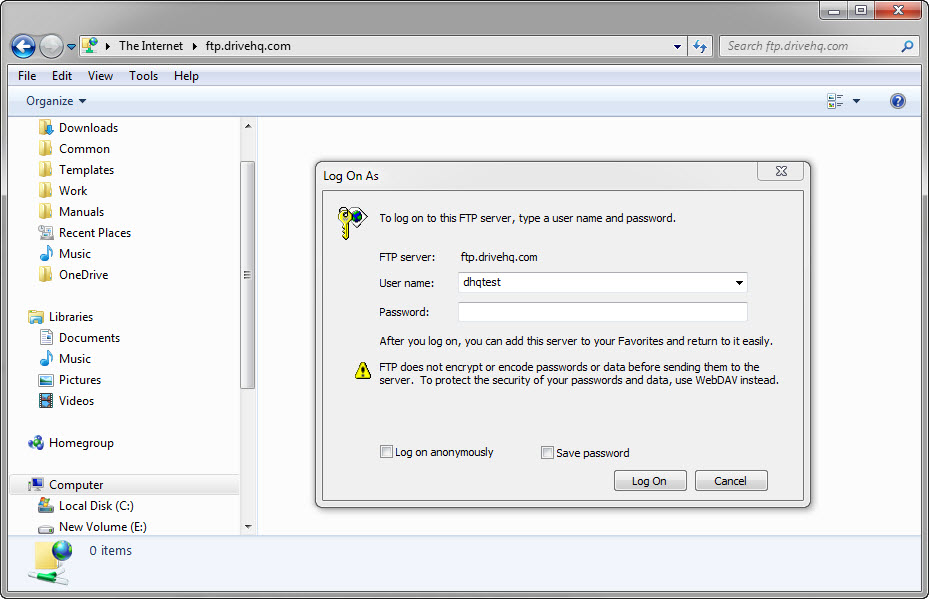
Màn hình đăng nhập FTP bằng Windows Explorer
Sau khi bạn nhập tên người dùng và mật khẩu DriveHQ để đăng nhập, thư mục FTP của DriveHQ sẽ hiển thị.
Sử dụng thư mục FTP của DriveHQ, bạn có thể dễ dàng kéo và thả tệp giữa thư mục FTP và bất kỳ thư mục cục bộ nào khác. Bạn có thể tạo thư mục con trong thư mục FTP; bạn cũng có thể nhấp đúp vào một tệp trong thư mục FTP và mở tệp từ xa.
Đối với người dùng Mac, vui lòng tải xuống phần mềm FTP client (miễn phí) dành cho Mac (ví dụ: FileZilla), phần mềm này hỗ trợ kéo và thả. Mac Finder cũng hỗ trợ FTP.
Bạn có thể truy cập vào bộ nhớ đám mây DriveHQ của mình bằng bất kỳ phần mềm FTP phổ biến nào, bao gồm Smart FTP, CuteFTP, WS FTP, FileZilla, v.v. Để cấu hình phần mềm FTP của bạn, vui lòng sử dụng thông tin sau đây khi cần thiết:
Máy chủ FTP: ftp.drivehq.com hoặc proFTP.drivehq.com
Số cổng: 21 (FTP thông thường, hoặc FTP qua TLS Explicit), 990 (FTP qua TLS Implicit), hoặc 22 (SFTP)
Tên người dùng và mật khẩu: Tên người dùng/mật khẩu DriveHQ của bạn;
Thư mục từ xa (tùy chọn): Không giống như các dịch vụ FTP khác chỉ cung cấp cho bạn Tài khoản người dùng/Thư mục, DriveHQ cung cấp cho bạn một máy chủ FTP ảo, cho phép bạn truy cập vào thư mục gốc. Bạn có thể để trống hoặc nhập "/" làm thư mục gốc. Bạn cũng có thể tạo thư mục riêng của mình trên DriveHQ.com và sử dụng thư mục đó làm thư mục từ xa.
Lưu ý: Khi truy cập qua tường lửa NAT, vui lòng đặt chế độ truy cập FTP thành PASSIVE (PASV). Trình khách FTP dòng lệnh của Microsoft không hỗ trợ chế độ thụ động. Vui lòng sử dụng các trình khách FTP dựa trên giao diện đồ họa (GUI) khác được đề cập ở trên, hoặc sử dụng trình khách CommandFTP của DriveHQ, một chương trình FTP và SFTP dòng lệnh rất mạnh mẽ
DriveHQ có một trang FTP khác "proFTP.drivehq.com" dành riêng cho người dùng doanh nghiệp. Thành viên doanh nghiệp trả phí có thể sử dụng cả hai trang để đảm bảo tính dự phòng.
FileZilla là một trong những chương trình máy khách FTP mã nguồn mở miễn phí phổ biến nhất. Nếu bạn đã quen thuộc với FTP, việc cấu hình FileZilla sẽ rất dễ dàng. Bạn có hai cách để kết nối với FTP của DriveHQ, một là Quickconnect và cách khác là Site Manager.
Phiên bản mới nhất và Hướng dẫn cài đặt đầy đủ cho FileZilla hiện đã có mặt!
Phương pháp 1: Khởi động FileZilla, chỉ cần nhập tên máy chủ FTP, tên người dùng, mật khẩu và thư mục từ xa, sau đó nhấp vào Kết nối nhanh. Theo mặc định, FileZilla sử dụng FTP qua TLS/SSL Explicit, đây là kết nối FTP an toàn sử dụng SSL. Nếu bạn cần sử dụng FTP thông thường (không an toàn), bạn phải sử dụng phương pháp thứ hai.
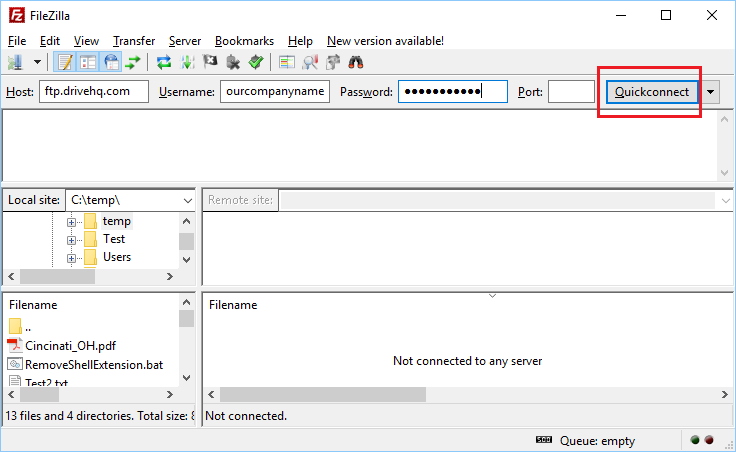
Sau khi bạn nhấp vào Quickconnect, FileZilla sẽ hiển thị hộp thoại chứng chỉ SSL như hình bên dưới:
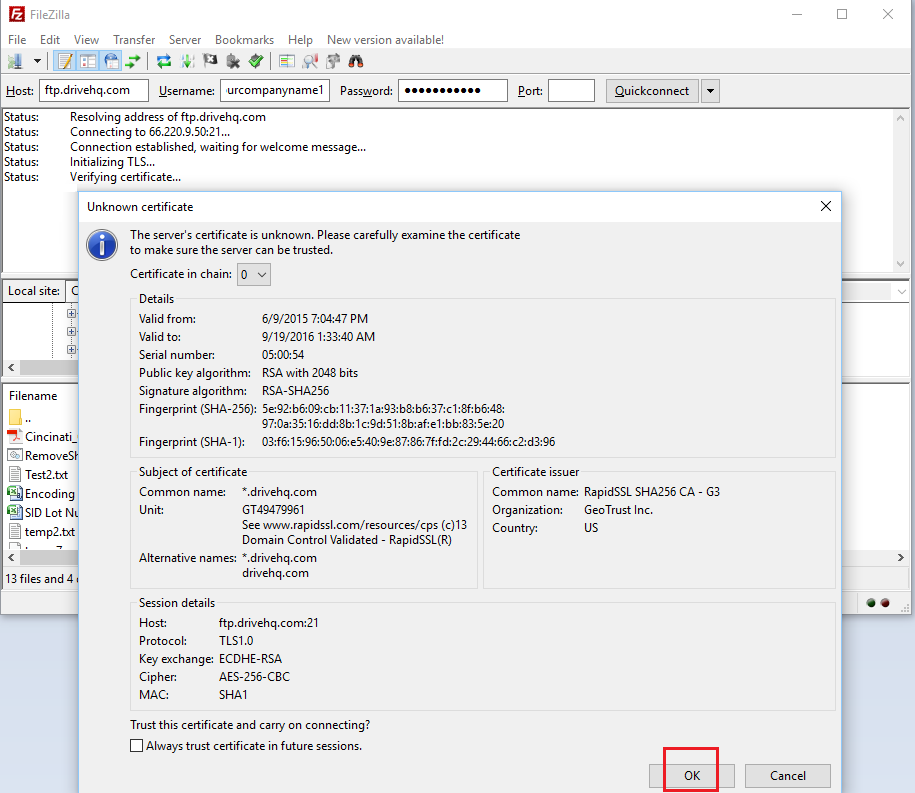
Nhấp vào OK, và FileZilla sẽ kết nối với máy chủ FTP của DriveHQ và hiển thị thông tin thư mục như sau:
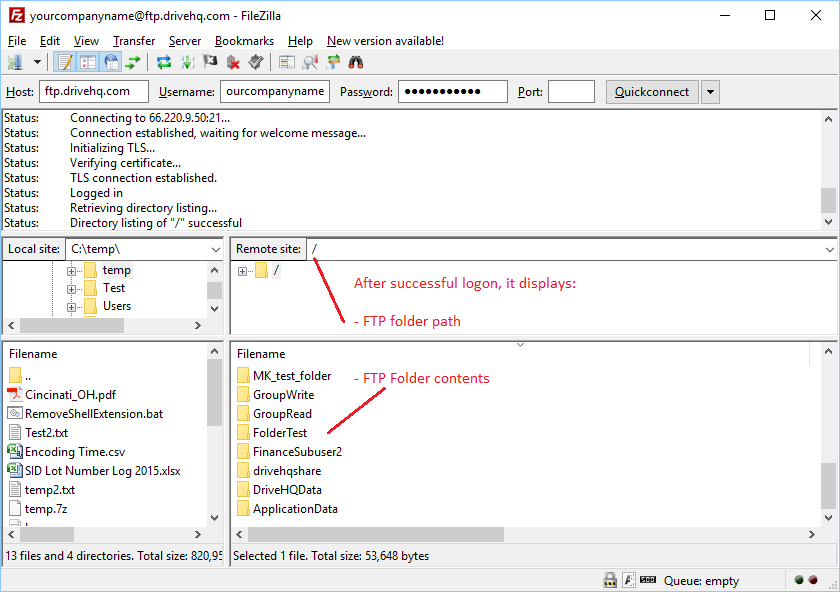
Phương pháp 2: Khởi động FileZilla, nhấp vào menu Tệp, sau đó chọn Trình quản lý trang web. Cửa sổ Trình quản lý trang web sẽ mở ra.
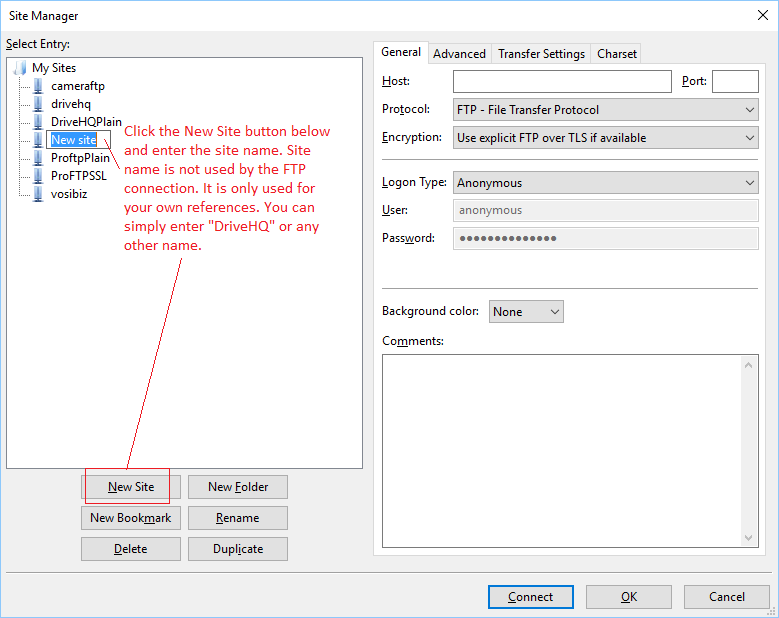
Nhấp vào "Mới" để tạo Trang web mới. Tên Trang web không được sử dụng trong giao tiếp FTP. Nó chỉ được sử dụng cho mục đích tham chiếu nội bộ của bạn. Vì vậy, bạn có thể sử dụng bất kỳ tên nào, ví dụ: DriveHQ.
Sau đó, bạn cần nhập thông tin kết nối. Vui lòng xem ảnh chụp màn hình bên dưới.
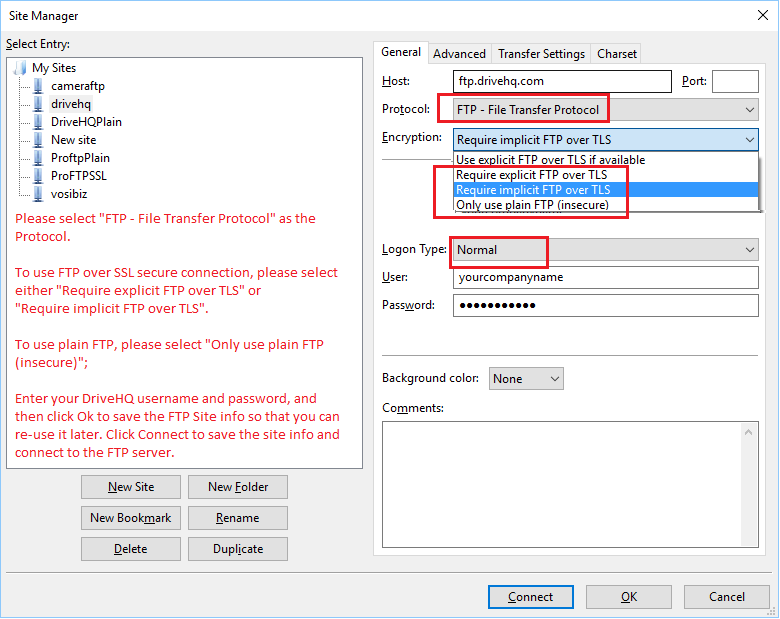
Bạn cần nhập tên máy chủ FTP và chọn giao thức. Giao thức cần chọn là "FTP - File Transfer Protocol" hoặc "SFTP - SSH File Transfer Protocol". Nhiều người nhầm lẫn SFTP với FTP bảo mật, trên thực tế, SFTP có nghĩa là SSH FTP, một giao thức truyền tải tệp khác. Phiên bản FTP bảo mật là FTPS/FTPES (tương tự như HTTP so với HTTPS).
FTPS được cấu hình bằng cách chọn phương pháp mã hóa. Nó có hai phiên bản hơi khác nhau:
- FTPES: FTP qua SSL tường minh. Nó sử dụng cổng FTP mặc định là 21 và sử dụng lệnh StartTLS để bắt đầu giao tiếp TLS/SSL.
- FTPS: FTP qua SSL ngầm định. Nó sử dụng cổng mặc định là 990, sử dụng SSL/TLS để liên lạc theo mặc định.
Máy chủ FTP của DriveHQ hỗ trợ cả FTPES và FTPS. Về cơ bản, hai phương pháp này không khác nhau nhiều, cả hai đều an toàn, mặc dù FTPES có vẻ phổ biến hơn.
Nhấp vào OK để lưu thông tin trang FTP; hoặc nhấp vào Kết nối để lưu thông tin trang và kết nối với máy chủ FTP.
Thông thường, đó là tất cả những gì bạn cần. FileZilla có một vài cài đặt nâng cao hơn, chẳng hạn như thiết lập thư mục bắt đầu mặc định hoặc thiết lập rõ ràng chế độ FTP chủ động hoặc thụ động, v.v. Bạn có thể khám phá các tùy chọn này bằng cách nhấp vào tab Nâng cao và tab Cài đặt truyền tải.
Nếu bạn cần sử dụng SFTP, vui lòng truy cập
Cấu hình FileZilla để kết nối với máy chủ FTP/SFTP của DriveHQ.
Máy chủ SFTP DriveHQ hỗ trợ xác thực thông thường và xác thực dựa trên tệp khóa. Máy chủ của chúng tôi có thể tạo cặp khóa, bạn cũng có thể tải lên khóa công khai của riêng mình.
Nếu bạn nhận được email thông báo chia sẻ từ người dùng DriveHQ, bạn có thể truy cập thư mục được chia sẻ thông qua FTP. Vui lòng đọc kỹ email thông báo chia sẻ, bạn sẽ tìm thấy hướng dẫn ở đó.
1.
Bạn có thể nhấp vào liên kết thông báo chia sẻ, sau đó xác minh địa chỉ email của mình, điều này sẽ cấp cho bạn quyền truy cập chỉ đọc hoặc chỉ tải xuống vào thư mục được chia sẻ thông qua trình duyệt web.
2.
Đăng ký tài khoản DriveHQ miễn phí bằng địa chỉ email của bạn; sau đó đăng nhập bằng tên người dùng và mật khẩu. Các tệp được chia sẻ sẽ xuất hiện trong tài khoản của bạn trong một thư mục đặc biệt:
\DriveHQShare\OtherUserName\ShareName
Để có quyền ghi vào các tệp/thư mục được chia sẻ, bạn phải sử dụng phương pháp thứ hai và đăng nhập bằng bất kỳ phần mềm FTP nào. Nếu không, nếu bạn không phải là thành viên của DriveHQ, bạn sẽ chỉ có quyền đọc vào thư mục được chia sẻ, ngay cả khi chủ sở hữu đã cho phép bạn truy cập ở cấp độ cao hơn. Để truy cập ở cấp độ được ủy quyền, vui lòng đăng ký tài khoản trên DriveHQ.com.
Nếu bạn là thành viên của DriveHQ, và nếu người dùng khác đã chia sẻ thư mục với bạn, bạn có thể đăng nhập vào máy chủ FTP của DriveHQ bằng bất kỳ phần mềm FTP nào và truy cập các thư mục được chia sẻ với bạn trong thư mục ảo đặc biệt:
\DriveHQShare\OtherUSERNAME\SHARENAME
Bạn có thể đăng nhập vào www.drivehq.com, nhấp vào Tài khoản của tôi và sau đó nhấp vào Tài khoản nhóm để nâng cấp tài khoản của bạn lên Tài khoản nhóm miễn phí. (Để biết thêm chi tiết, vui lòng đọc phần tài khoản nhóm).
Sau đó, bạn có thể tạo các tài khoản phụ. Với tư cách là chủ sở hữu nhóm hoặc quản trị viên, bạn có thể tạo/thêm/chỉnh sửa/xóa/vô hiệu hóa người dùng phụ; bạn cũng có thể phân bổ dung lượng lưu trữ và băng thông cho các tài khoản phụ của mình. Những người dùng phụ này cũng có thể đăng nhập vào máy chủ FTP của DriveHQ bằng bất kỳ phần mềm máy khách FTP nào.
8.5.1 Đặt thư mục FTP mặc định cho người dùng phụ
Theo mặc định, khi người dùng đăng nhập vào máy chủ FTP DriveHQ, đường dẫn thư mục mặc định là thư mục gốc của người dùng (ví dụ: My Storage, hay "/"). Bạn có thể thay đổi thư mục mặc định thành: \DriveHQShare, \DriveHQShare\GroupOwnerName\GroupWrite, \DriveHQShare\GroupOwnerName\SubuserName hoặc bất kỳ thư mục nào khác.
Bạn có thể thực hiện việc này trên trang web DriveHQ.com. Có hai cách: Thiết lập Tùy chọn Nhóm hoặc Tùy chọn Tài khoản Cá nhân.
Phương pháp 1: Thiết lập các tùy chọn nhóm
Đăng nhập vào tài khoản Chủ sở hữu nhóm của bạn, sau đó vào trang quản trị thư mục Nhóm A, nhấp vào Tùy chọn nhóm, bạn sẽ thấy ảnh chụp màn hình như sau:
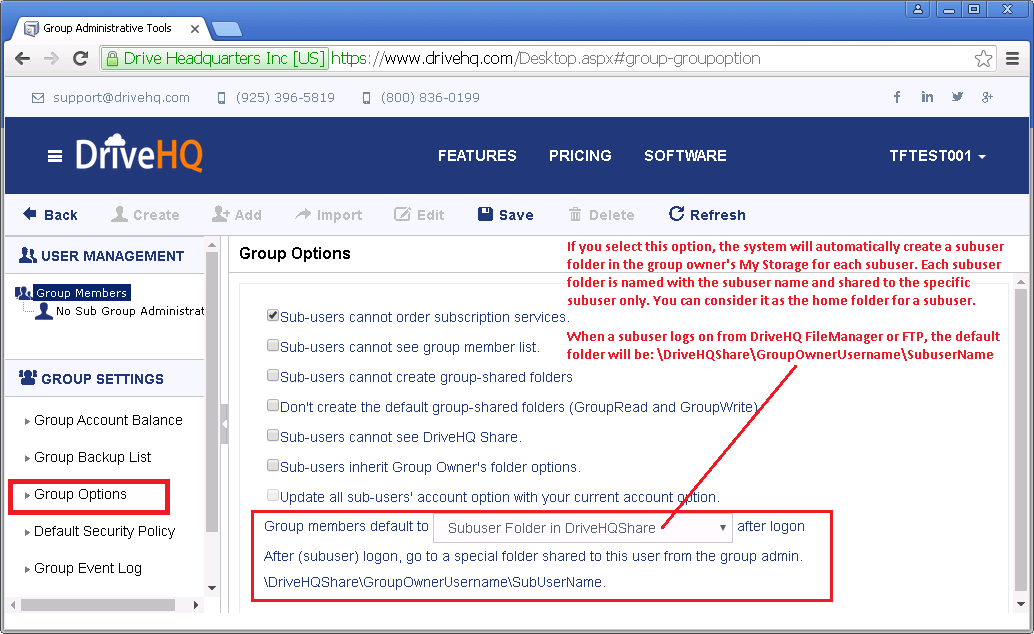
Lưu ý: Nếu bạn chọn "Thư mục người dùng phụ trong DriveHQShare", hệ thống sẽ tạo một thư mục người dùng phụ cho mỗi người dùng phụ trong thư mục gốc của chủ sở hữu nhóm (My Storage). Tên của thư mục người dùng phụ chính là tên người dùng của người dùng phụ đó. Thư mục này sẽ tự động được chia sẻ với người dùng phụ với quyền truy cập đầy đủ. "Thư mục người dùng phụ trong DriveHQShare" tương tự như "thư mục chính của người dùng trên máy chủ tập tin cục bộ". Bạn có thể di chuyển các thư mục người dùng phụ đến một vị trí khác nếu không muốn chúng nằm ở cấp độ gốc.
Phương pháp 2: Thiết lập các tùy chọn tài khoản cá nhân
Đăng nhập vào tài khoản người dùng phụ. (Với tư cách là chủ sở hữu/quản trị viên nhóm, bạn có thể sử dụng tính năng quản trị viên nhóm để đăng nhập với tư cách người dùng phụ.) Sau đó, vào trang Tùy chọn tài khoản, nhấp vào tab Tùy chọn tài khoản, bạn có thể nhập đường dẫn thư mục mặc định như trong ảnh chụp màn hình bên dưới:
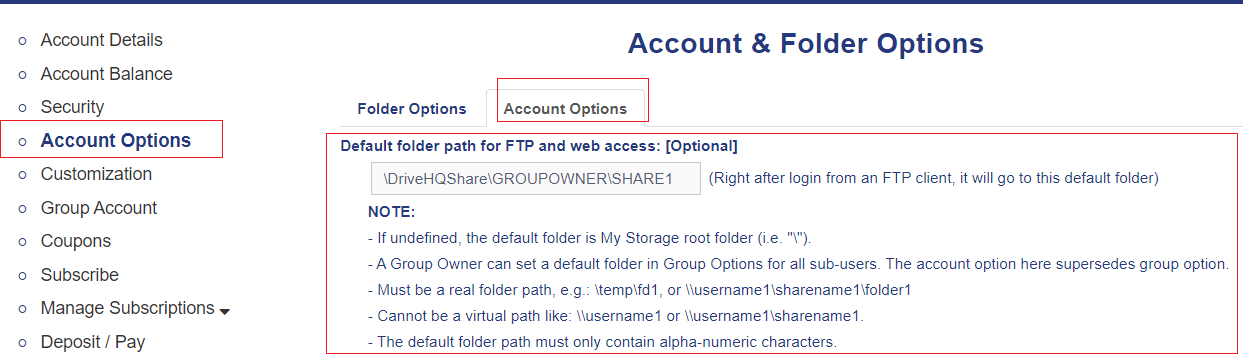
Với phương pháp này, bạn có thể đặt thư mục mặc định thành bất kỳ thư mục nào trong My Storage hoặc DriveHQShare (tức là các thư mục được người dùng khác chia sẻ với bạn).
Thư mục mặc định của FTP cũng là thư mục mặc định khi bạn đăng nhập vào trang web DriveHQ.com hoặc phần mềm quản lý tệp DriveHQ FileManager.
Máy chủ FTP DriveHQ hỗ trợ đăng nhập FTP ẩn danh. Để truy cập thư mục bằng FTP ẩn danh, thư mục đó phải được công bố. Bạn có thể công bố thư mục bằng trang web DriveHQ.com hoặc dễ dàng hơn bằng phần mềm quản lý tệp DriveHQ FileManager.
Các thư mục đã xuất bản có thể truy cập được bằng "URL xuất bản", thường là URL HTTP. Nếu bạn muốn truy cập thư mục đã xuất bản bằng phần mềm FTP và nếu bạn biết tên người dùng của người xuất bản, ví dụ như "Mike", bạn có thể đăng nhập ẩn danh như sau:
Đăng nhập bằng tên người dùng "anonymous", nhập địa chỉ email của bạn làm mật khẩu. Sau khi đăng nhập, hãy đổi thư mục thành "/Mike", và bạn sẽ thấy tất cả các thư mục do Mike đăng tải.
Các tệp trong thư mục đã xuất bản cũng có thể được truy cập trực tiếp thông qua một liên kết (địa chỉ) như sau:
ftp://ftp.drivehq.com/USERNAME/PUBLISHNAME/FILENAME
ví dụ: ftp://ftp.drivehq.com/DriveHQ/DriveHQSoftware/DriveHQFileManager.exe
Microsoft Office hỗ trợ thư mục FTP. Vì vậy, bạn có thể mở một tệp văn phòng trên FTP của DriveHQ bằng MS Office, chỉnh sửa và lưu lại vào FTP của DriveHQ. (Hệ thống lưu trữ FTP của DriveHQ sử dụng cùng hệ thống lưu trữ từ xa của DriveHQ.)
Để sử dụng DriveHQ FTP với MS Office, trước tiên bạn cần ánh xạ thư mục FTP. Để làm vậy, hãy nhấp vào nút Bắt đầu, sau đó nhấp chuột phải vào menu Máy tính, chọn “Ánh xạ ổ đĩa mạng”.
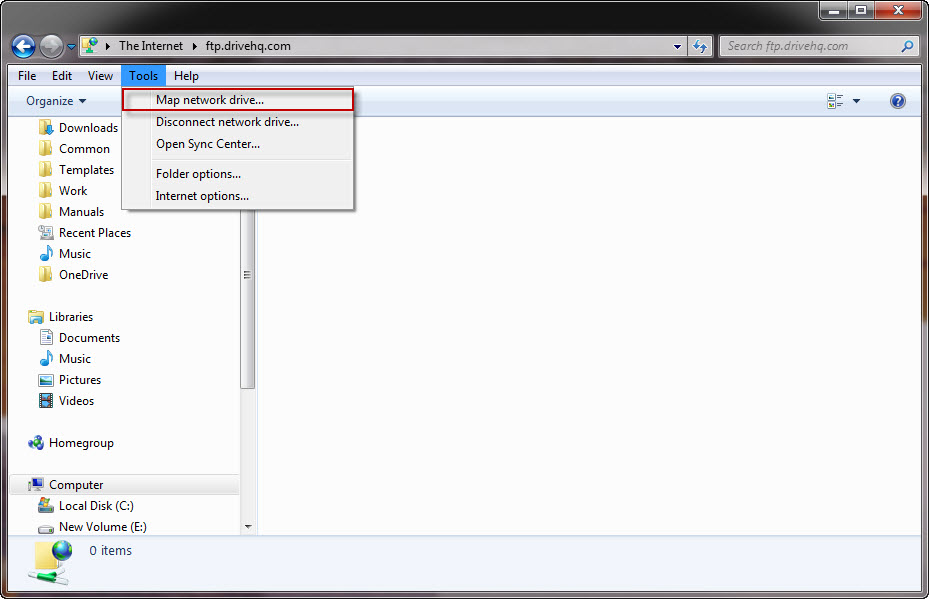
Ánh xạ thư mục FTP
Cửa sổ hiển thị ổ đĩa mạng sẽ hiện ra, như hình bên dưới. Nhấp vào liên kết ở cuối cửa sổ:
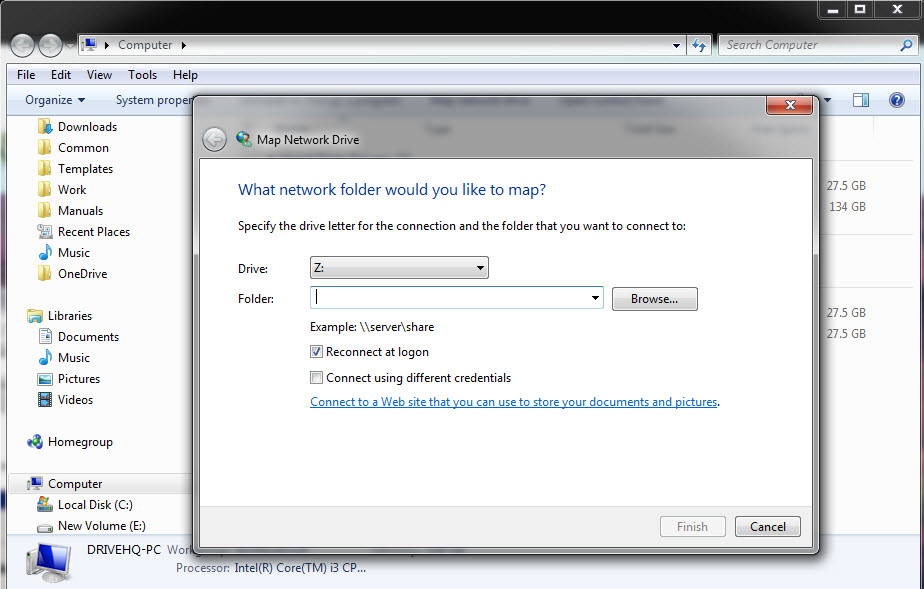
Bản đồ màn hình ổ đĩa mạng
Sau đó, một hộp thoại mới có tên “Thêm vị trí mạng” sẽ được mở ra như hình bên dưới:
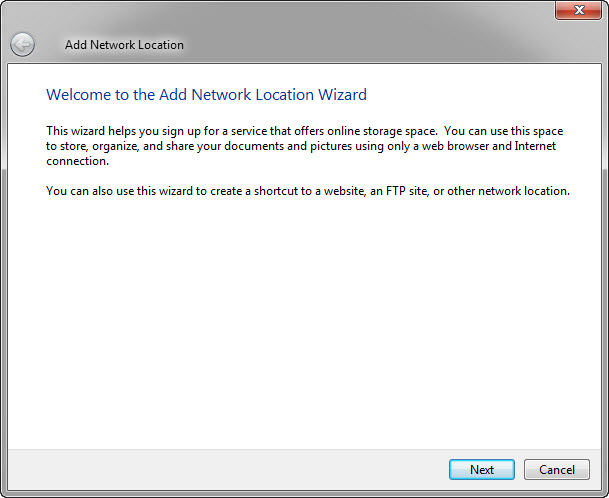
Thêm vị trí mạng
Chọn “Chọn vị trí mạng tùy chỉnh”, sau đó nhấp vào nút Tiếp theo một lần nữa, trang này sẽ hiển thị:
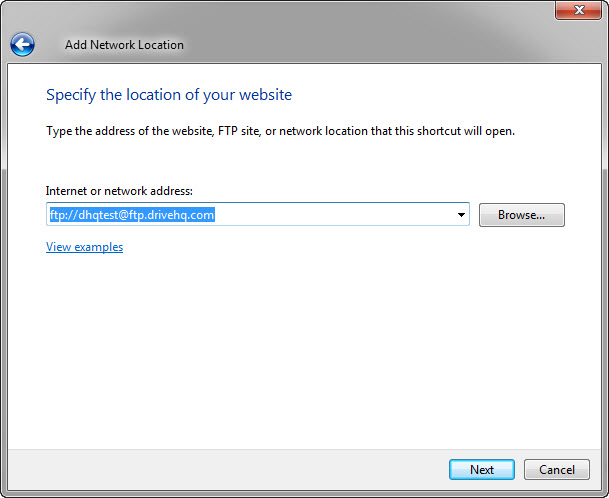
Hãy chỉ định vị trí trang web của bạn
Trong cửa sổ “Chỉ định vị trí trang web của bạn”, hãy nhập địa chỉ sau:
ftp://USERNAME@proftp.drivehq.com/
Sau đó nhấp vào Tiếp theo, thư mục FTP sẽ được tạo và hộp thoại sau sẽ hiện ra:
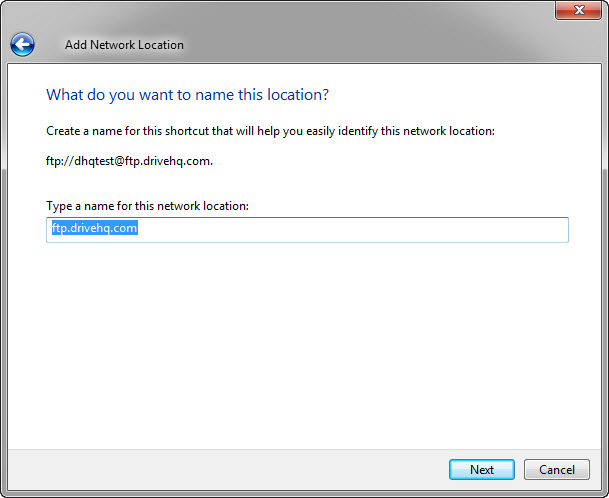
Nhấp vào Tiếp theo, hệ thống sẽ xác nhận việc tạo thư mục FTP.
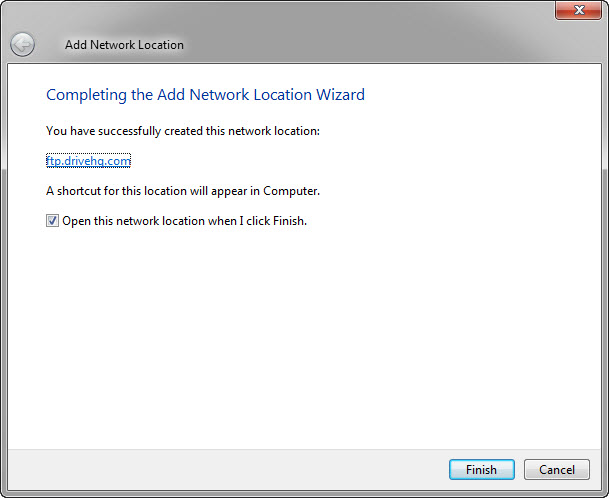
Nhấp vào Hoàn tất để mở thư mục FTP.
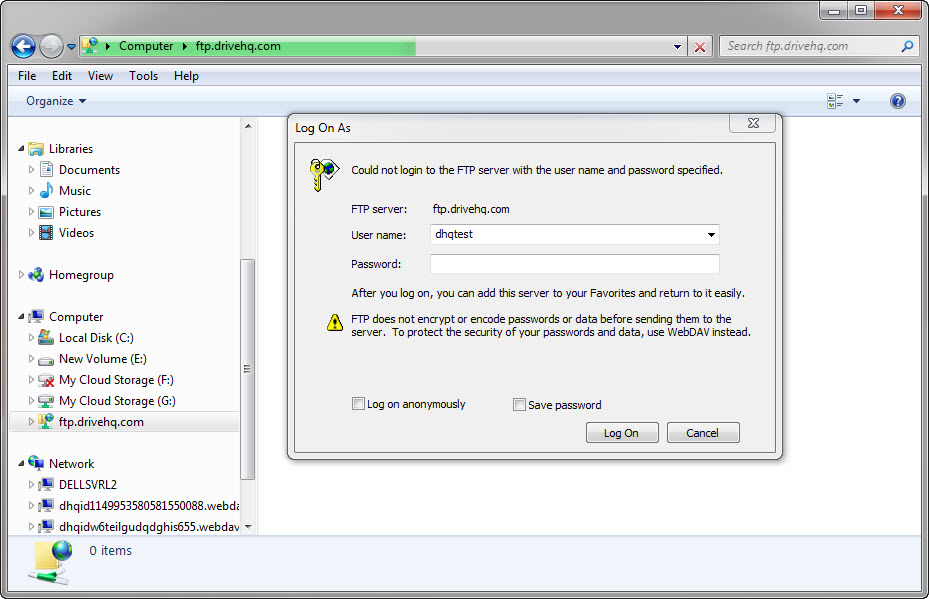
Hệ thống sẽ yêu cầu bạn nhập tên người dùng và mật khẩu. Chỉ cần nhập thông tin và nhấp vào nút “Đăng nhập”. (Bạn cũng có thể chọn “Lưu mật khẩu”.) Sau khi đăng nhập, thư mục FTP sẽ được mở như hình bên dưới:
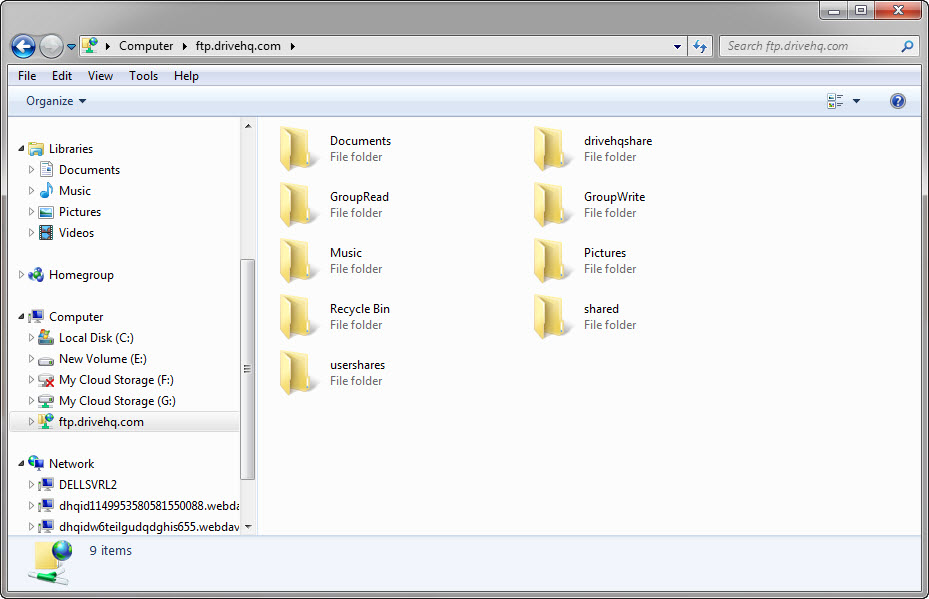
Ví dụ về thư mục FTP
Sau đó, bạn có thể nhấp đúp vào một tệp MS Office từ xa (ví dụ: tệp MS Word) để mở nó. Khi bạn nhấp đúp vào tệp, một hộp thoại đăng nhập sẽ hiện ra để xác minh thông tin đăng nhập của bạn
Nhập tên người dùng, mật khẩu và nhấp vào Đăng nhập, trình duyệt web (ví dụ: Internet Explorer) sẽ được mở, sau đó bạn có thể tải xuống và mở tệp.
Nhấp vào nút Mở, chương trình sẽ cố gắng mở tệp; lúc này, nó sẽ yêu cầu bạn nhập mật khẩu một lần nữa.
Nhấp vào OK, tệp sẽ được mở bằng MS Word.
Sau đó, bạn có thể sử dụng MS Word để chỉnh sửa tệp. Sau khi hoàn tất, bạn có thể thử lưu tệp lên máy chủ FTP một lần nữa. Lưu ý rằng bạn phải điều hướng đến thư mục FTP và đăng nhập lại vào tài khoản FTP. Vui lòng xem hộp thoại Lưu dưới dạng bên dưới để tìm vị trí thư mục FTP.
Dịch vụ FTP của DriveHQ có thể được sử dụng cho:
-
Thiết lập máy chủ FTP cho doanh nghiệp (với nhiều tài khoản người dùng); hoặc thay thế máy chủ FTP hiện có;
-
Chuyển các tập tin lớn / nhiều tập tin đến một địa điểm từ xa, bao gồm cả địa điểm của khách hàng của bạn;
-
Tạo các tập lệnh FTP để chạy theo lịch trình đã định;
-
Lưu trữ hình ảnh camera giám sát – việc lưu trữ hình ảnh camera giám sát lên máy chủ FTP ngoài địa điểm sẽ đáng tin cậy và an toàn hơn. Ngay cả khi camera bị hỏng, thông tin đã ghi vẫn có thể được lưu giữ trên DriveHQ.com
-
Sao lưu tập tin lên máy chủ FTP từ xa;
Vui lòng lưu ý rằng người dùng dịch vụ miễn phí chỉ được phép đăng nhập FTP tối đa 10-50 lần/ngày. Nghiêm cấm sử dụng dịch vụ FTP/SFTP của DriveHQ để phát tán nội dung độc hại, hack hoặc gián điệp.
DriveHQ đã tích hợp dịch vụ Sao lưu Trực tuyến vào tất cả các dịch vụ lưu trữ khác. Nếu bạn đã có tài khoản DriveHQ, bạn có thể sử dụng dịch vụ Sao lưu Trực tuyến ngay lập tức; nếu chưa, bạn cần đăng ký tài khoản DriveHQ. Bạn phải cài đặt phần mềm máy khách DriveHQ Online Backup để sử dụng tính năng sao lưu trực tuyến tự động.
Giải pháp sao lưu trực tuyến DriveHQ có nhiều ưu điểm vượt trội so với các giải pháp sao lưu cục bộ của bạn:
-
Sao lưu trực tuyến (ngoại tuyến) là giải pháp sao lưu an toàn duy nhất có thể bảo vệ dữ liệu của bạn trước các thảm họa lớn, chẳng hạn như động đất, lũ lụt, hỏa hoạn hoặc virus/tin tặc, v.v.
-
Không cần mua hay thiết lập bất kỳ thiết bị sao lưu nào. Bạn có thể sao lưu/khôi phục dữ liệu trực tuyến một cách dễ dàng;
-
Sao lưu và khôi phục tập tin từ bất cứ đâu. Không cần mang theo thiết bị sao lưu hay thay đổi phương tiện sao lưu, v.v.
-
Giải pháp sao lưu dữ liệu doanh nghiệp hỗ trợ tài khoản nhóm, nhiều máy tính hoặc nhiều người dùng;
-
Sao lưu máy chủ khi không có ai đăng nhập; sao lưu máy tính xách tay/máy tính để bàn khi kết nối Internet không ổn định;
-
Truy cập, chia sẻ hoặc cộng tác với các tệp từ xa trực tuyến bằng dịch vụ lưu trữ trực tuyến DriveHQ.
-
DriveHQ sử dụng nhiều lớp dự phòng để bảo vệ dữ liệu của bạn, điều này thường an toàn và đáng tin cậy hơn so với bản sao lưu do chính bạn tạo ra;
-
DriveHQ sở hữu trung tâm dữ liệu hiện đại bậc nhất, được đặt chung với Hurricane Electric. Cơ sở này có hệ thống an ninh và camera giám sát 24/7, băng thông mạng gần như không giới hạn, kết nối mạng dự phòng và nguồn điện dự phòng, v.v.
-
DriveHQ Online Backup có tổng chi phí thấp hơn nhiều khi xét đến các yếu tố về phần cứng, phần mềm, thiết lập, bảo trì và độ tin cậy.
-
Hỗ trợ sao lưu theo lịch trình;
-
Hỗ trợ sao lưu thời gian thực;
-
Hỗ trợ sao lưu tăng dần;
cái Nó chỉ sao lưu các tập tin mới hoặc được sửa đổi sau lần sao lưu cuối cùng. Các tập tin khác sẽ tự động bị bỏ qua.
-
Hỗ trợ sao chép bóng ổ đĩa (Volume Shadow Copy), có thể sao lưu các tập tin đang mở (bị khóa) (các tập tin đang được ghi). Có thể được sử dụng để sao lưu các tập tin PST của Outlook hoặc các tập tin cơ sở dữ liệu.
-
Hãy lưu giữ nhiều phiên bản tệp khác nhau;
-
Sao lưu nhiều máy tính (không cần thêm giấy phép);
-
Sao lưu nhóm (sao lưu máy tính của nhiều người dùng);
-
Hỗ trợ HTTPS/SSL
-
Mã hóa dữ liệu (lưu dữ liệu đã mã hóa trên dịch vụ lưu trữ đám mây DriveHQ);
-
Nén dữ liệu để tăng tốc độ tải lên/tải xuống;
-
Bộ nhớ đệm dữ liệu giúp tăng tốc độ tải lên/tải xuống;
-
Hỗ trợ MagicUpload để tải lên rất nhanh trong một số trường hợp nhất định.
-
Tích hợp với hệ thống lưu trữ và chia sẻ trực tuyến DriveHQ, cho phép truy cập, chia sẻ và cộng tác tệp với nhiều người dùng từ xa. Có thể sử dụng FTP để truy cập các tệp đã sao lưu lên DriveHQ.
Để biết thêm thông tin về dịch vụ sao lưu trực tuyến DriveHQ, vui lòng truy cập..:
https://www.drivehq.com/vi/Sao lưu trực tuyến/. Bạn có thể nhấp vào liên kết "Live Demo" để xem bản demo trực tiếp bằng Flash.
https://www.drivehq.com/OnlineBackup/DownloadOnlineBackup.aspx
DriveHQ Online Backup có hai phiên bản: phiên bản 32-bit và phiên bản 64-bit.
Nhìn chung, bạn nên cài đặt phiên bản 32-bit trên hệ điều hành 32-bit và phiên bản 64-bit trên hệ điều hành 64-bit. Trên thực tế, phiên bản 64-bit không thể cài đặt trên hệ điều hành 32-bit; tuy nhiên, phiên bản 32-bit có thể cài đặt trên hệ điều hành 64-bit nhưng một số tính năng nhỏ có thể không hoạt động.
-
Làm thế nào để tìm ra phiên bản Online Backup nào cần cài đặt?
Bạn có thể sử dụng trang này để tìm loại hệ điều hành của mình và sau đó cài đặt phần mềm phiên bản phù hợp. Chỉ cần mở ra Trình duyệt Internet, Sao chép và dán URL sau:
https://www.drivehq.com/downloads/FindOSVersion.aspx
Sau khi tải xuống phần mềm, vui lòng nhấp đúp vào tệp cài đặt để khởi chạy quá trình thiết lập. Làm theo từng bước hướng dẫn và phần mềm DriveHQ Online Backup sẽ được cài đặt trên máy tính của bạn.
Thông thường, việc cài đặt DriveHQ Online Backup khá đơn giản.
Trên một số máy tính, quá trình cài đặt có thể thất bại. Trong trường hợp này, vui lòng kiểm tra kỹ: (1) Bạn có đang cài đặt đúng phiên bản DriveHQ Online Backup không? Hãy đọc kỹ Bước 1 hơn. (2) Đảm bảo bạn không có bất kỳ phần mềm chống vi-rút/bảo mật nào chặn trình cài đặt DriveHQ. (3) Đảm bảo bạn có quyền cài đặt phần mềm trên máy tính của mình. Một số công ty/tổ chức có thể không cho phép nhân viên/thành viên nhóm cài đặt phần mềm trên máy tính của họ. Máy tính công cộng, chẳng hạn như ở thư viện, thường không cho phép bất kỳ người dùng nào cài đặt phần mềm. (4) Một số phần mềm chống vi-rút/bảo mật có thể cho phép bạn tải xuống tệp cài đặt EXE; tuy nhiên, nó có thể thay đổi phần mở rộng tệp .exe thành một phần mở rộng khác. Trong trường hợp này, bạn cần thay đổi phần mở rộng tệp trở lại thành .exe trước khi nhấp đúp vào tệp cài đặt.
Bạn nên ghé thăm:
https://www.drivehq.com/vi/Sao lưu trực tuyến/
và nhấp vào liên kết “Bản demo trực tiếp sao lưu trực tuyến” để xem cách thức hoạt động của quá trình sao lưu.
Lần đầu tiên bạn khởi động DriveHQ Online Backup trên máy tính, hộp thoại sau sẽ hiển thị. Nếu bạn đã có tài khoản DriveHQ, vui lòng chọn “Đã là thành viên” rồi tiến hành đăng nhập. Nếu không, vui lòng nhập địa chỉ email của bạn để tạo tài khoản tạm thời.
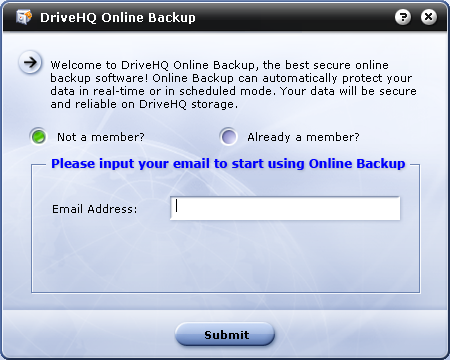
Chạy ứng dụng sao lưu trực tuyến DriveHQ lần đầu tiên
Sau khi nhập địa chỉ email của bạn và nhấp vào Gửi, hệ thống sẽ hiển thị hộp thoại sau:
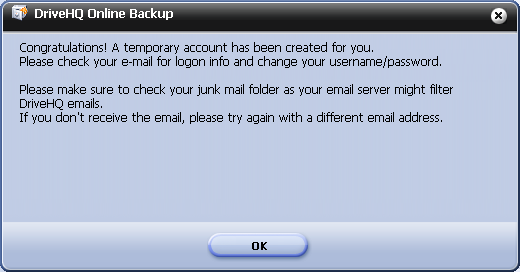
Màn hình tạo tài khoản tạm thời
Nhấp vào nút OK, hộp thoại sau sẽ hiển thị:
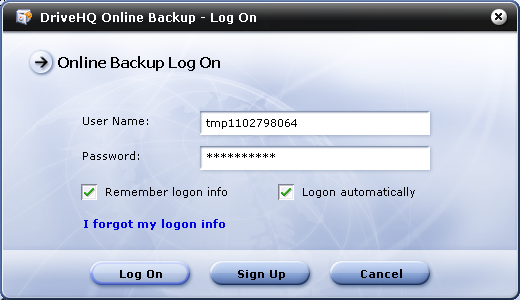
Màn hình đăng nhập DriveHQ Online Backup
Xin lưu ý đây chỉ là tài khoản tạm thời. Hệ thống DriveHQ sẽ tự động gửi cho bạn một email chào mừng, trong đó có tên người dùng và mật khẩu tạm thời của bạn. Thông thường, email sẽ được gửi trong vòng 10 phút. Đôi khi, có thể mất đến nửa giờ.
Sau khi nhận được email, bạn phải làm theo hướng dẫn để đăng nhập www.drivehq.com, Sau đó, hãy đổi tên người dùng/mật khẩu của bạn thành tên người dùng/mật khẩu cố định của riêng bạn.
Nếu bạn không nhận được email chào mừng, vui lòng kiểm tra thư mục thư rác/thư quảng cáo/thư bị xóa của mình. Rất có thể máy chủ email (hoặc nhà cung cấp dịch vụ Internet) của bạn đã lọc/chặn email từ DriveHQ. Nếu vẫn không nhận được email, vui lòng liên hệ với quản trị viên hệ thống hoặc nhà cung cấp dịch vụ Internet của bạn để yêu cầu họ gỡ bỏ chặn email từ DriveHQ, hoặc thử sử dụng một địa chỉ email khác (sử dụng máy chủ email khác hoặc nhà cung cấp dịch vụ Internet khác).
Sau khi đăng nhập vào DriveHQ Online Backup, trang chủ của DriveHQ Online Backup sẽ hiển thị:
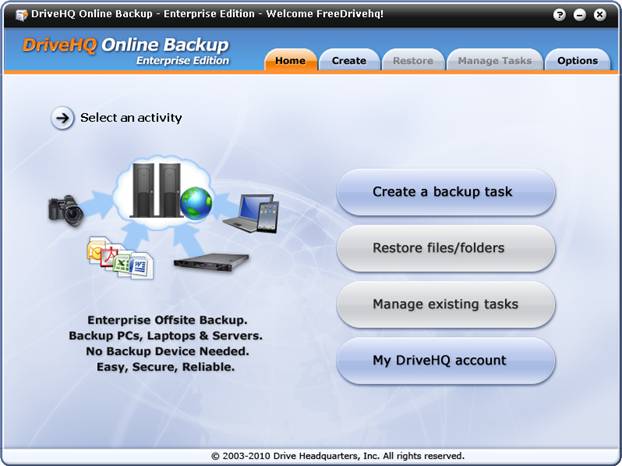
Trang chủ phần mềm sao lưu trực tuyến DriveHQ
Từ trang chủ phần mềm sao lưu trực tuyến DriveHQ, hãy nhấp vào “Tạo tác vụ sao lưu”, bạn sẽ thấy màn hình Tạo như hình bên dưới:
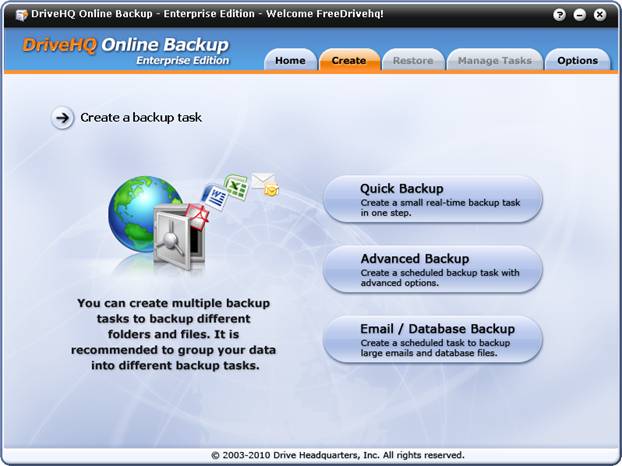
Màn hình tác vụ tạo bản sao lưu của DriveHQ
Từ màn hình “Tạo tác vụ sao lưu”, bạn có thể chọn tạo 3 loại tác vụ sao lưu khác nhau:
-
Sao lưu nhanh (Tác vụ sao lưu thời gian thực)
Khi nhấp vào nút này, hệ thống sẽ tạo bản sao lưu thời gian thực mới chỉ trong một bước. Tùy chọn này được khuyến nghị cho các thư mục nhỏ với số lượng tệp không quá nhiều. Nếu một thư mục có số lượng tệp khổng lồ (ví dụ: hơn 10000 tệp), bạn nên sử dụng tùy chọn thứ hai để tạo tác vụ sao lưu theo lịch trình.
-
Sao lưu nâng cao
Tạo tác vụ sao lưu theo lịch trình với các tùy chọn nâng cao. Bạn có thể tạo tác vụ sao lưu theo lịch trình hoặc sao lưu thời gian thực bằng tùy chọn này. Bạn có thể sử dụng tùy chọn này để sao lưu các thư mục có kích thước bất kỳ.
-
Sao lưu email/cơ sở dữ liệu
Tùy chọn này được thiết kế để sao lưu các "tệp đang mở" có dung lượng lớn. "Tệp đang mở" là những tệp đang được các ứng dụng khác mở để ghi. Những tệp như vậy cũng được gọi là "tệp bị khóa". Các tệp PST của Microsoft Outlook thường là "tệp đang mở" vì Outlook luôn chạy; một số tệp cơ sở dữ liệu cũng là "tệp đang mở" vì phần mềm máy chủ cơ sở dữ liệu luôn chạy và ghi vào tệp. Thông thường, bạn không thể sao chép/chỉnh sửa/xóa một "tệp đang mở" trừ khi bạn đóng ứng dụng đã mở tệp đó.
Tùy chọn này không chỉ sao lưu email và cơ sở dữ liệu mà còn sao lưu bất kỳ thư mục nào có thể chứa "tệp đang mở", ví dụ như tệp dữ liệu QuickBooks, tệp nhật ký, v.v.
Xin lưu ý rằng DriveHQ Online Backup có thể hoạt động khác với một số phần mềm sao lưu khác. Một số phần mềm sao lưu khác chỉ có thể tạo một tác vụ sao lưu duy nhất, hoặc tạo một tệp lưu trữ duy nhất chứa tất cả các thư mục và tệp nguồn sao lưu. Cách tiếp cận như vậy kém hiệu quả và kém linh hoạt hơn so với DriveHQ Online Backup.
Phần mềm sao lưu trực tuyến DriveHQ cho phép người dùng tạo nhiều tác vụ sao lưu. Người dùng có thể nhóm các thư mục nguồn khác nhau vào các tác vụ sao lưu khác nhau. Người dùng có thể thêm/xóa tác vụ sao lưu bất cứ lúc nào. Điều này giúp mỗi tác vụ sao lưu nhỏ hơn, độc lập hơn và đáng tin cậy hơn. Nó cũng linh hoạt hơn vì bạn có thể thêm/chỉnh sửa/xóa bản sao lưu mà không ảnh hưởng đến các tác vụ sao lưu khác. Vì những lý do này, Bạn chỉ có thể chọn các thư mục nguồn và các tệp trong cùng một thư mục cha cho mỗi tác vụ sao lưu.
DriveHQ Online Backup không lưu trữ tất cả các thư mục và tệp nguồn vào một tệp lưu trữ khổng lồ duy nhất. Điều này giúp DriveHQ Online Backup rất hiệu quả trong việc hỗ trợ sao lưu tăng dần. Nếu nó lưu trữ tất cả các thư mục/tệp nguồn vào một tệp duy nhất, thì mỗi khi một tệp thay đổi, phần mềm sao lưu sẽ phải tải lên lại một tệp lưu trữ khổng lồ, điều này có thể mất nhiều ngày hoặc nhiều tuần. Thay vào đó, DriveHQ Online Backup chỉ cần tải lên các tệp đã thay đổi hoặc tệp mới, điều này rất nhanh.
Từ màn hình “Tạo tác vụ sao lưu”, hãy nhấp vào nút Sao lưu nhanh để tạo một tác vụ sao lưu thời gian thực đơn giản. Bạn chỉ cần chọn thư mục nguồn sao lưu. Điều hướng qua cây thư mục Windows như hình bên dưới:
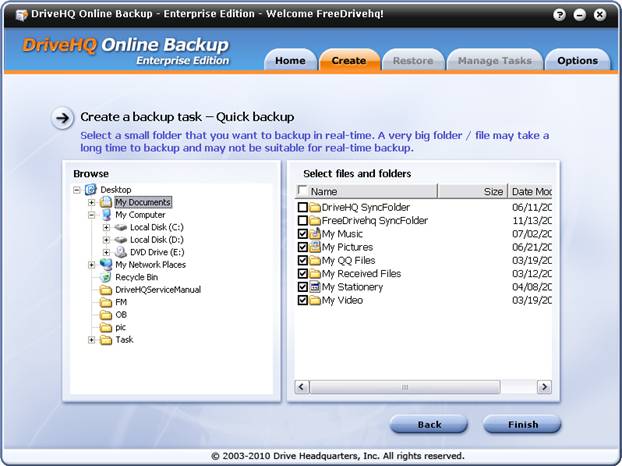
Chọn thư mục nguồn sao lưu cho Sao lưu nhanh
Sau khi chọn thư mục nguồn, hãy nhấp vào nút Hoàn tất. Hệ thống sẽ hiển thị thông báo sau:
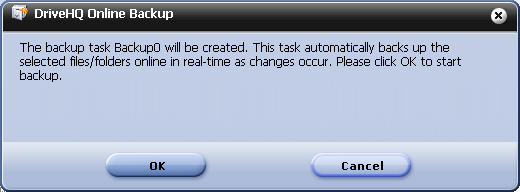
Nhấp vào OK để bắt đầu quá trình sao lưu, sau đó tệp sẽ bắt đầu được sao lưu. Khi hoàn tất, bạn sẽ thấy màn hình sau:
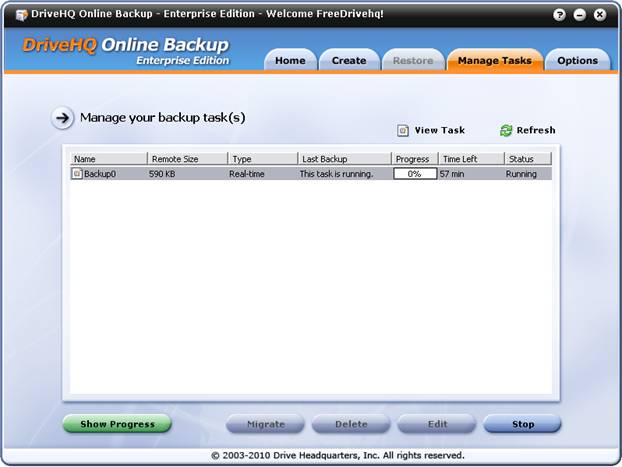
Đã hoàn thành việc tạo tác vụ Sao lưu nhanh đầu tiên
Từ màn hình “Tạo tác vụ sao lưu”, hãy nhấp vào nút “Sao lưu nâng cao”, một trình hướng dẫn sẽ được khởi chạy để hướng dẫn bạn tạo tác vụ sao lưu thông thường. Bước đầu tiên giống như Sao lưu nhanh; bạn cần chọn thư mục/tệp nguồn.
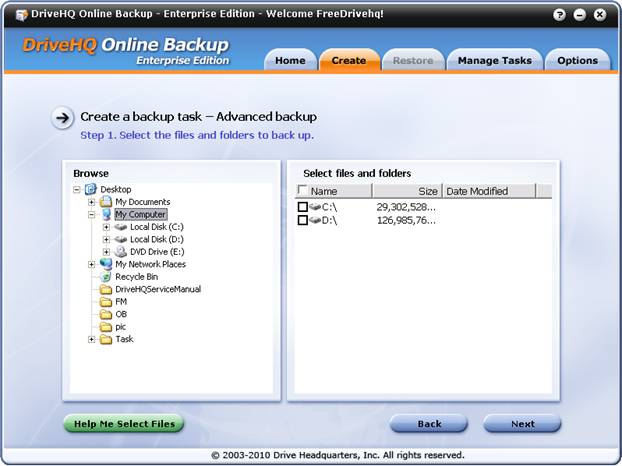
Chọn thư mục/tệp nguồn cho Sao lưu nâng cao
Xin nhắc lại, hãy chắc chắn rằng bạn chọn đúng các thư mục/tệp vật lý thực sự. Một số thư mục là thư mục ảo và không thể được chọn làm thư mục nguồn (ví dụ: Network / My Network Place, v.v.).
Nếu bạn không chắc nên sao lưu thư mục nào, bạn cũng có thể nhấp vào nút “Giúp tôi chọn tập tin” ở góc dưới bên trái.
DriveHQ khuyến nghị bạn nên sao lưu các tập tin tài liệu và tập tin đa phương tiện. Nói chung, bạn nên sao lưu thư mục “Tài liệu của tôi” và bất kỳ thư mục nào khác nơi bạn lưu trữ dữ liệu cá nhân hoặc dữ liệu kinh doanh của mình. Những tập tin đó là những tập tin có giá trị nhất đối với bạn. Nếu máy tính (ổ cứng) của bạn bị hỏng, bạn có thể mất dữ liệu vĩnh viễn.
Khác với một số phần mềm sao lưu trực tuyến khác cho phép sao lưu mọi tập tin trên máy tính của bạn, DriveHQ không khuyến nghị sao lưu các tập tin sau:
-
Các tập tin hệ điều hành Windows;
-
Các tập tin/thư mục trong thư mục “Program Files”;
-
Tất cả các tập tin tạm thời của hệ thống và ứng dụng;
-
Các tệp/thư mục trong thư mục Thùng rác;
-
Các tập tin trang hệ thống và tập tin ngủ đông;
Bạn không cần sao lưu các tệp hệ điều hành Windows vì bạn có thể khôi phục hệ điều hành bằng đĩa CD khôi phục của máy tính hoặc cài đặt lại hệ điều hành. Phần mềm sao lưu trực tuyến DriveHQ và bất kỳ phần mềm sao lưu trực tuyến nào khác không thể khôi phục hệ điều hành trực tiếp vì chúng không thể hoạt động nếu không có hệ điều hành đang chạy.
Thông thường bạn không cần sao lưu thư mục “Program Files” vì bạn có thể dễ dàng cài đặt lại phần mềm nếu có sự cố. DriveHQ Online Backup (và các phần mềm sao lưu trực tuyến khác) có thể sao lưu các tệp trong thư mục “Program Files”. Tuy nhiên, việc khôi phục các tệp có thể không khôi phục được phần mềm. Nhiều chương trình yêu cầu phải cài đặt phần mềm trên máy tính bằng trình cài đặt. Do đó, việc khôi phục các tệp phần mềm có thể không hoạt động trong trường hợp này. Nếu phần mềm của bạn không yêu cầu cài đặt, thì việc sử dụng DriveHQ Online Backup để sao lưu (và khôi phục) nó sẽ hoạt động tốt.
Cách tiếp cận của DriveHQ có thể giúp bạn tiết kiệm rất nhiều dung lượng lưu trữ, vì vậy bạn không cần phải đặt mua quá nhiều dung lượng lưu trữ trên DriveHQ. Điều này có thể giúp giảm chi phí của bạn. Ngoài ra, bằng cách giảm lượng dữ liệu cần sao lưu, quá trình sao lưu của bạn sẽ mất ít thời gian hơn so với các phần mềm sao lưu trực tuyến khác.
Sau khi chọn thư mục nguồn, hãy nhấp vào Tiếp theo để thiết lập lịch sao lưu như hình bên dưới:
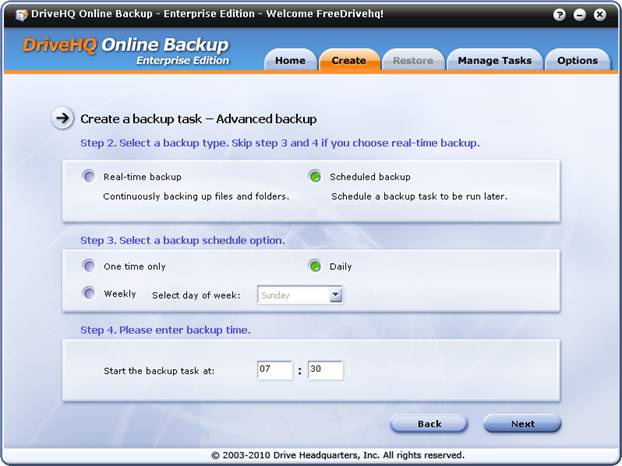
Màn hình thiết lập lịch trình sao lưu trực tuyến DriveHQ
Như bạn có thể thấy từ ảnh chụp màn hình ở trên, ở Bước 2, bạn có thể chọn sao lưu thời gian thực hoặc sao lưu theo lịch trình; ở Bước 3, bạn có thể cấu hình tác vụ để chạy một lần duy nhất, hoặc chạy hàng ngày hoặc hàng tuần. Nếu bạn chạy hàng tuần, bạn cũng có thể chọn một ngày trong tuần để chạy tác vụ sao lưu. Ở Bước 4, bạn có thể chọn thời gian bắt đầu tác vụ sao lưu. Định dạng thời gian hợp lệ là từ: 00:00 đến 23:59. Thời gian sử dụng là giờ địa phương của máy tính bạn.
Nhấp vào nút Tiếp theo trong màn hình Thiết lập lịch trình, bạn sẽ thấy màn hình sau:
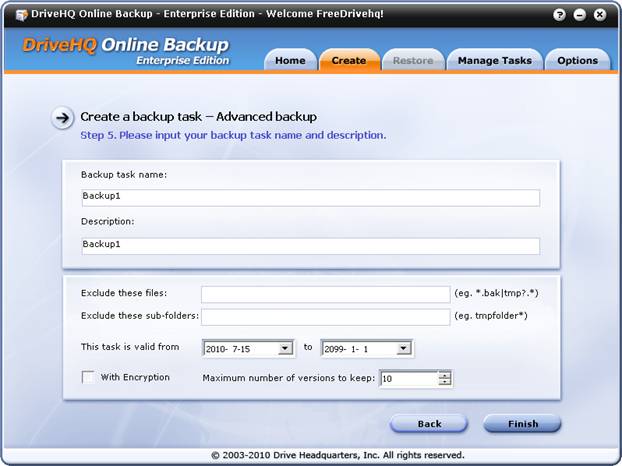
Màn hình nhập tên tác vụ
Trong màn hình “Nhập tên nhiệm vụ”, bạn có thể nhập tên nhiệm vụ và mô tả nhiệm vụ. Nên sử dụng các ký tự chữ và số trong tên nhiệm vụ (ví dụ: ab, AB, 0-9).
Trên màn hình này, bạn cũng có thể thiết lập một số tùy chọn nâng cao, ví dụ như...:
Loại trừ các tệp này:
Bạn có thể nhập bộ lọc tên tệp. Bạn có thể nhập nhiều bộ lọc, phân cách nhau bằng dấu “|”.
ví dụ: bạn có thể nhập:
*.phía sau | tmp?.* | ~*.*
Hoặc bạn thậm chí có thể bao gồm thông tin đường dẫn tệp:
Temp\*.* | log\personal\*.log
Các tệp có tên trùng khớp với các tiêu chí này sẽ không được sao lưu lên DriveHQ.
Loại trừ các thư mục này:
Bạn có thể nhập bộ lọc tên thư mục. Bạn có thể nhập nhiều bộ lọc được phân cách bằng dấu “|”, ví dụ: bạn có thể nhập:
tạm thời | tmp* | nhật ký\cá nhân | sao lưu\cũ*
Nhiệm vụ có hiệu lực từ __ đến __: Nhập thời gian hiệu lực của tác vụ sao lưu.
Trong màn hình “Nhập tên tác vụ”, bạn chọn ô “có mã hóa”. Nếu vậy, tác vụ sao lưu sẽ mã hóa dữ liệu cục bộ trước khi tải các tệp lên máy chủ DriveHQ. Bạn phải thiết lập khóa mã hóa trước. Nếu bạn chưa làm điều đó, hệ thống sẽ nhắc bạn nhập khóa mã hóa khi bắt đầu sao lưu tệp của bạn.
Vui lòng lưu ý rằng tính năng này sử dụng tính năng thư mục được mã hóa của DriveHQ. Khi bạn tải tệp lên thư mục được mã hóa của DriveHQ bằng DriveHQ FileManager hoặc DriveHQ Online Backup, các tệp của bạn sẽ được mã hóa cục bộ trước khi được tải lên máy chủ DriveHQ. Các tệp của bạn vẫn được mã hóa trên máy chủ DriveHQ. Do đó, nó cực kỳ an toàn – an toàn hơn cả SSL.
Lưu ý rằng khóa mã hóa không bao giờ được gửi đến máy chủ DriveHQ. Do đó, nếu bạn mất khóa mã hóa, ngay cả nhóm hỗ trợ DriveHQ cũng không thể khôi phục tệp cho bạn. Vì vậy, bạn phải nhớ khóa mã hóa của mình. Ngoài ra, nếu bạn thay đổi khóa mã hóa, điều đó chỉ ảnh hưởng đến các tệp được tải lên sau này. Các tệp đã được tải lên sẽ vẫn được mã hóa bằng khóa mã hóa cũ. Tại sao lại như vậy? Bởi vì các tệp được mã hóa cục bộ trên máy tính của bạn, máy chủ DriveHQ không thể giải mã các tệp đã được tải lên, cũng như không thể mã hóa lại các tệp đó bằng khóa mã hóa mới.
9.6.4
Số lượng tối đa các phiên bản tệp được phép lưu giữ
DriveHQ Online Backup có thể lưu giữ nhiều phiên bản của tệp tin. Theo mặc định, số lượng phiên bản tối đa được lưu giữ là 10. Điều này có nghĩa là nếu bạn sao lưu một tệp tin, và nếu tệp tin đó bị thay đổi, nó sẽ lưu tệp tin hiện tại dưới dạng phiên bản cũ, sau đó tải lên tệp tin đã cập nhật. Nó có thể lưu tối đa 10 phiên bản (hoặc nhiều phiên bản hơn nếu bạn muốn) của cùng một tệp tin. Điều này giúp bảo vệ bạn khỏi việc vô tình ghi đè lên tệp tin.
Việc lưu trữ nhiều phiên bản tập tin có thể làm tăng dung lượng lưu trữ. Tuy nhiên, trong hầu hết các trường hợp, nó chỉ làm tăng dung lượng lưu trữ từ 10% đến 25%. Lý do là..:
(1)
Hầu hết các tập tin không bao giờ được thay đổi. Trong trường hợp này, chỉ có một phiên bản của tập tin được lưu lại. Ví dụ, hầu hết các tập tin hình ảnh, tập tin exe, tập tin pdf, tập tin nhạc, tập tin video đều không bao giờ được thay đổi.
(2)
Những tập tin bạn thường xuyên chỉnh sửa thường là các tập tin nhỏ, chẳng hạn như tập tin văn bản, tập tin HTML, tập tin MS Word, tập tin Excel. Ngay cả khi bạn lưu giữ 10 phiên bản của những tập tin này, nó cũng sẽ không chiếm nhiều dung lượng lưu trữ hơn.
Trong một số trường hợp đặc biệt, dung lượng lưu trữ có thể sử dụng gấp x lần nếu bạn lưu giữ tối đa x phiên bản. Ví dụ, nếu bạn chỉ sao lưu một tệp PST Outlook lớn có dung lượng 500MB. Vì tệp PST thay đổi mỗi khi bạn nhận được email mới, xóa email hoặc gửi email, v.v., nên khi tác vụ sao lưu chạy lại, nó sẽ tải lên phiên bản mới hơn và lưu phiên bản cũ hơn, do đó, nó có thể sử dụng dung lượng lưu trữ gấp x lần so với trường hợp bạn chỉ lưu giữ một phiên bản. Trong trường hợp này, chúng tôi khuyên bạn chỉ nên lưu giữ 2 phiên bản. Việc chỉ lưu giữ một phiên bản không được khuyến khích vì không đủ an toàn.
Nhấp vào Hoàn tất, thao tác sao lưu sẽ được tạo và thông tin danh sách tác vụ sao lưu sẽ được lưu vào máy chủ DriveHQ. Sau khi hoàn tất, màn hình Quản lý tác vụ sẽ được hiển thị:
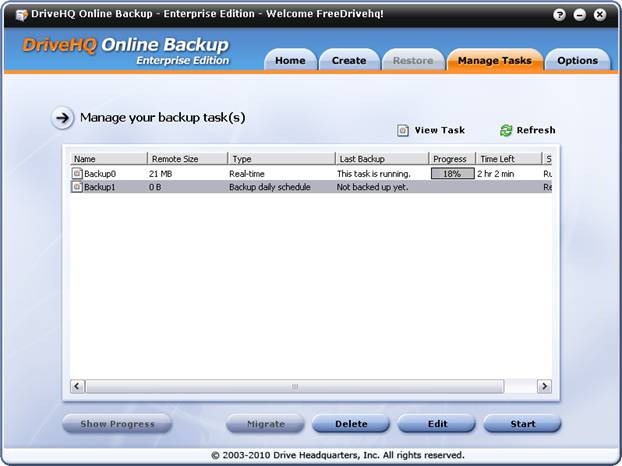
Tác vụ sao lưu mới tạo được liệt kê ở phía dưới. Bạn có thể thấy cột “Lần sao lưu cuối cùng” hiển thị là “Chưa được sao lưu”. Tác vụ sẽ chạy vào thời gian đã lên lịch. Bạn có thể bắt đầu tác vụ sao lưu theo cách thủ công bằng cách chọn nó trong danh sách tác vụ và nhấp vào nút Bắt đầu.
Bạn có thể dễ dàng quản lý các tác vụ sao lưu của mình bằng DriveHQ Online Backup. Chỉ cần đăng nhập vào phần mềm máy khách sao lưu, nhấp vào tab Quản lý tác vụ, bạn sẽ thấy danh sách tác vụ như hình trên. Cột “Kích thước từ xa” hiển thị kích thước bộ sao lưu. Kích thước này có thể lớn hơn tổng kích thước tệp cục bộ của bạn:
(1)
Có thể bạn đã xóa một số tệp nguồn, những tệp này không được tự động xóa trên máy chủ DriveHQ.
(2)
DriveHQ Online Backup có thể lưu trữ nhiều phiên bản khác nhau của tập tin, điều này có thể chiếm thêm một ít dung lượng lưu trữ.
Bản sao lưu cuối cùng
Ngày sao lưu cuối cùng của tác vụ: nếu tác vụ là tác vụ sao lưu thời gian thực và không có tệp nào bị thay đổi trong thư mục nguồn sao lưu, thì ngày sao lưu sẽ không được cập nhật.
Trạng thái sao lưu:
Hiển thị thông tin về trạng thái của tác vụ: đã sẵn sàng, đang chạy hoặc đã bị hủy.
Nút làm mới:
Nếu thông tin không được cập nhật, bạn có thể nhấn vào nút “Làm mới”.
--------------
Bạn có thể chọn một tác vụ và nhấp vào nút Xóa / Chỉnh sửa / Bắt đầu.
Từ màn hình Quản lý tác vụ, chọn một tác vụ và nhấp vào Xóa, một hộp thoại như sau sẽ hiện ra:
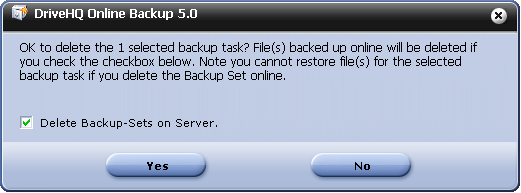
Vui lòng đọc kỹ thông báo trước khi nhấn vào “Có” hoặc “Không”. Nếu bạn chọn “Xóa các bộ sao lưu trên máy chủ”, thì các tệp đã được sao lưu lên bộ nhớ trực tuyến DriveHQ.com cũng sẽ bị xóa. Nếu bạn bỏ chọn ô này, thì chỉ thông tin tác vụ sao lưu sẽ bị xóa, nhưng các tệp đã được sao lưu trên máy chủ DriveHQ sẽ không bị xóa.
Nếu bạn không xóa các bản sao lưu trên máy chủ, bạn vẫn có thể xóa các tệp bằng trang web DriveHQ.com hoặc DriveHQ FileManager sau này. Bạn cần tìm nơi các tệp đã được sao lưu và xóa chúng khỏi DriveHQ Online Storage.
Từ màn hình Quản lý tác vụ, chọn một tác vụ và nhấp vào Chỉnh sửa, màn hình chỉnh sửa tác vụ sẽ được mở ra:
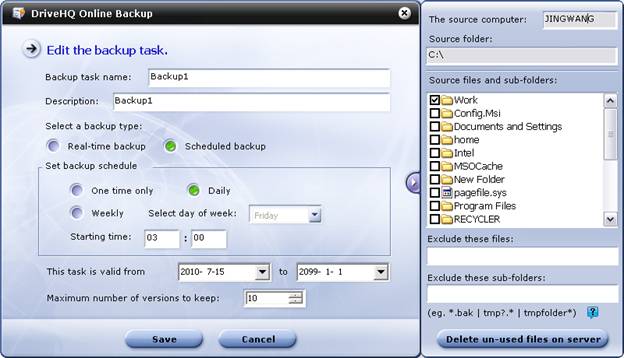
Chỉnh sửa màn hình tác vụ sao lưu
Bạn có thể thay đổi tên tác vụ sao lưu, mô tả, loại sao lưu, lịch trình sao lưu, thời gian bắt đầu sao lưu, khoảng thời gian hiệu lực, số lượng phiên bản tối đa cần giữ lại, bộ lọc loại trừ tệp/thư mục;
Bạn không thể thay đổi cài đặt “Mã hóa” của tác vụ sao lưu hiện có; Tức là, nếu một tác vụ sao lưu được tạo mà không mã hóa, bạn không thể thay đổi nó thành "có mã hóa" bằng màn hình này. Điều này là do: Quá trình mã hóa được thực hiện cục bộ trên máy tính của bạn bằng khóa mã hóa riêng của bạn. Nếu các tệp đã được tải lên DriveHQ, thì máy chủ không thể giải mã/mã hóa chúng. Để thay đổi cài đặt mã hóa, bạn sẽ cần phải xóa các tệp trên máy chủ và tải chúng lên lại. Để tránh nhầm lẫn này, bạn không thể thay đổi cài đặt mã hóa của một tác vụ sao lưu hiện có. Bạn có thể dễ dàng hơn bằng cách xóa tác vụ hiện có và các bộ sao lưu trên Máy chủ, sau đó tạo lại một tác vụ sao lưu mới có mã hóa.
Bạn có thể xóa các tệp/thư mục khỏi thư mục nguồn sao lưu; tuy nhiên, nếu bạn cần thay đổi thư mục nguồn sao lưu (thư mục gốc/thư mục cha), bạn phải tạo một tác vụ sao lưu mới và xóa tác vụ sao lưu này. Phần mềm sao lưu trực tuyến DriveHQ được thiết kế để nhóm nhiều thư mục nguồn (thư mục gốc) trong nhiều tác vụ sao lưu. Bạn không thể chọn nhiều thư mục/tệp từ các thư mục gốc/cha nguồn khác nhau.
Sau khi sao lưu dữ liệu, nếu bạn xóa một hoặc nhiều tập tin trong thư mục nguồn sao lưu, nhiều chương trình sao lưu trực tuyến khác sẽ tự động xóa các tập tin đó trong thư mục đích sau vài ngày, điều này làm mất đi mục đích của việc sao lưu. DriveHQ Online Backup an toàn hơn trong trường hợp này. Nó không bao giờ tự động xóa các tập tin đã được sao lưu trên máy chủ. Điều này mang lại khả năng bảo vệ tốt hơn nhiều so với các giải pháp sao lưu khác.
Nếu không xóa các tệp đó trên máy chủ, bạn có thể mất một phần dung lượng lưu trữ. Bạn có thể xóa thủ công các tệp này và lấy lại dung lượng lưu trữ đã lãng phí. Chỉ cần nhấp vào nút “Xóa các tệp không sử dụng trên máy chủ”, hệ thống sẽ xóa các tệp trên máy chủ DriveHQ mà các tệp nguồn tương ứng đã bị xóa.
Khi bạn đang chạy một tác vụ sao lưu, nút "Hiển thị tiến độ" sẽ được kích hoạt. Một thanh tiến độ nhỏ cũng sẽ hiển thị trong Danh sách tác vụ.
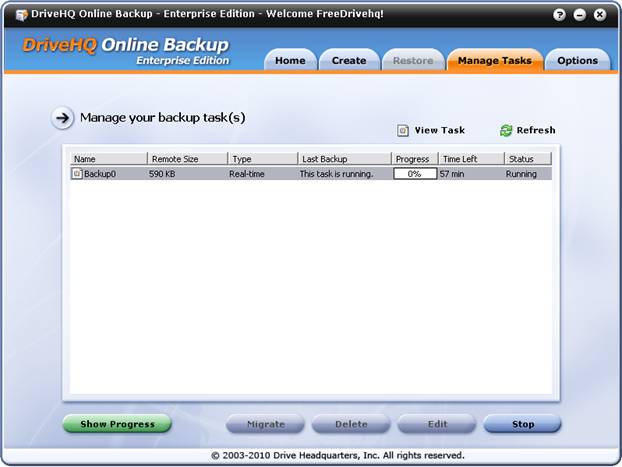
Màn hình Quản lý tác vụ khi một tác vụ đang chạy
Bạn có thể chọn tác vụ sao lưu đang chạy và nhấp vào nút “Hiển thị tiến trình” để hiển thị cửa sổ tiến trình chi tiết.
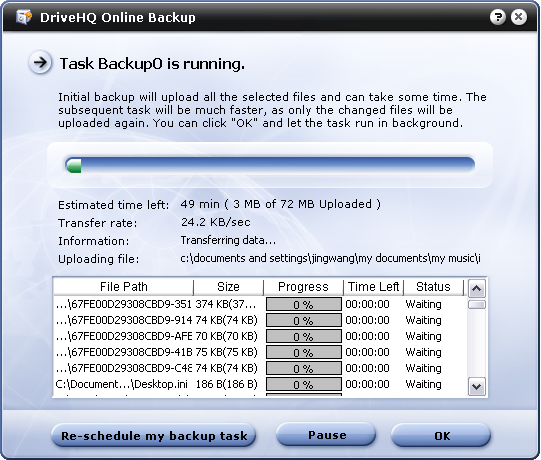
Cửa sổ tiến trình sao lưu chi tiết
Trong cửa sổ tiến trình chi tiết, bạn có thể thấy tổng dung lượng dữ liệu cần tải lên; thời gian ước tính còn lại và tổng thời gian sao lưu ước tính; tốc độ truyền tải tính bằng KB/giây. Lưu ý: 1KB/giây = 8Kbps. Cửa sổ này cũng mô tả chi tiết các thao tác sao lưu đang được thực hiện và tệp nào đang được tải lên.
Danh sách tập tin tải lên hiển thị tất cả các tập tin sẽ được (hoặc đang được) tải lên máy chủ DriveHQ. Cửa sổ tiến trình không chỉ hữu ích trong việc cung cấp thông tin tiến trình chi tiết mà còn có thể được sử dụng để khắc phục sự cố tải lên. Nếu một tác vụ sao lưu bắt đầu tốt và đã tải lên thành công một số tập tin, nhưng sau đó thất bại vì lý do không xác định, thì Cửa sổ Tiến trình có thể cung cấp thông tin chi tiết hơn về tập tin nào không tải lên được. Bạn có thể khởi động lại tác vụ sao lưu theo cách thủ công từ cửa sổ Quản lý Tác vụ. Nếu nó lại thất bại ở cùng một tập tin, thì tập tin cụ thể đó có thể là nguyên nhân gây ra sự cố tải lên. Bạn có thể cung cấp thông tin chi tiết cho nhân viên hỗ trợ của DriveHQ để được hỗ trợ khắc phục sự cố thêm.
Từ cửa sổ Tiến trình, bạn cũng có thể tạm dừng tác vụ sao lưu. Nếu bạn tạm dừng một tác vụ, thì không có tác vụ nào khác có thể chạy cho đến khi bạn tiếp tục tác vụ đó.
Trên màn hình chính “Tạo”, hãy nhấp vào nút “Sao lưu email/cơ sở dữ liệu”, hộp thoại sau sẽ hiện ra:
Màn hình sao lưu email/cơ sở dữ liệu
Vui lòng đọc kỹ thông báo này. Nếu bạn chỉ muốn sao lưu email Outlook/Outlook Express, bạn có thể sử dụng DriveHQ EmailManager, phần mềm này hiệu quả hơn DriveHQ Online Backup trong việc sao lưu nhiều email. Nếu muốn tiếp tục, hãy nhấp vào nút Tiếp tục; nếu không, hãy nhấp vào Thêm thông tin.
Nhấp vào nút Tiếp tục, bạn sẽ chuyển đến màn hình tiếp theo:
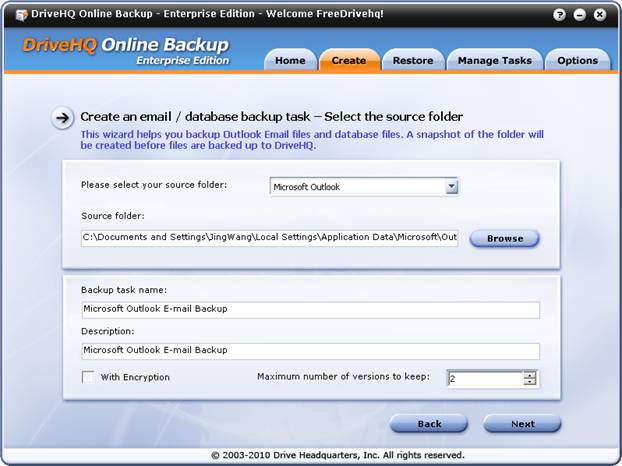
Như bạn thấy, phần mềm có thể tự động định vị thư mục dữ liệu Outlook của bạn. Vì vậy, bạn không cần phải nhấn nút Duyệt.
Nếu bạn muốn sao lưu ứng dụng email hoặc cơ sở dữ liệu khác, bạn có thể nhấp vào hộp thả xuống và chọn “Ứng dụng email hoặc cơ sở dữ liệu khác”. Bạn cần nhấp vào nút Duyệt để chọn thủ công thư mục nguồn.
Lịch sao lưu được khuyến nghị cho loại tác vụ sao lưu này là hàng tuần và chỉ giữ lại 2 phiên bản để tiết kiệm dung lượng lưu trữ. Lý do là..:
-
Các tệp PST của Outlook thường rất lớn, cũng như bất kỳ tệp cơ sở dữ liệu nào khác. Sao lưu một tệp rất lớn có thể mất rất nhiều thời gian; việc tải lên một tệp PST hoặc tệp cơ sở dữ liệu lớn có thể mất hơn 24 giờ.
-
DriveHQ Online Backup hỗ trợ sao lưu tập tin tăng dần; nó cũng hỗ trợ tiếp tục sao lưu. Tuy nhiên, trong trường hợp sao lưu Outlook hoặc cơ sở dữ liệu, sao lưu tăng dần gần như không thể và tiềm ẩn nhiều rủi ro hơn. Tập tin PST hoặc tập tin cơ sở dữ liệu của bạn có thể bị thay đổi đáng kể. Nó có thể bị thay đổi ở bất kỳ vị trí nào trong tập tin của bạn. Ví dụ: nếu bạn nhận được một email mới, xóa một email cũ, di chuyển email từ hộp thư này sang hộp thư khác, tạo một liên hệ mới, tự động lưu trữ email của bạn, gửi một email mới, nén hộp thư của bạn. Rất nhiều hành động như vậy sẽ làm thay đổi đáng kể tập tin PST của bạn, khiến nó không phù hợp với sao lưu tăng dần. Tương tự, một tập tin cơ sở dữ liệu cũng có thể bị thay đổi đáng kể. Việc chèn, xóa, cập nhật bản ghi đều sẽ khiến tập tin cơ sở dữ liệu bị thay đổi đáng kể vì nó ảnh hưởng đến việc lưu trữ dữ liệu và chỉ mục.
Do đó, mỗi lần sao lưu sẽ là một bản sao lưu đầy đủ. Nếu bạn cần sao lưu Outlook hàng ngày, vui lòng sử dụng DriveHQ EmailManager, phần mềm này hiệu quả hơn trong trường hợp này. Nếu bạn cần sao lưu cơ sở dữ liệu hàng ngày, bạn có thể sao lưu cơ sở dữ liệu cục bộ mỗi ngày bằng một số công cụ sao lưu tăng dần. Ví dụ: Microsoft SQL Server có công cụ tích hợp để sao lưu dữ liệu tăng dần. Sau đó, bạn có thể sao lưu "dữ liệu sao lưu tăng dần" lên DriveHQ mỗi ngày.
-
DriveHQ có thể lưu giữ nhiều phiên bản cũ. Tuy nhiên, nó sẽ chiếm nhiều dung lượng lưu trữ hơn. Khi bạn sao lưu các tệp thông thường, hầu hết các tệp sẽ không bao giờ được thay đổi. Vì vậy, ngay cả khi bạn thiết lập để giữ tối đa 10 phiên bản, hầu hết các tệp sẽ chỉ có một phiên bản. Do đó, nó sẽ không chiếm nhiều dung lượng lưu trữ hơn. Tuy nhiên, trong trường hợp sao lưu Outlook và cơ sở dữ liệu, nó có thể chiếm dung lượng lưu trữ gấp nhiều lần nếu bạn giữ x phiên bản.
Sau khi bạn nhấp vào Tiếp theo, màn hình sau sẽ hiển thị:

Bạn có thể chọn lịch sao lưu. Lưu ý rằng tùy chọn Thời gian thực không khả dụng như đã mô tả ở trên. Nhấp vào Hoàn tất để tạo và lưu tác vụ sao lưu mới. Sau khi nhấp vào Hoàn tất, một hộp thoại thông tin sẽ hiện ra như bên dưới:
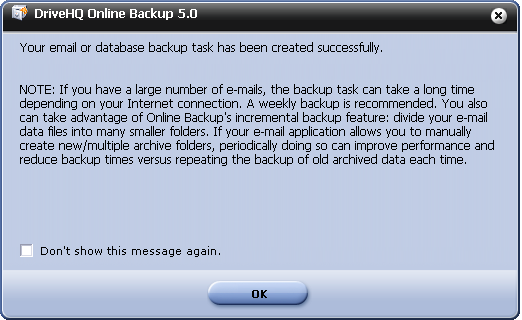
Hộp thoại thông tin sao lưu email/cơ sở dữ liệu
Nhấp vào OK để đóng hộp thoại và hoàn tất việc lưu tác vụ sao lưu.
Sau khi bạn đã tạo tác vụ sao lưu và chạy tác vụ sao lưu thành công một lần, bạn có thể khôi phục các tệp/thư mục của mình. DriveHQ cung cấp nhiều cách/tùy chọn để bạn khôi phục tệp:
-
Bạn có thể khôi phục các tập tin/thư mục của mình về vị trí ban đầu hoặc chỉ định một vị trí khác để khôi phục.
-
Bạn có thể khôi phục các tập tin/thư mục vào cùng một máy tính hoặc bất kỳ máy tính nào khác.
-
Bạn có thể khôi phục toàn bộ tác vụ sao lưu, hoặc khôi phục một tệp/thư mục riêng lẻ hoặc nhiều tệp/thư mục.
-
Bạn có thể khôi phục tệp phiên bản cũ hơn;
-
Bạn có thể khôi phục toàn bộ tác vụ sao lưu về thời điểm trước một thời điểm nhất định.
Ngoài ra, bạn có thể khôi phục tập tin bằng trang web DriveHQ.com, phần mềm quản lý tập tin DriveHQ FileManager hoặc bất kỳ phần mềm FTP nào khác.
Để khôi phục tập tin, bạn chỉ cần đăng nhập vào phần mềm DriveHQ Online Backup, nhấp vào tab Khôi phục; bạn sẽ thấy màn hình sau:
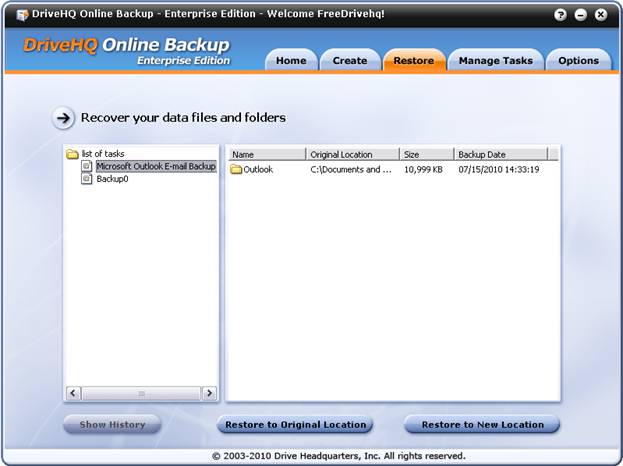
Màn hình Khôi phục Sao lưu Trực tuyến DriveHQ
Từ màn hình Khôi phục, bạn có thể thấy danh sách tác vụ ở phía bên trái. Ở phía bên phải, bạn có thể thấy danh sách các tệp và thư mục đã được sao lưu bởi tác vụ sao lưu đã chọn.
Nếu bạn muốn khôi phục tất cả các tệp/thư mục đã được sao lưu bởi một tác vụ sao lưu, hãy chọn tác vụ sao lưu ở phía bên trái, nhấp chuột phải vào tên tác vụ, một menu sẽ hiện ra như trong ảnh chụp màn hình bên dưới:

Màn hình tác vụ Khôi phục toàn bộ bản sao lưu
Nhấp chuột vào mục menu bật lên “Khôi phục về vị trí ban đầu” hoặc “Khôi phục về vị trí mới”, bạn có thể khôi phục toàn bộ tác vụ. Nếu bạn chọn “Khôi phục về vị trí ban đầu”, một hộp thoại mới sẽ hiện ra như bên dưới:
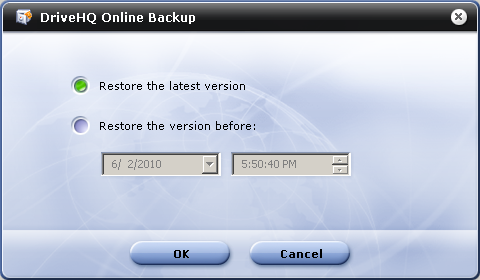
Khôi phục toàn bộ phiên bản tác vụ sao lưu
Từ màn hình trên, bạn có thể khôi phục các tệp phiên bản mới nhất hoặc khôi phục phiên bản cũ hơn của tất cả các tệp trước một thời điểm nhất định. Thời gian của tệp sử dụng giờ địa phương của bạn. Nhấp vào OK, quá trình khôi phục tệp sẽ bắt đầu. Tùy thuộc vào kích thước tác vụ, quá trình khôi phục có thể mất rất nhiều thời gian. Sau khi hoàn tất, màn hình sau sẽ được hiển thị:
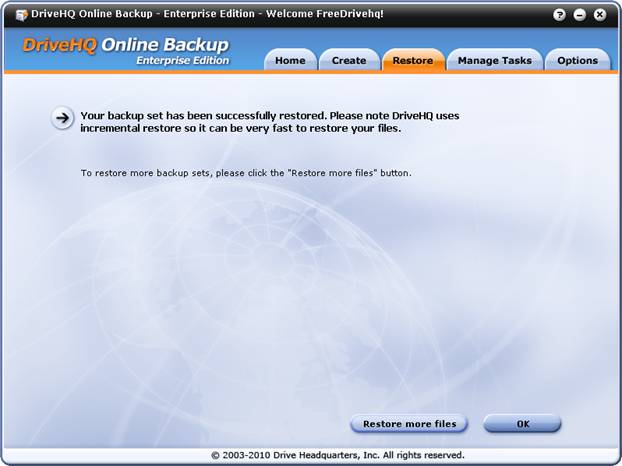
Khôi phục màn hình xác nhận đã hoàn tất
Nếu bạn chọn “Khôi phục vào vị trí mới”, hệ thống sẽ yêu cầu bạn chọn một thư mục cục bộ mới; các bước còn lại tương tự như khôi phục vào vị trí ban đầu.
Từ tab Khôi phục ở phía bên phải, bạn có thể thấy các tệp/thư mục đã được sao lưu lên DriveHQ. Bạn có thể nhấp đúp vào tên thư mục để điều hướng đến các thư mục con và tệp bên trong đó.
Sau khi tìm thấy tệp/thư mục bạn muốn khôi phục, bạn có thể chọn tệp/thư mục đó. Bạn có thể giữ phím Ctrl hoặc phím Shift để chọn nhiều tệp và thư mục.
Sau khi đã chọn các tệp/thư mục cần khôi phục, bạn có thể nhấp chuột phải vào thư mục/tệp đó hoặc nhấp vào nút “Khôi phục về vị trí ban đầu” hoặc “Khôi phục về vị trí mới”.
Bạn có thể sử dụng DriveHQ Online Backup để khôi phục các tệp phiên bản cũ. Để làm vậy, từ tab Khôi phục, hãy nhấp vào tên tác vụ, sau đó điều hướng đến các thư mục và tìm tệp bạn muốn khôi phục. Nhấp vào tên tệp để chọn tệp. Lưu ý rằng nếu bạn muốn khôi phục phiên bản cũ hơn, bạn chỉ có thể chọn một tệp. Sau khi bạn chọn một tệp, nút “Hiển thị lịch sử” ở góc dưới bên trái sẽ được kích hoạt như hình bên dưới.
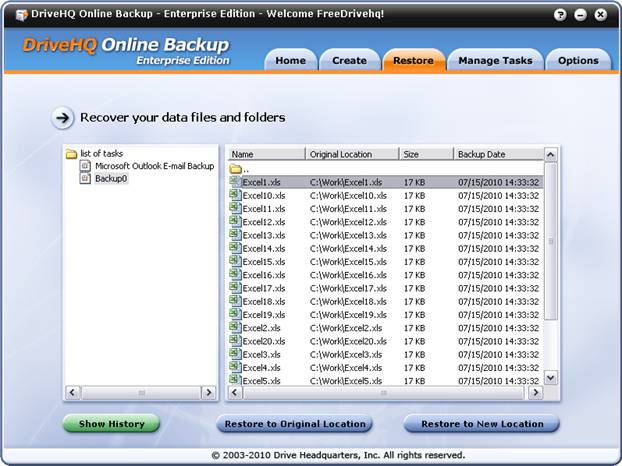
Khôi phục các tệp phiên bản cũ
Bạn có thể nhấp vào nút "Hiển thị lịch sử" hoặc nhấp chuột phải vào tệp và chọn menu "Lịch sử". Thao tác này sẽ mở hộp thoại "Lịch sử phiên bản tệp" như hình bên dưới.
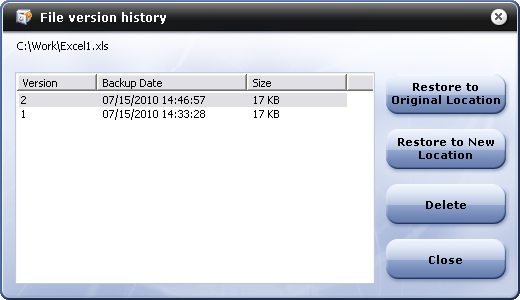
Màn hình lịch sử phiên bản tệp
Sau đó, bạn có thể chọn phiên bản để khôi phục hoặc xóa.
Lưu ý, nếu bạn muốn khôi phục phiên bản cũ hơn của tất cả các tệp trong tác vụ sao lưu, thì bạn phải chọn toàn bộ tác vụ sao lưu để khôi phục. Vui lòng đọc phần trước để biết thêm chi tiết.
Tab “Tùy chọn” trên phần mềm máy khách DriveHQ Online Backup có các chức năng sau:
-
Hồ sơ của tôi: Hiển thị / Chỉnh sửa thông tin hồ sơ người dùng. Bạn cũng có thể hiển thị / chỉnh sửa hồ sơ người dùng trên trang web DriveHQ.com.
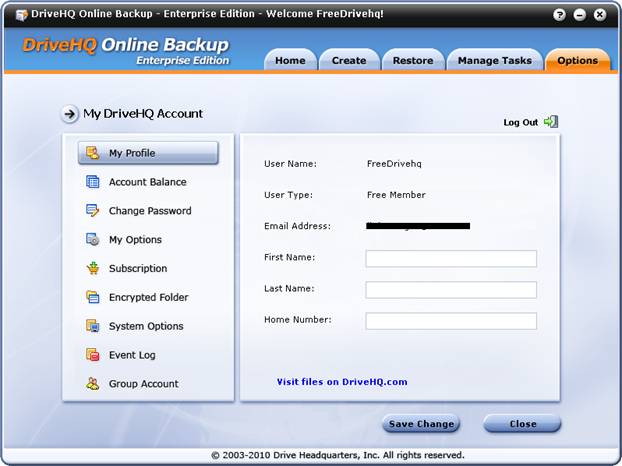
-
Số dư tài khoản:
cái Kiểm tra số dư tài khoản DriveHQ của bạn;
cái Bạn cũng có thể nhấp vào nút Làm mới để làm mới số dư tài khoản của mình.
cái Bạn cũng có thể nhấp vào Nạp tiền để thanh toán phí dịch vụ hoặc nạp tiền vào tài khoản DriveHQ của mình cho các khoản phí dịch vụ hàng năm hoặc trong tương lai;
-
Thay đổi mật khẩu: Bạn có thể thay đổi mật khẩu tài khoản DriveHQ của mình. Bạn không thể thay đổi tên người dùng. Nếu bạn là người dùng phụ của một tài khoản nhóm, thì người quản trị nhóm có thể thay đổi tên người dùng của bạn. Nếu không, bạn không thể trực tiếp thay đổi tên người dùng. Bạn có thể liên hệ với bộ phận hỗ trợ khách hàng của DriveHQ để thay đổi tên người dùng.
-
Tùy chọn của tôi: Bạn có thể cấu hình:
cái Ghi nhớ thông tin đăng nhập. Nếu chọn tùy chọn này, bạn không cần nhập tên người dùng/mật khẩu để đăng nhập lại. Tùy chọn này bắt buộc phải được chọn để sao lưu tự động;
cái Tự động đăng nhập: Nếu được chọn, hệ thống sẽ tự động đăng nhập vào DriveHQ.com ngay khi ứng dụng (dịch vụ) được khởi chạy. Cần phải chọn tùy chọn này để sao lưu tự động;
cái Bật tính năng Sao chép bóng ổ đĩa (Volume Shadow Copy):
§ Cần phải kiểm tra xem có sao lưu các tệp đang mở (tệp bị khóa hoặc tệp đang được ghi) hay không.
cái Bạn cũng có thể cấu hình để tác vụ tự động khởi động lại nếu nó không chạy vào thời gian đã lên lịch.
cái Bộ nhớ đệm: Bạn có thể thiết lập kích thước tối đa của thư mục bộ nhớ đệm. Theo mặc định, kích thước này được đặt là 1GB. Bạn có thể thay đổi kích thước bộ nhớ đệm và vị trí thư mục bộ nhớ đệm.
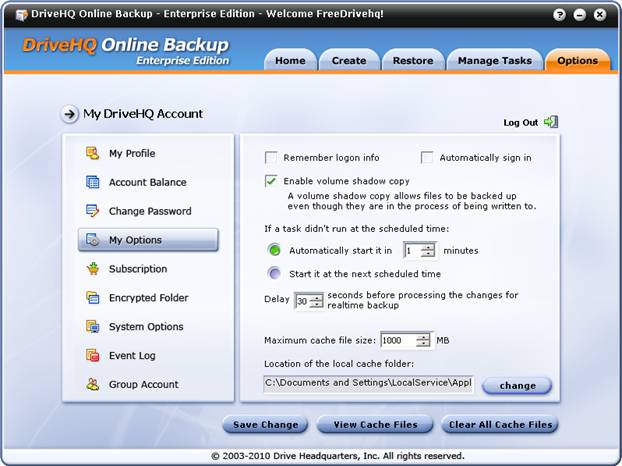
Màn hình Tùy chọn của tôi
Ở cuối màn hình “Tùy chọn của tôi”, bạn sẽ thấy 3 nút: “Lưu thay đổi”, “Xem tập tin bộ nhớ đệm”, “Xóa tất cả tập tin bộ nhớ đệm”.
Thư mục bộ nhớ đệm được sử dụng để tăng tốc độ tải xuống và tải lên; nếu cùng một tệp đã được tải lên/tải xuống, nó sẽ không tải xuống/tải lên lại. Nó cũng cần thiết để lưu trữ các "tệp sao chép bóng". Khi bạn sao lưu một tệp đang được ghi, DriveHQ Online Backup sẽ tạo một bản sao bóng, tức là một ảnh chụp nhanh của tệp tại thời điểm đó. Nó lưu tệp trong thư mục bộ nhớ đệm và sau đó sao lưu tệp từ thư mục bộ nhớ đệm lên máy chủ DriveHQ.
Đăng ký:
DriveHQ đã gộp tất cả các dịch vụ liên quan đến lưu trữ vào cùng một gói dịch vụ cao cấp. Vì vậy, bạn sẽ nhận được các dịch vụ và tính năng như sao lưu trực tuyến, lưu trữ trực tuyến, chia sẻ và cộng tác, máy chủ FTP, lưu trữ tệp/trang web tĩnh, đồng bộ hóa thư mục mà không phải trả thêm phí.
Bạn có thể nhấp vào nút Đăng ký để đặt mua các dịch vụ trả phí của DriveHQ trực tuyến.
Để biết thêm thông tin về các gói dịch vụ, vui lòng truy cập hướng dẫn sử dụng trên trang web DriveHQ.com.
Thư mục được mã hóa:
Nhấp vào Thư mục được mã hóa, bạn sẽ thấy màn hình như hình bên dưới.

Màn hình thư mục được mã hóa
Thư mục mã hóa DriveHQ là một tính năng nâng cao. Xin lưu ý rằng dịch vụ trực tuyến DriveHQ đã rất an toàn nhờ hỗ trợ HTTPS/SSL hoặc FTP qua SSL. Hơn nữa, DriveHQ Online Backup và DriveHQ FileManager đều hỗ trợ “Thư mục mã hóa”. Sau khi bật tính năng này, bạn cũng phải nhập khóa mã hóa an toàn. Khóa này cực kỳ quan trọng nên bạn phải giữ nó cẩn thận và không được làm mất. Lưu ý khi tải tệp lên thư mục mã hóa DriveHQ:
\Tài liệu của tôi\Dữ liệu được mã hóa của tôi
Các tệp của bạn được mã hóa cục bộ bằng khóa mã hóa riêng tư an toàn của bạn. Khóa mã hóa không bao giờ được gửi đến máy chủ DriveHQ. Vì vậy, các tệp của bạn sẽ vẫn được mã hóa trên hệ thống DriveHQ. Bằng cách này, nó cực kỳ an toàn. Nhưng hãy cẩn thận: nếu bạn mất khóa mã hóa, không ai có thể giúp bạn giải mã các tệp của mình.
Khóa mã hóa được tự động lưu vào bộ nhớ đệm trên máy tính cục bộ của bạn. Vì vậy, nếu bạn tải lên/tải xuống tệp bằng phần mềm DriveHQ, các tệp sẽ được mã hóa và giải mã một cách minh bạch. Bạn không cần phải nhập lại khóa mã hóa nhiều lần.
Một điều cần lưu ý nữa là: khi một tệp được tải lên thư mục mã hóa của DriveHQ, tệp đó sẽ được mã hóa bằng khóa mã hóa hiện tại. Nếu bạn thay đổi khóa mã hóa, điều đó sẽ không ảnh hưởng đến các tệp đã được tải lên DriveHQ.com. Để thay đổi khóa mã hóa cho các tệp này, bạn phải xóa chúng và tải lên lại. Nếu không làm vậy, hãy nhớ/giữ lại tất cả các khóa mã hóa.
Tùy chọn hệ thống:
-
“Tự động chạy khi đăng nhập Windows”: tùy chọn này có thể được sử dụng để bật/tắt chức năng này.
-
Hiển thị tập tin/thư mục ẩn: tùy chọn này cho phép DriveHQ Online Backup hiển thị các tập tin ẩn. Bạn phải chọn tùy chọn này để sao lưu các tập tin ẩn.
-
Tự động khởi chạy ở chế độ thu nhỏ: sau khi khởi động lại Windows, phần mềm giao diện người dùng đồ họa (GUI) của DriveHQ Online Backup sẽ khởi chạy ở chế độ thu nhỏ. DriveHQ Online Backup được thiết kế để cài đặt một lần và không cần can thiệp thêm. Vì vậy, việc chạy ở chế độ thu nhỏ sẽ không ảnh hưởng đến công việc khác của bạn.
-
Sử dụng SSL: bật tùy chọn này để tải lên/tải xuống tệp bằng HTTPS/SSL
-
Đăng ký Menu Shell: Thao tác này sẽ thêm menu Sao lưu trực tuyến DriveHQ vào Windows Explorer.
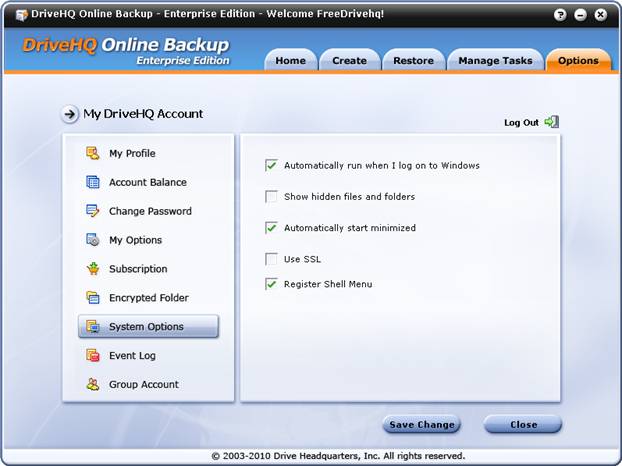
Nhật ký sự kiện:
Chức năng này rất hữu ích để theo dõi các tác vụ sao lưu của bạn. Xem ảnh chụp màn hình bên dưới:
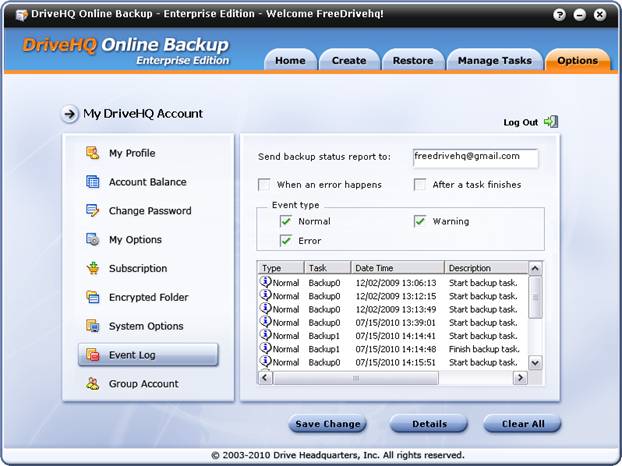
Màn hình Nhật ký sự kiện
Như hình ảnh chụp màn hình cho thấy, bạn có thể cấu hình nó thành:
-
Gửi báo cáo trạng thái sao lưu. Có thể gửi đến bất kỳ địa chỉ email nào, hoặc nhiều địa chỉ email được phân cách bằng dấu chấm phẩy “;”.
-
Thiết lập thông tin nào cần ghi nhật ký và thời điểm ghi nhật ký.
Tính năng này cho phép người dùng nhận báo cáo trạng thái sao lưu hàng ngày. Điều này đặc biệt hữu ích nếu bạn sử dụng DriveHQ Online Backup để sao lưu máy chủ mà không có ai đăng nhập vào máy tính đó (vì vậy không ai sẽ biết liệu nó có hoạt động đúng cách hay không).
Tài khoản nhóm:
Nếu tài khoản DriveHQ của bạn không phải là tài khoản nhóm, bạn sẽ thấy màn hình sau:
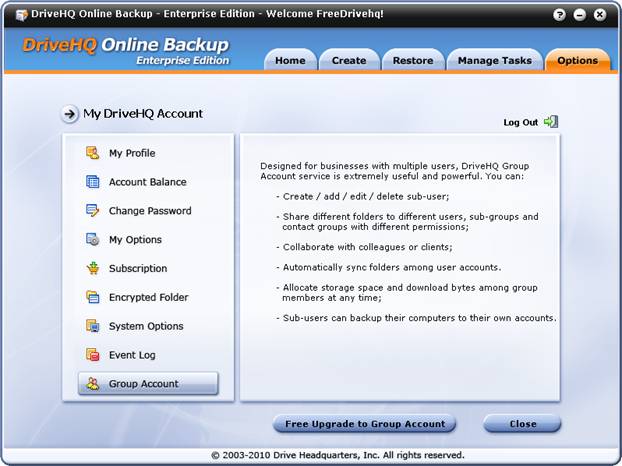
Màn hình Tài khoản Nhóm dành cho Người dùng không phải Quản trị viên nhóm
Bạn có thể nhấp vào Nâng cấp miễn phí lên tài khoản nhóm Để nâng cấp tài khoản của bạn lên tài khoản nhóm. Người dùng quản trị nhóm miễn phí chỉ có thể tạo một người dùng phụ.
Nếu bạn là quản trị viên nhóm, bạn sẽ thấy màn hình sau:
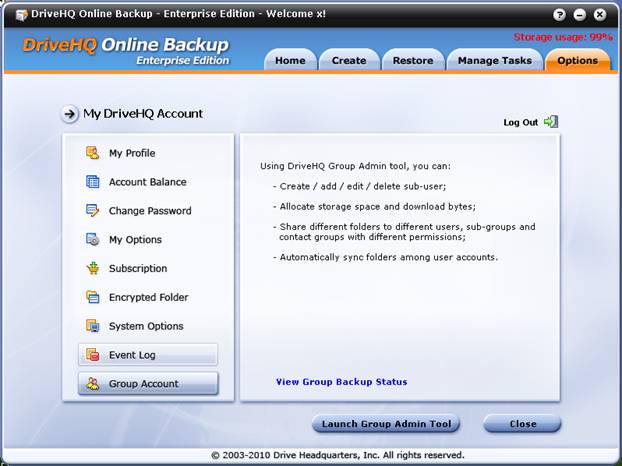
Màn hình Tài khoản Nhóm dành cho Người dùng Quản trị Nhóm
Bạn có thể xem trạng thái sao lưu nhóm và quản lý thành viên nhóm thông qua trang web DriveHQ.
DriveHQ Online Backup có nhiều tính năng tiên tiến; nó cũng được tích hợp với dịch vụ Lưu trữ & Chia sẻ trực tuyến DriveHQ, dịch vụ Máy chủ FTP, cung cấp nhiều tính năng và dịch vụ hơn nữa.
Các tính năng nâng cao của DriveHQ Online Backup bao gồm...:
-
Chạy như một dịch vụ Windows (NT); nó có thể sao lưu máy tính của bạn, bao gồm cả máy chủ, ngay cả khi không có ai đăng nhập;
-
Có thể sao lưu các ổ đĩa được ánh xạ mạng / thư mục chia sẻ mạng;
-
Có thể sao lưu nhiều máy tính bằng cùng một tài khoản DriveHQ;
-
Hỗ trợ dịch vụ tài khoản nhóm; có thể sao lưu nhiều máy tính của một nhóm người dùng;
-
Bạn có thể truy cập các tệp đã sao lưu trên DriveHQ.com thông qua trang web DriveHQ.com, DriveHQ FileManager và FTP.
-
DriveHQ Online Backup có hai tiến trình: DriveHQBackup.exe và DHQBackupSvc.exe.
DriveHQBackup là Chương trình GUI, Chương trình này được sử dụng để tạo/quản lý/giám sát các tác vụ sao lưu, kiểm tra hoặc cập nhật thông tin tài khoản người dùng và đặt mua gói dịch vụ, v.v. Sau khi tài khoản người dùng được thiết lập và các tác vụ sao lưu được tạo, chương trình giao diện người dùng (GUI) không cần thiết để chạy tác vụ sao lưu nữa.
DHQBackupSvc là phần máy chủ phụ trợ chương trình dịch vụ,
Chương trình này được sử dụng để lên lịch và thực thi các tác vụ sao lưu. Sau khi chương trình giao diện người dùng (GUI) tạo ra các tác vụ sao lưu, chương trình dịch vụ này chịu trách nhiệm chạy các tác vụ sao lưu vào thời gian đã lên lịch.
Bằng cách tách phần mềm sao lưu thành hai chương trình, DriveHQ Online Backup có thể sao lưu máy tính ngay cả khi không có ai đăng nhập. Chương trình dịch vụ DHQBackupSvc.exe có thể tự động khởi chạy trước khi bất kỳ ai đăng nhập.
Khi bạn khởi động chương trình giao diện người dùng đồ họa (GUI) DriveHQ Online Backup, nó sẽ cố gắng kết nối với tiến trình DHQBackupSvc.exe. Nếu kết nối không thành công, quá trình sao lưu sẽ không thể thực hiện. Bạn cần kiểm tra xem dịch vụ sao lưu đã được khởi động hay chưa. Để tìm dịch vụ DriveHQ Online Backup, vui lòng vào Công cụ quản trị có Dịch vụ. Xem ảnh chụp màn hình bên dưới:
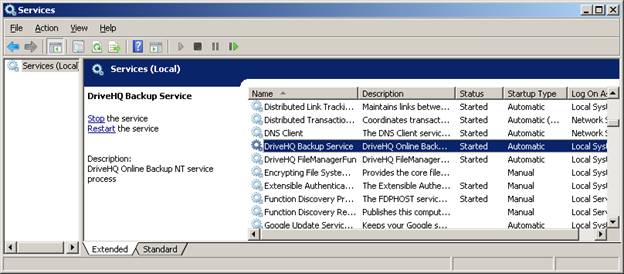
Dịch vụ sao lưu trực tuyến DriveHQ
Khi bạn cài đặt phần mềm máy khách DriveHQ Online Backup, dịch vụ này cũng sẽ được cài đặt. Nó sẽ tự động khởi động.
Theo mặc định, dịch vụ này chạy bằng tài khoản “hệ thống cục bộ”, có quyền truy cập vào tất cả các tệp/thư mục cục bộ, nhưng không thể truy cập các thư mục/tệp từ xa. Ngoài ra, tài khoản này khác với người dùng đăng nhập Windows hiện tại.
Như đã đề cập ở trên, theo mặc định, chương trình dịch vụ sao lưu trực tuyến DriveHQ đăng nhập bằng tài khoản “hệ thống cục bộ”, tài khoản này không thể truy cập thư mục mạng. Bạn có thể dễ dàng thay đổi tên người dùng đăng nhập dịch vụ thành người dùng có quyền truy cập vào thư mục được chia sẻ (thường là tài khoản của chính bạn).
Để thay đổi tên người dùng đăng nhập dịch vụ, vui lòng nhấp đúp vào “DriveHQ Backup Service” trong cửa sổ Dịch vụ. Hộp thoại thuộc tính sẽ mở ra, nhấp vào tab “Đăng nhập”, hộp thoại sau sẽ hiển thị:
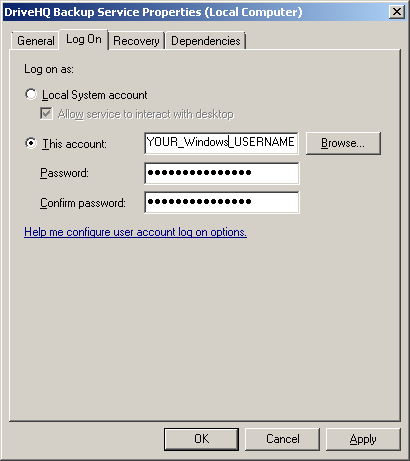
Thay đổi tên đăng nhập dịch vụ
Từ màn hình này, bạn có thể chọn nút radio “Tài khoản này”, sau đó nhập tên người dùng và mật khẩu để đăng nhập. Lưu ý rằng tên người dùng này là tên người dùng Windows của bạn, không phải tên người dùng DriveHQ. Bạn cần đảm bảo tên người dùng này có quyền truy cập vào thư mục/ổ đĩa chia sẻ mạng.
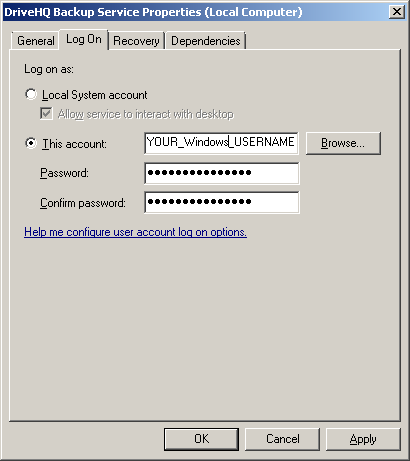
Sau khi hoàn tất, hãy nhấp vào OK để lưu các thay đổi. Sau đó, bạn cần dừng dịch vụ và khởi động lại để làm mới các thay đổi.
Bạn có thể sao lưu nhiều máy tính bằng cùng một tài khoản DriveHQ. Ngay cả khi bạn sao lưu cùng một thư mục trên Máy tính 1 và Máy tính 2 vào cùng một tài khoản DriveHQ, các tác vụ sao lưu sẽ không ghi đè lên nhau. Trên thực tế, mỗi tác vụ sao lưu được liên kết với một máy tính. Nếu bạn tạo một tác vụ sao lưu Task1 trên Máy tính 1 và một tác vụ Task2 trên Máy tính 2, thì trên Máy tính 1, bạn sẽ thấy hai tác vụ sao lưu:
-
Nhiệm vụ 1;
-
Máy tính 2. Nhiệm vụ2
Xem ảnh chụp màn hình bên dưới, tác vụ “W2008-SVR64.Backup2” là tác vụ được tạo trên một máy tính khác có tên máy tính là “W2008-SVR64” và tên tác vụ là “backup2”. Khi bạn chọn tác vụ này trên máy tính đó, bạn không thể bắt đầu tác vụ cũng như không thể chỉnh sửa tác vụ. Nhưng bạn có thể xem hoặc di chuyển tác vụ.
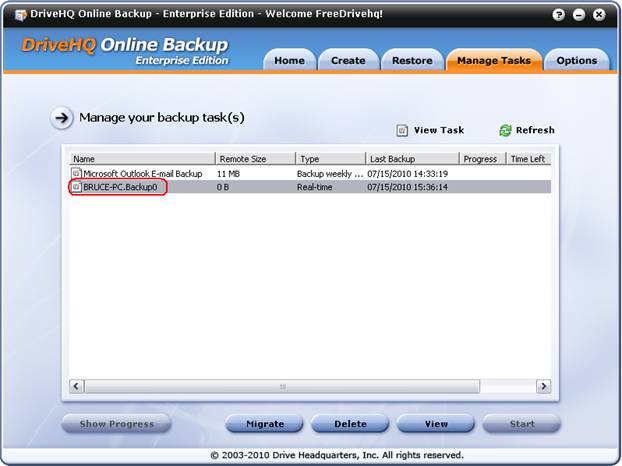
Màn hình Quản lý tác vụ hiển thị một tác vụ được tạo trên một máy tính khác
Nhấp vào nút “Xem”, hộp thoại sau sẽ hiện ra:
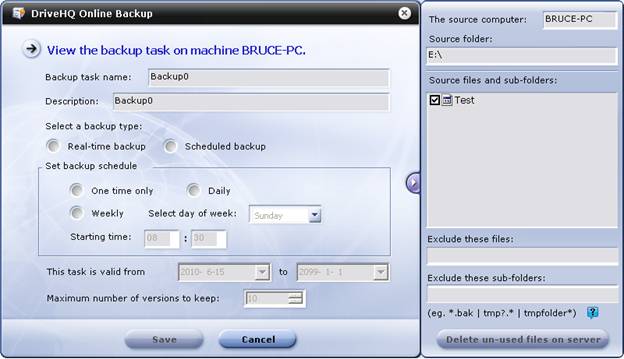
Xem tác vụ sao lưu được tạo trên một máy tính khác
Lưu ý rằng bạn không thể chỉnh sửa tác vụ vì tác vụ được tạo trên một máy tính khác.
Để di chuyển tác vụ sao lưu được tạo trên máy tính khác sang máy tính này, có một số cách. Cách dễ nhất là sử dụng tính năng “Di chuyển”. Từ màn hình Quản lý tác vụ, chọn tác vụ được tạo trên máy tính khác, sau đó nhấp vào nút “Di chuyển”. DriveHQ Online Backup sẽ hiển thị hộp thoại sau:
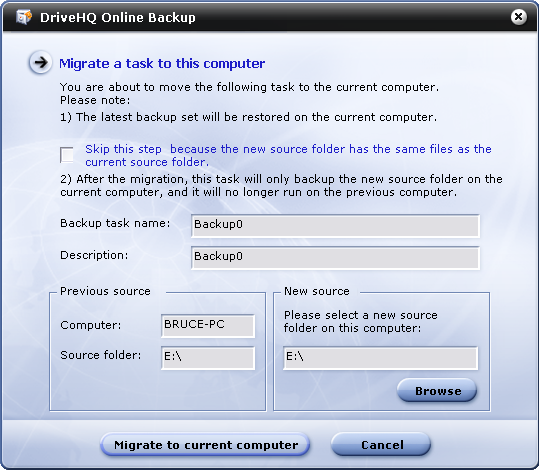
Vui lòng đọc kỹ thông báo trên màn hình này:
(1)
Bản sao lưu mới nhất trên máy chủ DriveHQ sẽ được khôi phục vào máy tính hiện tại;
(2)
Sau khi quá trình di chuyển hoàn tất, tác vụ trên máy tính cũ sẽ không còn hiệu lực và không nên được khởi chạy nữa.
(3)
Tác vụ sao lưu đã di chuyển sẽ chỉ sao lưu thư mục nguồn sao lưu mới.
Nhấp vào nút “Di chuyển sang máy tính hiện tại”, quá trình khôi phục bộ sao lưu vào thư mục nguồn sao lưu mới của bạn sẽ bắt đầu. Sau khi hoàn tất, tác vụ đã được di chuyển thành công. Thông báo xác nhận có thể hơi khác một chút như hình bên dưới:
Chỉ cần nhấn OK để hoàn tất.
Nếu bạn đã sao lưu rất nhiều dữ liệu bằng tác vụ sao lưu, thì việc khôi phục tất cả các tệp có thể mất rất nhiều thời gian. Một phương pháp hiệu quả hơn là sao chép thư mục/tệp nguồn sao lưu cũ của bạn sang vị trí nguồn sao lưu mới trên máy tính mới. Bạn có thể sao chép các tệp/thư mục bằng cách sử dụng ổ đĩa được ánh xạ mạng hoặc sử dụng ổ đĩa ngoài USB. Cách này thường nhanh hơn nhiều so với việc tải xuống tất cả các tệp từ DriveHQ.com.
Sau khi bạn đã sao lưu các tệp/thư mục nguồn mới nhất vào vị trí sao lưu mới, bạn có thể bắt đầu quá trình di chuyển. DriveHQ Online Backup (và DriveHQ FileManager) có thể tự động bỏ qua việc tải lên/tải xuống tệp nếu tệp đó đã tồn tại trong thư mục đích. Điều này có thể giúp bạn tiết kiệm rất nhiều thời gian trong quá trình khôi phục bản sao lưu.
Các dịch vụ của DriveHQ được thiết kế dành cho người dùng cao cấp và doanh nghiệp. Một tỷ lệ lớn người dùng trả phí của chúng tôi là người dùng doanh nghiệp. Nhiều doanh nghiệp nhận thấy dịch vụ Tài khoản Nhóm của chúng tôi cực kỳ hữu ích và tiết kiệm chi phí. Dịch vụ tài khoản nhóm miễn phí, cung cấp 1 giấy phép người dùng phụ miễn phí. Để tạo tài khoản nhóm, bạn có thể đăng nhập.. www.drivehq.com, Hãy vào trang Tài khoản của tôi và nhấp vào Tài khoản nhóm, sau đó nâng cấp lên tài khoản nhóm miễn phí. Nếu bạn cần thêm tài khoản người dùng, bạn có thể đặt mua thêm giấy phép người dùng trực tuyến. Giá cả cực kỳ phải chăng, chỉ từ 4 đô la/người dùng/tháng.
Dịch vụ tài khoản nhóm DriveHQ có thể được sử dụng để sao lưu nhiều tài khoản người dùng; mỗi tài khoản người dùng cũng có thể sao lưu nhiều máy tính. Lợi ích của dịch vụ tài khoản nhóm bao gồm:
-
Tài khoản chủ sở hữu nhóm (và/hoặc tài khoản quản trị viên nhóm) có thể tạo và quản lý tập trung tất cả các tài khoản người dùng phụ;
-
Chỉ cần một người dùng – chủ sở hữu tài khoản nhóm – đặt mua dịch vụ đăng ký DriveHQ; tất cả người dùng phụ cũng tự động được coi là người dùng cao cấp;
-
Cả nhóm có thể chia dung lượng lưu trữ cho các thành viên; hoặc tất cả các thành viên có thể dùng chung một dung lượng lưu trữ bằng cách sử dụng các thư mục được chia sẻ bởi tài khoản chủ sở hữu nhóm.
-
Dịch vụ tài khoản nhóm DriveHQ Hỗ trợ các nhóm con. Đối với các công ty có nhiều địa điểm hoặc chi nhánh, mỗi địa điểm hoặc chi nhánh có thể được chỉ định vào một nhóm con.
-
Người dùng sở hữu nhóm có thể đăng nhập với tư cách người dùng phụ và có quyền truy cập đầy đủ vào bất kỳ tài khoản người dùng phụ nào. Người dùng này cũng có thể xóa/chỉnh sửa tài khoản người dùng phụ, thay đổi tên người dùng/mật khẩu hoặc vô hiệu hóa tài khoản người dùng phụ. Tài khoản người dùng phụ cũng có thể được gán cho người dùng khác sau này.
-
Có thể tạo tài khoản khách cho khách hàng bên ngoài.
Đối với một công ty rất nhỏ chỉ cần sao lưu dữ liệu của một vài máy tính, bạn có thể sao lưu tất cả các máy tính vào cùng một tài khoản DriveHQ. Không cần thêm giấy phép phần mềm nào khác cho việc đó.
Nếu bạn cần sao lưu nhiều máy tính, đặc biệt là sao lưu máy tính của nhiều người dùng, và mỗi người dùng không nên nhìn thấy các thư mục/tệp tin được sao lưu bởi người dùng khác, thì bạn có thể gán một tài khoản phụ cho mỗi người dùng. Mỗi người dùng có thể sao lưu máy tính của mình vào tài khoản riêng của họ.
Người dùng quản trị nhóm có thể kiểm tra trạng thái sao lưu nhóm trực tuyến. Để kiểm tra trạng thái sao lưu nhóm, người dùng chủ sở hữu/quản trị nhóm có thể đăng nhập vào DriveHQ Online Backup, vào tab Tùy chọn, trên trang Tài khoản nhóm, bạn sẽ thấy liên kết “Xem trạng thái sao lưu nhóm”. Xem ảnh chụp màn hình bên dưới.
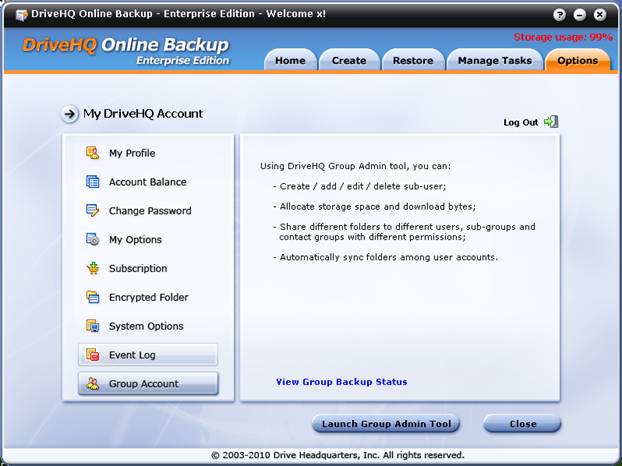
Kiểm tra trạng thái sao lưu nhóm
Nếu bạn chưa cài đặt phần mềm DriveHQ Online Backup trên máy tính, bạn cũng có thể kiểm tra trạng thái sao lưu trực tuyến. Để làm vậy, chỉ cần đăng nhập www.drivehq.com, Sau đó nhấp vào liên kết “Tất cả dịch vụ” và chọn “DriveHQ Online Backup” trong menu thả xuống, như được hiển thị trong ảnh chụp màn hình:
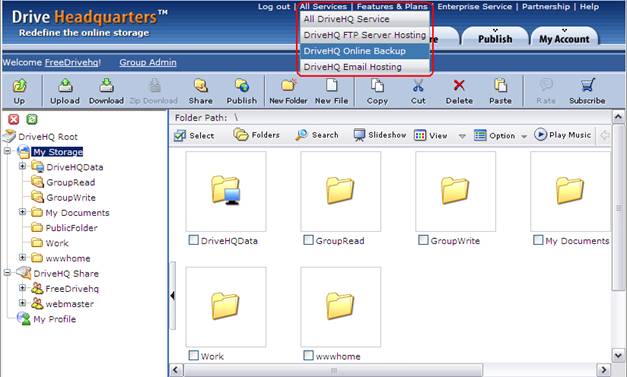
Sau khi bạn nhấp vào “DriveHQ Online Backup”, bạn sẽ được chuyển đến trang web chính của Dịch vụ sao lưu:
https://www.drivehq.com/vi/Sao lưu trực tuyến/
Trang web chính của dịch vụ sao lưu có rất nhiều thông tin về DriveHQ Online Backup, bạn nên truy cập trang này; bạn sẽ tìm thấy liên kết đến “Bản demo trực tiếp sao lưu trực tuyến”. Bạn nên xem bản demo trực tiếp để có cái nhìn tổng quan ban đầu về dịch vụ sao lưu trực tuyến của DriveHQ.
Từ trang web chính về sao lưu, hãy nhấp vào tab “Sao lưu của tôi”, như được hiển thị trong ảnh chụp màn hình bên dưới:
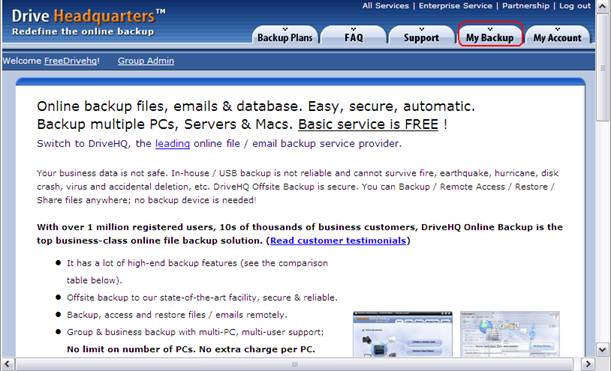
Bạn sẽ tìm thấy danh sách các tác vụ sao lưu được tạo bởi tài khoản của mình, xem ảnh chụp màn hình bên dưới:
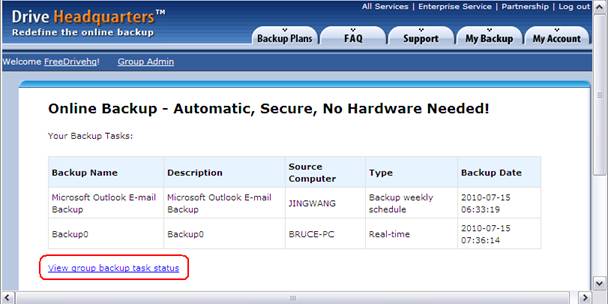
Trang sao lưu của tôi trên DriveHQ.com
Từ trang “Sao lưu của tôi”, hãy nhấp vào “Xem trạng thái tác vụ sao lưu nhóm”, trang trạng thái tác vụ sao lưu nhóm sẽ hiển thị như hình bên dưới:
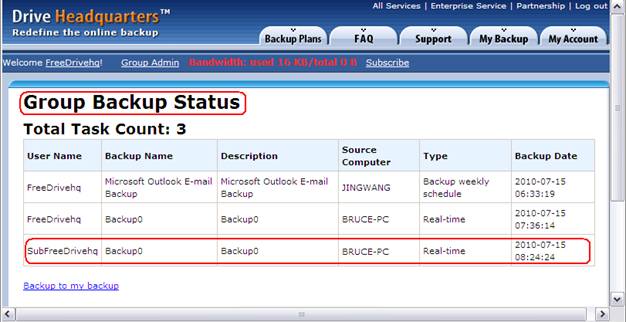
Trang trạng thái sao lưu nhóm
Như bạn thấy, trang này cũng hiển thị các tác vụ sao lưu được tạo bởi người dùng phụ. Trong ảnh chụp màn hình ở trên, người dùng “SubFreeDrivehq” là người dùng phụ của “FreeDrivehq”.
DriveHQ Online Backup được tích hợp đầy đủ với hệ thống lưu trữ trực tuyến DriveHQ, chia sẻ và cộng tác trực tuyến, cùng hệ thống máy chủ FTP. Các tệp đã được sao lưu vào hệ thống DriveHQ có thể được truy cập thông qua trang web DriveHQ.com, DriveHQ FileManager hoặc FTP.
Để truy cập các tệp bằng trang web DriveHQ.com, bạn có thể đăng nhập vào phần mềm khách hàng DriveHQ Online Backup, nhấp vào tab Tùy chọn, sau đó từ trang “Hồ sơ của tôi”, và nhấp vào “Xem tệp trên DriveHQ.com”.
Bạn cũng có thể đăng nhập trực tiếp www.drivehq.com,
Vào mục Lưu trữ Trực tuyến. Các tệp được sao lưu bởi DriveHQ Online Backup thường được lưu trữ trong thư mục này:
\DriveHQData\DriveHQ WWWBackup\Data\TASKNAME
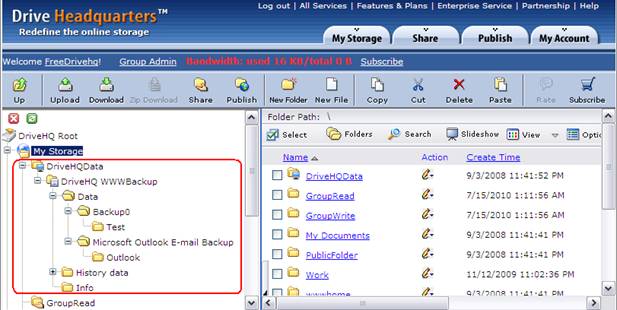
Bạn có thể tìm đến tệp tin muốn tải xuống và tải trực tiếp trực tuyến. Bạn cũng có thể sử dụng tính năng Tải xuống tệp nén (Zip Download) để tải nhiều tệp/thư mục cùng một lúc.
Sử dụng phần mềm quản lý tệp DriveHQ FileManager hoặc phần mềm FTP, bạn có thể dễ dàng kéo và thả tệp/thư mục từ bộ nhớ trực tuyến vào bộ nhớ cục bộ của mình.
Nếu bạn đã tạo bất kỳ bản sao lưu được mã hóa nào, các tệp sẽ được sao lưu vào thư mục sau:
Tài liệu của tôi\Dữ liệu được mã hóa của tôi\TÊN NHIỆM VỤ
Bạn không thể sử dụng trình duyệt web hoặc FTP để khôi phục/truy cập các tệp được mã hóa. Bạn phải sử dụng DriveHQ Online Backup hoặc DriveHQ FileManager để tải xuống các tệp được mã hóa.
Phần mềm sao lưu trực tuyến DriveHQ Online Backup 5.0 phiên bản doanh nghiệp đã được chứng minh là rất đáng tin cậy. Tuy nhiên, trong các môi trường khác nhau, người dùng vẫn có thể gặp một số vấn đề.
(1)
Không thể tải xuống phần mềm sao lưu trực tuyến DriveHQ hoặc tệp đã tải xuống không thể chạy; hoặc quá trình cài đặt gặp lỗi.
Bạn có thể tải xuống DriveHQ Online Backup trực tuyến từ trang tải xuống phần mềm của DriveHQ:
https://www.drivehq.com/downloads/downloadonlinebackup.aspx
Hãy chắc chắn rằng bạn đã tải xuống đúng phiên bản (32-bit hoặc 64-bit) cho hệ điều hành của mình. Bạn có thể tìm phiên bản hệ điều hành của mình bằng Internet Explorer và truy cập trang sau:
https://www.drivehq.com/downloads/FindOSVersion.aspx
Nhiều phần mềm chống virus hoặc phần mềm bảo mật mạng có thể gây trở ngại cho quá trình tải xuống tệp cài đặt DriveHQ Online Backup.
Trên máy chủ Windows 2008, việc tải xuống tập tin bằng Internet Explorer bị cấm theo mặc định. Bạn cần thay đổi tùy chọn để cho phép tải xuống tập tin. Bạn có thể sử dụng Firefox hoặc Chrome để tải xuống tập tin.
Một số phần mềm chống virus/bảo mật tự động đổi tên các tệp EXE thành loại tệp khác. Trong trường hợp này, sau khi tải xuống xong tệp, bạn cần đổi phần mở rộng tệp trở lại thành .EXE.
Nếu bạn vẫn không thể cài đặt DriveHQ Online Backup, vui lòng đảm bảo tài khoản đăng nhập Windows của bạn có quyền cài đặt phần mềm. Nên sử dụng tài khoản Quản trị viên Hệ thống Windows.
Bạn cũng có thể thử tắt (vô hiệu hóa) tất cả phần mềm tường lửa / phần mềm bảo mật / phần mềm chống virus trong giây lát để kiểm tra xem sự cố đã được khắc phục chưa.
(2)
Tôi đã cài đặt phần mềm. Khi tôi cố gắng tạo tác vụ sao lưu đầu tiên, chương trình bị lỗi.
Một lần nữa, vấn đề này rất có thể do phần mềm chống virus/phần mềm bảo mật mạng gây ra. Vui lòng đảm bảo rằng bạn không có bất kỳ phần mềm nào đang chặn tiến trình giao diện người dùng DriveHQ Online Backup và tiến trình DHQBackupSvc.exe. Bạn có thể tắt/vô hiệu hóa phần mềm đó trong thời gian ngắn để kiểm tra xem nó có gây ra sự cố với DriveHQ hay không.
Do có quá nhiều loại và phiên bản phần mềm chống virus/bảo mật mạng khác nhau, DriveHQ không thể cung cấp hỗ trợ chi tiết hơn. Tuy nhiên, bạn chắc chắn có thể tự giải quyết vấn đề vì chúng tôi có số lượng người dùng khổng lồ, và hầu hết người dùng của chúng tôi đều có thể tự giải quyết vấn đề này.
(3)
Phần mềm không thể kết nối với DriveHQ.com. Nó liên tục thử kết nối lại với DriveHQ.com nhưng không thành công.
Trước tiên, vui lòng mở Internet Explorer (Bắt buộc phải sử dụng Internet Explorer; không được dùng bất kỳ trình duyệt web nào khác), và thử đăng nhập www.drivehq.com. Nếu vẫn không được, nghĩa là bạn đang gặp sự cố về kết nối Internet. Bạn cần khắc phục sự cố này trước tiên.
Nếu bạn có thể đăng nhập www.drivehq.com Nếu bạn sử dụng Internet Explorer, phần mềm DriveHQ Online Backup sẽ có thể kết nối với DriveHQ.com. Vấn đề có thể do phần mềm diệt virus hoặc phần mềm bảo mật mạng của bạn đang chặn DriveHQ Online Backup.
-
Nếu bạn sử dụng máy chủ proxy để kết nối Internet, bạn cần thay đổi tài khoản đăng nhập của dịch vụ Windows DHQBackupSvc.exe. Cài đặt máy chủ proxy thường chỉ áp dụng cho tài khoản đăng nhập Windows hiện tại. Tuy nhiên, theo mặc định, tiến trình dịch vụ DriveHQ Online Backup (DHQBackupSvc.exe) chạy với tài khoản LocalSystem, tài khoản này không có cài đặt máy chủ proxy. Trong trường hợp này, bạn cần thay đổi tên đăng nhập của tiến trình dịch vụ DriveHQ Online Backup. Để thay đổi tên đăng nhập của dịch vụ Windows, vui lòng tham khảo hướng dẫn Sao lưu thư mục mạng phần Trong phần trợ giúp trực tuyến của DriveHQ Online Backup.
-
Một số máy chủ bộ nhớ đệm cũng có thể gây nhiễu kết nối của DriveHQ Online Backup với hệ thống DriveHQ.com. Nhiều máy chủ bộ nhớ đệm không thể lưu trữ nội dung SSL. Vì vậy, bạn có thể cấu hình DriveHQ Online Backup để sử dụng SSL. Bạn có thể thực hiện việc này từ phần mềm máy khách DriveHQ Online Backup, nhấp vào Tùy chọn có
Trong Tùy chọn Hệ thống, sau đó chọn “Sử dụng SSL”.
(4)
Ứng dụng sao lưu trực tuyến DriveHQ đã làm mất các tác vụ sao lưu của tôi, tôi phải làm gì?
Việc DriveHQ Online Backup làm mất tệp danh sách tác vụ sao lưu rất hiếm khi xảy ra. Vấn đề này đã được báo cáo ở các phiên bản 3.x. Sự cố có thể xảy ra khi bạn tạo tác vụ sao lưu trên hai máy tính khác nhau cùng một lúc. Ngoài ra, nó cũng có thể xảy ra khi phần mềm đang tải lên tệp danh sách tác vụ sao lưu phiên bản mới và mạng đột nhiên bị mất kết nối.
Nếu điều này xảy ra, thông thường bạn có thể khôi phục tệp danh sách tác vụ sao lưu phiên bản cũ hơn bằng DriveHQ FileManager. Tệp danh sách tác vụ sao lưu được lưu trữ trong thư mục từ xa này:
\DriveHQData\DriveHQ WWWBackup\Info
Tên tệp danh sách tác vụ sao lưu là: BackupTasklist.xml.
Một bản sao lưu của tệp danh sách công việc được lưu với tên “Copy_BackupTasklist.xml”; nếu danh sách công việc sao lưu bị mất, vui lòng thử các bước sau:
-
Đăng xuất khỏi DriveHQ Online Backup. Để đăng xuất, hãy nhấp vào tab Tùy chọn và nhấp vào “Đăng xuất” để đăng xuất khỏi DriveHQ Online Backup.
-
Sử dụng DriveHQ FileManager hoặc trang web DriveHQ.com, đổi tên tệp “BackupTasklist.xml” thành “BackupTasklist_back.xml”. Sau đó đổi tên tệp “Copy_BackupTasklist.xml” thành “BackupTasklist.xml”.
-
Đăng nhập lại vào DriveHQ Online Backup. Thông thường, thao tác này sẽ khắc phục được sự cố.
Nếu giải pháp trên không giải quyết được vấn đề của bạn, bạn có thể phải tạo lại tác vụ sao lưu. Xin lưu ý rằng tất cả các tệp/thư mục đã sao lưu lên DriveHQ của bạn sẽ không bị ảnh hưởng. Bạn có thể khôi phục các tệp của mình bằng Trình quản lý tệp DriveHQ, FTP hoặc trang web DriveHQ.com bất cứ lúc nào. Bạn không cần tải lên lại tất cả các tệp/thư mục. Bạn chỉ cần tạo lại cùng một tác vụ sao lưu (sử dụng cùng tên tác vụ sao lưu và cùng thư mục nguồn). Sau khi bạn hoàn tất việc tạo lại cùng một tác vụ sao lưu, hệ thống sẽ cố gắng sao lưu lại tất cả các tệp/thư mục. Lúc này, DriveHQ Online Backup sẽ phát hiện ra rằng các tệp tương tự đã tồn tại trong các thư mục đích sao lưu. Vì vậy, nó sẽ bỏ qua việc tải lên lại các tệp tương tự. Do đó, quá trình sao lưu “ban đầu” sẽ nhanh hơn nhiều so với quá trình sao lưu “ban đầu” thực sự (cần tải lên tất cả các tệp/thư mục và thường mất nhiều thời gian).
(5)
Phải làm gì nếu DriveHQ Online Backup không phản hồi; quá trình này mất rất nhiều thời gian mà không có tiến triển gì; Ví dụ: hiển thị “Đang làm mới danh sách tác vụ…”? Nếu bạn nhấp vào nút Hủy, hộp thoại “Đang làm mới danh sách tác vụ” không đóng lại. Thay vào đó, nút “Hủy” bị vô hiệu hóa, vì vậy bạn không thể đóng hộp thoại.
-
Việc DriveHQ Online Backup bị treo rất hiếm khi xảy ra. Nếu có, phần mềm thường sẽ tự động phát hiện ra tình trạng này. Vì vậy, hãy kiên nhẫn chờ đủ thời gian (10 phút).
Nếu nó thực sự bị khóa, bạn có thể giải quyết vấn đề bằng 2 cách:
cái Phương pháp 1: Khởi động lại máy tính. Khởi động lại máy tính cũng có thể giải quyết một số sự cố lạ khác.
cái Phương pháp 2:
§ Mở Trình quản lý tác vụ Windows và kết thúc tiến trình DriveHQBackup.exe;
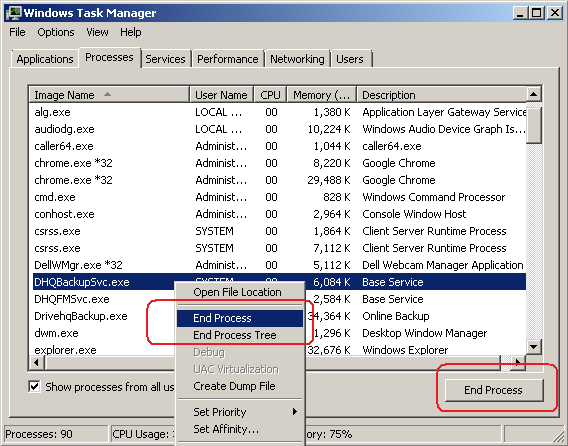
Kết thúc một tiến trình bằng Trình quản lý tác vụ Windows.
Bạn có thể nhấp chuột phải vào một tiến trình, rồi nhấp vào “Kết thúc tiến trình”. Bạn cũng có thể chọn một tiến trình và nhấp vào nút “Kết thúc tiến trình” ở góc dưới bên phải.
§ Vào Bảng điều khiển có Công cụ quản trị có Dịch vụ. Dừng dịch vụ có tên “DriveHQ Backup service”. Nếu không dừng được, bạn có thể sử dụng lệnh kill để dừng tiến trình có tên “DHQBackupSvc.exe”;
§ Sau đó, bạn có thể khởi động lại dịch vụ “DriveHQ Backup” từ hộp thoại Dịch vụ. Tiếp theo, khởi động lại chương trình giao diện người dùng đồ họa (GUI) DriveHQ Online Backup.
(6)
Tại sao việc sao lưu tác vụ của tôi lại mất nhiều thời gian đến vậy?
Nếu bạn sao lưu nhiều tập tin hoặc nhiều dữ liệu, quá trình tải lên của DriveHQ Online Backup có thể mất nhiều thời gian. Tốc độ tải lên phụ thuộc vào nhiều yếu tố:
cái Tổng lượng dữ liệu;
§ Thông thường, bạn tải lên càng nhiều dữ liệu thì thời gian xử lý càng lâu.
cái Tổng số lượng tệp hoặc kích thước tệp;
§ Nếu bạn tải lên nhiều tập tin nhỏ, chi phí xử lý sẽ rất lớn, dẫn đến tốc độ chậm hơn nhiều so với việc tải lên các tập tin lớn.
cái Các loại tệp tin;
§ Khi bạn tải lên một tập tin hình ảnh, máy chủ DriveHQ sẽ tạo 1 ảnh thu nhỏ và 1 ảnh xem trước, do đó tốc độ tải lên sẽ chậm hơn so với các loại tập tin khác.
§ DriveHQ Online Backup hỗ trợ nén dữ liệu để tăng tốc độ tải xuống/tải lên tập tin. Nếu tập tin không được nén, tốc độ tải lên sẽ nhanh hơn so với tập tin đã được nén. Các loại tập tin không nén bao gồm: Văn bản, HTML, MS Word, Excel, DLL, PDF, v.v. Các loại tập tin đã được nén bao gồm: JPG, MP3, ZIP, RAR, PPT và MPEG, v.v.
cái Tốc độ tải lên từ máy tính của bạn lên máy chủ DriveHQ:
§ Ngay cả khi bạn có kết nối Internet rất nhanh, điều đó cũng không đảm bảo tốc độ tải lên/tải xuống của một trang web cụ thể. Lưu ý rằng tốc độ kết nối Internet của nhà cung cấp dịch vụ (ISP) thường chỉ đảm bảo tốc độ từ máy tính của bạn đến trung tâm dữ liệu của ISP. Từ trung tâm dữ liệu của ISP đến trung tâm dữ liệu của DriveHQ.com, đường truyền sẽ đi qua nhiều chặng trên mạng lưới Internet. Hầu hết các chặng này được chia sẻ bởi nhiều người dùng Internet. Vì vậy, nó rất giống với hệ thống đường cao tốc. Chặng (liên kết) chậm nhất sẽ quyết định tốc độ thực tế.
§ Nhà cung cấp dịch vụ Internet (ISP) của bạn có thể tối ưu hóa tốc độ kết nối bằng cách thay đổi định tuyến.
Xin lưu ý rằng máy chủ của DriveHQ cực kỳ nhanh. Chúng tôi cũng có băng thông mạng gần như không giới hạn. Như đã đề cập ở trên, điều đó không đảm bảo bạn sẽ có tốc độ rất nhanh. Tuy nhiên, nếu bạn cần sử dụng dịch vụ của chúng tôi từ nhiều địa điểm khác nhau (ví dụ: nếu bạn có người dùng phụ hoặc khách hàng ở các địa điểm khác nhau), thì tốc độ kết nối kết hợp sẽ rất nhanh.
Công nghệ DriveHQ giúp tăng tốc độ tải lên/tải xuống tập tin:
DriveHQ đã phát triển nhiều công nghệ để tăng tốc hiệu suất tải xuống/tải lên tập tin. Các công nghệ này bao gồm:
cái Nén dữ liệu trong suốt:
§ Khi bạn tải lên/tải xuống tập tin bằng DriveHQ Online Backup, phần mềm có thể tự động nén dữ liệu để tăng tốc độ tải lên/tải xuống. Nếu bạn tải lên/tải xuống các tập tin có thể nén, tốc độ sẽ nhanh hơn nhiều lần.
cái Thư mục bộ nhớ đệm cục bộ:
§ Khi bạn mở/tải xuống tệp từ xa bằng DriveHQ FileManager hoặc DriveHQ Online Backup, tệp sẽ được tải xuống thư mục bộ nhớ đệm cục bộ của bạn. Bằng cách này, nó sẽ không tải lên/tải xuống cùng một tệp nhiều lần.
cái Tải lên ma thuật:
§ Trong một số trường hợp, khi cùng một tệp tin được tải lên DriveHQ bởi bất kỳ người dùng nào, việc sao lưu tệp tin đó sẽ cực kỳ nhanh chóng vì nó có thể bỏ qua bước tải lên/tải xuống.
cái Khôi phục tự động và khôi phục thủ công:
§ Khi bạn tải lên một tập tin rất lớn, kết nối mạng có thể bị gián đoạn giữa chừng. DriveHQ Online Backup có thể tự động thử lại kết nối mạng và tiếp tục tải lên (hoặc tải xuống). Nếu quá trình tải lên thất bại vì bất kỳ lý do nào, bạn vẫn có thể tự khởi động lại quá trình sao lưu và tiếp tục tải lên từ vị trí bị gián đoạn.
(7)
Phần mềm sao lưu trực tuyến DriveHQ hoạt động rất tốt, nhưng đột nhiên gặp sự cố; dường như các tác vụ sao lưu bị lỗi. Tôi đã thử gỡ cài đặt và cài đặt lại DriveHQ Online Backup nhưng vẫn không khắc phục được vấn đề. Làm thế nào tôi có thể bắt đầu lại từ đầu Làm thế nào để tôi gỡ bỏ hoàn toàn DriveHQ Online Backup khỏi máy tính và sau đó cài đặt lại?
Gỡ cài đặt và cài đặt lại DriveHQ Online Backup có thể không khắc phục được tất cả các sự cố. Khi bạn gỡ cài đặt DriveHQ Online Backup, nó chỉ xóa các tệp ứng dụng và cài đặt registry được tạo trong quá trình cài đặt. Nó không xóa bất kỳ tệp/thư mục dữ liệu bộ nhớ đệm nào; nó cũng không xóa cài đặt ứng dụng trong registry của Windows. Để gỡ bỏ hoàn toàn DriveHQ Online Backup, trước tiên, vui lòng gỡ cài đặt DriveHQ Online Backup khỏi máy tính của bạn; bạn có thể gỡ cài đặt DriveHQ Online Backup từ Bảng điều khiển Windows có Chương trình & Tính năng (hoặc Bảng điều khiển) có (Thêm/Xóa chương trình).
cái Thoát khỏi chương trình giao diện người dùng DriveHQ Online Backup; (nhấp chuột phải vào biểu tượng nhỏ trong khu vực thông báo hệ thống, chọn Thoát) - XONG
cái Dừng tiến trình dịch vụ “DriveHQ Backup”; bạn có thể dừng tiến trình dịch vụ “DriveHQ Online Backup” từ Công cụ Quản trị > Dịch vụ. Xem ảnh chụp màn hình bên dưới: - XONG
cái Xóa tất cả các tệp/thư mục trong tài khoản DriveHQ.com của bạn. Bạn có thể dễ dàng thực hiện việc này bằng phần mềm DriveHQ FileManager 5.0. Bạn cũng có thể thực hiện thông qua trang web www.drivehq.com. Nếu bạn có nhiều tệp, quá trình xóa có thể mất một chút thời gian.
cái Xóa các thư mục được lưu vào bộ nhớ cache cục bộ sau và tất cả các thư mục con (nếu có).
C:\Documents and Settings\Default User\Application Data\DriveHQ deleted
C:\Documents and Settings\WINDOWS_LOGON_USERNAME\Application Data\DriveHQ
(trong đó WINDOWS_LOGON_USERNAME là tên người dùng bạn sử dụng để đăng nhập vào máy tính)
Sau đó, bạn có thể cài đặt lại DriveHQ Online Backup để sao lưu các tệp.
(8)
Tôi có rất nhiều dữ liệu cần sao lưu, việc này mất rất nhiều thời gian. Tôi có thể gửi ổ USB đến DriveHQ được không? Trong trường hợp khẩn cấp, DriveHQ có thể sao chép tất cả các tệp của tôi vào ổ USB và gửi lại cho tôi được không?
Có. Bạn có thể gửi ổ USB đến DriveHQ và chúng tôi sẽ tải các tệp lên từ trung tâm dữ liệu của mình, nhanh hơn nhiều lần so với việc bạn tự tải lên trực tiếp. Nếu bạn sử dụng dịch vụ doanh nghiệp của chúng tôi, bạn có thể gửi tối đa 2 ổ USB mỗi năm. Chúng tôi sẽ tải các tệp lên miễn phí.
Nếu bạn sử dụng dịch vụ cao cấp thông thường của chúng tôi, bạn cần phải trả phí xử lý việc tải lên. Mức phí này rất phải chăng nếu bạn có nhiều dữ liệu.
DriveHQ cũng có thể sao chép tất cả các tệp của bạn vào ổ USB và gửi lại cho bạn theo yêu cầu. Sẽ có thêm chi phí phát sinh cho việc chuẩn bị dữ liệu và vận chuyển đĩa. Vui lòng liên hệ với bộ phận hỗ trợ khách hàng của DriveHQ để biết thêm chi tiết.
(9)
Tôi có rất nhiều dữ liệu cần sao lưu (ví dụ: hơn 100GB). Tôi đã sao chép các tệp của mình vào ổ USB và gửi đến DriveHQ. Hiện tại DriveHQ đã hoàn tất việc tải lên các tệp của tôi. Làm thế nào tôi có thể tạo một tác vụ sao lưu mới mà không cần tải lại các tệp giống hệt nhau?
Vâng, bạn có thể tạo một tác vụ sao lưu mới mà không cần tải lên lại các tệp giống nhau. Ý chính là: Nếu tệp đó đã tồn tại trong thư mục đích, thì DriveHQ Online Backup (và FileManager) sẽ bỏ qua việc tải lên (hoặc tải xuống) lại các tệp đó.
Để tránh tải lên lại cùng một tập tin, bạn chỉ cần đảm bảo rằng các tập tin đó tồn tại trong thư mục đích sao lưu. Vui lòng làm theo các bước sau để tạo tác vụ sao lưu mới (và tránh tải lên lại cùng một tập tin).
Bước 1: Xác định vị trí thư mục đích sao lưu:
Nếu bạn tạo một tác vụ sao lưu để sao lưu thư mục “Favorites” như sau:
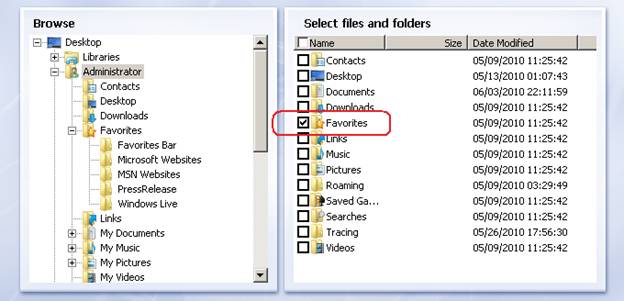
Nếu bạn lưu tên tác vụ sao lưu là “Backup3”, thì thư mục đích sao lưu sẽ là:
\DriveHQData\DriveHQ WWWBackup\Data\Backup3\Favorites
Bạn có thể dễ dàng kiểm tra thư mục đích sao lưu bằng DriveHQ FileManager hoặc trang web DriveHQ.com.
Bước 2: Di chuyển hoặc sao chép các tệp/thư mục bạn đã tải lên tài khoản DriveHQ vào thư mục đích chính xác. Nếu thư mục đích chưa được tạo, bạn có thể tạo thủ công.
Bước 3: Tạo tác vụ sao lưu bằng cách sử dụng tên tác vụ và thư mục nguồn chính xác sao cho thư mục đích của tác vụ trùng khớp với những gì bạn đã chuẩn bị ở bước 2.
Bước 4: Chạy tác vụ sao lưu và mở cửa sổ Tiến trình để theo dõi quá trình. Hãy đảm bảo rằng việc tải lên tập tin được tự động bỏ qua. Nếu bạn thấy quá trình tải lên thực tế đang diễn ra với rất nhiều tập tin, vui lòng kiểm tra kỹ xem có tập tin nào bị thay đổi cục bộ hay không. Nếu không, điều đó có nghĩa là bạn chưa chuẩn bị thư mục đích một cách chính xác. Bạn có thể kiểm tra các thư mục . tập tin trong:
\DriveHQData\DriveHQ WWWBackup\Data\BACKUPNAME
Và hãy xem nó đang tải các tệp/thư mục lên đâu. Xin lưu ý rằng phương pháp trên chỉ hoạt động với các tác vụ sao lưu không mã hóa. Đối với các tác vụ sao lưu mã hóa, cần phải thực hiện theo cách khác. Vui lòng liên hệ với bộ phận hỗ trợ khách hàng của DriveHQ để biết thêm thông tin.
DriveHQ FileManager là phần mềm hàng đầu dành cho dịch vụ lưu trữ trực tuyến, chia sẻ, xuất bản, cộng tác và đồng bộ hóa thư mục tự động của DriveHQ. Chúng tôi đặc biệt khuyến nghị bạn nên cài đặt DriveHQ FileManager.
DriveHQ FileManager hoạt động giống như Windows Explorer (hoặc My Computer); nó hỗ trợ giao diện Windows Explorer, nhưng có thể hiển thị cả các tệp cục bộ và tệp trên đám mây. Nó tích hợp liền mạch các tệp cục bộ và tệp từ xa, giúp việc kéo và thả tệp/thư mục giữa các thư mục cục bộ và thư mục từ xa trở nên cực kỳ dễ dàng.
So với lưu trữ cục bộ, DriveHQ FileManager cung cấp dịch vụ máy chủ tập tin dựa trên đám mây, mang lại những lợi ích sau:
-
Bạn có thể truy cập các tập tin/thư mục của mình từ bất cứ đâu mà không cần mang theo thiết bị lưu trữ di động;
-
DriveHQ có nhiều lớp dự phòng để bảo vệ tập tin của bạn, do đó thường đáng tin cậy hơn nhiều so với bộ nhớ cục bộ của riêng bạn;
-
Bạn có thể dễ dàng chia sẻ tệp với những người ở xa, bao gồm cả đồng nghiệp và khách hàng;
-
Bạn có thể dễ dàng tạo và quản lý tài khoản người dùng phụ cho nhân viên hoặc khách hàng của mình.
Còn rất nhiều ưu điểm khác nữa, sẽ được mô tả chi tiết hơn ở phần tính năng sau.
DriveHQ FileManager có rất nhiều tính năng tuyệt vời, bao gồm...:
-
Giao diện người dùng dễ sử dụng và quen thuộc:
cái Hỗ trợ giao diện Windows Explorer và giao diện FTP. Bạn có thể dễ dàng kéo và thả tệp/thư mục giữa bộ nhớ cục bộ và bộ nhớ đám mây;
-
Chia sẻ thư mục/tệp:
cái Bạn có thể dễ dàng chọn một thư mục/tệp tin và chia sẻ nó với người khác, kể cả những người không phải là thành viên của DriveHQ.
-
Chia sẻ các thư mục khác nhau cho những người dùng khác nhau với các quyền khác nhau:
cái Bạn có thể chia sẻ các thư mục khác nhau cho người dùng khác nhau và thiết lập các cấp độ quyền truy cập khác nhau.
-
Xuất bản thư mục/tệp
cái Bạn có thể dễ dàng chọn một thư mục/tệp tin và công bố nó, thao tác này sẽ tạo ra một hoặc nhiều liên kết tĩnh đến thư mục và tệp tin đó (và các tệp tin trong thư mục đã công bố). Bất kỳ người dùng, trang web hoặc trang mạng nào cũng có thể sử dụng các liên kết tĩnh này để trỏ đến thư mục/tệp tin đó. Không cần đăng nhập người dùng.
-
Đồng bộ hóa thư mục:
cái Bạn có thể chọn một thư mục và nhấp vào nút Đồng bộ hóa để đồng bộ hóa thư mục cục bộ với thư mục từ xa; bạn có thể đồng bộ hóa nhiều máy tính bằng cách đồng bộ hóa với cùng một thư mục từ xa.
cái Bằng cách sử dụng thư mục chia sẻ của DriveHQ, bạn có thể đồng bộ hóa các thư mục thuộc về các tài khoản người dùng khác nhau, do đó đồng bộ hóa các thư mục trên nhiều máy tính thuộc về những người dùng khác nhau.
cái Bạn có thể thiết lập tác vụ đồng bộ thư mục một chiều hoặc hai chiều; bạn cũng có thể thiết lập lịch trình đồng bộ.
-
Chia sẻ nhóm và hợp tác:
cái Bạn có thể chia sẻ thư mục/tệp tin cho một nhóm, một nhóm con hoặc một nhóm liên hệ. Bạn có thể chia sẻ các thư mục khác nhau cho các nhóm khác nhau với các cấp độ quyền truy cập khác nhau.
-
Thư mục được mã hóa
cái Bạn có thể bật tính năng Thư mục Mã hóa, thiết lập khóa mã hóa, sau đó tải lên các tệp/thư mục vào thư mục được mã hóa. Các tệp được tải lên thư mục được mã hóa sẽ được phần mềm DriveHQ FileManager mã hóa một cách minh bạch. Các tệp vẫn được mã hóa trên máy chủ DriveHQ. Khóa mã hóa không bao giờ được gửi đến máy chủ DriveHQ. Vì vậy, nó cực kỳ an toàn.
-
Nén dữ liệu để tăng tốc độ tải lên/tải xuống.
cái DriveHQ FileManager (và tính năng sao lưu trực tuyến) có thể tự động nén dữ liệu để tải lên/tải xuống nhanh hơn.
-
Hỗ trợ tiếp tục tự động/thủ công, có thể tải lên/tải xuống các tệp có kích thước bất kỳ một cách đáng tin cậy
cái Khi bạn tải lên/tải xuống các tệp có dung lượng rất lớn, có thể xảy ra trường hợp kết nối mạng bị gián đoạn giữa chừng. Nguyên nhân có thể do thiết bị mạng, sự cố máy tính, nhà cung cấp dịch vụ internet (ISP), tín hiệu Wi-Fi quá yếu hoặc các vấn đề mạng tạm thời khác. Khi điều này xảy ra, DriveHQ FileManager (và tính năng Sao lưu trực tuyến) có thể tự động thử lại kết nối. Hơn nữa, trạng thái tải lên/tải xuống hiện tại được ghi lại, vì vậy bạn sẽ không bao giờ cần phải tải lên/tải xuống lại từ đầu.
-
Tải lên ma thuật:
cái Trong một số trường hợp đặc biệt, nếu tệp tin đã được người dùng khác tải lên trước đó, DriveHQ FileManager có thể tự động phát hiện và bỏ qua quá trình tải lên. Điều này có thể giúp tăng tốc độ tải lên đáng kể.
-
Giới hạn tốc độ:
cái Khi bạn tải lên nhiều tập tin, DriveHQ FileManager có thể sử dụng một lượng lớn băng thông mạng. Để tránh việc DriveHQ FileManager sử dụng quá nhiều băng thông tải xuống, bạn có thể đặt giới hạn tốc độ cho DriveHQ FileManager để có thể sử dụng hiệu quả hơn các ứng dụng web khác.
https://www.drivehq.com/vi/downloads/downloads.aspx
DriveHQ FileManager có hai phiên bản: phiên bản 32-bit và phiên bản 64-bit.
Nhìn chung, bạn nên cài đặt phiên bản 32-bit trên hệ điều hành 32-bit và phiên bản 64-bit trên hệ điều hành 64-bit. Trên thực tế, phiên bản 64-bit không thể cài đặt trên hệ điều hành 32-bit; tuy nhiên, phiên bản 32-bit có thể cài đặt trên hệ điều hành 64-bit nhưng một số tính năng nhỏ có thể không hoạt động.
-
Làm thế nào để tìm ra phiên bản DriveHQ FileManager nào cần cài đặt?
Bạn có thể sử dụng trang này để tìm loại hệ điều hành của mình và sau đó cài đặt phần mềm phiên bản phù hợp. Chỉ cần mở ra Trình duyệt Internet, Sao chép và dán URL sau:
https://www.drivehq.com/downloads/FindOSVersion.aspx
Sau khi tải xuống phần mềm, vui lòng nhấp đúp vào tệp cài đặt để khởi chạy quá trình thiết lập. Làm theo từng bước hướng dẫn và phần mềm sẽ cài đặt DriveHQ FileManager trên máy tính của bạn.
Thông thường, việc cài đặt DriveHQ FileManager khá đơn giản.
Khắc phục sự cố trình cài đặt:
Trên một số máy tính, quá trình cài đặt có thể thất bại. Trong trường hợp này, vui lòng kiểm tra lại:
(1) Nếu bạn đang cài đặt đúng phiên bản DriveHQ Online Backup. Hãy đọc kỹ hơn Bước 1.
(2) Đảm bảo bạn không có bất kỳ phần mềm chống vi-rút/bảo mật nào chặn trình cài đặt DriveHQ.
(3) Hãy chắc chắn rằng bạn có quyền cài đặt phần mềm trên máy tính của mình. Một số công ty/tổ chức có thể không cho phép nhân viên cài đặt phần mềm trên máy tính của họ. Máy tính công cộng, chẳng hạn như máy tính ở thư viện, thường không cho phép bất kỳ người dùng nào cài đặt bất kỳ phần mềm nào.
(4) Một số phần mềm chống vi-rút/bảo mật có thể cho phép bạn tải xuống tệp cài đặt EXE; tuy nhiên, nó có thể thay đổi phần mở rộng tệp .exe thành một phần mở rộng khác. Trong trường hợp này, bạn cần thay đổi phần mở rộng tệp trở lại thành .exe trước khi nhấp đúp vào tệp cài đặt.
Bạn nên ghé thăm:
https://www.drivehq.com/vi/downloads/downloads.aspx
và nhấp vào liên kết “Xem bản demo trực tiếp của FileManager” để xem cách FileManager hoạt động.
Lần đầu tiên bạn khởi động DriveHQ FileManager trên máy tính, nó sẽ hiển thị hộp thoại sau.
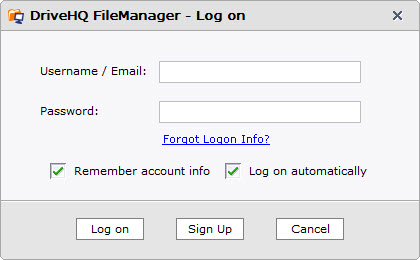
Chạy DriveHQ FileManager lần đầu tiên
Nếu bạn chưa có tài khoản trên DriveHQ.com, vui lòng nhập địa chỉ email của bạn để tạo tài khoản tạm thời. Sau khi nhập địa chỉ email và nhấn nút Gửi, hộp thoại sau sẽ hiển thị. Nhấn vào nút OK, bạn sẽ tự động đăng nhập bằng tài khoản người dùng tạm thời vừa tạo.
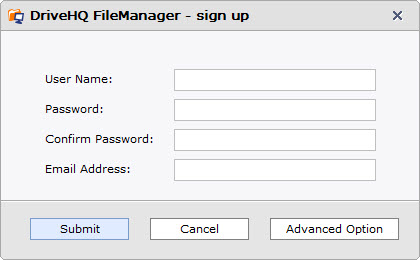
Hộp thoại xác nhận “Tài khoản tạm thời đã được tạo”
Xin lưu ý đây chỉ là tài khoản tạm thời. Hệ thống DriveHQ sẽ tự động gửi cho bạn một email chào mừng, trong đó có tên người dùng và mật khẩu tạm thời của bạn. Thông thường, email sẽ được gửi trong vòng 10 phút. Đôi khi, có thể mất đến nửa giờ.
Sau khi nhận được email, bạn phải làm theo hướng dẫn để đăng nhập www.drivehq.com, Sau đó, hãy đổi tên người dùng/mật khẩu của bạn thành tên người dùng/mật khẩu cố định của riêng bạn.
Nếu bạn không nhận được email chào mừng, vui lòng kiểm tra thư mục thư rác/thư quảng cáo/thư bị xóa của mình. Rất có thể máy chủ email (hoặc nhà cung cấp dịch vụ Internet) của bạn đã lọc/chặn email từ DriveHQ. Nếu vẫn không nhận được email, vui lòng liên hệ với quản trị viên hệ thống hoặc nhà cung cấp dịch vụ Internet của bạn để yêu cầu họ gỡ bỏ chặn email từ DriveHQ, hoặc thử sử dụng một địa chỉ email khác (sử dụng máy chủ email khác hoặc nhà cung cấp dịch vụ Internet khác).
Nếu bạn đã có tài khoản DriveHQ, vui lòng chọn “Đã là thành viên” rồi tiến hành đăng nhập.
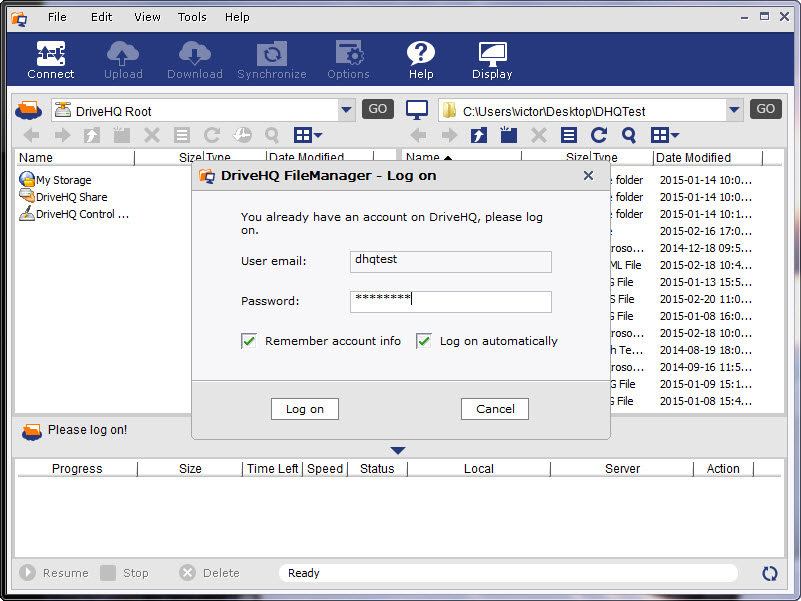
Màn hình đăng nhập ban đầu của DriveHQ FileManager
Sau khi đăng nhập, màn hình chính của DriveHQ FileManager sẽ hiển thị, như hình bên dưới:
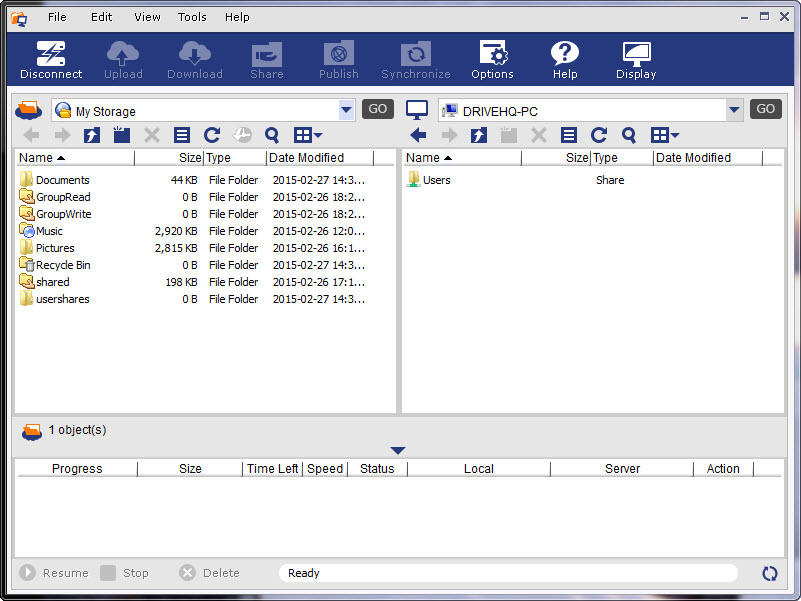
Màn hình chính của DriveHQ FileManager
Phía trên màn hình, bạn có thể thấy menu chính và thanh công cụ; bên trái hiển thị các tệp/thư mục từ xa trong tài khoản DriveHQ của bạn; bên phải hiển thị các tệp/thư mục cục bộ của bạn. Ở cuối màn hình, hiển thị danh sách “các tác vụ tải lên/tải xuống”.
Trước tiên, hãy khởi chạy DriveHQ FileManager từ menu Bắt đầu của Windows hoặc từ biểu tượng trên màn hình. Đăng nhập vào phần mềm; màn hình chính sẽ hiển thị như hình trên.
Giao diện người dùng mặc định hiển thị các tệp từ xa ở phía bên trái và các tệp cục bộ ở phía bên phải; điều này tương tự như nhiều phần mềm FTP client khác. Bạn có thể nhấp vào nút hiển thị để thay đổi bố cục.

Nhấp vào nút hiển thị để thay đổi bố cục
Sau khi bạn nhấp vào nút hiển thị, một menu thả xuống sẽ hiện ra:
-
Chỉ hiển thị các tệp từ DriveHQ.com;
-
Hiển thị các tệp tin cục bộ và từ DriveHQ.com; (chế độ hiển thị mặc định);
-
Chỉ hiển thị các tệp cục bộ
Nếu bạn chọn “Chỉ hiển thị các tệp từ DriveHQ.com”, hộp thoại sau sẽ hiển thị:
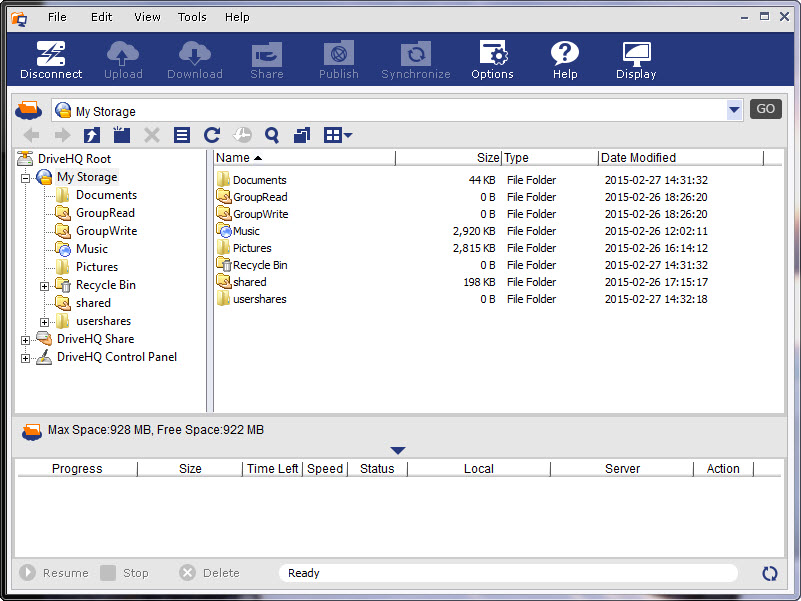
Hiển thị các tệp từ DriveHQ.com với ngăn Tiến trình được ẩn
Khi chỉ hiển thị các tệp từ DriveHQ.com, nó sẽ hiển thị cây thư mục từ xa ở phía bên trái; ở phía bên phải, nó sẽ hiển thị nội dung của thư mục đã chọn.
Như bạn có thể thấy ở phía bên trái, thư mục gốc là “DriveHQ Root”, nhưng đây không phải là một thư mục thực sự. Nó là một thư mục ảo chứa 3 thư mục con bên trong:
Thư mục “Bộ nhớ của tôi”: Đây cũng không phải là một thư mục thực. Nó là một thư mục ảo chứa tất cả các thư mục và tập tin của tài khoản người dùng này.
Tất cả các thư mục/tệp bên trong thư mục ảo “Bộ nhớ của tôi” đều là các thư mục/tệp thực. Các thư mục/tệp này thuộc sở hữu của người dùng này. Theo mặc định, các thư mục và tệp được bảo mật và riêng tư, trừ khi được chia sẻ với người dùng khác hoặc được công khai cho bất kỳ ai truy cập. Người dùng có toàn quyền truy cập vào các tệp/thư mục trong thư mục “Bộ nhớ của tôi” của riêng họ, bao gồm tạo thư mục, tải lên tệp, chỉnh sửa/xóa/tải xuống tệp/thư mục, chia sẻ/công khai thư mục và tệp, v.v.
“DriveHQShare" thư mục: Thư mục này là một thư mục ảo, chứa tất cả các thư mục/tệp được các thành viên DriveHQ khác chia sẻ cho người dùng này. Trên ảnh chụp màn hình phía trên, bạn có thể thấy 2 thư mục trong thư mục “DriveHQ Share”:
“FreeDrivehq”, “webmaster”.
.
Đây vẫn không phải là các thư mục thực sự. Đây là tên người dùng (và các thư mục ảo) đã chia sẻ thư mục với người dùng này.
Khi bạn mở rộng tên người dùng “FreeDrivehq”, bạn sẽ thấy hai thư mục:
“Đọc nhóm” và “Viết nhóm”
Đây vẫn chưa phải là thư mục thực sự. Chúng là các "Thư mục chia sẻ" được tạo bởi người dùng "FreeDrivehq".
Vì vậy, các thư mục trong “DriveHQShare” có định dạng như sau:
[[DriveHQShare]\USER_NAME\SHARE_NAME\FOLDER_NAME\...
Hoặc \\TÊN_NGƯỜI_DÙNG\TÊN_CHIA_SẺ\TÊN_THƯ_MỤC\...
Trong đó “DriveHQShare”, “USER_NAME” và “SHARE_NAME” đều là các thư mục ảo. Các thư mục ảo không thể bị xóa hoặc đổi tên. Vì vậy, khi bạn nhấp chuột phải vào một thư mục ảo, hầu hết các mục trong menu bật lên sẽ bị vô hiệu hóa.
Thông thường bạn không thể tải tệp lên "thư mục ảo", ngoại trừ thư mục ảo "Bộ nhớ của tôi" và các tên chia sẻ như.. \\TÊN_NGƯỜI_DÙNG\TÊN_CHIA_SẺ\.
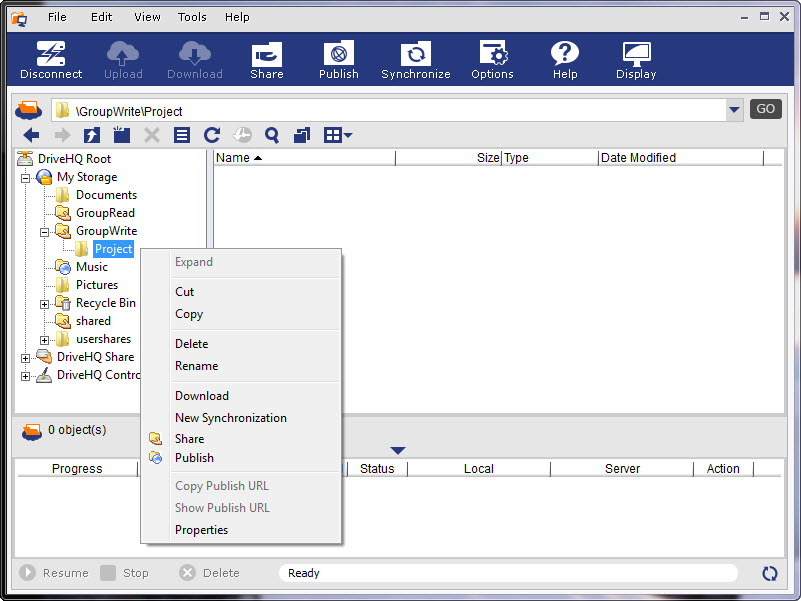
Nhấp chuột phải vào một thư mục thực trong thư mục Chia sẻ
Như hình ảnh trên cho thấy, thư mục “Project” là một thư mục có thật. Khi bạn nhấp chuột phải vào “Project”, một menu sẽ hiện ra, trong đó có các tùy chọn “Cắt”, “Sao chép”, “Xóa”, “Đổi tên” và “Tải xuống” thư mục đó.
Vui lòng lưu ý rằng người dùng này không thể chia sẻ hoặc công khai các thư mục trong thư mục được chia sẻ. Chỉ chủ sở hữu thư mục (hoặc tệp) mới có thể chia sẻ các thư mục/tệp đó.
Đây là một ví dụ về thư mục chia sẻ do người dùng Webmaster cung cấp:
\\webmaster\ShareSample
Tệp chia sẻ này được sử dụng làm ví dụ; nó cũng bao gồm hướng dẫn về cách chia sẻ thư mục.
10.4.1 Chế độ xem chi tiết và chế độ xem hình thu nhỏ/biểu tượng
DriveHQ FileManager có thể hiển thị thư mục bằng các chế độ xem Hình thu nhỏ / Biểu tượng / Chi tiết. Theo mặc định, nó hiển thị thư mục ở chế độ xem chi tiết. Bạn có thể thay đổi sang chế độ xem khác bằng cách nhấp vào thanh công cụ, như hình bên dưới:
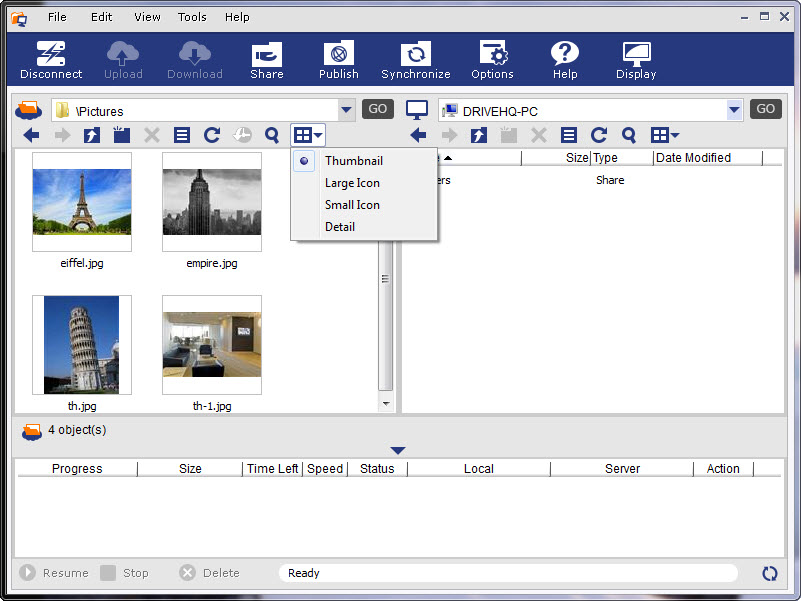
Thay đổi chế độ xem thư mục thành chế độ xem hình thu nhỏ, biểu tượng hoặc chi tiết
10.4.2 Xem thuộc tính tập tin và chỉnh sửa tiêu đề & mô tả tập tin/thư mục
Từ DriveHQ FileManager, chọn một tệp từ xa, sau đó nhấp vào nút Thuộc tính trên thanh công cụ nhỏ, như hình bên dưới:
Nút thuộc tính tệp/thư mục
Một hộp thoại Thuộc tính sẽ hiện ra, như hình bên dưới:
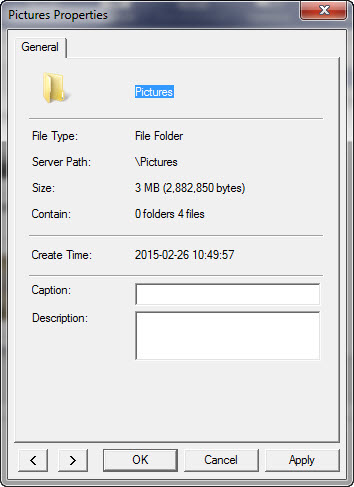
Hộp thoại Thuộc tính Tệp/Thư mục và Chỉnh sửa Chú thích/Mô tả
Bạn có thể xem kích thước tệp, đường dẫn máy chủ, dung lượng, thời gian tạo, thời gian sửa đổi, chú thích và mô tả. Bạn cũng có thể chỉnh sửa trường chú thích và mô tả rồi nhấp vào Áp dụng để lưu thay đổi. Tính năng này có thể khá hữu ích nếu bạn cần chú thích nhiều tệp/hình ảnh.
10.4.3 Bảng điều khiển DriveHQ
Nhấp vào bảng điều khiển DriveHQ, bạn sẽ thấy màn hình sau:
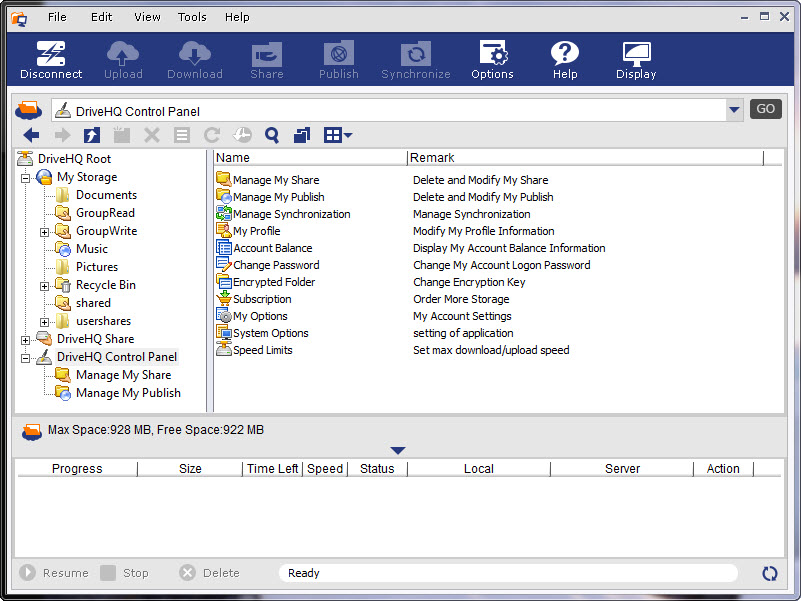
Màn hình bảng điều khiển DriveHQ FileManager
Bảng điều khiển DriveHQ không phải là một thư mục thực. Nó là một thư mục ảo liên kết đến tất cả các công cụ để thiết lập các tùy chọn tài khoản và quản lý danh sách chia sẻ và xuất bản. Bạn cũng có thể truy cập các chức năng tương tự từ menu Công cụ. Để biết thêm thông tin chi tiết, vui lòng tham khảo các chương “Chia sẻ tệp/thư mục”, “Xuất bản tệp/thư mục”, “Đồng bộ hóa thư mục” và “Thiết lập và tùy chọn tài khoản” trong phần Trợ giúp trực tuyến của DriveHQ FileManager.
10.4.4 Tải lên / tải xuống / quản lý tập tin / thư mục
Việc tải lên/tải xuống/quản lý tập tin bằng DriveHQ FileManager rất dễ dàng. Bạn có thể dễ dàng kéo và thả tập tin/thư mục từ Windows Explorer vào bất kỳ thư mục nào trong thư mục “My Storage”.
Bạn cũng có thể kéo và thả tệp/thư mục vào một thư mục thực trong “DriveHQShare”, nếu thư mục đó được chia sẻ với bạn với quyền “Tải lên/Thêm” hoặc “Truy cập đầy đủ”. Để biết thêm thông tin, vui lòng truy cập phần “Chia sẻ trực tuyến”.
Bạn cũng có thể dễ dàng kéo và thả tệp/thư mục chỉ bằng Trình quản lý tệp DriveHQ. Để làm vậy, hãy sử dụng màn hình chính mặc định của Trình quản lý tệp. (Nhấp vào nút “Hiển thị” và chọn “Hiển thị tệp cục bộ và tệp trên DriveHQ.com”).
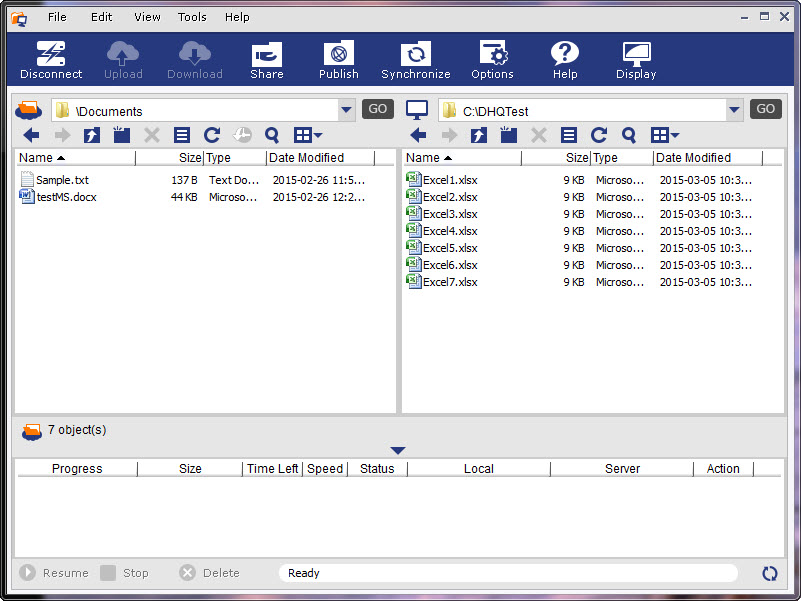
Kéo và thả tệp/thư mục bằng DriveHQ FileManager
Ngoài thao tác kéo và thả, còn có 3 cách khác để tải lên/tải xuống/sao chép/di chuyển tệp/thư mục:
-
Bạn có thể sử dụng các tổ hợp phím tắt tiêu chuẩn của Windows, chẳng hạn như: “Ctrl + C” để sao chép; “Ctrl + V” để dán; “Ctrl + X” để cắt.
-
Bạn có thể chọn thư mục/tệp tin, sau đó nhấp vào menu Chỉnh sửa và chọn “Cắt”, “Sao chép” và “Dán”.
-
Bạn có thể nhấp chuột phải vào Tệp/Thư mục đã chọn và chọn từ menu hiện ra các tùy chọn “Cắt”, “Sao chép”, “Dán”, “Xóa” và “Đổi tên”, v.v.
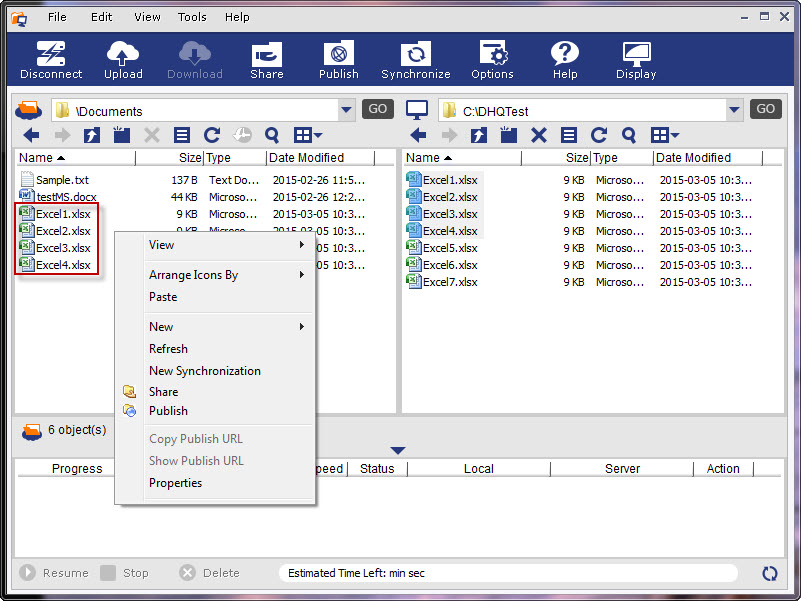
Truy cập menu thao tác của DriveHQ bằng cách nhấp chuột phải vào các tệp và thư mục đã chọn.
Sau khi bạn kéo thả hoặc sao chép/dán nhiều tệp/thư mục, quá trình tải lên/tải xuống sẽ bắt đầu ngay lập tức. Các tệp sẽ được thêm vào danh sách tác vụ tải lên/tải xuống ở cuối màn hình. Xem ảnh chụp màn hình bên dưới:
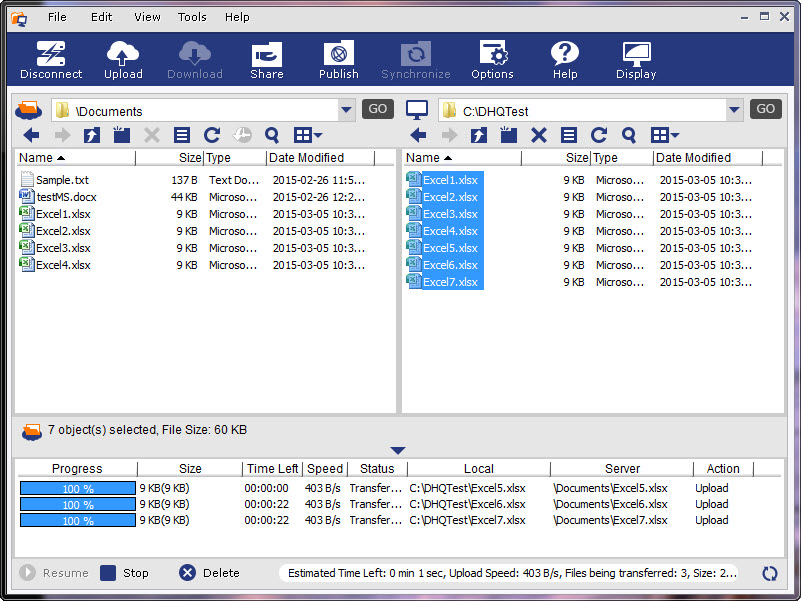
Quản lý tập tin cho phép tải lên nhiều tập tin/thư mục
Như bạn có thể thấy từ ảnh chụp màn hình ở trên, khi kéo nhiều tệp/thư mục từ bộ nhớ cục bộ lên bộ nhớ từ xa, các tệp sẽ được thêm vào danh sách tác vụ chuyển. Bạn có thể xem tiến độ của từng tệp cũng như tiến độ tổng thể của tất cả các tệp. Bạn cũng có thể tìm thấy đường dẫn tệp cục bộ (nguồn) và đường dẫn tệp từ xa (đích), tốc độ chuyển và thời gian còn lại. Xin lưu ý rằng tốc độ tải lên/tải xuống thay đổi theo thời gian; nó phụ thuộc vào nhiều yếu tố, chẳng hạn như kích thước tệp, loại tệp, liệu tệp đã được người dùng khác tải lên hay chưa, v.v. Nó cũng phụ thuộc vào định tuyến mạng, vì vậy tốc độ thực tế thay đổi theo thời gian và vị trí. Thời gian ước tính có thể có sai số rất lớn.
DriveHQ không giới hạn tốc độ tải lên. DriveHQ có băng thông mạng gần như không giới hạn. Tuy nhiên, tốc độ tải lên thực tế bị giới hạn bởi đường truyền cụ thể. Ngay cả khi bạn có kết nối Internet rất nhanh, tốc độ đó thường là tốc độ từ máy tính của bạn đến trung tâm dữ liệu của nhà cung cấp dịch vụ Internet (ISP). Tuy nhiên, kết nối từ ISP của bạn đến trung tâm dữ liệu của DriveHQ sẽ cần phải đi qua nhiều điểm trung chuyển trên Internet; tại mỗi điểm trung chuyển, nó được chia sẻ bởi nhiều người dùng Internet. Tốc độ thực tế sẽ được quyết định bởi liên kết chậm nhất. Nếu bạn kết nối từ một quốc gia khác, tốc độ kết nối thường sẽ chậm hơn.
DriveHQ FileManager sử dụng nhiều công nghệ để cải thiện tốc độ tải lên/tải xuống. Điều này được thiết kế để giúp quá trình tải lên/tải xuống nhanh hơn.
Nếu trong quá trình tải lên/tải xuống, kết nối mạng bị gián đoạn trong giây lát, hệ thống có thể tự động thử lại và tiếp tục (hoặc tiếp tục thủ công) khi kết nối được thiết lập lại. Bạn cũng có thể nhấp vào nút Dừng để dừng (tạm dừng) quá trình tải lên/tải xuống. Bạn có thể tiếp tục quá trình truyền tải sau đó, hoặc xóa các tác vụ truyền tải chưa hoàn tất bằng cách nhấp vào nút “Xóa”.
Bạn cũng có thể kéo và thả tệp/thư mục giữa 2 thư mục từ xa hoặc 2 thư mục cục bộ. (Vui lòng đảm bảo bạn đang sử dụng các thư mục thực chứ không phải thư mục ảo.)
10.5. Chia sẻ tập tin và thư mục
Với DriveHQ FileManager, việc chia sẻ thư mục/tệp tin trực tuyến trở nên vô cùng dễ dàng. Chỉ cần đăng nhập vào DriveHQ FileManager, chọn một thư mục và nhấp vào nút Chia sẻ.
10.5.1 Chia sẻ thư mục từ xa
Như hình bên dưới, bạn có thể chọn một thư mục từ xa và nhấp vào nút Chia sẻ để chia sẻ thư mục đó.
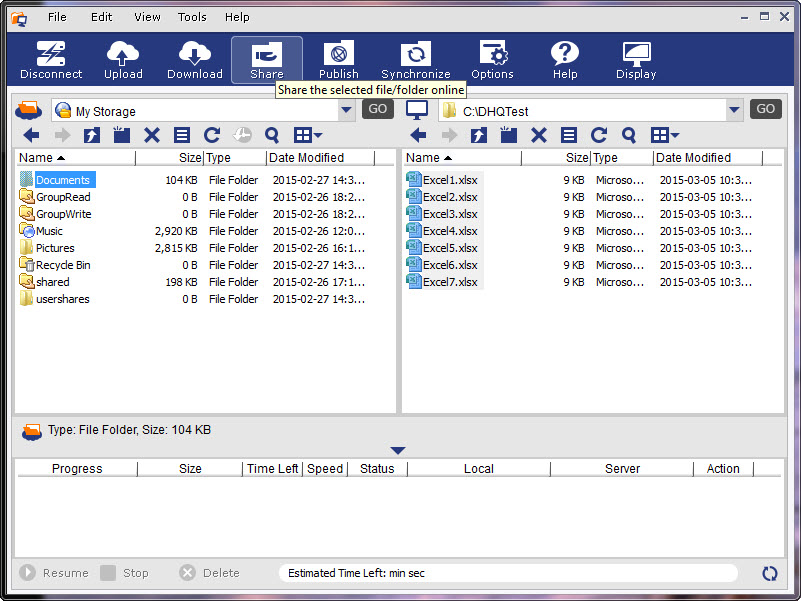
Chia sẻ thư mục bằng cách chọn thư mục từ xa và nhấp vào nút Chia sẻ
Sau khi bạn nhấp vào Chia sẻ, một hộp thoại mới sẽ hiện ra:
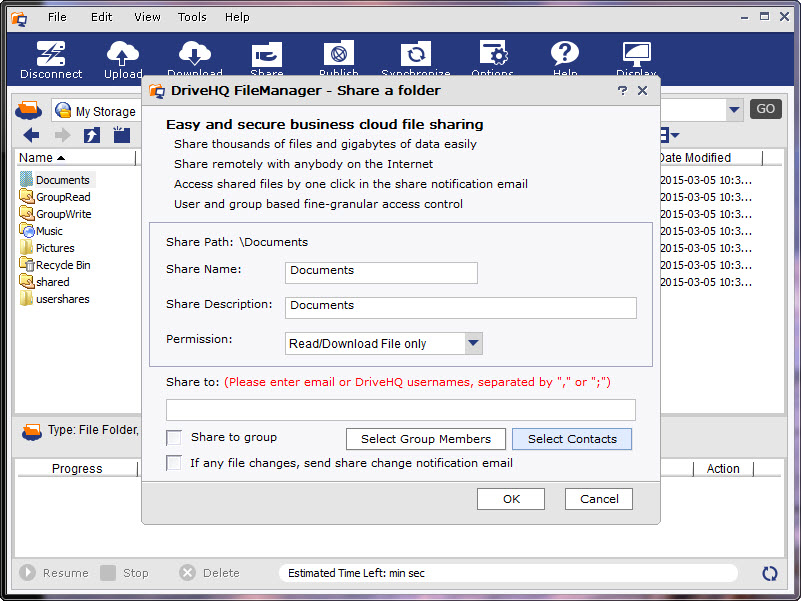
Chia sẻ thư mục và thiết lập màn hình quyền truy cập
Theo mặc định, Tên chia sẻ giống với tên thư mục, bạn có thể thay đổi Tên chia sẻ và Mô tả chia sẻ, chọn cấp độ quyền từ các cấp độ sau:
- Chỉ hiển thị danh sách tệp/biểu tượng
- Chỉ đọc/tải xuống tệp
- Thêm/tải lên tệp
- Truy cập đầy đủ
Trong mục "Chia sẻ đến", vui lòng nhập địa chỉ email hoặc tên người dùng DriveHQ của những người bạn muốn chia sẻ thư mục. Nếu người đó không có tài khoản DriveHQ, hoặc nếu bạn không biết tên người dùng DriveHQ của người đó, bạn chỉ cần sử dụng địa chỉ email của người đó. Bạn có thể nhập nhiều tên người dùng/địa chỉ email được phân cách bằng dấu phẩy (",") hoặc dấu chấm phẩy (";").
Nếu bạn có tài khoản nhóm, bạn có thể chọn ô “Chia sẻ với nhóm” để chia sẻ thư mục cho tất cả thành viên trong nhóm. Bạn cũng có thể nhấp vào nút “Chọn thành viên nhóm” để thêm một số thành viên vào danh sách người được chia sẻ.
Nút “Chọn Danh bạ”: Nhấp vào nút này sẽ cho phép bạn chọn người dùng từ danh sách liên hệ của mình. Bạn có thể tạo danh sách liên hệ từ mục Webmail của DriveHQ.
Sau khi bạn nhấn OK, yêu cầu chia sẻ sẽ được tạo và một hộp thoại xác nhận sẽ hiện ra:
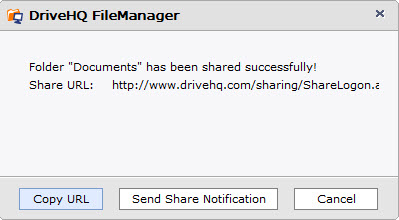
Chia sẻ hộp thoại xác nhận đã tạo
Thư mục từ xa “\My Documents” đã được chia sẻ với người dùng: SubFreeDrivehq. Nếu tất cả người dùng nhận chia sẻ đều là thành viên của DriveHQ, thì không cần gửi email thông báo chia sẻ. Người dùng nhận chia sẻ có thể đăng nhập vào..: www.drivehq.com hoặc DriveHQ FileManager. Thư mục chia sẻ sẽ có thể truy cập được trong:
\DriveHQShare\TÊN_NGƯỜI_DÙNG_CỦA_BẠN
Trong trường hợp của bản demo này, đó là:
\DriveHQShare\FreeDrivehq\Tài liệu của tôi
Nếu bạn cũng chia sẻ thư mục này cho người không phải là thành viên DriveHQ bằng địa chỉ email của họ, thì bạn cần nhấp vào nút “Gửi thông báo chia sẻ”, thao tác này sẽ mở phần mềm email của bạn, ví dụ như Outlook. Xem ảnh chụp màn hình bên dưới:
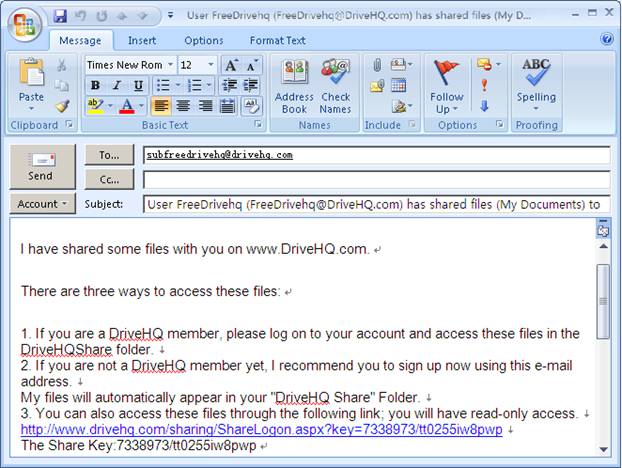
Khởi động Outlook (hoặc ứng dụng email mặc định khác) để gửi email "Thông báo chia sẻ"
Lưu ý, bạn phải gửi email thông báo Chia sẻ bằng tài khoản email và phần mềm email cá nhân của mình. Email của DriveHQ có nhiều khả năng bị đầy/chặn, vì vậy việc gửi từ máy chủ email cá nhân của bạn thường đáng tin cậy hơn.
Trong mẫu email thông báo chia sẻ, bạn có thể tìm thấy "URL chia sẻ".
10.5.2 Chia sẻ thư mục cục bộ
Từ màn hình chính của DriveHQ FileManager, bạn cũng có thể chọn một thư mục cục bộ rồi nhấp vào nút “Chia sẻ”. Một hộp thoại sau sẽ hiện ra:
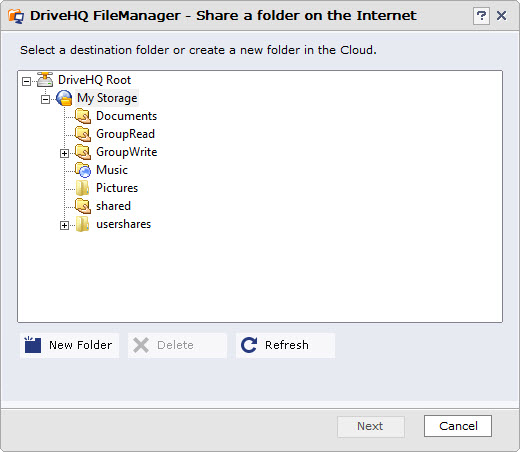
Chọn thư mục từ xa
Về cơ bản, trước tiên bạn cần tải các tệp lên kho lưu trữ DriveHQ. Sau đó, hệ thống sẽ chia sẻ thư mục đã tải lên trực tuyến. Phương pháp chia sẻ này tốt hơn nhiều so với các phương pháp chia sẻ thư mục dựa trên mạng cục bộ khác:
-
Bạn có thể chia sẻ thư mục/tệp tin cho người dùng từ xa, bao gồm đồng nghiệp, bạn bè, khách hàng hoặc khách mời.
-
Bạn có thể tắt máy tính mà không ảnh hưởng đến thư mục chia sẻ.
10.5.3 Truy cập thư mục được chia sẻ:
Sau khi bạn chia sẻ thư mục bằng DriveHQ FileManager, người dùng được "Chia sẻ" có thể truy cập thư mục đó trực tuyến. Cho dù bạn chia sẻ thư mục bằng DriveHQ FileManager hay trang web DriveHQ.com, kết quả đều hoàn toàn giống nhau. Bạn có thể chia sẻ thư mục bằng DriveHQ FileManager hoặc trang web DriveHQ.com; bạn cũng có thể truy cập thư mục đã chia sẻ bằng DriveHQ FileManager hoặc trang web DriveHQ.com. Không có sự khác biệt nào, ngoại trừ việc sử dụng DriveHQ FileManager hiệu quả hơn trong việc tải lên/tải xuống tệp/thư mục. Sử dụng trang web DriveHQ.com thuận tiện hơn nếu bạn (hoặc người không phải là thành viên DriveHQ) không cài đặt DriveHQ FileManager.
Việc truy cập thư mục chia sẻ trực tuyến bằng trang web DriveHQ.com được đề cập trong phần “Chia sẻ tệp/thư mục trực tuyến”. Phần này chỉ đề cập đến việc truy cập thư mục chia sẻ bằng DriveHQ FileManager.
Nếu một người dùng DriveHQ khác chia sẻ thư mục với bạn, họ thường gửi một "email thông báo chia sẻ", trong đó có hướng dẫn chi tiết về cách truy cập thư mục được chia sẻ, ví dụ: một email thông báo chia sẻ điển hình bao gồm các thông tin sau
------------------------------
Có ba cách để truy cập các tệp này:
1. Nếu bạn là thành viên của DriveHQ, vui lòng đăng nhập vào tài khoản của mình và truy cập các tệp này trong thư mục DriveHQShare.
2. Nếu bạn chưa phải là thành viên của DriveHQ, tôi khuyên bạn nên đăng ký ngay bằng địa chỉ email này. Các tệp của tôi sẽ tự động xuất hiện trong thư mục "DriveHQ Share" của bạn.
3. Bạn cũng có thể truy cập các tệp này bằng cách nhấp vào liên kết Chia sẻ trong email thông báo; bạn sẽ chỉ có quyền truy cập đọc. Trên trang “Xác minh Chia sẻ”, hãy nhập email của bạn để truy cập Chia sẻ.
Vui lòng cài đặt DriveHQ FileManager để tải xuống tất cả các tệp. Nó hoạt động tương tự như Windows Explorer hoặc FTP, hỗ trợ kéo và thả.
Phần mềm này có thể tải xuống/tải lên các tập tin có kích thước bất kỳ một cách đáng tin cậy. Vui lòng tải xuống tại đây:
https://www.drivehq.com/downloads/downloads.aspx
-----------------------
Để sử dụng DriveHQ FileManager truy cập thư mục được chia sẻ, bạn cần có tài khoản DriveHQ. Nếu bạn chưa phải là thành viên của DriveHQ, bạn có thể đăng ký tài khoản DriveHQ bằng địa chỉ email đã nhận được email thông báo chia sẻ.
Nếu tên người dùng DriveHQ hoặc địa chỉ email đã đăng ký của bạn có trong danh sách người nhận chia sẻ khi người dùng khác chia sẻ thư mục, thì bạn có thể đăng nhập vào DriveHQ FileManager. Thư mục được chia sẻ với bạn sẽ tự động được liên kết với thư mục ảo đặc biệt:
\DriveHQ Share\FOLDEROWNER_USERNAME\SHARE_NAME
Tùy thuộc vào quyền truy cập (do người dùng chia sẻ thư mục thiết lập), bạn có thể truy cập thư mục với quyền "Chỉ đọc", "Thêm/Tải lên" hoặc "Truy cập đầy đủ", v.v.
Ví dụ, người dùng FreeDrivehq đã chia sẻ thư mục Tài liệu của tôi cho người dùng SubFreeDrivehq với quyền truy cập đầy đủ. FreeDrivehq cũng đã chia sẻ quyền Đọc nhóm cho toàn bộ nhóm với quyền chỉ đọc; quyền Ghi nhóm với quyền truy cập đầy đủ. Ảnh chụp màn hình bên dưới cho thấy khi người dùng SubFreeDrivehq đăng nhập vào tài khoản của mình, anh ấy có thể thấy các thư mục được chia sẻ trong thư mục ảo:
\DriveHQShare\FreeDrivehq\
Vì thư mục Tài liệu của tôi được chia sẻ với quyền truy cập đầy đủ, anh ấy có thể nhấp chuột phải vào vùng trống để tạo tệp/thư mục trong đó. Anh ấy cũng có thể kéo và thả tệp/thư mục vào thư mục được chia sẻ này.
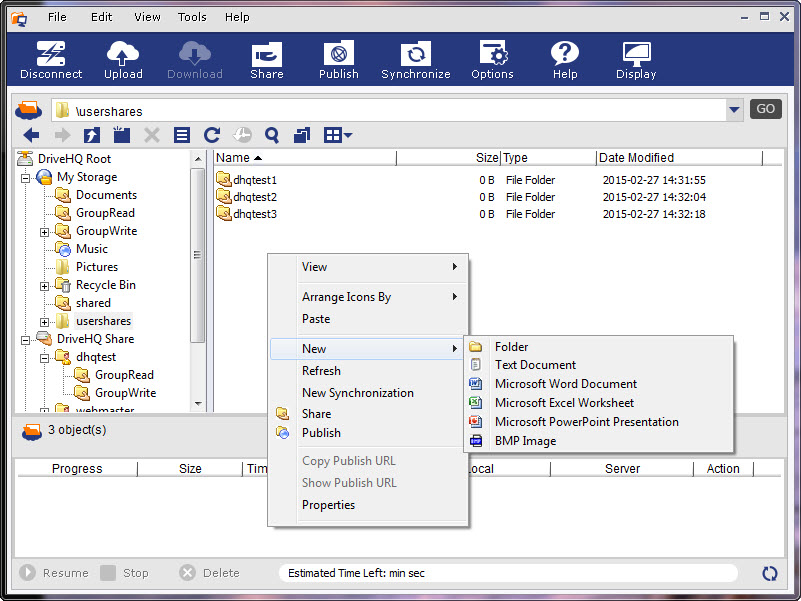
Truy cập thư mục chia sẻ (với quyền truy cập đầy đủ)
Trong hình ảnh trên, nếu thư mục được chia sẻ với quyền truy cập chỉ đọc, thì mục menu “Mới” sẽ bị vô hiệu hóa và bạn không thể tải tệp lên thư mục được chia sẻ.
10.6 Xuất bản tập tin/thư mục
Theo mặc định, các tệp trong tài khoản DriveHQ của bạn được bảo mật và riêng tư. Bạn không thể liên kết đến các tệp từ các trang web khác. Ngay cả khi bạn chia sẻ thư mục, điều đó vẫn không tạo ra các liên kết tĩnh đến các tệp/thư mục của bạn.
Để tạo liên kết đến các tệp/thư mục của bạn, bạn phải sử dụng tính năng Xuất bản, được mô tả trong mục “Các dịch vụ và tính năng dựa trên web của DriveHQ.com”.
Dù bạn xuất bản thư mục bằng trang web DriveHQ.com hay bằng DriveHQ FileManager, kết quả đều như nhau. DriveHQ FileManager hiệu quả hơn trong việc tải lên tệp và xuất bản thư mục; DriveHQ.com tiện lợi hơn, đặc biệt nếu bạn chưa cài đặt FileManager.
Việc xuất bản thư mục bằng DriveHQ FileManager cực kỳ dễ dàng. Bạn chỉ cần chọn một thư mục và nhấp vào nút Xuất bản.
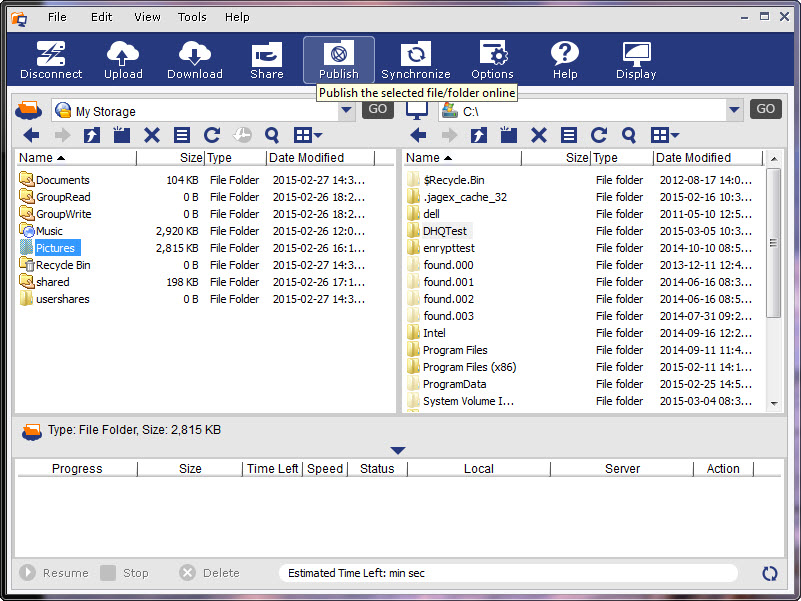
Chọn thư mục máy chủ rồi nhấp vào nút Xuất bản
Một hộp thoại "Xuất bản thư mục máy chủ" sẽ hiện ra, như hình bên dưới.
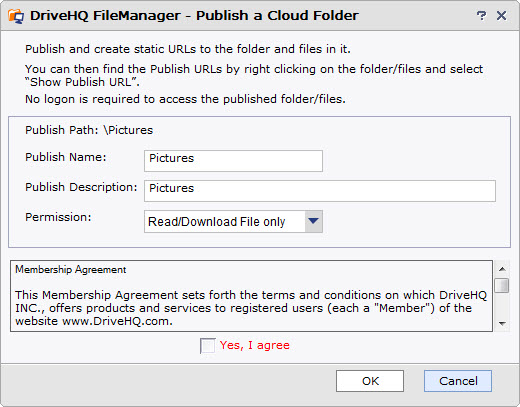
Hộp thoại xuất bản thư mục máy chủ
Từ hộp thoại trên, nhập tên xuất bản, mô tả và quyền, chọn ô "Có, tôi đồng ý", sau đó nhấp vào OK. Thư mục sẽ được xuất bản và bạn sẽ thấy hộp thoại xác nhận với thông tin URL xuất bản:
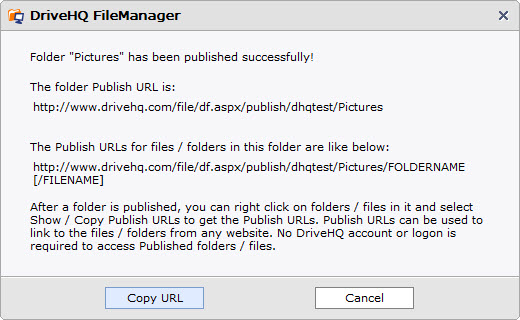
Hộp thoại xác nhận xuất bản kèm URL xuất bản
Bạn có thể nhấp vào Sao chép URL để sao chép URL xuất bản của thư mục vào clipboard, sau đó dán vào ứng dụng khác, ví dụ như Notepad, Word hoặc bất kỳ trình soạn thảo HTML nào. Nhấp vào Hủy để đóng hộp thoại.
Bạn có thể lấy nhiều URL xuất bản tệp/thư mục một cách hiệu quả hơn. Chỉ cần truy cập bất kỳ thư mục đã xuất bản nào, chọn các tệp/thư mục trong đó, sau đó nhấp chuột phải vào các tệp/thư mục, chọn Hiển thị URL xuất bản. Một hộp thoại mới sẽ hiện ra như sau:
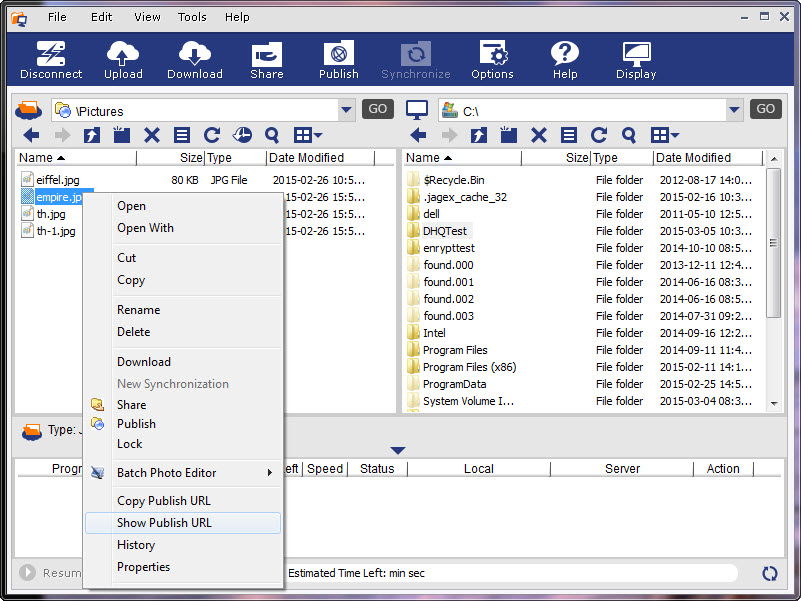
Lấy URL xuất bản (liên kết tĩnh) của các tệp/thư mục.
Để lấy URL xuất bản, vui lòng nhấp chuột phải vào các thư mục/tệp đã chọn, sau đó nhấp vào "Hiển thị URL xuất bản". Một hộp thoại sẽ hiện ra như hình bên dưới:
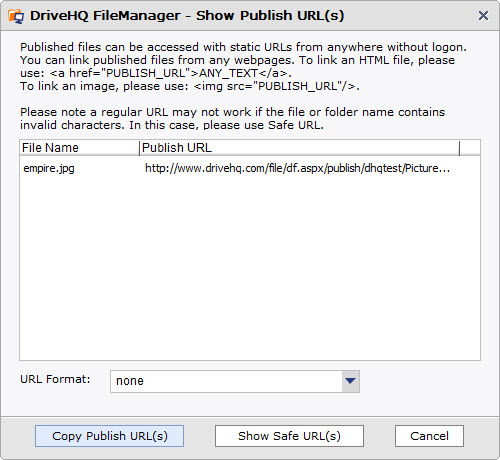
Hiển thị hộp thoại URL xuất bản
Bạn có thể sao chép các URL xuất bản vào khay nhớ tạm của Windows và dán chúng vào các ứng dụng khác, chẳng hạn như Notepad, Word hoặc bất kỳ trình soạn thảo HTML nào.
Các URL xuất bản ở trên có dạng như sau:
https://www.drivehq.com/file/df.aspx/publish/OWNER_USERNAME/PUBLISH_NAME/FILENAME
Nếu bạn muốn ẩn tên người dùng và tên thư mục, bạn có thể nhấp vào nút “Hiển thị URL an toàn”, thao tác này sẽ thay đổi URL xuất bản thành định dạng mới như hình bên dưới:

Hiển thị URL xuất bản an toàn
URL xuất bản an toàn sẽ che giấu tên người dùng, tên bài đăng, tên thư mục và tên tệp. Do đó, URL an toàn hơn; hơn nữa, URL an toàn được đảm bảo không chứa bất kỳ ký tự đặc biệt nào có thể ảnh hưởng đến tính hợp lệ của URL. Mặt khác, URL xuất bản thông thường có thể không hoạt động nếu nó chứa các ký tự đặc biệt trong tên thư mục/tên tệp, v.v.
Xin lưu ý rằng khi người dùng khác truy cập vào thư mục đã xuất bản (hoặc chia sẻ) của bạn, họ sẽ sử dụng dung lượng tải xuống của tài khoản bạn. Vì vậy, nếu bạn dự đoán sẽ có nhiều người dùng truy cập vào thư mục đã xuất bản của mình, vui lòng đảm bảo tài khoản của bạn có đủ dung lượng tải xuống.
10.7 Truy cập các thư mục do người dùng khác đăng tải
Bạn có thể sử dụng URL xuất bản để truy cập các thư mục và tệp đã xuất bản. Chỉ cần mở trình duyệt web và nhập URL xuất bản.
Nếu bạn cần tải xuống các tệp đã xuất bản bằng trình duyệt web, bạn chỉ có thể tải xuống từng tệp một. Phương pháp hiệu quả hơn nhiều là sử dụng DriveHQ FileManager. Để tải xuống nhiều tệp/thư mục đã xuất bản bằng DriveHQ FileManager, bạn chỉ cần đăng nhập vào DriveHQ FileManager (cần có tài khoản DriveHQ), sau đó nhập địa chỉ sau:
\\USERNAME\PUBLISHNAME
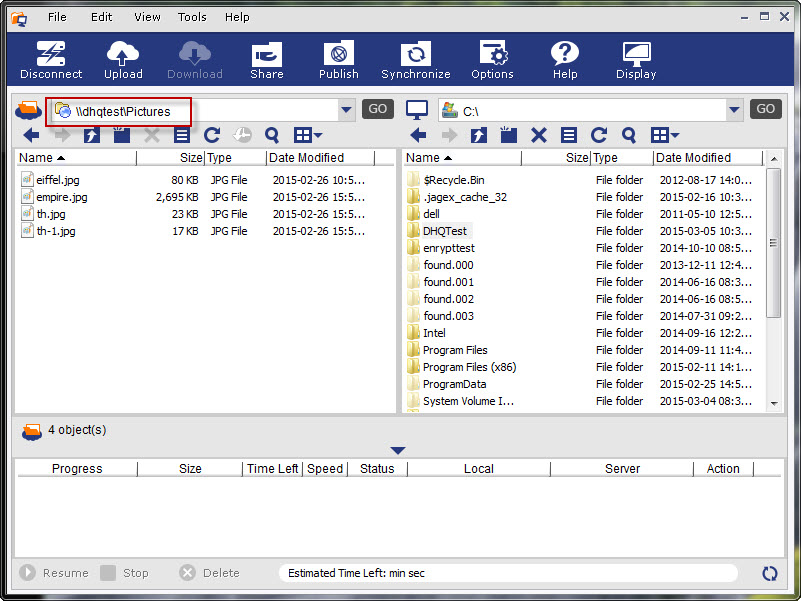
Nhập đường dẫn xuất bản vào thanh địa chỉ máy chủ để truy cập thư mục đã xuất bản
Sau khi nhập địa chỉ xuất bản vào thanh địa chỉ máy chủ, hãy nhấp vào “Đi” để mở thư mục. Thư mục đã xuất bản hoạt động giống như một thư mục thông thường, ngoại trừ việc bạn không thể xóa nó (và các tệp bên trong). Bạn có thể kéo và thả để tải xuống các tệp/thư mục vào bộ nhớ cục bộ hoặc vào bộ nhớ DriveHQ của riêng bạn.
10.8
Đồng bộ hóa thư mục
DriveHQ FileManager có thể đồng bộ hóa thư mục cục bộ với thư mục từ xa. Quá trình đồng bộ hóa có thể được thực hiện theo thời gian thực hoặc theo lịch trình.
DriveHQ FileManager có thể đồng bộ hóa nhiều máy tính vào cùng một thư mục trực tuyến, do đó nó có thể được sử dụng để đồng bộ hóa gián tiếp 2 máy tính.
Bằng cách sử dụng thư mục chia sẻ nhóm, hoặc các thư mục được chia sẻ với nhiều người dùng, DriveHQ FileManager có thể đồng bộ hóa các thư mục trong nhiều tài khoản người dùng!
10.8.1 Tạo tác vụ đồng bộ hóa
Từ DriveHQ FileManager, chọn thư mục cục bộ hoặc từ xa rồi nhấp vào Đồng bộ hóa. Hộp thoại sau sẽ hiện ra:
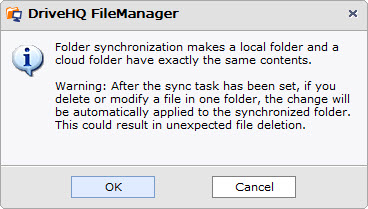
Nhấp vào OK để tiếp tục, bạn sẽ có thể chọn thư mục đã đồng bộ hóa khác:
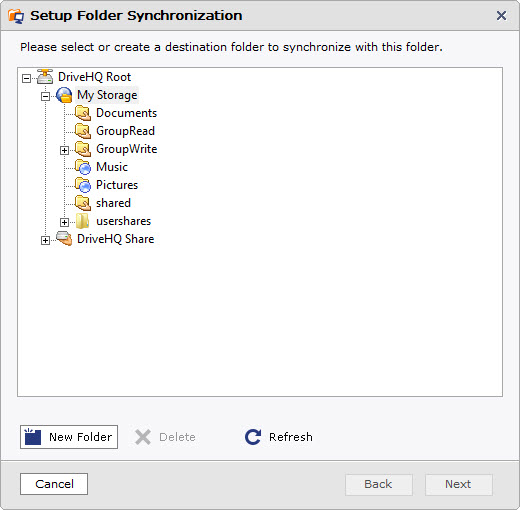
Nếu bạn muốn đồng bộ hóa với một thư mục mới, bạn có thể nhấp vào nút “Thư mục mới”, thao tác này sẽ tạo một thư mục mới để đồng bộ hóa với thư mục đã chọn. Sau khi đã chọn thư mục đích đồng bộ, hãy nhấp vào Tiếp theo, hộp thoại sau sẽ hiện ra:
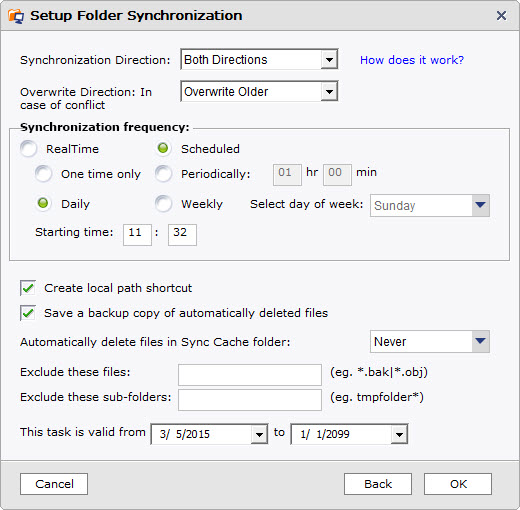
Hộp thoại thiết lập đồng bộ hóa thư mục
Trang này có rất nhiều tùy chọn/tính năng. Vui lòng đọc phần giải thích chi tiết bên dưới:
Hướng đồng bộ: Bạn có ba hướng kết nối để lựa chọn: Cả hai chiều, Chỉ kết nối từ máy chủ đến máy cục bộ và Chỉ kết nối từ máy cục bộ đến máy chủ. Vui lòng xem thêm chi tiết bên dưới.
Ghi đè hướng: Bạn có bốn tùy chọn để lựa chọn: Hiển thị hộp thoại thông báo, Ghi đè cục bộ, Ghi đè từ xa và Ghi đè phiên bản cũ hơn.
Tần số đồng bộ: Có hai chế độ chung để bạn lựa chọn: Thời gian thực và Theo lịch trình.
Ở chế độ lập lịch, bạn có bốn tùy chọn để lựa chọn:
-
Chỉ thực hiện một lần duy nhất: bạn có thể thiết lập thời gian bắt đầu cho quá trình đồng bộ hóa, quá trình này sẽ chỉ hoàn tất một lần.
-
Định kỳ: bạn có thể thiết lập khoảng thời gian cho tác vụ đồng bộ hóa định kỳ;
-
Hàng ngày: bạn có thể thiết lập thời gian bắt đầu cho tác vụ đồng bộ hóa hàng ngày;
-
Hàng tuần: bạn có thể chọn một ngày trong tuần.
Độ trễ thời gian trong đồng bộ hóa thư mục thời gian thực
Sau khi bạn tạo tác vụ đồng bộ hóa thời gian thực, hệ thống sẽ tự động đồng bộ các tệp cục bộ lên thư mục từ xa ngay khi có bất kỳ thay đổi nào xảy ra. Việc đồng bộ các tệp từ thư mục từ xa về thư mục cục bộ có thể mất nhiều thời gian hơn một chút. Khi một tệp được thay đổi (hoặc thêm) trong thư mục từ xa, DriveHQ FileManager không thể phát hiện ngay lập tức những thay đổi đó. Hệ thống sẽ kiểm tra các thay đổi tệp trong thư mục từ xa định kỳ, thường là từ 5 phút đến nửa giờ. Khi phát hiện những thay đổi đó, hệ thống sẽ đồng bộ các thay đổi vào thư mục cục bộ.
Giới thiệu về đồng bộ hóa một chiều
Việc đồng bộ hóa một chiều có thể khá khó hiểu. Các cách triển khai khác nhau xử lý nó theo những cách khác nhau. Vui lòng đảm bảo bạn hiểu rõ điều này, nếu không có thể dẫn đến việc xóa nhầm các tập tin.
Điều quan trọng nhất cần biết là: dù là đồng bộ một chiều hay hai chiều, khi hai thư mục được đồng bộ (thủ công), nội dung của hai thư mục phải hoàn toàn giống nhau.
Ví dụ, một thư mục máy chủ S được cấu hình để đồng bộ hóa một chiều với một thư mục cục bộ C. Giả sử S và C đã được đồng bộ hóa, và bây giờ hãy xem xét các trường hợp sau:
(1) Nếu bạn thêm một tệp vào S, tệp đó sẽ được đồng bộ hóa với C, đúng như mong đợi; nếu bạn thêm một tệp vào C, tệp mới sẽ bị xóa khỏi thư mục C khi quá trình đồng bộ hóa tiếp theo diễn ra.
(2) Nếu bạn thay đổi một tệp trong S, nó sẽ được đồng bộ hóa với C; nhưng nếu bạn thay đổi một tệp trong C, nó sẽ bị ghi đè;
(3) Nếu bạn xóa một tệp trong S, tệp đó sẽ bị xóa trong C; nhưng nếu bạn xóa một tệp trong C, tệp đó sẽ được thêm lại.
Tóm lại, nếu bạn thực hiện đồng bộ hóa một chiều từ A đến B, thì bất kể điều gì xảy ra, sau khi quá trình đồng bộ hóa hoàn tất, B sẽ trở nên giống hệt A.
Loại trừ các loại tệp này: Xác định các tệp hoặc loại tệp cần loại trừ khỏi tác vụ đồng bộ hóa. Có thể nhập nhiều phần mở rộng tệp, tên tệp hoặc ký tự đại diện cho tệp (phân cách bằng dấu phẩy hoặc dấu chấm phẩy).
Lưu ý: Sau khi thiết lập Tác vụ đồng bộ hóa, nếu bạn xóa hoặc sửa đổi một tệp trong một thư mục, thay đổi sẽ tự động được áp dụng cho thư mục được đồng bộ hóa khác. Bạn có thể bỏ chọn "Không hỏi khi xóa tệp trong thư mục được đồng bộ hóa" để tránh việc xóa tệp không mong muốn. Hơn nữa, bạn có thể chọn "Lưu bản sao lưu các tệp bị xóa tự động" để khôi phục dữ liệu trong trường hợp tệp bị xóa tự động.
Sau khi hoàn tất tất cả các bước trên, hãy nhấp vào OK, hộp thoại tiến trình tác vụ sẽ hiện ra để bắt đầu chuyển các tệp và thư mục đến thư mục đích.
Nhấp vào "Công cụ" -> "Quản lý tác vụ đồng bộ", màn hình "Quản lý đồng bộ hóa thư mục" sẽ hiện ra. Bạn có thể vô hiệu hóa, kích hoạt, đồng bộ hóa, chỉnh sửa hoặc xóa một tác vụ, như hình bên dưới:
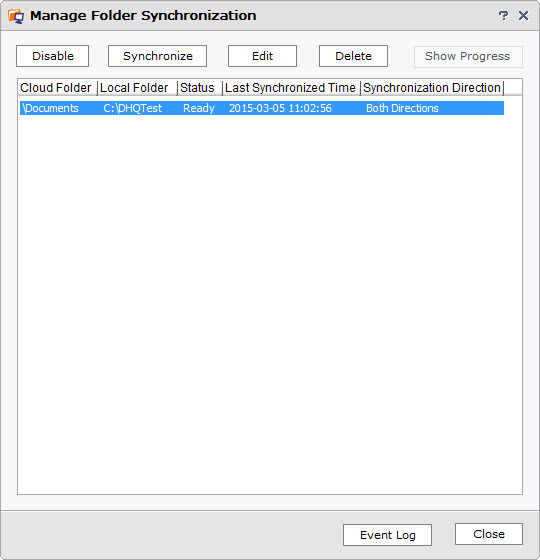
Đồng bộ hóa thư mục giữa nhiều máy tính và nhiều người dùng DriveHQ
Bạn có thể cài đặt DriveHQ FileManager trên nhiều máy tính; trên mỗi máy tính, bạn có thể đồng bộ hóa một thư mục cục bộ với cùng một thư mục từ xa. Điều này sẽ đồng bộ hóa các thư mục trên tất cả các máy tính.
Để đồng bộ hóa thư mục giữa nhiều người dùng DriveHQ, ví dụ: nếu Người dùng A muốn đồng bộ hóa hai thư mục: Thư mục A của Người dùng A và Thư mục B của Người dùng B, thì Người dùng B phải chia sẻ Thư mục B cho Người dùng A (thường là với quyền truy cập đầy đủ). Khi Người dùng A đăng nhập vào DriveHQ FileManager, anh ta có thể thấy Thư mục B trong "\DriveHQShare\UserB\FolderB". Anh ta có thể đồng bộ hóa thư mục được chia sẻ với thư mục cục bộ của mình.
10.9 Tùy chọn Trình quản lý tập tin DriveHQ
DriveHQ FileManager có rất nhiều tính năng; bạn có thể cấu hình nó để phù hợp hơn với nhu cầu của mình. Từ màn hình chính của DriveHQ FileManager, nhấp vào nút Tùy chọn, hộp thoại Tùy chọn sẽ được mở ra:
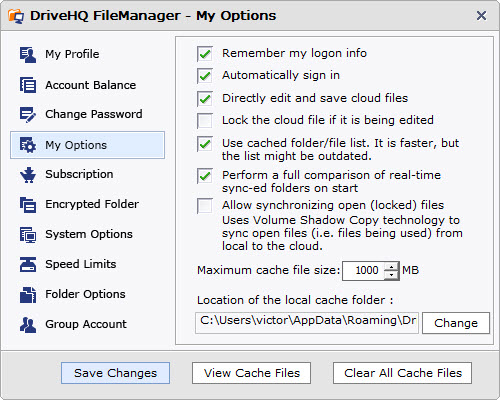
Màn hình Tùy chọn DriveHQ – Tab Tùy chọn của tôi
Như bạn có thể thấy từ hộp thoại Tùy chọn, nó có các tính năng/tùy chọn sau:
-
Hồ sơ của tôi: Nhấp vào đó và thông tin tài khoản của bạn sẽ hiển thị; bạn có thể thay đổi thông tin đó;
-
Số dư tài khoản: Bạn có thể xem số dư tài khoản của mình, bao gồm số dư tiền mặt, số dư phiếu giảm giá dịch vụ, dung lượng lưu trữ tối đa, dung lượng lưu trữ đã sử dụng, số byte tải xuống và số byte tải xuống đã sử dụng, v.v. Vui lòng kiểm tra xem số dư tài khoản của bạn có chính xác hay không. Nếu không khớp với những gì bạn đã đặt hàng, có thể bạn đã phân bổ dung lượng lưu trữ/số byte tải xuống cho người dùng phụ của mình.
-
Thay đổi mật khẩu: Bạn có thể dễ dàng thay đổi mật khẩu trực tuyến; bạn cần xác minh mật khẩu hiện tại trước khi có thể thay đổi mật khẩu.
-
Các lựa chọn của tôi: Như hình trên, bạn có thể thiết lập các tùy chọn sau trong hộp thoại này:
cái Hãy nhớ thông tin logo của tôi: Nếu bạn đã chọn ô này, bạn không cần nhập tên người dùng/mật khẩu mỗi lần nữa.
cái Đăng nhập tự động: Khi bạn khởi động FileManager, nó có thể tự động đăng nhập vào FileManager.
cái Chỉnh sửa và lưu trực tiếp các tệp từ xa: Bạn có thể chỉnh sửa và lưu tệp trực tiếp trên máy chủ.
cái Cho phép đồng bộ hóa các tệp bị khóa: Các tệp bị khóa cũng giống như các tệp đang mở hoặc các tệp đang được ghi dữ liệu. DriveHQ FileManager hỗ trợ "Sao chép bóng ổ đĩa" (Volume Shadow Copy), vì vậy nó có thể đồng bộ hóa các tệp ngay cả khi đang có dữ liệu được ghi vào. Bạn chỉ cần chọn ô này.
cái Kích thước tệp bộ nhớ đệm tối đa: DriveHQ FileManager lưu trữ các tệp được truy cập gần đây nhất vào một thư mục bộ nhớ đệm cục bộ. Lần đầu tiên bạn truy cập (mở/xem/đọc/sửa đổi) một tệp, tệp đó sẽ được tải xuống thư mục bộ nhớ đệm cục bộ. Do đó, các lần truy cập tiếp theo vào cùng một tệp sẽ nhanh hơn nhiều lần. Theo mặc định, phần mềm đặt kích thước tệp bộ nhớ đệm tối đa là 1GB.
cái Vị trí của thư mục bộ nhớ đệm cục bộ: Vị trí thư mục nơi bạn lưu các tệp bộ nhớ đệm. Theo mặc định, vị trí sẽ giống như sau:
C:\Users\WINDOWS_USERNAME\AppData\Roaming\DriveHQ\cacheDir\CUSTOMER_ID
Bạn có thể thay đổi vị trí thư mục bộ nhớ đệm cục bộ nếu cần.
cái Xem các tệp bộ nhớ đệm: Nhấp vào nút này để xem các tệp đã được lưu trong bộ nhớ cache.
cái Xóa tất cả các tệp bộ nhớ đệm: Nhấp vào nút này sẽ xóa tất cả các tệp trong thư mục bộ nhớ đệm.
cái Đăng ký:
Bạn có thể đặt mua gói đăng ký.
-
Thư mục được mã hóa: Nhấp vào thư mục được mã hóa, bạn sẽ thấy màn hình này. Vui lòng đọc kỹ thông tin.
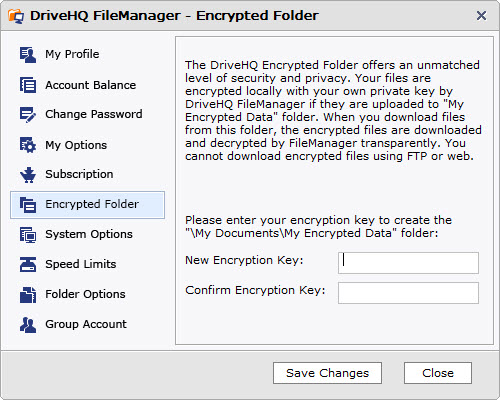
Tùy chọn thư mục được mã hóa
Khi bạn đọc thông tin trên màn hình này, bạn có thể thấy rằng thư mục được mã hóa cực kỳ an toàn. Nó an toàn hơn cả SSL thông thường. Khi sử dụng SSL, nó mã hóa dữ liệu khi tải lên/tải xuống. Các tệp được tải lên DriveHQ không còn được mã hóa nữa, điều này thường an toàn vì DriveHQ luôn nỗ lực để đảm bảo hệ thống của chúng tôi an toàn và đáng tin cậy. Nếu bạn cần mức độ bảo mật và riêng tư cao hơn, bạn có thể sử dụng tính năng thư mục được mã hóa. Bạn có thể nhập khóa mã hóa trên màn hình phía trên. Vui lòng đảm bảo bạn nhập một khóa dài để người khác không thể đoán được khóa. Sau khi bạn lưu khóa, nó sẽ tạo một thư mục trong thư mục Tài liệu của tôi:
\Tài liệu của tôi\Dữ liệu được mã hóa của tôi\
Khi bạn tải các tệp lên thư mục này bằng phần mềm máy khách DriveHQ, ví dụ như DriveHQ FileManager hoặc DriveHQ Online Backup, các tệp của bạn sẽ được mã hóa cục bộ bởi phần mềm máy khách DriveHQ bằng khóa mã hóa của bạn. Các tệp đã mã hóa sẽ được tải lên máy chủ DriveHQ. Các tệp sẽ vẫn được mã hóa trên máy chủ. DriveHQ sử dụng thuật toán mã hóa mạnh mẽ theo tiêu chuẩn ngành với khả năng tùy chỉnh độc quyền; nếu không có khóa mã hóa, việc giải mã các tệp là cực kỳ khó khăn.
Khi bạn tải các tệp đã mã hóa xuống cùng một máy tính, phần mềm DriveHQ sẽ tự động giải mã các tệp đó. Vì vậy, quá trình mã hóa và giải mã rất dễ dàng; người dùng không cần thực hiện bất kỳ thao tác nào.
Vui lòng lưu ý:
Sau khi bạn đã tải lên một số tệp được mã hóa, nếu bạn thay đổi khóa mã hóa trong FileManager, nó sẽ không cập nhật khóa mã hóa của những tệp đã được tải lên trước đó. Khóa mã hóa mới sẽ được sử dụng khi bạn tải lên các tệp mới. Điều này là do các tệp của bạn được mã hóa cục bộ; khóa mã hóa của bạn không bao giờ được gửi đến máy chủ, vì vậy máy chủ không thể giải mã các tệp bạn đã tải lên, cũng như không thể mã hóa lại chúng bằng khóa mã hóa mới của bạn. Điều này có nghĩa là: Bạn phải nhớ tất cả các khóa mã hóa của mình; hoặc bạn phải xóa tất cả các tệp đã tải lên trước đó và tải chúng lên lại.
Tùy chọn hệ thống: Vui lòng xem ảnh chụp màn hình bên dưới:
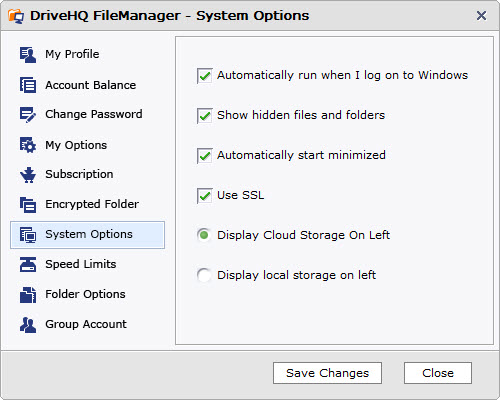
Bạn có thể thiết lập các tùy chọn sau:
-
Tùy chọn "Có tự động khởi chạy DriveHQ FileManager sau khi đăng nhập Windows không?"; bỏ chọn tùy chọn này để ngăn nó tự động chạy;
-
Hiển thị các tệp và thư mục ẩn: Theo mặc định, FileManager ẩn một số tệp và thư mục nhất định (thường là các thư mục hệ thống), những thư mục này cũng bị ẩn trong Windows Explorer. Nếu bạn cần hiển thị các thư mục đó, chỉ cần chọn hộp kiểm và lưu lại.
-
Tự động khởi chạy ở chế độ thu nhỏ: Khi bạn bật máy tính và đăng nhập vào Windows, DriveHQ FileManager sẽ tự động khởi chạy (bạn có thể tắt chức năng này); để tránh ứng dụng mở ở cửa sổ lớn, bạn có thể thiết lập tùy chọn này. Lợi ích là..:
cái Bạn có thể tránh mở quá nhiều cửa sổ ngay sau khi đăng nhập;
cái Khi cần sử dụng FileManager, bạn có thể mở ngay lập tức vì nó đã được đăng nhập sẵn.
-
Sử dụng SSL: chọn ô này để truyền dữ liệu bằng HTTPS/SSL. Điều này thường được khuyến nghị nếu bạn cần truyền tải một số tài liệu rất quan trọng yêu cầu bảo mật cao.
-
Hiển thị bộ nhớ từ xa ở bên trái / Hiển thị bộ nhớ cục bộ ở bên trái: Theo mặc định, FileManager hiển thị bộ nhớ từ xa ở bên trái; bạn có thể thay đổi để hiển thị ở bên phải.
Giới hạn tốc độ: Chức năng này có thể được sử dụng để thiết lập tốc độ tải lên/tải xuống tối đa. Khi bạn
Khi sử dụng DriveHQ FileManager để tải lên/tải xuống tập tin, theo mặc định, nó có thể sử dụng tới 90% băng thông tối đa của bạn. Nếu bạn cũng có các ứng dụng khác cần truy cập Internet, chúng có thể cạnh tranh băng thông với bạn. Để tránh DriveHQ FileManager sử dụng quá nhiều băng thông và làm chậm các ứng dụng khác, bạn có thể giới hạn tốc độ tải lên/tải xuống.
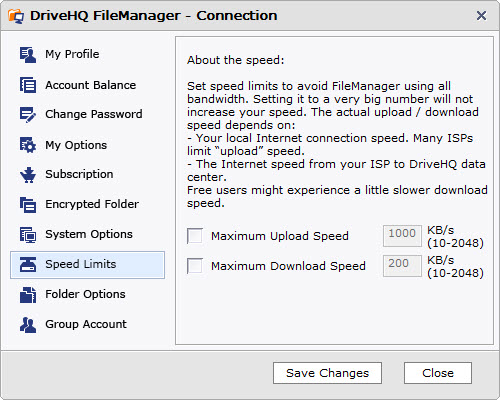
Cấu hình giới hạn tốc độ (Giới hạn băng thông)
DriveHQ không giới hạn tốc độ tải lên. Tốc độ tải xuống bị giới hạn ở mức khoảng 200KB/giây đối với người dùng dịch vụ miễn phí. Đối với thành viên trả phí, giới hạn tốc độ tải xuống cao hơn nhiều, ít nhất từ 400KB/giây đến 2MB/giây tùy thuộc vào dung lượng lưu trữ tối đa của tài khoản.
Ngay cả khi giới hạn tốc độ rất lớn, điều đó không có nghĩa là bạn có thể đạt được tốc độ đó. Xin hãy hiểu rằng tốc độ kết nối thực tế phụ thuộc vào nhiều yếu tố:
-
Kích thước và loại tệp: các tệp nhỏ thường có nhiều chi phí phát sinh; các tệp có thể nén được như tệp văn bản, tệp tài liệu, tệp HTML có thể được nén một cách minh bạch và do đó tải lên nhanh hơn nhiều;
-
Việc tải lên các tập tin hình ảnh thường diễn ra chậm hơn vì máy chủ DriveHQ tạo một tập tin hình thu nhỏ và một tập tin xem trước cho mỗi hình ảnh được tải lên.
-
Tốc độ kết nối Internet tại địa phương của bạn: Nhiều kết nối Internet không đối xứng, ví dụ: kết nối ADSL và modem cáp. Tốc độ tải xuống thường nhanh hơn nhiều so với tốc độ tải lên.
-
Quá trình định tuyến cụ thể từ trung tâm dữ liệu của nhà cung cấp dịch vụ Internet (ISP) đến trung tâm dữ liệu của DriveHQ. Kết nối có thể đi qua nhiều chặng. Chặng có tốc độ chậm nhất sẽ quyết định tốc độ cuối cùng.
-
Nếu bạn kết nối với máy chủ DriveHQ từ một quốc gia khác, tốc độ thường phụ thuộc vào tốc độ kết nối giữa quốc gia của bạn và Hoa Kỳ.
Tùy chọn thư mục:
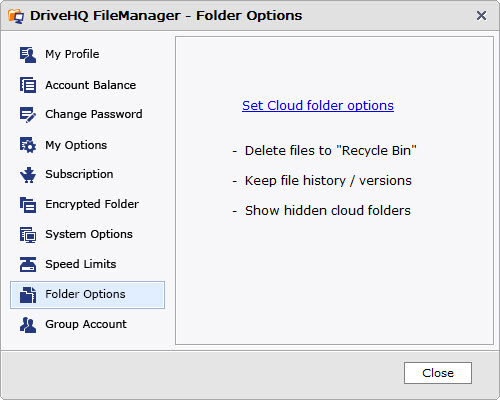
Bạn có thể thiết lập các tùy chọn thư mục từ xa được mô tả ở trên trong giao diện web của DriveHQ bằng cách nhấp vào liên kết.
Tài khoản nhóm:
Nếu bạn không phải là quản trị viên nhóm, mục Tài khoản nhóm sẽ không hiển thị. Bạn có thể nâng cấp tài khoản của mình lên tài khoản nhóm bằng cách nhấp vào nút "Nâng cấp miễn phí lên tài khoản nhóm".
Nếu tài khoản của bạn là tài khoản Quản trị viên Nhóm, bạn sẽ thấy ảnh chụp màn hình Tài khoản Nhóm sau đây:
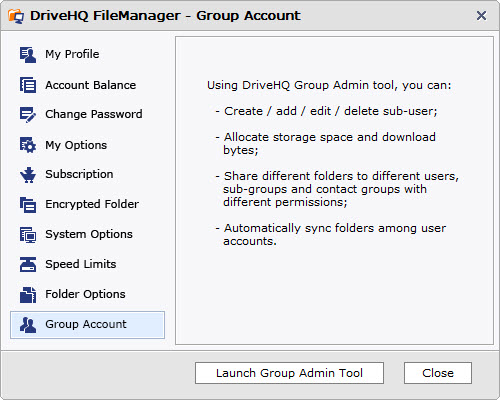
Ảnh chụp màn hình tài khoản nhóm dành cho người dùng quản trị nhóm
Nó liệt kê một số tính năng áp dụng cho người dùng quản trị nhóm. Nhấp vào Công cụ quản trị nhóm khởi chạy Khi nhấn nút đó, bạn sẽ được chuyển đến trang web DriveHQ để thực hiện.
Trình quản lý tệp DriveHQ “Phiên bản di động hoặc không cần cài đặt”
Đối với người dùng sử dụng máy tính công cộng, chẳng hạn như ở quán internet hoặc thư viện, bạn có thể không cài đặt được bất kỳ phần mềm máy khách nào, bao gồm cả DriveHQ FileManager; ngoài ra, nhiều tổ chức lớn có thể không cho phép nhân viên cài đặt bất kỳ phần mềm nào trên máy tính của công ty. Trong trường hợp này, người dùng có thể sử dụng dịch vụ dựa trên web DriveHQ.com hoặc dịch vụ FTP của DriveHQ (nếu FTP/SFTP được cho phép). Windows Explorer có thể được sử dụng như một trình khách FTP đơn giản. Bạn chỉ cần nhập địa chỉ sau:
ftp://USERNAME:PASSWORD@ftp.drivehq.com/
Để biết thêm thông tin chi tiết, vui lòng truy cập mục Dịch vụ lưu trữ máy chủ FTP/SFTP của DriveHQ.
Còn một giải pháp thay thế tốt khác: DriveHQ có một phiên bản đặc biệt là DriveHQ FileManager “Portable or No-install” Edition, không cần cài đặt. Bạn chỉ cần tải xuống và giải nén các tệp vào một thư mục; bạn cũng có thể sao chép các tệp vào ổ USB hoặc ghi ra đĩa CD/DVD. Sau đó, bạn có thể nhấp đúp vào tệp DriveHQFileManager.exe, nó sẽ khởi chạy DriveHQ FileManager. Phiên bản “portable” có thể kém hiệu quả hơn một chút, nhưng nó không yêu cầu thư mục bộ nhớ đệm.
Phiên bản “di động hoặc không cần cài đặt” hoạt động giống như phiên bản thông thường, ngoại trừ:
-
Ứng dụng này không cần cài đặt; bạn có thể sao chép và xóa thư mục ứng dụng để "cài đặt/gỡ cài đặt" phần mềm;
-
Nó không yêu cầu thư mục bộ nhớ đệm;
-
Nó không tích hợp với Windows Explorer. Nó không thêm menu "chuột phải" vào Windows Explorer; hơn nữa, bạn không thể kéo và thả tệp/thư mục từ Windows Explorer vào DriveHQ FileManager.
-
Bạn không nên lưu thông tin tài khoản của mình;
-
Khi bạn đăng xuất, hệ thống sẽ nhắc bạn xóa bất kỳ tập tin/thư mục nào đã được lưu vào bộ nhớ cache.
-
Nó không thêm biểu tượng nhỏ vào khu vực thông báo hệ thống.
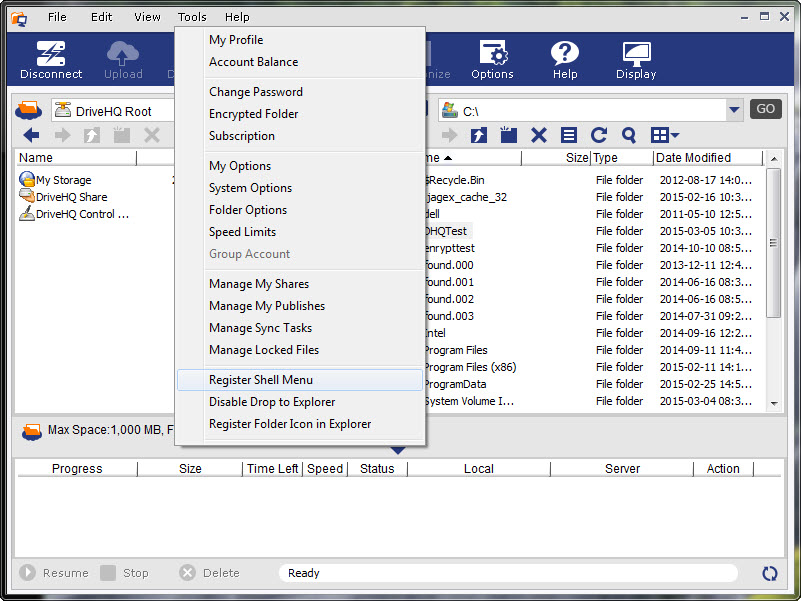
Dịch vụ lưu trữ email DriveHQ chỉ dành cho thành viên Enterprise và Enterprise Ultimate. Nó khác biệt so với bất kỳ dịch vụ email miễn phí nào khác. Nó được thiết kế dành cho doanh nghiệp, chứ không phải chỉ là một dịch vụ email miễn phí thông thường.
Dịch vụ email DriveHQ là một dịch vụ email SMTP/POP3/IMAP thực sự, tương thích với hầu hết các phần mềm email client, bao gồm cả Outlook và Outlook Express. Bạn có thể lưu trữ nhiều tài khoản email trên DriveHQ cho doanh nghiệp của mình.
Khi bạn đăng ký tài khoản mới trên DriveHQ.com, bạn sẽ tự động nhận được một tài khoản email:
YourUserName@drivehq.com.
Bạn có thể tạo thêm tài khoản email bằng cách nâng cấp lên Tài khoản Nhóm. Địa chỉ email tên miền riêng của công ty cũng được hỗ trợ. Dung lượng hộp thư tối đa được kết hợp với dung lượng lưu trữ tệp của bạn. Ngoài ra, dịch vụ webmail được tích hợp với dịch vụ Lưu trữ Trực tuyến DriveHQ, vì vậy bạn có thể dễ dàng đính kèm tệp máy chủ hoặc lưu tệp đính kèm email vào thư mục trực tuyến DriveHQ của mình.
- Bạn có thể truy cập email trực tuyến của mình thông qua giao diện webmail từ bất cứ đâu.
- Bạn có thể truy cập email của mình bằng bất kỳ phần mềm quản lý email nào, bao gồm cả Outlook và Outlook Express.
- Bạn có thể truy cập email của mình ngoại tuyến bằng bất kỳ phần mềm quản lý email nào! (Webmail sẽ không hoạt động nếu bạn đang ngoại tuyến.)
- Bạn có thể truy cập email của mình từ nhiều máy tính khác nhau bằng Outlook hoặc Outlook Express.
- Bạn có thể tạo nhiều tài khoản email cho doanh nghiệp của mình; bạn có thể nhóm người dùng vào một tài khoản nhóm hoặc các tài khoản nhóm con; bạn cũng có thể tạo các nhóm liên hệ.
DriveHQ có thể cung cấp dịch vụ lưu trữ email tên miền riêng của công ty bạn với chi phí rẻ hơn nhiều so với Microsoft Exchange hoặc Lotus Notes! Hơn nữa, nó dễ sử dụng, đáng tin cậy và không gây rắc rối!
1.
Tôi cần làm gì để bắt đầu sử dụng email DriveHQ?
Nếu bạn chưa phải là thành viên của DriveHQ, trước tiên bạn cần đăng ký tài khoản miễn phí rồi đặt mua gói Doanh nghiệp/Doanh nghiệp lớn. Sau đó, bạn có thể sử dụng dịch vụ lưu trữ email doanh nghiệp của chúng tôi. Địa chỉ email của bạn là..: USERNAME@firstcloudit.com.
Vui lòng truy cập trang trợ giúp trực tuyến của chúng tôi để tìm hiểu cách cấu hình cho Microsoft Outlook và các ứng dụng email trên thiết bị di động. Đối với các chương trình email khác, vui lòng chọn cài đặt SMTP/POP/IMAP mặc định. Máy chủ SMTP, POP và IMAP của chúng tôi là mail.firstcloudit.com. Vui lòng lưu ý rằng email gửi đi yêu cầu xác thực.
2.
Dung lượng tối đa của hộp thư email là bao nhiêu và kích thước tối đa của một email là bao nhiêu?
DriveHQ cung cấp 5GB dung lượng hộp thư miễn phí; nếu bạn sử dụng Outlook hoặc Outlook Express, bạn có thể có dung lượng hộp thư không giới hạn bằng cách tải email về máy tính. Dung lượng email tối đa là 10MB cho người dùng không phải thành viên; 20MB cho thành viên cao cấp. Chúng tôi đặc biệt khuyến nghị bạn nâng cấp lên dịch vụ cao cấp để truy cập email Outlook, nếu không sẽ có nhiều hạn chế.
3.
Liệu có thể gửi email một tập tin rất lớn, ví dụ như tập tin 200MB không?
Mặc dù dịch vụ email DriveHQ có thể hỗ trợ các tệp đính kèm email có dung lượng lớn, nhưng các máy chủ email khác thường chỉ xử lý được email có dung lượng dưới 10MB. Vì vậy, trong trường hợp này, vui lòng sử dụng dịch vụ Lưu trữ và Chia sẻ Trực tuyến DriveHQ. Bạn có thể chia sẻ các tệp có kích thước bất kỳ, hoặc nhiều tệp cùng lúc một cách dễ dàng với DriveHQ FileManager hoặc bất kỳ phần mềm FTP nào.
4.
Tôi có một doanh nghiệp nhỏ với 10 nhân viên. Tôi có thể nhận được 10 địa chỉ email không?
Có, bạn có thể sử dụng dịch vụ Tài khoản Nhóm của DriveHQ. Bạn có thể dễ dàng nâng cấp lên tài khoản nhóm miễn phí, bao gồm một giấy phép người dùng phụ miễn phí. Sau đó, bạn có thể tạo các tài khoản phụ. Dịch vụ Tài khoản Nhóm mang lại sự linh hoạt hơn. Bạn có thể tự quản lý các tài khoản phụ và nhóm phụ. Tất cả người dùng phụ của một tài khoản nhóm trả phí cũng được coi là người dùng cao cấp.
Về mặt chi phí, dịch vụ tài khoản nhóm rẻ hơn nhiều so với việc mua dịch vụ riêng lẻ.
5. Người dùng của chúng ta thường gặp phải những vấn đề gì?
(1) Khi thiết lập tài khoản email DriveHQ, vui lòng đảm bảo rằng “Email gửi đi yêu cầu đăng nhập” được chọn và thông tin đăng nhập phải giống với cài đặt POP3 (giống với thông tin đăng nhập tài khoản DriveHQ).
(2) Một số bộ lọc thư rác có thể lọc nhầm email của DriveHQ. Trong trường hợp này: hãy kiểm tra thư mục thư rác/thư quảng cáo của bạn và liên hệ với nhà cung cấp dịch vụ email khác của bạn để không lọc email của DriveHQ.
6.
Tôi có thể sử dụng dịch vụ email DriveHQ để gửi thư rác hoặc gửi email hàng loạt đến danh sách người nhận lớn không?
Hành vi gửi thư rác bị nghiêm cấm tuyệt đối. Tài khoản của bạn sẽ bị vô hiệu hóa ngay lập tức nếu bạn tham gia vào bất kỳ hoạt động gửi thư rác nào. Để ngăn chặn hành vi lạm dụng này, mỗi người dùng chỉ được phép gửi một số lượng email giới hạn mỗi ngày. Do đó, việc gửi email hàng loạt, ngay cả khi đó là email hợp pháp, đều không được phép.
7.
Tôi có thể truy cập email DriveHQ từ nhiều máy tính (sử dụng Outlook) không?
Bạn có thể truy cập DriveHQ Email bằng webmail từ bất kỳ số lượng máy tính nào. Để truy cập Outlook từ nhiều máy tính, vui lòng sử dụng IMAP, phương thức này giữ hộp thư trên máy chủ email và đồng bộ hóa chúng với các thư mục email cục bộ. Để biết thêm thông tin, vui lòng truy cập trang hỗ trợ này về
Cách cấu hình Outlook.
8.
Tôi có thể tạo tài khoản email tên miền riêng của mình bằng cách nào?
Bạn phải là người dùng cao cấp để sử dụng tính năng email tên miền riêng. Trước hết, bạn phải sở hữu một tên miền. Nếu không, bạn cần đăng ký tên miền với bất kỳ công ty đăng ký tên miền nào, ví dụ như Godaddy.com, Network Solutions hoặc Register.com, v.v. Sau khi có tên miền, vui lòng thêm bản ghi DNS MX bằng giao diện web của họ. Bản ghi MX phải trỏ đến máy chủ email DriveHQ: 66.220.9.46. Nếu bạn có bất kỳ câu hỏi nào, vui lòng liên hệ với bộ phận hỗ trợ khách hàng của nhà đăng ký tên miền của bạn.
9. Tôi có cần cài đặt phần mềm email chuyên dụng nào để truy cập email của DriveHQ không?
Không, bạn có thể truy cập email DriveHQ từ giao diện webmail; hoặc bạn có thể sử dụng bất kỳ phần mềm email nào, chẳng hạn như Outlook và Outlook Express, v.v.
10.
Tôi có thể thiết lập quy tắc và bộ lọc email không?
Có, bạn có thể thiết lập bất kỳ quy tắc hoặc bộ lọc email nào bằng Microsoft Outlook hoặc Outlook Express. Để biết thêm thông tin, vui lòng đọc thêm Tùy chọn email nâng cao của DriveHQ phần.
11.
Tài khoản miễn phí khác với tài khoản trả phí như thế nào?
Do có nhiều người gửi thư rác, và cũng để tránh cạnh tranh với các nhà cung cấp dịch vụ email miễn phí khác, dịch vụ lưu trữ email miễn phí DriveHQ có nhiều hạn chế và chỉ dành cho mục đích dùng thử. Nếu bạn sử dụng dịch vụ lưu trữ email của chúng tôi cho mục đích kinh doanh, bạn phải nâng cấp lên tài khoản trả phí.
Tài khoản miễn phí có dung lượng lưu trữ ít hơn. Nếu bạn lưu trữ nhiều tệp/email trên máy chủ, bạn có thể dễ dàng hết dung lượng lưu trữ.
Đối với SMTP, người dùng dịch vụ miễn phí có thể gửi tối đa 25 email/ngày (đối với tài khoản True, 25 email/ngày; đối với tài khoản miễn phí, 5 email/ngày); kích thước tệp đính kèm tối đa là 2MB.
Người dùng cao cấp có thể gửi nhiều email hơn mỗi ngày tùy thuộc vào dung lượng lưu trữ tối đa. Việc gửi thư rác bị nghiêm cấm tuyệt đối. DriveHQ có phần mềm giám sát tự động phát hiện mọi hoạt động gửi thư rác/lừa đảo và tự động vô hiệu hóa tài khoản người dùng xấu ngay lập tức mà không cần cảnh báo. Nếu bạn cần gửi nhiều email hơn mỗi ngày, vui lòng liên hệ với chúng tôi support@drivehq.com Và hãy giải thích lý do tại sao bạn cần gửi nhiều email mỗi ngày như vậy. Kích thước tệp đính kèm tối đa dành cho người dùng trả phí là 20MB.
Người dùng dịch vụ miễn phí chỉ có thể tạo một tài khoản email phụ. Bạn có thể nâng cấp lên tài khoản nhóm và đặt mua thêm giấy phép người dùng nhóm.
12.
Tôi có thể thay đổi tên người dùng tài khoản không?
Nếu bạn có tài khoản riêng, bạn không thể thay đổi tên người dùng trực tuyến. Bộ phận hỗ trợ khách hàng của DriveHQ có thể giúp bạn thay đổi tên người dùng.
Nếu bạn có tài khoản nhóm, bạn không thể thay đổi tên người dùng tài khoản chính trực tuyến; bộ phận hỗ trợ khách hàng của DriveHQ có thể giúp bạn thay đổi điều đó.
Đối với các thành viên khác trong nhóm, người quản trị nhóm có thể giúp thay đổi tên người dùng. Người quản trị nhóm con cũng có thể giúp thay đổi tên người dùng của người dùng con thuộc nhóm con đó.
13. Tôi có thể quản lý các tài khoản email nhóm/doanh nghiệp của mình như thế nào?
Quản lý tài khoản email của bạn rất dễ dàng. Trước hết, bạn cần nâng cấp tài khoản của mình lên tài khoản nhóm. Vui lòng đăng nhập vào www.drivehq.com, nhấp vào Tài khoản của tôi, sau đó nhấp vào Tài khoản nhóm. Sau khi có tài khoản nhóm, bạn sẽ có quyền truy cập vào tính năng Quản trị nhóm, nơi bạn có thể tạo tài khoản phụ, thêm hoặc xóa tài khoản phụ, phân bổ dung lượng lưu trữ và dung lượng tải xuống, v.v.
14.
Tôi có thể nhập/tạo nhiều tài khoản email cùng một lúc không?
Có, bạn có thể. Sử dụng công cụ Quản trị nhóm, bạn có thể nhập nhiều tài khoản người dùng cùng một lúc. Bạn chỉ cần tạo một tệp .CSV.
DriveHQ hỗ trợ SMTP / POP3 / IMAP, vì vậy bạn có thể sử dụng bất kỳ phần mềm email nào để truy cập Dịch vụ Email DriveHQ. Email dựa trên SMTP/POP3/IMAP dễ sử dụng hơn nhiều so với bất kỳ dịch vụ email dựa trên web nào. Nhiều ứng dụng email cung cấp các tính năng mạnh mẽ như quy tắc tin nhắn, chỉnh sửa nâng cao, lọc và tìm kiếm, v.v. Bạn cũng có thể cấu hình nhiều tài khoản email trong một ứng dụng email. Quan trọng hơn, bạn có thể dễ dàng tải xuống email về máy tính cục bộ của mình để có thể sử dụng email ngoại tuyến; và bằng cách tải xuống (và xóa) email trên máy chủ, bạn sẽ có dung lượng hộp thư gần như không giới hạn!
1. Mở Outlook, trong menu Công cụ, nhấp vào Cài đặt tài khoản.
2. Trong tab email, chọn "Mới", sau đó chọn tùy chọn Microsoft Exchange, POP3, IMAP. Nhấn Tiếp theo
3. Nhập địa chỉ email DriveHQ của bạn (USERNAME@firstcloudit.com) và mật khẩu:
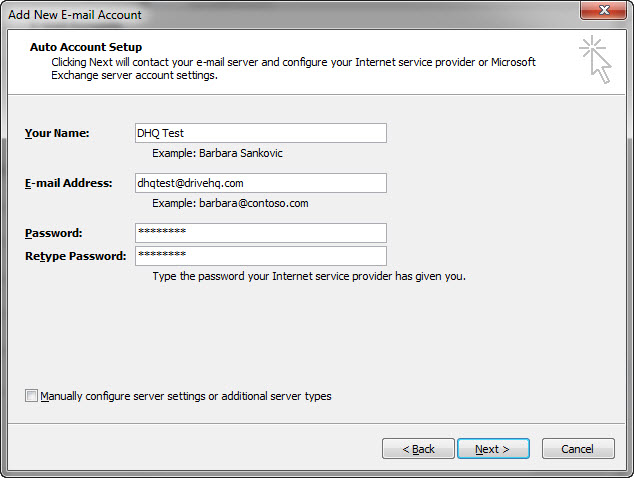
4. Sau khi Outlook xác nhận email và mật khẩu DriveHQ của bạn, hãy nhấp vào "Cấu hình thủ công cài đặt máy chủ":
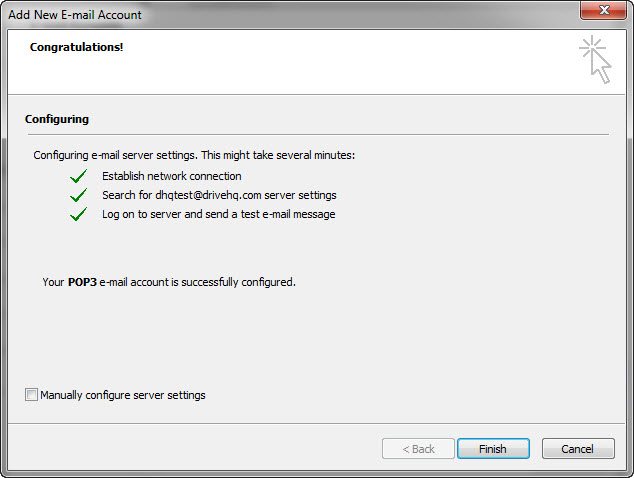
5. Thay đổi máy chủ thư đến và thư đi thành "mail.drivehq.com". Nhấp vào Kiểm tra cài đặt tài khoản rồi Tiếp theo. IMAP cũng được hỗ trợ.
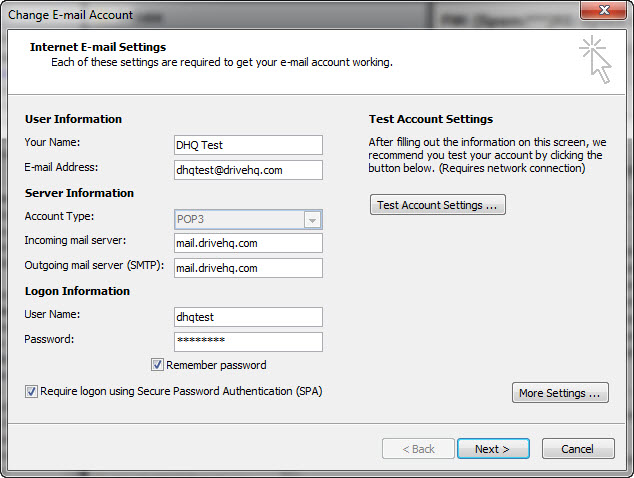
6. Trang kết quả sẽ thông báo cho bạn rằng tài khoản của bạn đã được thiết lập chính xác:
1. Khởi động Outlook Express, nhấp vào "Công cụ" rồi "Tài khoản".
2. Từ hộp thoại Tài khoản Internet, chọn Thêm rồi vào mục Thư để mở Trình hướng dẫn kết nối Internet. Nhập tên của bạn:
3. Nhập địa chỉ email DriveHQ của bạn:
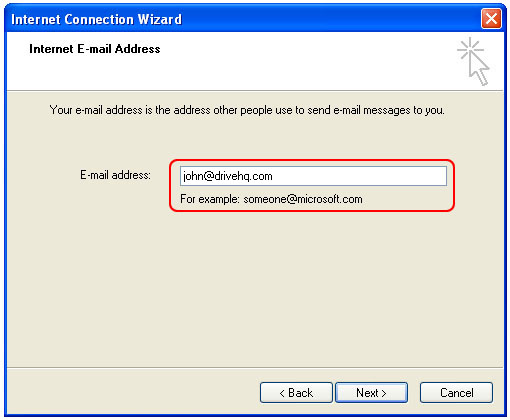
4. Nhấp vào Tiếp theo, sau đó nhập Tên máy chủ email. Máy chủ POP3, IMAP và SMTP là "mail.drivehq.com".
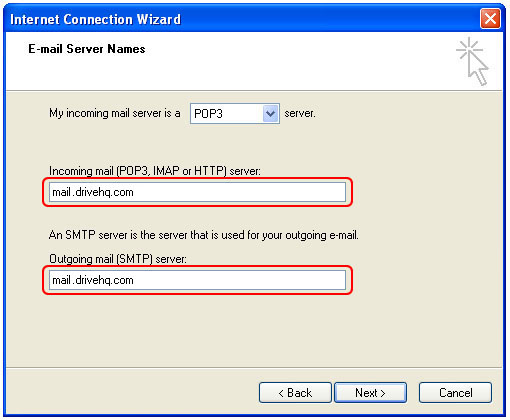
5. Nhấp vào nút Tiếp theo để chuyển đến màn hình đăng nhập Internet Mail. Nhập tên người dùng và mật khẩu DriveHQ của bạn. Chọn "Nhớ mật khẩu" sẽ giúp bạn không cần nhập lại thông tin vào lần sau khi mở Outlook Express
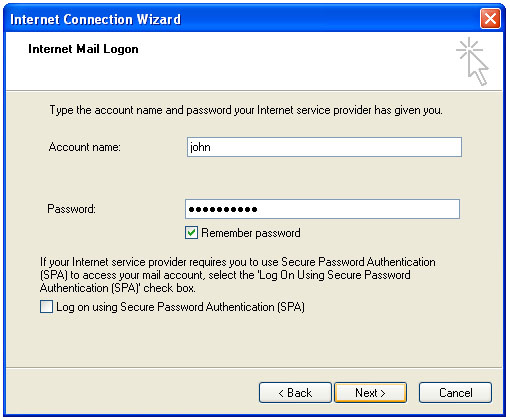
6. Nhấp vào nút Tiếp theo, bạn gần như đã hoàn tất cấu hình tài khoản email DriveHQ của mình. Nhấp vào nút Hoàn tất để kết thúc quá trình cấu hình.
7. Máy chủ gửi đi của DriveHQ yêu cầu xác thực, vì vậy bạn phải cấu hình máy chủ gửi đi. Trước tiên, hãy mở menu Công cụ và chọn tài khoản. Trên trang Tài khoản Internet, chọn tab Thư, sau đó thuộc tính:
Nhấp vào tab Máy chủ rồi kiểm tra.. Máy chủ của tôi yêu cầu xác thực Chọn tùy chọn. Chọn OK và bạn đã sẵn sàng sử dụng DriveHQ!
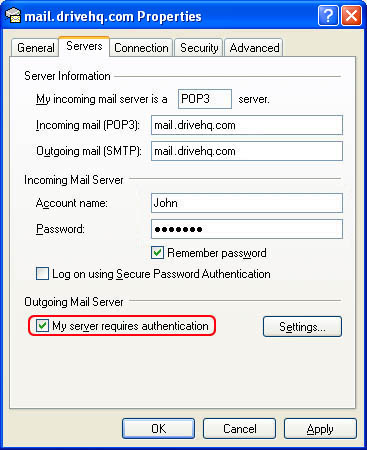
1. Mở Eudora và vào phần.. Công cụ menu. Chọn Tính cách.
2. Nhấp chuột phải vào cửa sổ phụ vừa mở và chọn Mới.
3. Chọn Tạo một tài khoản email hoàn toàn mới.
4. Trong hộp thoại Trình hướng dẫn tài khoản, hãy nhập tất cả thông tin vào các trường bắt buộc. Trước tiên, hãy nhập tên và địa chỉ email DriveHQ.com của bạn, đó là YourUserName@drivehq.com trong các trường Địa chỉ Email như hình bên dưới:
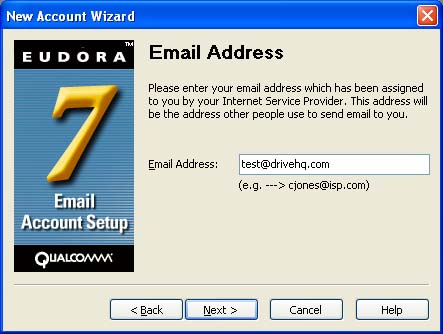
5. Máy chủ đến -
mail.drivehq.com. Loại máy chủ là POP (hoặc IMAP cũng được hỗ trợ)
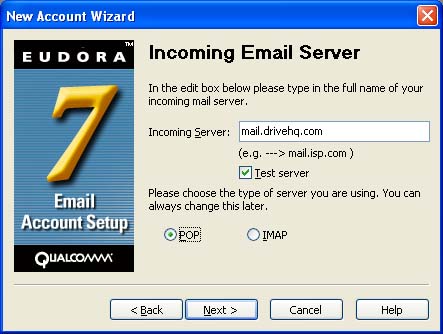
6. Máy chủ thư đi (Máy chủ SMTP): mail.drivehq.com
Vui lòng chọn Cho phép xác thực lựa chọn.
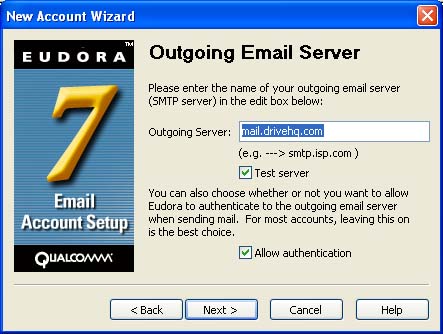
7. Bây giờ, nhấp chuột phải vào tài khoản vừa tạo và chọn Thuộc tính.
8. Vui lòng thiết lập Sử dụng socket bảo mật khi gửi ĐẾN Không bao giờ.
Các ổ cắm an toàn khi nhận cũng nên được đặt thành Không bao giờ.
9. Bạn đã hoàn thành!
1. Khởi động Lotus Notes, chọn Tệp - Tùy chọn - Trình hướng dẫn cấu hình lại máy khách. Chọn "Máy chủ thư Internet", rồi nhấn Tiếp theo.
2. Vui lòng điền đầy đủ thông tin vào các ô yêu cầu. Trước tiên, hãy nhập địa chỉ email DriveHQ của bạn, đó là YourUserName@firstcloudit.com. Sau đó nhập tên miền DriveHQ: drivehq.com.
3. Nhập tên máy chủ POP3 do DriveHQ.com cung cấp: mail.firstcloudit.com.
4. Nhập tên người dùng và mật khẩu DriveHQ của bạn vào các ô Thông tin tài khoản.
5. Nhập tên máy chủ SMTP do DriveHQ.com cung cấp: mail.drivehq.com. Bạn đã sẵn sàng sử dụng email DriveHQ. Nhấp vào "Tiếp theo" để hoàn tất quá trình cấu hình.
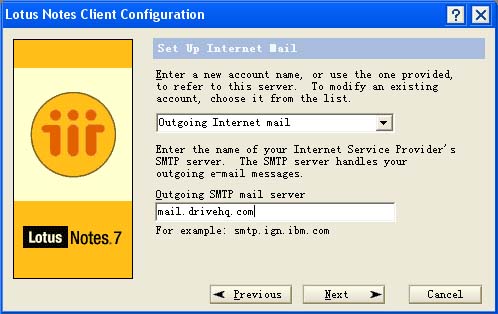
Để cấu hình địa chỉ email tên miền riêng trên DriveHQ.com, bạn cần phải có tên miền; nếu bạn chưa có tên miền, bạn có thể đăng ký tên miền riêng thông qua bất kỳ công ty đăng ký tên miền nào, chẳng hạn như GoDaddy.com, Network Solutions hoặc Register.com, v.v.
Sau đó, bạn có thể thêm "Bản ghi DNS A", tức là thêm tên máy chủ: mail.YOURDOMAIN (ví dụ: mail.drivehq.com) vào địa chỉ IP 66.220.9.46;
Nếu bạn đại diện cho một công ty lớn có máy chủ DNS riêng, thì bạn có thể thêm "Bản ghi DNS A" từ máy chủ tên miền của riêng mình;
Nếu bạn là doanh nghiệp nhỏ, có thể bạn không có máy chủ DNS riêng. Trong trường hợp này, bạn có thể sử dụng trực tiếp máy chủ DNS của nhà cung cấp tên miền. Đăng nhập vào trang web của nhà cung cấp tên miền, bạn có thể quản lý tên miền của mình và thêm bản ghi DNS A, v.v.
Nếu tên miền của bạn hiện đang được đăng ký với Register.com và bạn sử dụng máy chủ Hệ thống Tên miền (Máy chủ DNS) của Register.com, thì bạn có thể chỉnh sửa thông tin này trực tuyến bằng cách đăng nhập vào "Quản lý tài khoản" và chọn tên miền bạn muốn thay đổi từ menu chính.
Nhấp vào liên kết "Chỉnh sửa địa chỉ IP (Bản ghi A)" từ CÀI ĐẶT KỸ THUẬT NÂNG CAO menu. Thao tác này sẽ mở một trang hiển thị danh sách có thể chỉnh sửa tất cả các địa chỉ IP (bản ghi A) liên kết với tên miền, như hình bên dưới:
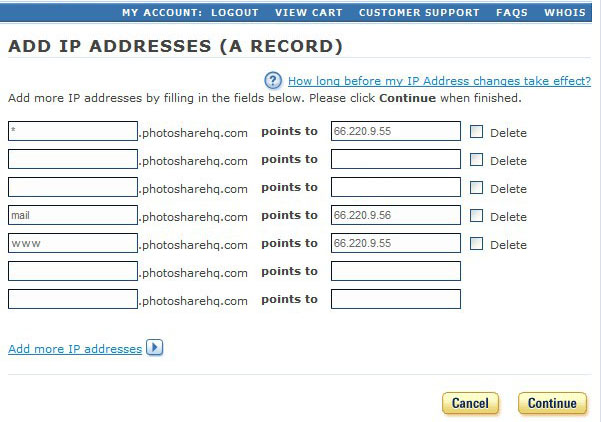
Để lưu trữ địa chỉ email tên miền riêng của bạn, bạn cần thêm bản ghi A: "mail"đó là địa chỉ máy chủ email DriveHQ": 66.220.9.46.
Sau khi bạn đã thực hiện các thay đổi, hãy nhấp vào "Tiếp tục" để áp dụng các thay đổi.
Bạn cũng cần thêm bản ghi MX vào máy chủ DNS của mình. Dưới đây là ví dụ về cách thêm bản ghi MX bằng trang web register.com.
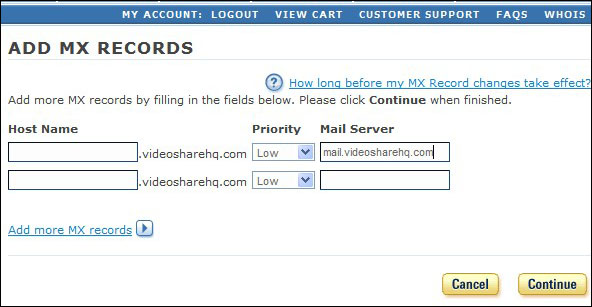
Nhấp vào "Tiếp tục" một lần nữa để xác nhận các thay đổi. Xin lưu ý rằng phải mất khoảng 24 giờ để tên miền DNS được cập nhật trên Internet.
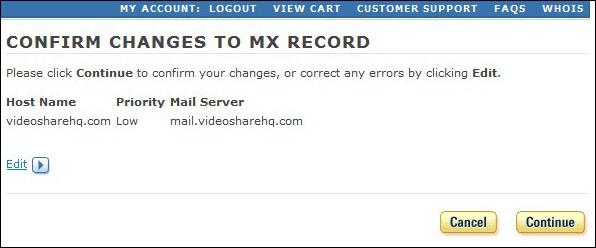
Sau khi hoàn tất các bước trên, bạn nên quay lại trang Tùy chọn Email DriveHQ, như hình bên dưới:
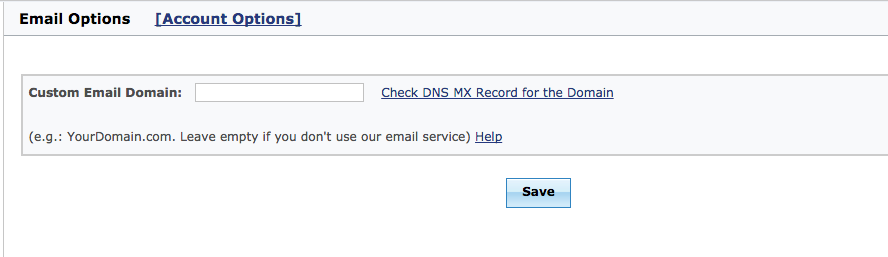
Nhập tên miền email của bạn vào trường "Tên miền email tùy chỉnh". Nhấp vào "Kiểm tra bản ghi DNS MX cho tên miền" để kiểm tra kết quả. Sau đó nhấp vào "Gửi".
DriveHQ webmail được xây dựng trên nền tảng HTTP/HTTPS. Nó cung cấp khả năng truy cập thuận tiện vào email và danh bạ của bạn. Hơn nữa, nó cung cấp các chức năng quản lý email toàn diện, quản lý nhóm, quản lý danh bạ và nhiều tùy chọn và tính năng nâng cao khác.
Sau khi đăng nhập vào DriveHQ, hãy chọn "Dịch vụ lưu trữ email" như hình bên dưới để truy cập trang cấu hình email của bạn:

Truy cập các dịch vụ email khác của DriveHQ bằng cách nhấp vào liên kết “Tất cả dịch vụ”
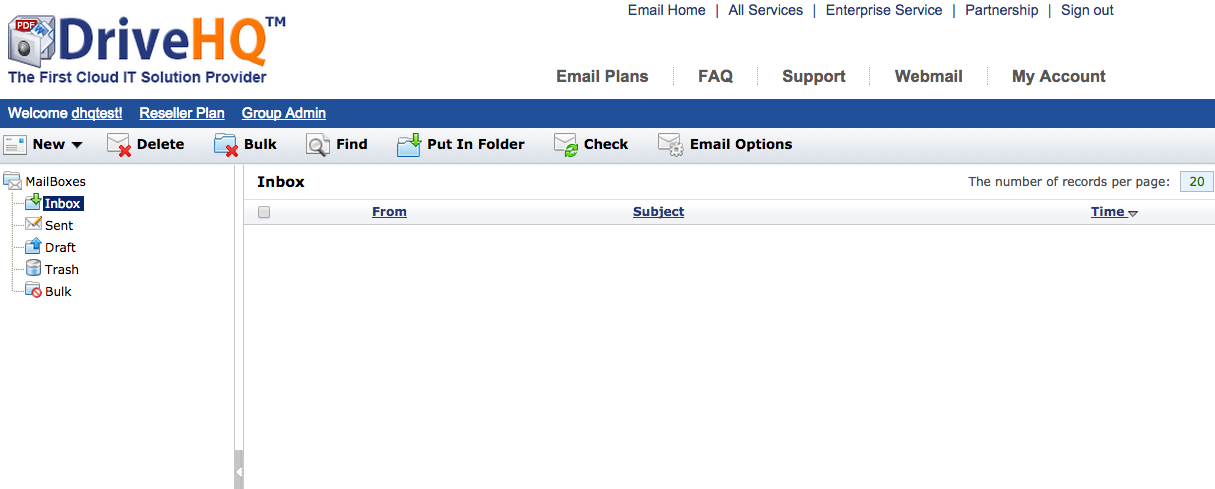
Trang chủ dịch vụ lưu trữ email DriveHQ
Dịch vụ email trực tuyến DriveHQ hoạt động giống như các dịch vụ lưu trữ email trên web khác. Bạn có thể soạn email mới, trả lời, chuyển tiếp, xóa và tìm kiếm email; bạn cũng có thể di chuyển email giữa các thư mục email khác nhau.
Từ trang chủ của dịch vụ lưu trữ email DriveHQ, hãy nhấp vào Tùy chọn Email như đã được đánh dấu ở trên, thao tác này sẽ đưa bạn đến trang tùy chọn email:
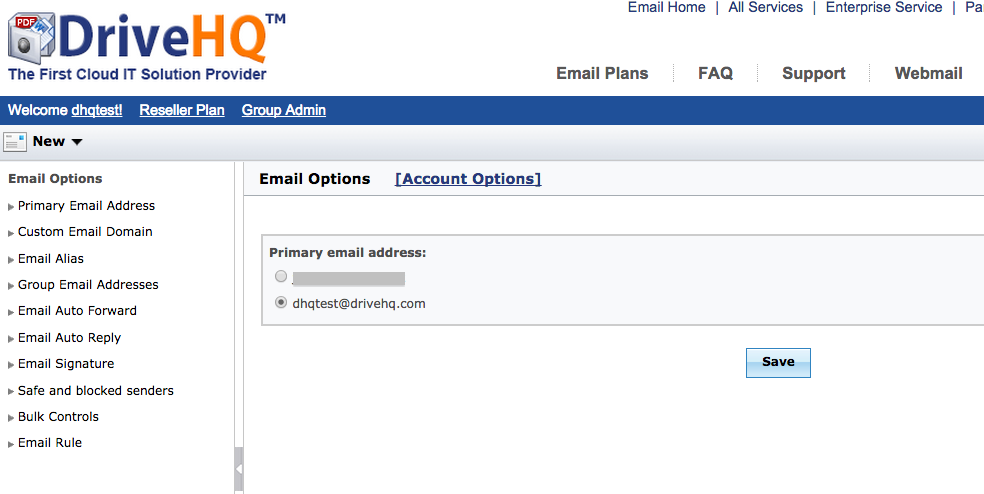
Màn hình Tùy chọn Email của DriveHQ
Như bạn có thể thấy từ ảnh chụp màn hình, dịch vụ email DriveHQ có rất nhiều tùy chọn nâng cao.
Địa chỉ email chính: Nếu bạn đăng ký tài khoản DriveHQ bằng địa chỉ email bên ngoài, tài khoản của bạn được liên kết với hai tài khoản email: một là USERNAME@firstcloudit.comMột tùy chọn khác là tài khoản email bên ngoài của bạn. Tùy chọn này thiết lập xem bạn có muốn sử dụng địa chỉ email DriveHQ hay địa chỉ email bên ngoài làm địa chỉ email chính hay không.
Email tên miền tùy chỉnh: Bạn có thể sử dụng tên miền email riêng của mình cho địa chỉ email. Lưu ý rằng bạn phải có tên miền trước khi có thể sử dụng địa chỉ email tên miền riêng. Bạn cũng cần thêm bản ghi DNS MX sao cho máy chủ email của tên miền là: mail.YOURDOMAINNAME. Bạn cũng cần thêm bản ghi DNS A sao cho mail.YOURDOMAINNAME phân giải thành 66.220.9.46.
Bí danh email: Nếu bạn có tên miền riêng, địa chỉ email của bạn sẽ giống như sau: USERNAME@YOURDOMAIN, USERNAME@firstcloudit.com
Cách này cũng được. Vì hệ thống DriveHQ có hơn một triệu người dùng đã đăng ký, nên tên người dùng bạn muốn sử dụng có thể đã bị người khác dùng mất. Trong trường hợp này, bạn có thể tạo một địa chỉ email bí danh như sau: ALIASNAME@YOURDOMAINNAME
Địa chỉ email nhóm: Bạn có thể quản lý địa chỉ email tùy chỉnh, bí danh email, quản lý danh sách gửi thư và tạo tài khoản email mới (người dùng phụ mới).
Tự động chuyển tiếp email: Bạn có thể tự động chuyển tiếp email được gửi đến tài khoản email DriveHQ của mình đến một địa chỉ email khác. Bạn có thể giữ email đó trong tài khoản DriveHQ của mình hoặc xóa email sau khi chuyển tiếp.
Trả lời tự động qua email: Bạn có thể gửi email trả lời tự động khi nhận được email mới. Bạn có thể tùy chỉnh mẫu email trả lời tự động.
Chữ ký email: Bạn có thể thêm chữ ký email tự động vào cuối mỗi email gửi cho người dùng khác.
Người gửi an toàn và bị chặn: Bạn có thể tùy chỉnh tính năng lọc email của DriveHQ bằng cách thêm danh sách email an toàn và bị chặn. Xem ảnh chụp màn hình bên dưới.
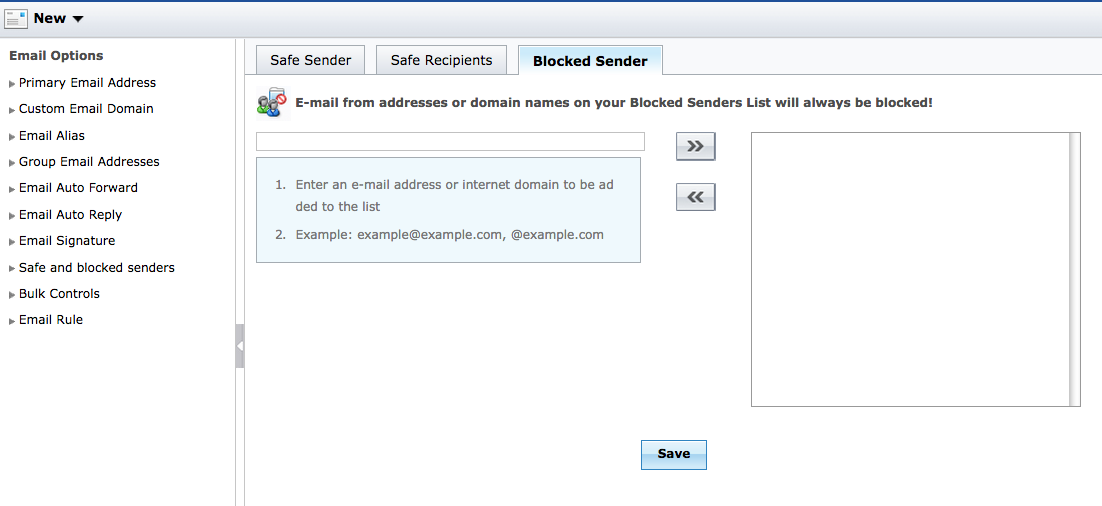
Bộ lọc email hàng loạt: Kiểm soát cách xử lý thư rác và thư hàng loạt.
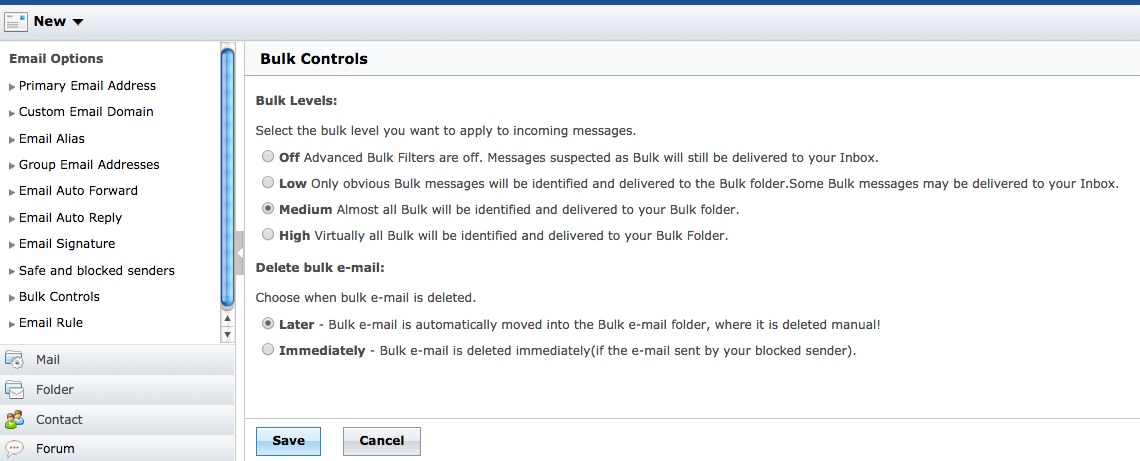
Màn hình lọc thư rác
Bạn có thể cấu hình mức độ lọc cho thư rác và email quảng cáo. Bạn cũng có thể cấu hình thời điểm xóa những email đã được lọc.
Quy tắc email: Nếu bạn sử dụng phần mềm quản lý email khác như Outlook, bạn có thể cấu hình các quy tắc email bằng Outlook. Nếu bạn chủ yếu sử dụng webmail DriveHQ, thì bạn có thể cấu hình các quy tắc email của mình.
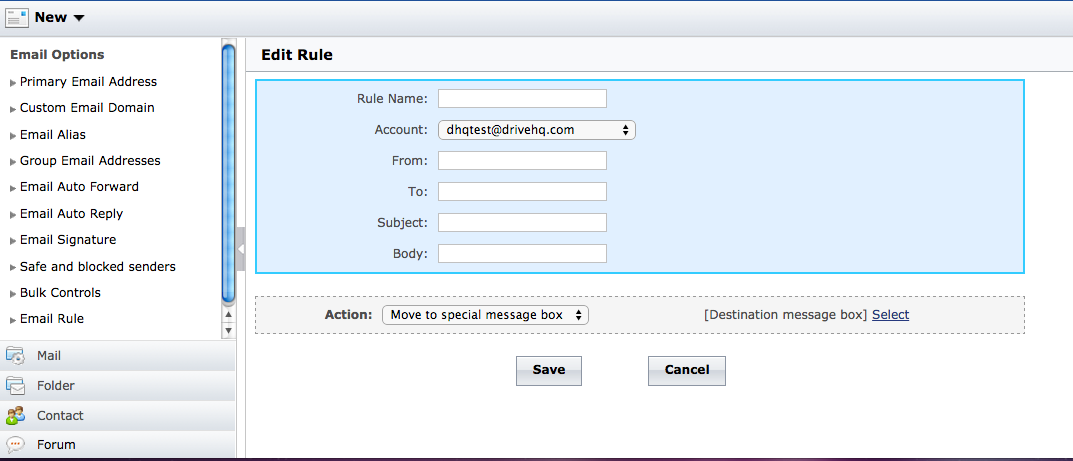
Màn hình Quy tắc Email DriveHQ
Bạn có thể cấu hình hệ thống để tự động chuyển tiếp một số email nhất định đến các thư mục nhất định.
11.10.1. Thông tin cơ bản về các giao thức email
Dịch vụ lưu trữ email DriveHQ hỗ trợ SMTP, POP3, IMAP
Dịch vụ email POP3 (Nhận email)
Giao thức Bưu điện phiên bản 3 (POP3) là một giao thức thư điện tử tiêu chuẩn được sử dụng để nhận email từ máy chủ từ xa về máy khách email cục bộ. POP3 cho phép bạn tải xuống các tin nhắn email trên máy tính cục bộ của mình và đọc chúng ngay cả khi bạn ngoại tuyến. Nhiều máy khách email, chẳng hạn như Outlook và Outlook Express, có thể lưu trữ email trên máy chủ email DriveHQ. Do đó, bạn có thể truy cập tài khoản email DriveHQ từ các máy tính khác nhau bằng Outlook. Cả hai máy tính đều có thể nhận cùng một email đến. Tất cả email đi được lưu trong hộp thư email cục bộ của bạn, hộp thư này không được đồng bộ hóa với webmail DriveHQ và cũng không được đồng bộ hóa giữa nhiều máy tính.
Dịch vụ SMTP (gửi email)
Giao thức SMTP (Simple Mail Transfer Protocol) là giao thức chuẩn để gửi email qua Internet. SMTP sử dụng cổng TCP 25. Đôi khi bạn có thể gặp sự cố khi gửi email nếu nhà cung cấp dịch vụ Internet (ISP) của bạn đã chặn cổng 25 để kiểm soát thư rác. Để xác định máy chủ SMTP cho một tên miền nhất định, người ta sử dụng bản ghi DNS MX (Mail eXchange).
Cái Giao thức truy cập tin nhắn Internet (IMAP(là một trong hai loại phổ biến nhất) e-mail giao thức cho e-mail truy xuất. Phiên bản IMAP hiện tại là 4.0
IMAP4 có một số ưu điểm và nhược điểm so với POP3. Việc so sánh chi tiết nằm ngoài phạm vi tài liệu này.
Ưu điểm chính của IMAP so với POP3 là: IMAP có thể lưu trữ nhiều hộp thư trên máy chủ; ví dụ: bạn có thể lưu trữ hộp thư "đến" và "đã gửi" trên máy chủ email DriveHQ. Bằng cách này, bạn có thể cấu hình tài khoản email IMAP trên nhiều máy tính và tất cả các máy tính đều có thể truy cập cùng một hộp thư; đặc biệt, nếu bạn gửi email trên Máy tính A, bạn có thể tìm thấy email tương tự trên Máy tính B trong cùng hộp thư "đã gửi".
Từ trang chủ DriveHQ Webmail, hãy nhấp vào liên kết “Liên hệ” ở phía bên trái, bạn sẽ được chuyển đến trang chính của mục Liên hệ, như hình bên dưới:
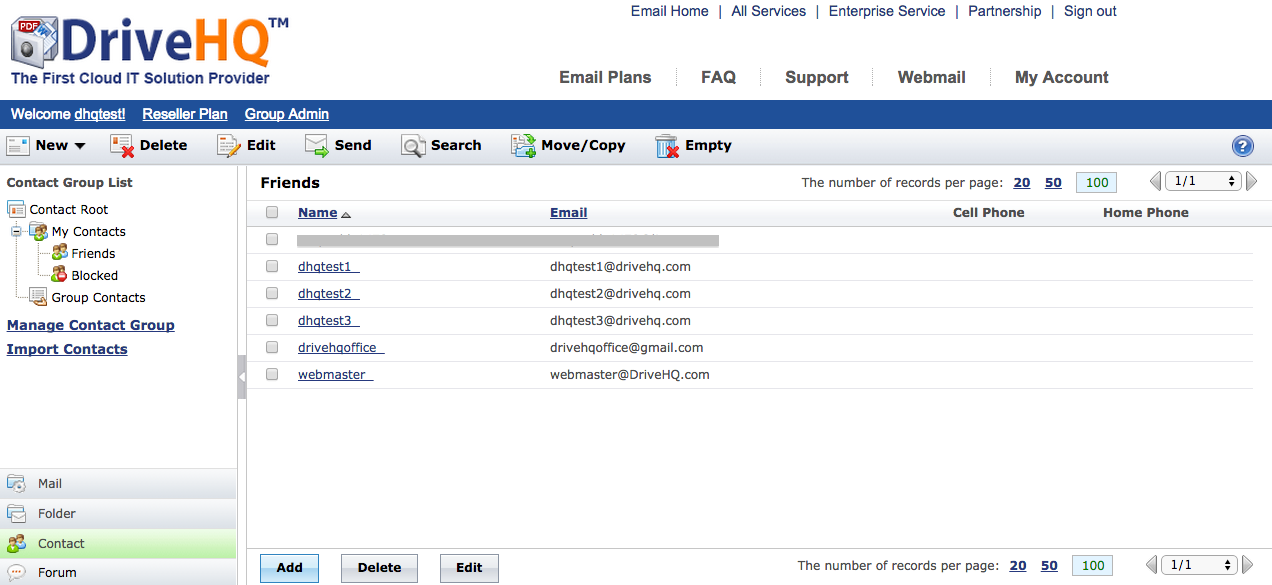
Trang liên hệ chính của DriveHQ
Ở phía bên trái, bạn có thể thấy "cây thư mục liên hệ". Danh bạ được chia thành 2 phần:
-
Danh bạ của tôi: những liên hệ này do tôi tạo ra và được giữ kín;
-
Danh bạ nhóm: những liên hệ được chia sẻ bởi những người dùng khác trong nhóm DriveHQ.
Bạn cũng có thể nhấp vào các liên kết “Quản lý nhóm liên hệ” hoặc “Nhập liên hệ” để tạo/thêm/chỉnh sửa danh sách liên hệ.
Trước khi tạo một liên hệ mới, bạn phải tạo một nhóm liên hệ trước. Hệ thống sẽ tự động tạo một nhóm liên hệ có tên “Bạn bè”. Bạn có thể tạo thêm nhiều nhóm liên hệ khác. Để tạo một nhóm liên hệ, hãy nhấp vào Liên hệ gốc, sau đó nhấp vào nút Thêm, hệ thống sẽ chuyển đến trang “Tạo nhóm liên hệ”:
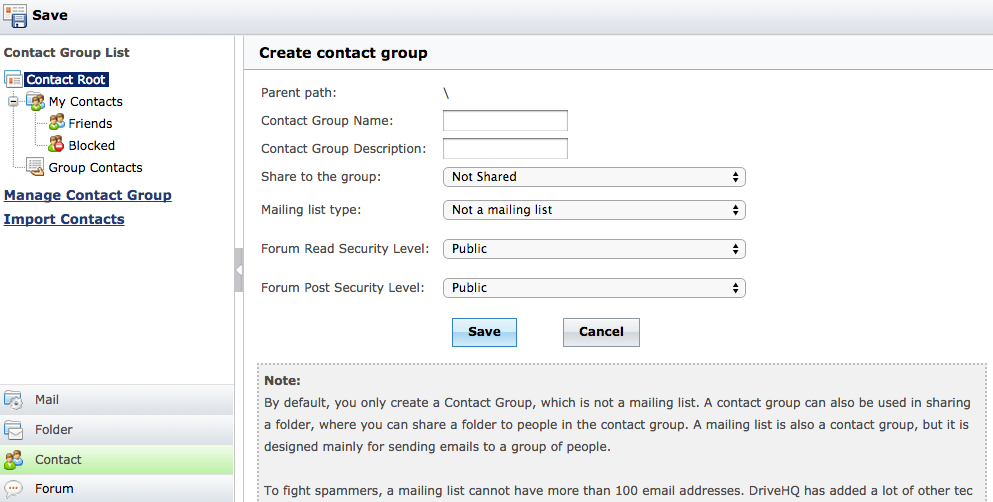
Tạo màn hình nhóm liên hệ
Trên màn hình phía trên, bạn có thể nhập tên nhóm liên hệ, mô tả, sau đó chọn các thuộc tính “Chia sẻ” và “danh sách gửi thư”.
Bạn có thể chọn các tùy chọn sau cho thuộc tính “Chia sẻ với nhóm”:
-
Không chia sẻ: đây là nhóm liên hệ riêng tư. Không người dùng nào khác có thể xem được. Chỉ đọc: nhóm liên hệ này được chia sẻ với tất cả thành viên nhóm với quyền truy cập chỉ đọc.
-
Quyền cập nhật: nhóm liên hệ này được chia sẻ với tất cả các thành viên nhóm có quyền cập nhật;
-
Quyền truy cập đầy đủ: nhóm liên hệ này được chia sẻ với tất cả các thành viên nhóm với quyền truy cập đầy đủ.
Đối với thuộc tính “loại danh sách gửi thư”, bạn có thể chọn từ các tùy chọn sau:
-
Đây không phải là danh sách gửi thư: Nó chỉ là một nhóm liên hệ (tức là một thư mục liên hệ) và không thể được sử dụng như một danh sách gửi thư;
-
Danh sách gửi thư riêng tư: Nhóm liên lạc này chỉ được tôi sử dụng làm danh sách gửi thư.
-
Danh sách gửi thư của tên miền: Chỉ những người trong tài khoản nhóm này mới có thể gửi email đến danh sách gửi thư này;
-
Danh sách gửi thư công khai: bất kỳ ai trên Internet đều có thể gửi email đến danh sách này;
Để chống lại thư rác, danh sách gửi thư không được có quá 100 địa chỉ email. DriveHQ đã bổ sung nhiều công nghệ khác để chống lại thư rác. Việc gửi thư rác được giám sát tự động và bị nghiêm cấm tuyệt đối. Tài khoản của người gửi thư rác sẽ tự động bị vô hiệu hóa trong thời gian thực mà không cần bất kỳ cảnh báo nào.
Để tạo danh sách gửi thư, bạn phải là người dùng cao cấp. Người dùng miễn phí và thành viên nhóm không thể tạo danh sách gửi thư.
Nhóm liên hệ cũng được sử dụng trong việc chia sẻ tệp nhóm và cộng tác. Bạn có thể chia sẻ các thư mục khác nhau cho các nhóm liên hệ khác nhau và thiết lập các cấp độ quyền truy cập khác nhau. Sau khi đã chia sẻ một thư mục cho một nhóm liên hệ, bạn có thể thêm một liên hệ vào nhóm liên hệ đó để cấp cho người mới quyền truy cập vào thư mục đã chia sẻ. Nếu bạn muốn ngừng chia sẻ thư mục cho một người dùng nào đó, bạn có thể xóa người dùng đó khỏi nhóm liên hệ.
Nhấp chuột vào tên nhóm liên hệ ở phía bên trái của trang chính liên hệ, sau đó nhấp vào “Mới” và chọn “Liên hệ”, thao tác này sẽ chuyển đến trang “Tạo liên hệ”.
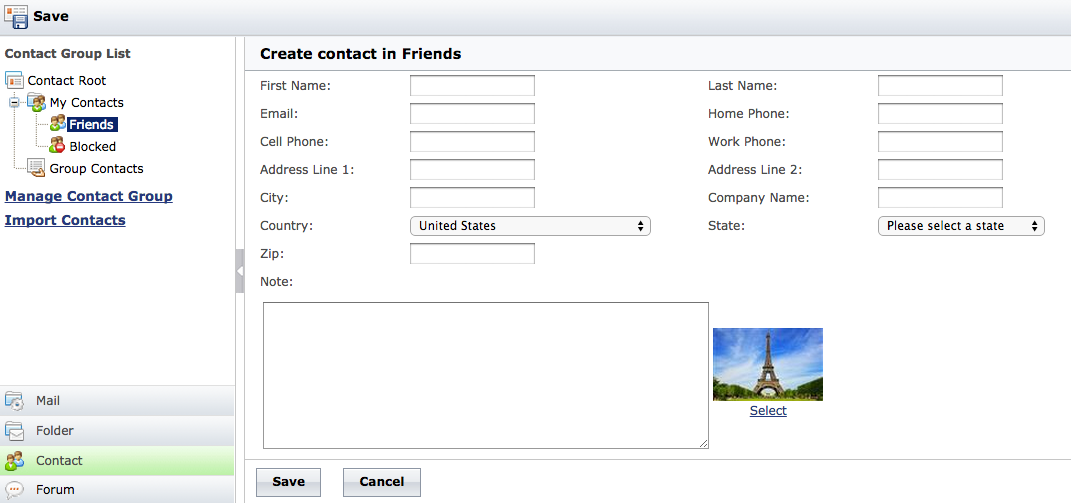
Tạo trang liên hệ
Trên trang “Tạo liên hệ”, bạn có thể nhập đầy đủ thông tin; hoặc bạn phải nhập tên, họ và email. Nếu người liên hệ là thành viên của DriveHQ, bạn có thể nhập địa chỉ email đã đăng ký của họ, hoặc nhập địa chỉ email DriveHQ của họ (USERNAME@firstcloudit.com).
Đối với các công ty có nhiều nhân viên, hoặc người dùng có nhiều liên hệ, việc tạo liên hệ từng người một rất tốn thời gian và công sức. DriveHQ cung cấp các công cụ tiên tiến để tạo hoặc nhập hàng loạt liên hệ cùng một lúc.
Để nhập danh bạ, vui lòng nhấp vào liên kết “Nhập danh bạ” ở phía bên trái. Màn hình sau sẽ hiển thị:

Nhập danh bạ từ Gmail hoặc từ tệp CSV
Bạn có thể nhập danh bạ từ tài khoản Gmail hoặc từ tệp .CSV. CSV có nghĩa là "giá trị được phân tách bằng dấu phẩy". Về cơ bản, nó chỉ là một tệp văn bản như..:
Tên, Số điện thoại, Số fax, Email
John Doe, 123-456-7890, 123-456-7891, johndoe@drivehq.com
Rất nhiều ứng dụng hỗ trợ tệp CSV, ví dụ như Microsoft Excel có thể lưu bảng tính dưới dạng tệp CSV. Microsoft Office Outlook cũng có thể xuất danh bạ dưới dạng tệp CSV. Chỉ cần nhấp vào Danh bạ, sau đó chọn từ menu Tệp của Outlook và chọn “Nhập và Xuất”, sau đó chọn “Xuất ra tệp”, hộp thoại sau sẽ hiển thị:
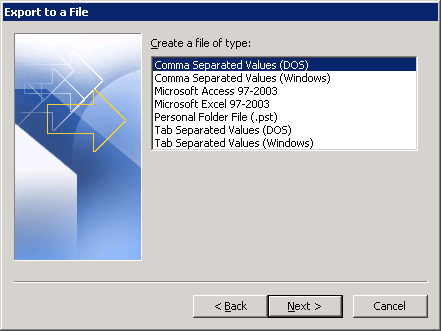
Xuất danh bạ Outlook dưới dạng tệp CSV
DriveHQ Email Manager là chương trình sao lưu email đầu tiên có thể quản lý email và danh bạ của bạn như các tập tin, cho phép kéo thả hoặc tự động sao lưu email Outlook của bạn theo thời gian thực hoặc theo lịch trình.
DriveHQ Email Manager được thiết kế rất giống với DriveHQ FileManager, phần mềm đã được hơn 500.000 người dùng tải xuống. Giao diện hai ngăn mặc định cho phép người dùng dễ dàng kéo và thả email, danh bạ và hộp thư từ máy tính cá nhân vào hệ thống email trực tuyến DriveHQ. Người dùng có thể thay đổi giao diện để chỉ hiển thị email trên máy tính cá nhân hoặc email trên DriveHQ.
Phiên bản mới nhất 3.1 hỗ trợ Windows 7, Windows 8.x, Windows 10 và hệ điều hành 64-bit.
DriveHQ EmailManager được bao gồm trong tất cả các gói Dịch vụ Doanh nghiệp mà không tính thêm phí. Người dùng cá nhân và người dùng miễn phí cũng có thể sử dụng nó với một số hạn chế.
-
Tính năng quan trọng nhất của DriveHQ EmailManager là khả năng sao lưu và khôi phục email từng cái một. Hầu hết các phần mềm sao lưu email khác chỉ có thể sao lưu/khôi phục các tệp .pst của Outlook, bạn không thể sao lưu/khôi phục một email riêng lẻ. Vì các tệp .pst rất lớn và luôn bị Outlook khóa, nên việc sao lưu hoặc khôi phục email có thể mất rất nhiều thời gian; nếu quá trình sao lưu thất bại giữa chừng, bạn có thể phải bắt đầu lại từ đầu. Với DriveHQ Email Manager, bạn có thể dễ dàng sao lưu email/danh bạ của mình bằng thao tác kéo và thả.
-
Bạn có thể thiết lập các tác vụ sao lưu theo thời gian thực hoặc theo lịch trình để tự động sao lưu email và danh bạ của mình ngay cả khi Outlook đang chạy!
-
Nhờ khả năng sao lưu từng email một và tự động tiếp tục quá trình tải lên/tải xuống bị gián đoạn, DriveHQ Email Manager cực kỳ đáng tin cậy và hiệu quả.
-
Bạn có thể truy cập email/danh bạ đã sao lưu từ bất cứ đâu bằng dịch vụ webmail của DriveHQ.
-
Bạn có thể dễ dàng chuyển email từ máy tính này sang máy tính khác bằng thao tác kéo và thả.
DriveHQ Email Manager được cung cấp bởi hệ thống lưu trữ email tiên tiến của DriveHQ. Bạn có thể sao lưu email từ Outlook, Outlook Express hoặc Windows Mail của mình lên hệ thống lưu trữ email DriveHQ bằng DriveHQ EmailManager. Dịch vụ cơ bản là miễn phí, nhưng có nhiều hạn chế và chỉ được thiết kế cho mục đích sử dụng cá nhân và không thường xuyên. DriveHQ EmailManager không được bao gồm trong dịch vụ DriveHQ Email Hosting.
Bạn có thể tải xuống trình cài đặt phần mềm DriveHQ EmailManager trực tuyến từ trang tải xuống phần mềm DriveHQ:
https://www.drivehq.com/vi/downloads/DownloadEmailManager.aspx
Hiện tại, DriveHQ EmailManager có phiên bản 32-bit và 64-bit. Phiên bản cần cài đặt phụ thuộc vào phiên bản Outlook của bạn. Nếu Outlook của bạn là 64-bit, bạn cần cài đặt phiên bản 64-bit.
Sau khi tải xuống tệp cài đặt, hãy nhấp đúp vào tệp đó để khởi chạy trình cài đặt. Chỉ cần làm theo hướng dẫn và việc cài đặt phần mềm sẽ rất dễ dàng. Sau khi hoàn tất cài đặt phần mềm, bạn có thể khởi chạy nó ở cuối trình hướng dẫn cài đặt. Theo mặc định, DriveHQ EmailManager sẽ tự động khởi chạy sau khi người dùng đăng nhập vào Windows. Bạn có thể tắt chức năng “tự động khởi chạy” từ menu “Tùy chọn”, nhấp vào Tùy chọn Hệ thống, sau đó bỏ chọn hộp kiểm “Tự động chạy khi tôi đăng nhập vào Windows”, rồi nhấp vào “Lưu thay đổi” để áp dụng các thay đổi.
- Cửa sổ email từ xa;
- Cửa sổ email cục bộ;
- Ngăn quản lý tác vụ tải lên/tải xuống email, hiển thị danh sách các email đang được chuyển và thông tin tiến độ của chúng.
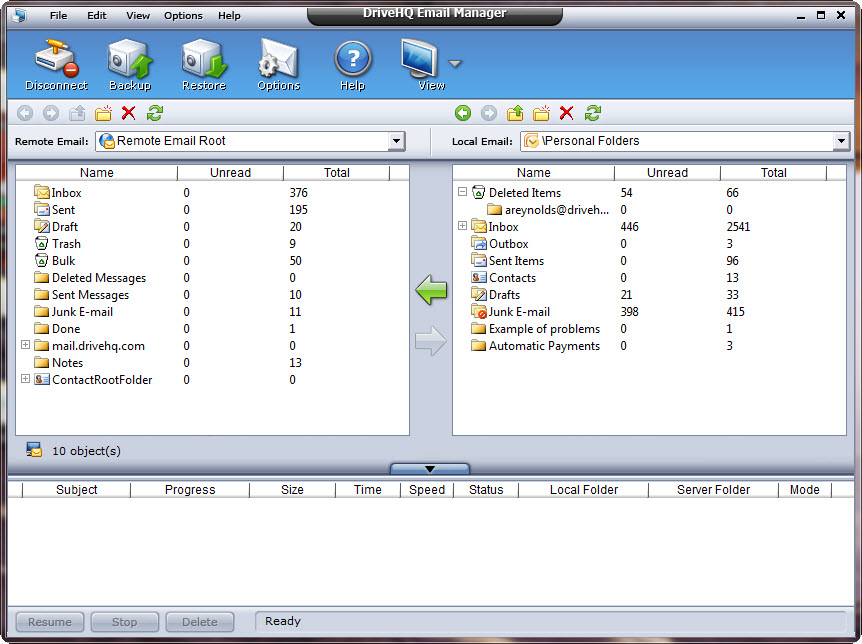
Màn hình chính của DriveHQ EmailManager
Bạn có thể nhấp vào "Xemnhấn nút " trên thanh công cụ để chọn":
- Chỉ hiển thị email từ xa của DriveHQ.com;
- Hiển thị cả email cục bộ và email từ DriveHQ.com;
- Chỉ hiển thị email địa phương
Bạn có thể hiển thị/ẩn khung bằng cách nhấp vào biểu tượng mũi tên xuống cái nút.
Trong ngăn email cục bộ, bạn có thể quản lý email và thư mục (hộp thư) cục bộ theo cách tương tự như trong Windows Explorer (hoặc DriveHQ FileManager). Cụ thể, bạn có thể
1.Duyệt qua email và thư mục cục bộ (hộp thư)
2.Tạo thư mục email cục bộ mới
3. Đổi tên thư mục email cục bộ
4. Sao chép/dán email và thư mục cục bộ
5. Xóa email và thư mục cục bộ
6. Tạo thư mục con mới
7. Đổi tên thư mục con mới
8. Cắt/sao chép và dán thư mục con
9. Xóa thư mục con
10. Kéo/Thả thư mục con
1.
Duyệt qua email và thư mục cục bộ
·
Chọn thư mục đích từ danh sách thả xuống ở góc trên bên phải;
·
Mở một thư mục bằng cách nhấp đúp vào thư mục đó trong ngăn cục bộ;
·
Nhấp chuột  Để quay lại thư mục đã truy cập trước đó;
·
Nhấp chuột  Chuyển đến thư mục đã truy cập tiếp theo;
·
Nhấp chuột  Để chuyển đến thư mục cha.
2.Tạo thư mục email cục bộ mới
·
Trước tiên, hãy đảm bảo bạn truy cập vào vị trí hiển thị các thư mục email thực sự, chẳng hạn như "hộp thư đến".
·
Nhấp chuột vào  nhấn nút để tạo thư mục email mới và chỉ định tên thư mục; hoặc nhấp chuột phải vào vùng trống trong ngăn email cục bộ, chọn “Mới” từ menu bật lên.
3.Đổi tên thư mục email cục bộ
Nhấp vào thư mục email để đổi tên, nhấp lại hoặc nhấp chuột phải và chọn “Đổi tênChọn "từ menu bật lên"; khi hộp chỉnh sửa tên hiện ra, hãy nhập tên mới.
4.Sao chép/Dán email và thư mục cục bộ
Nhấp chuột phải vào email/thư mục cần sao chép và chọn Sao chép Từ menu bật lên; Điều hướng đến thư mục email đích; nhấp chuột phải vào vùng trống trong ngăn email cục bộ, chọn Dán từ menu bật lên.
5.Xóa email và thư mục cục bộ
Chọn các email/thư mục cần xóa, rồi nhấp vào  Nhấn nút hoặc phím “Xóa”; Chọn “Có” trong hộp thoại xác nhận nếu bạn muốn xóa.
6.Tạo thư mục con mới
·
Chọn thư mục, sau đó nhấp vào  Nút này cho phép tạo thư mục con mới và chỉ định tên thư mục mới;
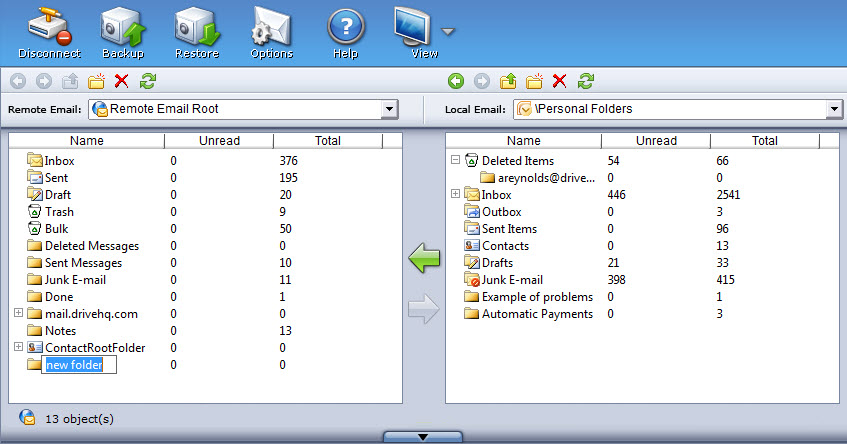
Điều hướng đến vị trí hiển thị danh sách hộp thư
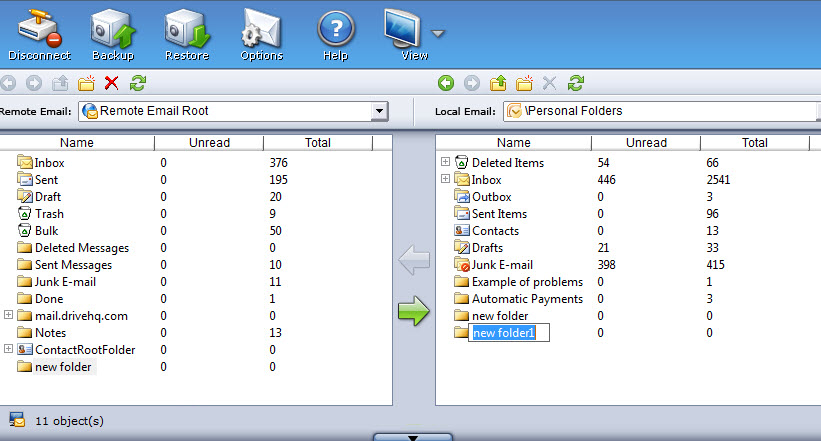
Chọn thư mục đích rồi nhấp vào biểu tượng thư mục mới; bạn sẽ được yêu cầu đổi tên thư mục.
7.Đổi tên thư mục con mới
Nhấp chuột phải vào thư mục con mục tiêu và chọn “Đổi tênChọn tùy chọn "từ menu bật lên"; khi hộp chỉnh sửa tên hiện ra, hãy nhập tên mới.
8.Cắt/sao chép và dán thư mục con
Nhấp chuột phải vào thư mục con, sau đó chọn "Cắt/Sao chép"Từ menu bật lên; điều hướng đến thư mục đích; nhấp chuột phải vào email cục bộ, chọn "Dán" từ menu bật lên.
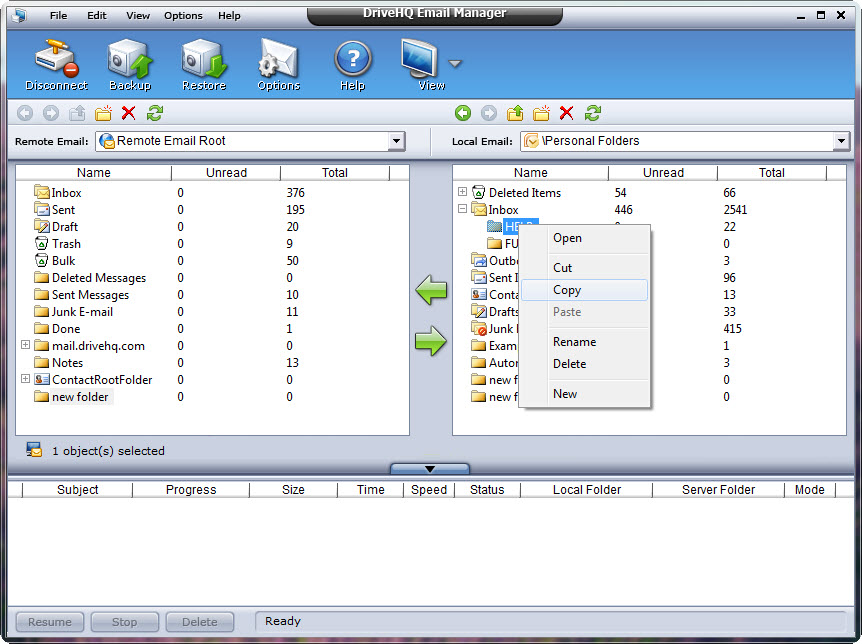
Nhấp chuột phải vào thư mục con để sao chép (hoặc cắt)
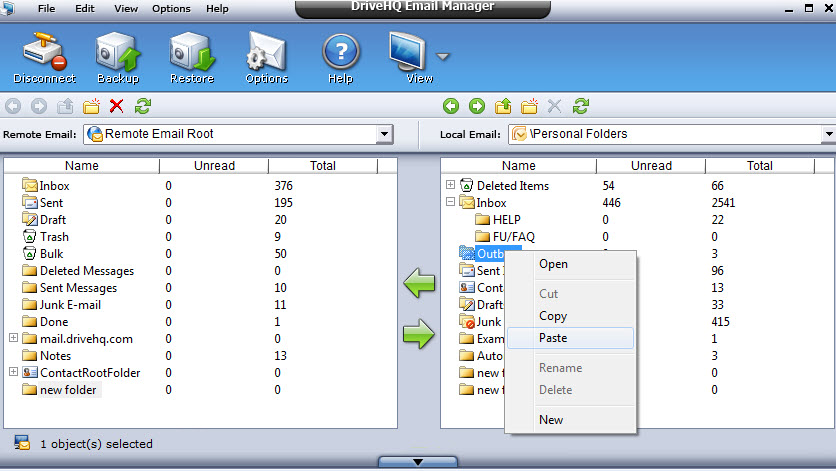
Nhấp chuột phải vào thư mục đích để dán
9.Xóa thư mục con
Chọn thư mục con cần xóa, rồi nhấp vào Nhấn nút hoặc chọn “Xóa bỏChọn tùy chọn “Có” từ menu chuột phải; Chọn “Có” trong hộp thoại xác nhận nếu bạn muốn xóa.
10.Kéo/thả thư mục con
Chọn thư mục con cần chọn (đảm bảo đó là hộp thư thật), sau đó kéo và thả thư mục này vào thư mục cục bộ đích. Thao tác này tương tự như cắt và dán thư mục con.
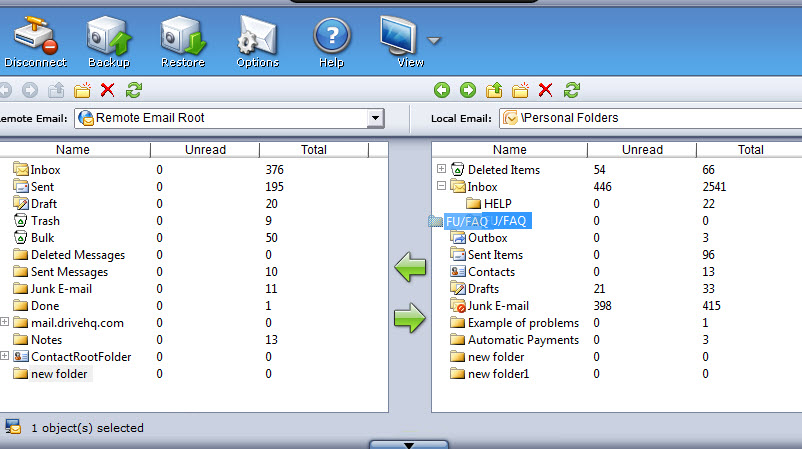
Kéo và thả thư mục email cục bộ
12.5.1 Tài khoản email DriveHQ mặc định của bạn
Khi bạn đăng ký tài khoản người dùng mới trên DriveHQ.com, bạn sẽ tự động nhận được một địa chỉ email. Địa chỉ email đó là.. YourUserName@drivehq.com (hoặc email tên miền tùy chỉnh cũng được hỗ trợ). Bạn có thể quản lý email DriveHQ của mình từ ngăn Email Trực tuyến. Theo mặc định, tài khoản email DriveHQ của bạn có năm thư mục email: Hộp thư đến, Đã gửi, Bản nháp, Thùng rác và Thư rác; nó cũng có hai nhóm liên hệ: Bạn bè và Bị chặn.
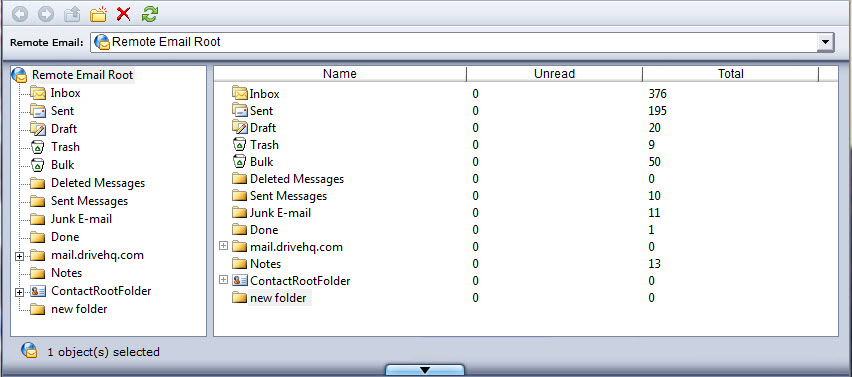
Các thư mục email và nhóm liên hệ mặc định của tài khoản DriveHQ
Trong ngăn email từ xa, bạn có thể quản lý email và thư mục trực tuyến của mình theo cách tương tự như trong Windows Explorer. Cụ thể, bạn có thể
·
Chọn thư mục đích từ danh sách thả xuống ở góc trên bên phải;
·
Mở một thư mục bằng cách nhấp đúp vào thư mục đó trong ngăn trực tuyến;
·
Nhấp chuột Để quay lại thư mục đã truy cập trước đó;
·
Nhấp chuột Chuyển đến thư mục đã truy cập tiếp theo;
·
Nhấp chuột Để chuyển đến thư mục cha.
2.Tạo thư mục email trực tuyến mới
·
Nhấp vào nút để tạo thư mục mới và chỉ định tên thư mục;
·
Hoặc, nhấp chuột phải vào vùng trống trong ngăn email từ xa, chọn “Mới” từ menu bật lên.
Nhấp chuột vào thư mục email cần đổi tên, nhấp chuột lại hoặc nhấp chuột phải và chọn “Đổi tên” từ menu bật lên; nhập tên mới vào ô chỉnh sửa.
Chọn các email hoặc thư mục cần xóa. Nhấp vào nút hoặc nhấn phím “Xóa”. Chọn “Có” trong hộp thoại xác nhận nếu bạn muốn xóa.
5.Xem email trực tuyến
DriveHQ hỗ trợ duyệt email trực tuyến. Nhấp chuột phải vào email và chọn "Xem trực tuyến" từ menu chuột phải để mở email đó trong trình duyệt web DriveHQ.
DriveHQ Email Manager cho phép chuyển email một cách thuận tiện và mạnh mẽ giữa phần mềm email trên máy tính của bạn (Outlook, Outlook Express hoặc Windows Mail) và hệ thống email trực tuyến DriveHQ.
-
Bạn có thể chuyển một hoặc nhiều email/hộp thư/danh bạ bằng cách sử dụng thao tác Kéo và Thả;
-
Bạn có thể dễ dàng theo dõi/quản lý các tác vụ chuyển dữ liệu trong ngăn quản lý tác vụ dành cho việc chuyển email/danh bạ.
-
Nếu quá trình truyền tải bị gián đoạn, bạn có thể tiếp tục từ chỗ đã dừng lại;
-
DriveHQ EmailManager hỗ trợ nén dữ liệu, do đó tốc độ tải lên/tải xuống thường nhanh hơn nhiều so với việc gửi/nhận email qua Outlook.
-
DriveHQ EmailManager hỗ trợ tải lên/tải xuống theo thứ tự tăng dần. Nếu cùng một email đã tồn tại trong thư mục đích, quá trình tải lên/tải xuống sẽ được bỏ qua.
·
Trong ngăn email cục bộ, chọn các email và thư mục cần tải lên (có thể chọn nhiều mục bằng cách giữ phím Ctrl hoặc Shift).
·
Trong ngăn email từ xa, chọn thư mục đích; Nhấp vào mũi tên  ở giữa hai khung để tải lên email.
·
Hoặc, bạn có thể kéo và thả các email đã chọn trong ngăn cục bộ vào thư mục đích trong ngăn đám mây.
·
Tất cả các email đã chọn sẽ được thêm vào ngăn tác vụ chuyển email, và email đầu tiên sẽ bắt đầu được chuyển.
2.Tải xuống email, danh bạ và thư mục.
·
Trong ngăn đám mây, chọn email và thư mục cần tải xuống (có thể chọn nhiều mục bằng cách giữ phím Ctrl hoặc Shift).
·
Trong ngăn cục bộ, chọn thư mục đích; nhấp vào mũi tên  ở giữa hai ngăn để tải xuống email.
·
Hoặc, bạn có thể kéo và thả vùng chọn trong ngăn đám mây vào thư mục đích trong ngăn cục bộ.
·
Tất cả các email đã chọn sẽ được thêm vào ngăn tác vụ chuyển email, và email đầu tiên sẽ bắt đầu được chuyển.
3.Giám sát, dừng, tiếp tục và tiếp tục các tác vụ truyền tải.
Ngăn tác vụ chuyển dữ liệu hiển thị thông tin tiến độ của các tác vụ chuyển dữ liệu đang chờ xử lý, bao gồm tên, nguồn và đích, tiến độ chuyển dữ liệu hiện tại, tốc độ chuyển và thời gian ước tính còn lại.

-
Nhấp vào nút “Xóa” để xóa một hoặc tất cả các email được chuyển tiếp khỏi danh sách tác vụ;
-
Nhấp vào nút “Dừng” để dừng một hoặc tất cả các lần chuyển email trong danh sách tác vụ;
-
Nhấp vào nút “Tiếp tục” để tiếp tục một hoặc tất cả các tác vụ chuyển email đã dừng.
Lưu ý: DriveHQ EmailManager chỉ hỗ trợ tải lên/tải xuống email và danh bạ thông thường. Các loại nội dung khác, ví dụ như email yêu cầu cuộc họp, email không gửi được của hệ thống, sẽ bị bỏ qua.
DriveHQ EmailManager hỗ trợ sao lưu email tự động. Tuy nhiên, nó không hỗ trợ sao lưu tự động danh bạ hoặc nhóm danh bạ. Lý do là vì danh bạ thường không được thay đổi thường xuyên. Người dùng có thể dễ dàng kéo và thả danh bạ để sao lưu trực tuyến.
Việc tạo tác vụ sao lưu email rất dễ dàng. Phiên bản hiện tại của Trình quản lý Email chỉ cho phép một tác vụ sao lưu duy nhất. Nó hỗ trợ cả sao lưu thời gian thực và sao lưu theo lịch trình. Nếu bạn muốn email của mình được sao lưu ngay khi có thay đổi, hãy chọn Sao lưu thời gian thực. Điều này có thể ảnh hưởng nhẹ đến hiệu suất hệ thống nếu lượng dữ liệu rất lớn hoặc nếu nó chứa nhiều email. Để tránh vấn đề này, bạn có thể chọn Sao lưu theo lịch trình. Các thư mục email của bạn sẽ được sao lưu vào thời gian đã lên lịch.
Khởi động DriveHQ EmailManager và nhấp vào nút "Sao lưu". Màn hình tác vụ sao lưu sẽ hiển thị, như hình bên dưới:
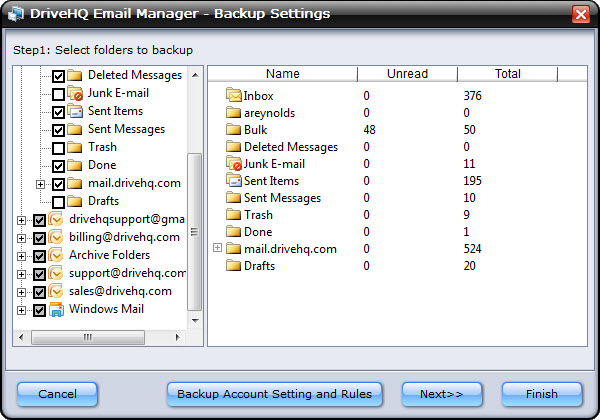
Chọn các thư mục email cần sao lưu – bỏ chọn các thư mục thư rác/spam/thùng rác/thư quảng cáo
Chọn các thư mục email bạn muốn sao lưu, các thư mục này sẽ được sao lưu lên webmail DriveHQ tại www.DriveHQ.com/vi/tin nhắn/.
Thông thường, bạn không cần phải chọn các thư mục thùng rác, đã xóa, thư rác, thư mục thư quảng cáo. Sau khi hoàn tất, vui lòng nhấp vào Tiếp theo. Thao tác này sẽ chuyển đến màn hình “Thiết lập loại sao lưu và lịch trình” như hình bên dưới:
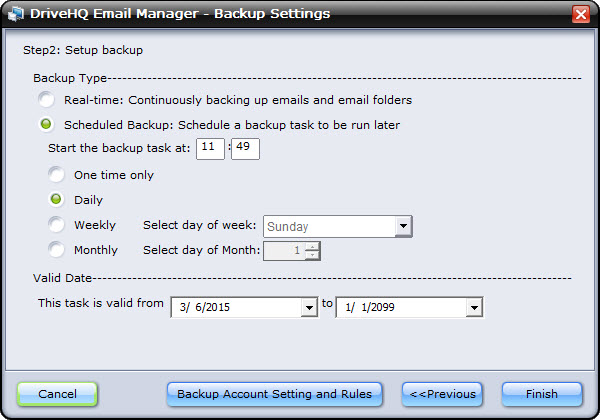
Thiết lập loại sao lưu và màn hình lên lịch
Bạn có thể chọn sao lưu thời gian thực hoặc sao lưu theo lịch trình.
Thời gian thực: Nếu bạn chọn "Thời gian thực", tác vụ sẽ sao lưu các thư mục email cục bộ lên các thư mục email trên đám mây của https://www.drivehq.com/vi/tin nhắn/ ngay khi có thay đổi.
Sao lưu theo lịch trình: Bạn có thể thiết lập lịch sao lưu định kỳ cho tác vụ sao lưu. Tác vụ có thể chạy một lần, hàng ngày, hàng tuần hoặc hàng tháng. Bạn phải thiết lập lịch trình nếu bạn đã chọn “Sao lưu theo lịch”. Bạn không thể thiết lập lịch trình nếu bạn đã chọn sao lưu thời gian thực.
Nếu bạn muốn sao lưu cài đặt tài khoản email và quy tắc định tuyến email, bạn có thể nhấp vào Sao lưu cài đặt và quy tắc tài khoản. Ảnh chụp màn hình sẽ hiện ra như sau:
Nhấp vào OK để bắt đầu sao lưu cài đặt tài khoản và quy tắc email. Một hộp thoại sẽ hiện ra như hình bên dưới sau khi quá trình sao lưu hoàn tất:
Nhấp vào OK để xác nhận.
Cuối cùng, hãy nhấp vào Hoàn thành Nhấn nút để hoàn tất việc tạo tác vụ sao lưu.
DriveHQ EmailManager có thể quản lý hoặc sao lưu nhiều tài khoản email được cấu hình trong Outlook, Outlook Express hoặc Windows Mail. Nó cũng có thể quản lý và sao lưu email trên nhiều máy tính. Tính năng này thường được sử dụng để chuyển email từ máy tính này sang máy tính khác hoặc từ tài khoản email này sang tài khoản email khác.
Email và thư mục được nhóm theo tài khoản email và máy tính để chúng không ghi đè hoặc trộn lẫn với nhau, ngay cả khi bạn có các thư mục email cùng tên trên các máy tính hoặc tài khoản email khác nhau.
Sau khi bạn đã tạo thành công tác vụ sao lưu email, bạn có thể nhấp vào "Hỗ trợNút này cho phép chỉnh sửa tác vụ, xóa tác vụ hoặc tự khởi động tác vụ sao lưu (hoặc dừng tác vụ sao lưu nếu nó đang chạy).
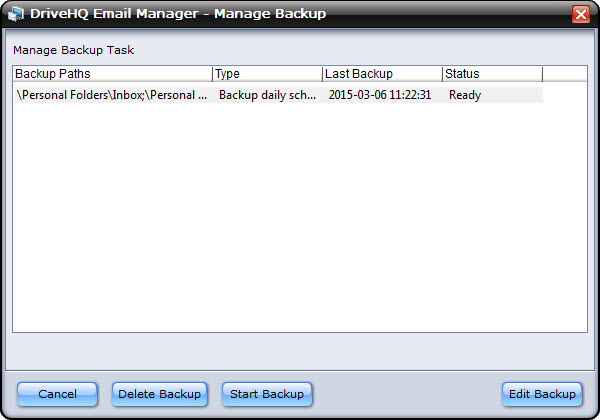
Màn hình quản lý tác vụ sao lưu email
Bạn có thể thêm/xóa thư mục email trong nguồn sao lưu; thay đổi loại sao lưu/lịch sao lưu. Sau khi chỉnh sửa xong, hãy nhấp vào nút "Thêm/xóa" "Lưu thay đổi Nhấn nút đó, các thay đổi sẽ được lưu lại.
Các email được sao lưu trực tuyến được lưu trữ trong tài khoản webmail DriveHQ của bạn. Từ DriveHQ EmailManager, bạn có thể tìm thấy chúng trong ngăn email từ xa. Bạn cũng có thể dễ dàng truy cập chúng trực tuyến tại địa chỉ sau: https://www.drivehq.com/vi/tin nhắn/.
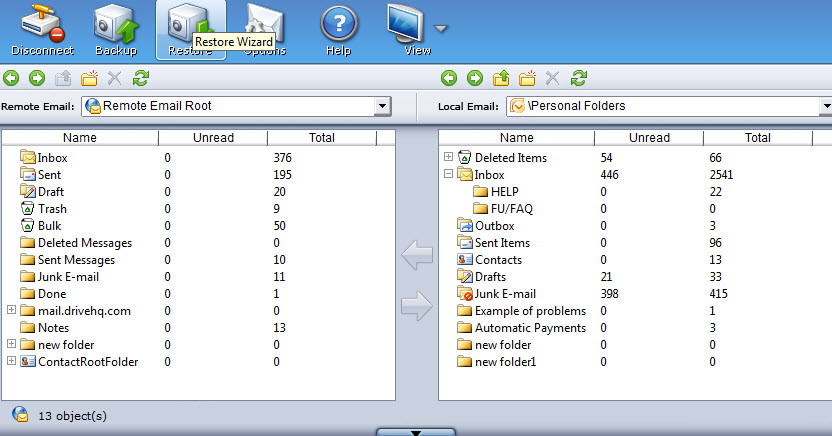
Màn hình hiển thị “email và thư mục đã sao lưu”
Việc khôi phục email và thư mục email trên cùng một máy tính rất dễ dàng. Chỉ cần nhấp vào nút Khôi phục để khôi phục toàn bộ bản sao lưu về vị trí ban đầu. Bạn cũng có thể chỉ khôi phục một vài thư mục email. Chỉ cần bỏ chọn những thư mục email mà bạn không muốn khôi phục. Xem ảnh chụp màn hình bên dưới để biết thêm chi tiết.
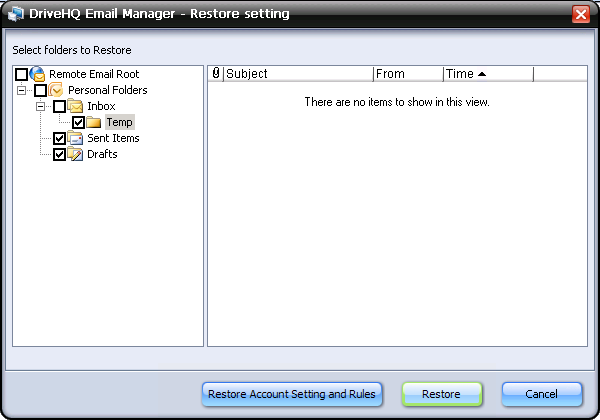
Màn hình Khôi phục – khôi phục tất cả thư mục email hoặc chỉ chọn một vài thư mục
Bạn cũng có thể khôi phục tác vụ sao lưu theo cách thủ công bằng cách kéo và thả.
Nếu bạn cần khôi phục email/thư mục sang máy tính khác, hoặc nếu bạn cần khôi phục email sau khi đã cài đặt lại hệ điều hành, thì bạn không thể sử dụng nút “Khôi phục” để khôi phục email. Trong trường hợp này, bạn phải sử dụng tính năng “kéo và thả” để khôi phục email/thư mục của mình.
Từ màn hình chính của DriveHQ EmailManager, hãy nhấp vào nút “Tùy chọn” trên thanh công cụ, và màn hình “DriveHQ Email Manager - Các tùy chọn của tôisẽ hiện lên:
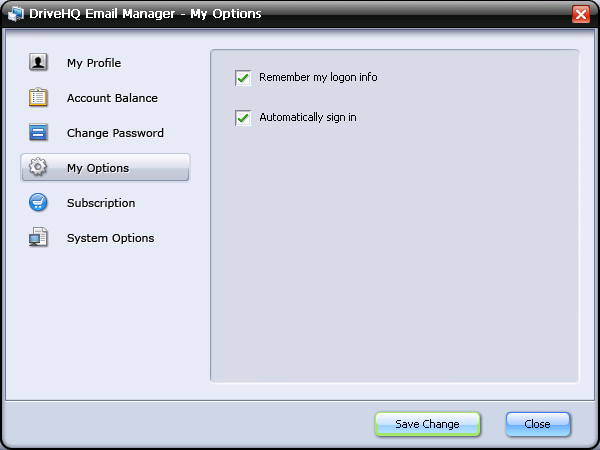
Màn hình “Tùy chọn của tôi” của Trình quản lý email DriveHQ
Theo mặc định, Email Manager ghi nhớ thông tin đăng nhập của người dùng và tự động đăng nhập. Điều này rất tiện lợi cho người dùng.
Các cài đặt khác bao gồm:
-
Hồ sơ của tôi: Bạn có thể xem hoặc chỉnh sửa hồ sơ tài khoản DriveHQ của mình;
-
Số dư tài khoản: Kiểm tra số dư tài khoản DriveHQ của bạn; bao gồm số dư tiền mặt, số lượng email tối đa được phép và số lượng email trong tài khoản của bạn;
-
Thay đổi mật khẩu: Thay đổi mật khẩu tài khoản DriveHQ của bạn.
-
Đăng ký: Bạn có thể đặt mua dịch vụ sao lưu email DriveHQ tại đây.
Tính đến tháng 6 năm 2010, Dịch vụ sao lưu email DriveHQ (sử dụng DriveHQ EmailManager 3.0) là dịch vụ duy nhất không được bao gồm trong gói dịch vụ lưu trữ chính. Giấy phép người dùng nhóm cũng không được bao gồm trong gói dịch vụ lưu trữ. (Điều này có thể thay đổi trong tương lai, vì vậy vui lòng truy cập DriveHQ.com để biết thông tin sản phẩm và dịch vụ mới nhất.)
Dịch vụ sao lưu email miễn phí của DriveHQ EmailManager chỉ dành cho mục đích dùng thử. Nó chỉ có thể sao lưu 1000 email và 50 liên hệ. Nếu bạn cần sao lưu nhiều email hoặc liên hệ hơn, bạn phải đặt mua gói dịch vụ sao lưu email trả phí. Để biết thêm thông tin, vui lòng truy cập trang web này:
https://www.drivehq.com/vi/help/Price/Cloud_IT_Service_Pricing_Business.aspx
-
Tùy chọn hệ thống: Bạn có thể tắt chức năng tự động khởi chạy ứng dụng khi đăng nhập vào Windows; bạn có thể cấu hình ứng dụng sử dụng SSL để truyền dữ liệu; bạn cũng có thể cấu hình để thu nhỏ cửa sổ (tức là ẩn đi) sau khi tự động khởi chạy.
DriveHQ.com cung cấp rất nhiều dịch vụ và tính năng dựa trên điện toán đám mây. Hầu hết các tính năng và dịch vụ này đều có sẵn trên máy Mac. Ví dụ:
-
DriveHQ.com là nền tảng lưu trữ tệp trực tuyến, chia sẻ trực tuyến, cộng tác từ xa, quản trị tài khoản nhóm, v.v.
-
Dịch vụ lưu trữ máy chủ FTP của DriveHQ.com;
-
Dịch vụ lưu trữ máy chủ email DriveHQ.com;
-
DriveHQ Online Backup dành cho Mac.
Tất cả các tính năng dựa trên trình duyệt web, dịch vụ lưu trữ máy chủ FTP, dịch vụ lưu trữ máy chủ email và dịch vụ lưu trữ web/tệp tin đều hoạt động hoàn toàn giống như trên máy tính Windows.
DriveHQ có một phiên bản phần mềm sao lưu trực tuyến khác dành cho Mac: DriveHQ Online Backup for Mac 1.6, phiên bản này mới hơn so với phiên bản dành cho Windows. Tuy nhiên, nó cũng có rất nhiều tính năng mạnh mẽ. Các tính năng chính bao gồm:
-
Dễ dàng thiết lập các tác vụ sao lưu theo lịch trình;
-
Hỗ trợ nhiều tác vụ sao lưu để sao lưu các thư mục khác nhau;
-
Hỗ trợ sao lưu tăng dần để giảm thiểu việc truyền dữ liệu và cải thiện hiệu suất sao lưu;
-
Có thể lưu giữ nhiều phiên bản tệp;
-
Sao lưu nhiều máy tính bằng một tài khoản hoặc bằng các tài khoản nhóm
-
Khôi phục dễ dàng và đáng tin cậy thông qua web, FTP/FileManager hoặc sao lưu trực tuyến cho Mac
Các tệp cũng được sao lưu vào trung tâm dữ liệu hiện đại của DriveHQ, nơi có nhiều lớp dự phòng dữ liệu. So với giải pháp sao lưu nội bộ, DriveHQ Online Backup linh hoạt hơn và chi phí thấp hơn nhiều. Bạn có thể sao lưu/truy cập/khôi phục tệp từ bất cứ đâu, bất cứ lúc nào, ngay cả khi đang đi du lịch; DriveHQ Online Backup cũng an toàn và đáng tin cậy hơn vì đây là sao lưu ngoài địa điểm; dữ liệu của bạn có thể tồn tại ngay cả trong các thảm họa lớn (ví dụ: hỏa hoạn, lũ lụt, động đất, v.v.).
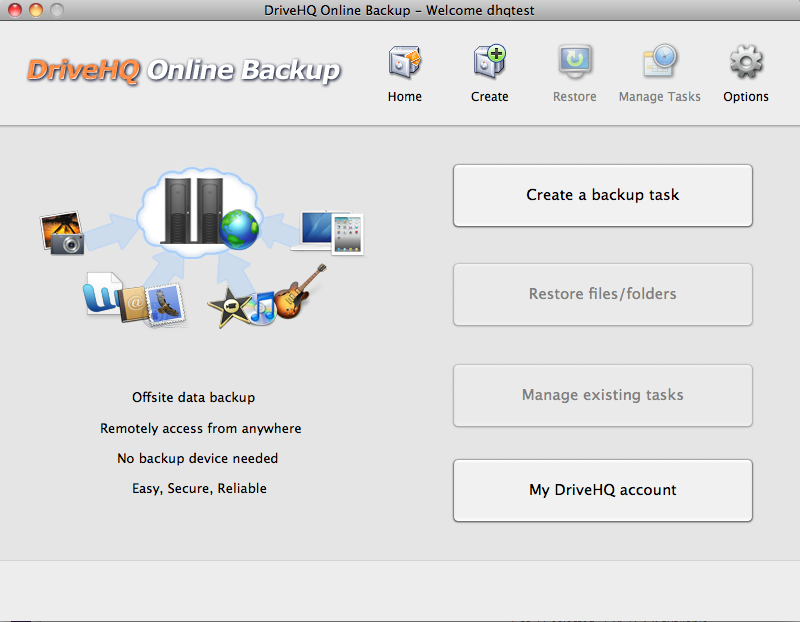
Ảnh chụp màn hình của DriveHQ Online Backup dành cho Mac được hiển thị ở trên.
DriveHQ FileManager có sẵn trên Mac, iOS và Android. Công cụ ánh xạ ổ đĩa đám mây DriveHQ WebDAV cũng có sẵn trên Mac. Người dùng cũng có thể sử dụng các phần mềm máy khách FTP miễn phí khác, chẳng hạn như FileZilla trên Mac và Linux.
|
FTP được thiết kế để tải lên/tải xuống lượng lớn dữ liệu một cách đáng tin cậy. Hầu hết các phần mềm FTP client đều hỗ trợ kéo và thả tập tin/thư mục. Khách hàng doanh nghiệp có thể sử dụng bất kỳ phần mềm FTP client nào để kết nối với máy chủ FTP/SFTP của DriveHQ. Người dùng dịch vụ miễn phí hoặc cá nhân chỉ có thể dùng thử dịch vụ FTP của chúng tôi.
FTP.DriveHQ.com (hoặc proFTP.drivehq.com dành cho tài khoản doanh nghiệp trả phí).
Sau đó, sử dụng tên người dùng/mật khẩu DriveHQ của bạn để đăng nhập. Số cổng là cổng FTP mặc định 21 (số cổng SFTP mặc định là 22. Dịch vụ lưu trữ FTP và SFTP chỉ được cung cấp cho người dùng doanh nghiệp). Bạn có thể để trống thư mục từ xa hoặc tạo bất kỳ thư mục nào trên DriveHQ.com nếu cần. Để biết thêm thông tin, vui lòng truy cập..: https://www.drivehq.com/vi/FTPHosting/, Nhấp vào mục Câu hỏi thường gặp và Mở rộng tất cả.
|
|
Phần mềm FTP Client dành cho Mac
|
|
|
Bạn có thể tải xuống phần mềm DriveHQ FTP Client cho Mac từ trang tải xuống phần mềm DriveHQ tại đây:
https://www.drivehq.com/vi/downloads/downloads.aspx
|
|
Bạn có thể cuộn xuống và tìm phần mềm máy khách FTP dành cho Mac như hình bên dưới. Finder cũng hỗ trợ FTP, nhưng thường chỉ ở chế độ đọc.
|
|
|
|
Tải về (Máy khách FTP)
|
|
|
|
|
Fetch là một trong những phần mềm FTP phổ biến nhất trên máy Mac. Fetch 5 bao gồm tất cả các tính năng tiêu chuẩn của một phần mềm FTP hiện đại với giao diện người dùng đơn giản và dễ sử dụng. Fetch có thể được sử dụng để: Xuất bản/quản lý trang web trên DriveHQ; Đăng tải hình ảnh cho các phiên đấu giá trên eBay; Gửi quảng cáo/ảnh cho báo và tạp chí; Di chuyển tập tin giữa máy Macintosh của bạn và các máy tính khác;
|
|
|
|
|
|
|
|
|
Phần mềm FTP Cyberduck (Miễn phí!)
|
|
|
|
|
Cyberduck là một trình quản lý FTP miễn phí với giao diện dễ sử dụng, tích hợp với các trình soạn thảo bên ngoài và hỗ trợ nhiều công nghệ hệ thống Mac OS X như Spotlight, Bonjour, Keychain và AppleScript.
|
|
|
|
|
|
|
|
Phần mềm FTP FileZilla (Miễn phí!)
|
|
|
|
|
FileZilla là một phần mềm FTP miễn phí tuyệt vời, có sẵn trên nhiều hệ điều hành khác nhau. Tuy nhiên, nó không có các tính năng chia sẻ, xuất bản, sao lưu tự động và đồng bộ hóa thư mục nâng cao như phần mềm DriveHQ. FileZilla hoạt động rất tốt với ftp.drivehq.com, một dịch vụ cung cấp giải pháp lưu trữ FTP hoàn chỉnh.
|
|
|
|
|
|
|
Website DriveHQ, dịch vụ FTP, dịch vụ lưu trữ web/tệp tin, dịch vụ lưu trữ email đều tương thích với các hệ điều hành khác như Linux, iPhone, iPad và Android, v.v., với một số hạn chế nhất định tùy thuộc vào hệ điều hành và khả năng của thiết bị.
Phần mềm quản lý tệp DriveHQ và phần mềm sao lưu trực tuyến DriveHQ không có sẵn trên các nền tảng này, tuy nhiên, thông thường bạn có thể tìm thấy một chương trình FTP tốt trên các nền tảng này; bạn cũng có thể tìm thấy phần mềm sao lưu dựa trên FTP. Ngoài ra, trang web DriveHQ.com, dịch vụ email SMTP/POP3/IMAP có thể được sử dụng trên hầu hết các hệ điều hành, điện thoại thông minh, iPad, v.v.
Gói dịch vụ cao cấp thông thường của DriveHQ được tối ưu hóa cho các doanh nghiệp nhỏ, chuyên gia và người dùng cao cấp. Chúng tôi cũng có gói dịch vụ doanh nghiệp được thiết kế cho các doanh nghiệp lớn.
Dịch vụ doanh nghiệp DriveHQ có những ưu điểm sau:
-
Dung lượng lưu trữ lớn hơn, tối đa lên đến 10TB trong một gói dịch vụ duy nhất;
-
Giá thành thấp, đặc biệt nếu bạn cần nhiều không gian lưu trữ;
-
Được tích hợp cùng dịch vụ tài khoản nhóm và giấy phép người dùng phụ; dịch vụ tài khoản nhóm 2 cấp có thể dễ dàng hỗ trợ các doanh nghiệp có hơn 10.000 người dùng.
-
Bao gồm tất cả các dịch vụ và tính năng của DriveHQ. (cũng bao gồm dịch vụ lưu trữ email và sao lưu email)
-
Bạn có thể tạo một trang đăng nhập tùy chỉnh đơn giản hơn nhiều, và không có bất kỳ thông tin tiếp thị nào của DriveHQ; logo trang web DriveHQ cũng có thể được tùy chỉnh thành logo công ty của bạn;
-
Bạn có thể thiết lập máy chủ email "Tên miền tùy chỉnh", máy chủ web tĩnh và máy chủ FTP;
-
Đối với người dùng doanh nghiệp có lượng dữ liệu lớn, việc tải lên tất cả các tệp có thể mất rất nhiều thời gian. Bạn có thể gửi tối đa 4 ổ USB đến DriveHQ; chúng tôi có thể tải các tệp của bạn từ trung tâm dữ liệu của chúng tôi, điều này nhanh hơn nhiều.
-
Dịch vụ hỗ trợ khách hàng được ưu tiên hơn so với người dùng dịch vụ cao cấp thông thường và người dùng dịch vụ miễn phí.

Trang đăng nhập tùy chỉnh mẫu – giao diện đơn giản hơn nhiều với logo của riêng bạn
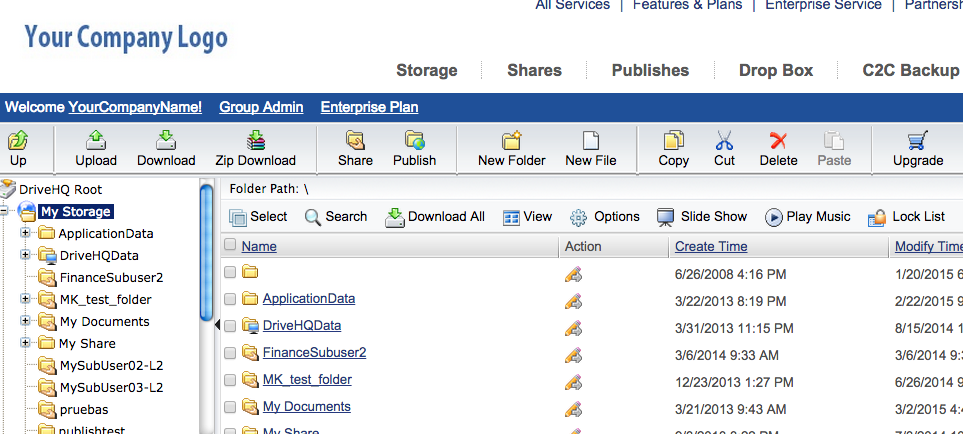
Dịch vụ thiết kế logo tùy chỉnh – được cung cấp miễn phí kèm theo gói dịch vụ doanh nghiệp DriveHQ.
Thông tin về giá dịch vụ DriveHQ Enterprise Service có sẵn trực tuyến tại địa chỉ sau:
/vi/help/Price/Cloud_IT_Service_Pricing_Business.aspx
Khi đặt mua dịch vụ DriveHQ Enterprise, bạn không chỉ nhận được nhiều tính năng hơn, dung lượng lưu trữ lớn hơn, hỗ trợ khách hàng tốt hơn mà còn tiết kiệm được chi phí so với việc đặt mua các dịch vụ trọn gói riêng lẻ. Bạn có thể đặt mua dịch vụ DriveHQ Enterprise trực tuyến, hoặc tải xuống mẫu đơn đặt hàng, điền đầy đủ thông tin và ký tên, sau đó quét và gửi email đến DriveHQ.
Bạn cũng có thể đăng ký tài khoản DriveHQ miễn phí, sau đó đăng nhập và vào trang Tài khoản của tôi, nhấp vào Nạp tiền để thực hiện thanh toán. Sau đó, bạn có thể gửi email cho bộ phận hỗ trợ khách hàng của DriveHQ về gói dịch vụ bạn muốn đăng ký. Bộ phận hỗ trợ khách hàng của DriveHQ sẽ giúp bạn xử lý đơn đặt hàng.
Giống như các dịch vụ cao cấp thông thường, người dùng doanh nghiệp có thể thanh toán bằng thẻ tín dụng, PayPal, séc doanh nghiệp hoặc chuyển khoản ngân hàng.
Dịch vụ nhãn hiệu riêng (Private Label Service) còn được gọi là “Dịch vụ nhãn trắng” (White Label Service); điều này có nghĩa là DriveHQ cung cấp các dịch vụ và công nghệ phía sau; tuy nhiên, ở phía người dùng, dịch vụ được đổi thương hiệu thành dịch vụ của công ty bạn. Do đó, đối với người dùng của bạn, dịch vụ này dường như được vận hành bởi chính công ty bạn.
Dịch vụ nhãn hiệu riêng có thể rất hữu ích cho các tổ chức lớn, nơi việc nhận diện thương hiệu là rất quan trọng. Nó cũng có thể cần thiết đối với một số nhà phân phối lớn.
Tuy nhiên, dịch vụ nhãn hiệu riêng có một số nhược điểm và hiện không còn được khuyến khích. Những nhược điểm chính bao gồm:
-
Chi phí khởi nghiệp cao. Điều này là do DriveHQ phải thiết lập một trang web mới cho thương hiệu riêng, điều này đòi hỏi một máy chủ web khác và một lược đồ cơ sở dữ liệu khác. Không chỉ làm tăng chi phí phần cứng, mà còn làm tăng chi phí bảo trì dài hạn.
-
Việc này thường đòi hỏi một lượng lớn công việc tùy chỉnh trang web và phần mềm. Chi phí cho công việc này thường không thể được chia sẻ giữa các khách hàng doanh nghiệp khác.
Do đó, DriveHQ đang phát triển một "Mô hình đại lý" mới, cho phép tùy chỉnh nhiều hơn so với dịch vụ "tùy chỉnh logo và trang đăng nhập" hiện tại với cùng mức giá.
Nếu bạn quan tâm đến dịch vụ tùy chỉnh, vui lòng liên hệ với bộ phận bán hàng của DriveHQ. Bạn cần cho biết có bao nhiêu người dùng sẽ sử dụng dịch vụ và dung lượng lưu trữ bạn cần sau 12 tháng. Vui lòng cho chúng tôi biết tiến độ dự án của bạn và mức độ tùy chỉnh bạn mong muốn. Bộ phận bán hàng của DriveHQ sẽ trả lời email của bạn rất nhanh chóng.
Mặc dù DriveHQ cung cấp dịch vụ cơ bản miễn phí và các gói đăng ký giá rẻ, dịch vụ của chúng tôi được thiết kế dành cho doanh nghiệp và người dùng cao cấp.
Nếu bạn là quản lý CNTT, chuyên gia tư vấn CNTT, nhà phân phối hoặc chủ doanh nghiệp nhỏ, bạn sẽ thấy dịch vụ của chúng tôi vô cùng hữu ích cho doanh nghiệp của mình, tại sao?
-
DriveHQ cung cấp một bộ dịch vụ và tính năng lưu trữ và hosting từ xa toàn diện. Bao gồm các dịch vụ Lưu trữ & Chia sẻ Trực tuyến, Sao lưu Trực tuyến, Máy chủ FTP, Dịch vụ Email, Lưu trữ Web/Tệp tin, Cộng tác Từ xa, Đồng bộ hóa Thư mục Từ xa. Đây là một điểm đến duy nhất cung cấp nhiều dịch vụ dựa trên điện toán đám mây. Bạn có thể tiết kiệm chi phí cho máy chủ tệp từ xa, máy chủ FTP, sao lưu ngoại tuyến, máy chủ email, máy chủ web và cộng tác trực tuyến.
-
DriveHQ cung cấp các công cụ quản lý nhóm người dùng chất lượng hàng đầu. Các nhà quản lý CNTT, hoặc bất kỳ chủ doanh nghiệp nhỏ nào, đều có thể dễ dàng tạo/quản lý người dùng phụ và nhóm phụ, gán các vai trò người dùng khác nhau, tạo thư mục và chia sẻ các thư mục khác nhau cho người dùng/nhóm/nhóm phụ khác nhau với các cấp độ quyền truy cập khác nhau. Dịch vụ DriveHQ có thể giúp thực hiện điều này
-
Hệ thống dựa trên điện toán đám mây của DriveHQ hoạt động hiệu quả hơn hệ thống của riêng bạn.
cái
Máy chủ tệp từ xa DriveHQ hỗ trợ truy cập tệp từ xa an toàn, chia sẻ tệp từ xa giữa các nhân viên nội bộ và khách hàng bên ngoài. Không cần giải pháp VPN đắt tiền và phức tạp.
cái
Dịch vụ sao lưu từ xa DriveHQ hoạt động ở bất cứ đâu, hỗ trợ bất kỳ số lượng máy tính nào; sao lưu từ xa là giải pháp duy nhất có thể bảo vệ dữ liệu của bạn trước các thảm họa lớn, chẳng hạn như hỏa hoạn, động đất, lũ lụt, v.v.
cái
Dịch vụ lưu trữ máy chủ FTP/SFTP của DriveHQ là một dịch vụ lưu trữ máy chủ FTP đầy đủ tính năng, bao gồm hầu hết các tính năng của máy chủ FTP thông thường, cùng với nhiều tính năng nâng cao khác chỉ có trên DriveHQ. Nó cũng được tích hợp liền mạch với các dịch vụ dựa trên web của DriveHQ.com.
cái
Dịch vụ lưu trữ email DriveHQ được thiết kế dành cho các doanh nghiệp để lưu trữ các tài khoản email doanh nghiệp có tên miền riêng. Nó có rất nhiều tính năng nâng cao, bao gồm sổ địa chỉ nhóm, danh sách gửi thư, bộ lọc thư rác, trả lời tự động và chuyển tiếp tự động, v.v.
cái
Hệ thống DriveHQ được đặt chung với Hurricane Electric, một trong những nhà cung cấp dịch vụ đặt máy chủ lớn nhất. Cơ sở này có bảo vệ túc trực 24/7, camera giám sát, nguồn điện dự phòng và kết nối mạng dự phòng.
cái
Hệ thống DriveHQ có nhiều cấp độ dự phòng. Không có điểm lỗi duy nhất. Đội ngũ hỗ trợ của DriveHQ giám sát hệ thống 24/7; dữ liệu được sao lưu/nhân bản tự động. So với giải pháp tự lưu trữ, điều này giúp bạn tiết kiệm rất nhiều công sức trong việc bảo trì hệ thống và giám sát dịch vụ. Nó cũng giúp bạn tiết kiệm rất nhiều chi phí trong việc duy trì hệ thống sao lưu.
Tóm lại, các dịch vụ của DriveHQ có thể mở rộng hoặc thay thế khả năng máy chủ của bạn, giúp bạn tiết kiệm được rất nhiều chi phí.
Dành cho các nhà quản lý CNTT:
Bạn có thể dễ dàng thuyết phục các nhà quản lý cấp cao của mình về những lợi ích của việc sử dụng dịch vụ điện toán đám mây DriveHQ.com:
-
Nó giúp tiết kiệm chi phí phần cứng, phần mềm và máy chủ;
-
Điều này giúp việc bảo trì và quản lý hệ thống trở nên dễ dàng hơn rất nhiều;
-
Nó giúp dịch vụ CNTT của bạn có thể truy cập từ mọi nơi, bao gồm cả việc chia sẻ và cộng tác với khách hàng;
-
Nó giúp hệ thống của bạn an toàn và đáng tin cậy hơn;
-
Sử dụng công cụ Quản trị nhóm, người dùng quản trị nhóm có toàn quyền kiểm soát mọi thứ; với tư cách là người quản lý CNTT, bạn có thể dễ dàng hỗ trợ tất cả các nhu cầu của người dùng trực tuyến, thậm chí còn dễ dàng hơn so với hệ thống cục bộ của bạn.
Dành cho các nhà tư vấn/đại lý CNTT
Rất nhiều chuyên gia tư vấn CNTT, nhà cung cấp dịch vụ CNTT bán lại các dịch vụ của DriveHQ. Với hơn 1 triệu khách hàng đăng ký, trong đó có nhiều khách hàng doanh nghiệp, DriveHQ đã phát triển mô hình kinh doanh và mô hình hợp tác cực kỳ hiệu quả.
Tại sao nên hợp tác với DriveHQ?
Tóm lại, vì DriveHQ cung cấp các dịch vụ cao cấp dành cho doanh nghiệp, tạo ra nhiều giá trị và tiết kiệm chi phí cho khách hàng. Do đó, ngày càng nhiều khách hàng sẵn sàng trả tiền cho các dịch vụ này.
Dịch vụ lưu trữ đám mây, máy chủ và điện toán đám mây đang phát triển nhanh chóng và có tính cạnh tranh rất cao. Có rất nhiều nhà cung cấp dịch vụ giá rẻ/miễn phí; tuy nhiên, các dịch vụ giá rẻ này thường có biên lợi nhuận rất thấp. Hầu hết trong số họ không thể tạo ra lợi nhuận cho chính mình, chứ chưa nói đến các đối tác. Mặt khác, DriveHQ đã tạo ra một mô hình kinh doanh khả thi lâu dài cho các đối tác. Có rất nhiều nhà tư vấn CNTT và các công ty dịch vụ nhỏ bán lại dịch vụ của chúng tôi cho khách hàng của họ. Điều này đã tạo ra một kịch bản kinh doanh đôi bên cùng có lợi.
Những lợi ích khi hợp tác với các dịch vụ của chúng tôi bao gồm::
-
Nâng cao chất lượng dịch vụ, tạo sự khác biệt so với đối thủ cạnh tranh:
cái
DriveHQ cung cấp rất nhiều tính năng và dịch vụ, có thể giúp tăng đáng kể phạm vi dịch vụ của bạn; nhiều trong số đó rất cần thiết cho nhu cầu CNTT của khách hàng doanh nghiệp.
-
Nâng cao chất lượng dịch vụ của bạn:
cái
DriveHQ cung cấp các dịch vụ cao cấp chất lượng cao với tỷ lệ hài lòng khách hàng rất cao; nếu bạn tự cung cấp các dịch vụ tương tự, chất lượng sản phẩm và dịch vụ của bạn khó có thể sánh được với mức độ của chúng tôi.
-
Tiết kiệm chi phí; giảm thiểu rủi ro:
cái
Nếu bạn tự cung cấp các dịch vụ tương tự, chi phí thường cao hơn gấp 20 lần. Bằng cách hợp tác với DriveHQ, bạn có thể bắt đầu bán lại dịch vụ của chúng tôi chỉ trong vài phút. Bạn không cần đầu tư vào phần cứng, phần mềm và hosting; tất cả những gì bạn cần làm là đăng ký tại DriveHQ.com và làm quen với các dịch vụ/tính năng của chúng tôi.
-
Tăng doanh thu dịch vụ của bạn:
cái
Bằng cách hợp tác với DriveHQ, bạn có thể tham gia vào lĩnh vực dịch vụ sao lưu trực tuyến, lưu trữ trực tuyến và hosting FTP đang phát triển nhanh chóng và sinh lợi cao với mô hình lợi nhuận đã được chứng minh. Điều này tạo nên sự khác biệt rõ rệt so với nhiều công ty khác cung cấp các dịch vụ miễn phí/giá rẻ mà không có mô hình lợi nhuận.
-
Kết nối khách hàng chặt chẽ hơn với dịch vụ trực tuyến, bán được nhiều phần mềm, phần cứng hoặc dịch vụ hơn;
Ai nên hợp tác với DriveHQ?
-
Các nhà cung cấp dịch vụ trực tuyến:
-
Các nhà cung cấp dịch vụ Internet (ISP); các nhà cung cấp dịch vụ viễn thông và mạng;
-
Các nhà cung cấp dịch vụ trong các thị trường chuyên ngành phục vụ:
cái
Các công ty kế toán;
cái
Các công ty luật;
cái
Phòng khám y tế;
cái
Các đại lý và chuyên viên định giá bất động sản;
cái
Các nhiếp ảnh gia và công ty thiết kế;
cái
Các tổ chức phi lợi nhuận và các viện giáo dục, v.v.
cái
Các nhà cung cấp dịch vụ cho các khu vực hoặc ngôn ngữ cụ thể;
-
Các nhà phát triển hoặc nhà xuất bản phần mềm;
-
Các nhà sản xuất thiết bị kỹ thuật số, nhà cung cấp, nhà sản xuất thiết bị gốc (OEM), v.v.
-
Các công ty tư vấn CNTT và nhà cung cấp giải pháp;
Câu chuyện thành công
DriveHQ hiện có hơn 1 triệu người dùng đăng ký, bao gồm hàng chục nghìn doanh nghiệp. Bằng cách sử dụng dịch vụ của chúng tôi, các doanh nghiệp này đã tiết kiệm được chi phí đáng kể về phần cứng, phần mềm và bảo trì hệ thống. DriveHQ có một số công ty rất lớn đang sử dụng hoặc bán lại dịch vụ của chúng tôi. Chúng tôi cũng có rất nhiều người dùng bán tài khoản nhóm/dịch vụ doanh nghiệp của mình. Để biết thêm thông tin chi tiết, vui lòng truy cập Ý kiến khách hàng hoặc liên hệ bizdev@drivehq.com.
Mô hình hợp tác/đại lý
DriveHQ có nhiều chương trình hợp tác khác nhau dành cho các công ty và cá nhân khác nhau. Các chương trình này giúp việc hợp tác với DriveHQ trở nên vô cùng dễ dàng, đồng thời mang lại sự linh hoạt và khả năng mở rộng tuyệt vời.
-
Dịch vụ đồng thương hiệu hoặc nhãn hiệu riêng
-
Hợp tác OEM
-
Chương trình đại lý nhóm nhiều người dùng (Khuyến khích)
-
Chương trình liên kết thường xuyên
Dịch vụ đồng thương hiệu hoặc nhãn hiệu riêng
Dịch vụ DriveHQ đồng thương hiệu hoặc nhãn hiệu riêng được thiết kế dành cho các công ty có lượng người dùng hiện có lớn hoặc kênh tiếp thị rộng. Các công ty tiềm năng bao gồm:
|

|
Các công ty cung cấp dịch vụ Internet;
Các nhà cung cấp dịch vụ Internet băng rộng, nhà cung cấp dịch vụ viễn thông và mạng;
Các nhà cung cấp dịch vụ trong các thị trường chuyên ngành; (ví dụ: kế toán, pháp lý, y tế, CNTT, bất động sản, giáo dục, v.v.)
Các nhà cung cấp dịch vụ cho các khu vực hoặc ngôn ngữ cụ thể;
Các nhà phát triển phần mềm, nhà xuất bản, nhà cung cấp thiết bị kỹ thuật số, v.v.
|
Mô hình kinh doanh:
Dịch vụ đồng thương hiệu/nhãn hiệu riêng không còn được khuyến khích nữa. DriveHQ sẽ ra mắt mô hình hợp tác mới, cho phép các đại lý bán lẻ tùy chỉnh trang web/dịch vụ của họ.
Khách hàng sử dụng thương hiệu chung hoặc nhãn hiệu riêng sẽ trả cho DriveHQ phí thiết lập ban đầu cộng với phí tùy chỉnh một lần. Sau khi dịch vụ được triển khai, khách hàng sẽ thanh toán cho DriveHQ dựa trên dung lượng lưu trữ và số lượng người dùng. Khách hàng có thể tùy chỉnh logo dịch vụ, giá cả, giao diện người dùng, mẫu email, giao diện phần mềm khách hàng; ẩn một số tính năng, v.v. Khách hàng có thể tận dụng hệ thống giao dịch và thanh toán của DriveHQ hoặc sử dụng hệ thống thanh toán hiện có của riêng mình. Khách hàng sở hữu người dùng trừ khi dịch vụ bị ngừng hoạt động.
DriveHQ cũng cung cấp dịch vụ tích hợp hệ thống và dịch vụ tư vấn theo yêu cầu với mức giá rất thấp. Chúng tôi đã chuẩn hóa dịch vụ. Thông thường, một dịch vụ đồng thương hiệu hoặc nhãn hiệu riêng có thể được triển khai trong vòng 4 đến 10 tuần, tùy thuộc vào mức độ tùy chỉnh.
Chương trình hợp tác kinh doanh nhanh chóng (gói phần mềm/dịch vụ DriveHQ miễn phí)
|
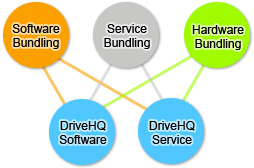
|
Chương trình Hợp tác Kinh doanh Nhanh chóng được thiết kế dành cho các doanh nghiệp nhỏ. Các doanh nghiệp nhỏ có thể kết hợp phiên bản miễn phí của các ứng dụng khách và dịch vụ trực tuyến của DriveHQ. Không cần hợp đồng. Bạn có thể tự do phân phối/kết hợp phần mềm khách hàng của DriveHQ với phần mềm, phần cứng, CD/DVD/sách/tạp chí hoặc dịch vụ của riêng bạn; bạn có thể tích hợp với các dịch vụ lưu trữ, sao lưu và chia sẻ trực tuyến của DriveHQ cũng như các dịch vụ lưu trữ FTP/Email. Không có phí thiết lập và phí dịch vụ. Bạn có thể bắt đầu cung cấp phần mềm và dịch vụ cao cấp của DriveHQ cho khách hàng của mình ngay lập tức.
|
Mô hình kinh doanh:
Quan hệ đối tác này sẽ mang lại lợi ích cho cả hai bên và sẵn sàng thảo luận. DriveHQ có thể cung cấp tài liệu API cần thiết cho các đối tác để họ có thể tích hợp hoặc cung cấp dịch vụ DriveHQ từ phần mềm, dịch vụ, trang web hoặc thiết bị phần cứng của họ, v.v. DriveHQ cũng hỗ trợ nhiều API/giao thức tiêu chuẩn như HTTP/HTTPS/FTP/SMTP, v.v.
Nếu đối tác không yêu cầu bất kỳ tùy chỉnh nào từ DriveHQ, thì đối tác sẽ được hưởng hoa hồng liên kết tiêu chuẩn, lên đến 30% doanh thu ròng;
Nếu đối tác yêu cầu DriveHQ tùy chỉnh bất kỳ trang web hoặc logo nào, thì hoa hồng liên kết sẽ bị khấu trừ vào phí dịch vụ của DriveHQ.
Các đối tác có quyền nâng cấp hình thức hợp tác lên dịch vụ đồng thương hiệu hoặc dịch vụ nhãn hiệu riêng bất cứ lúc nào.
Hợp tác OEM - Việc tích hợp phần mềm và dịch vụ DriveHQ sẽ mang lại lợi ích
|
|
Nếu bạn là nhà sản xuất thiết bị phần cứng, bạn sẽ thấy phần mềm và dịch vụ DriveHQ có thể nâng cao đáng kể giá trị sản phẩm của bạn. Dịch vụ DriveHQ có thể kết nối chặt chẽ khách hàng của bạn với phần cứng, từ đó kết nối công ty bạn với khách hàng, giúp tăng lòng trung thành của khách hàng đối với sản phẩm và giúp bạn tạo ra nhiều doanh thu hơn. Bạn cũng có thể nhận được chia sẻ doanh thu từ DriveHQ.
Trước đây, hầu hết các thiết bị kỹ thuật số (máy ảnh kỹ thuật số, máy quay phim, webcam) đều đi kèm phần mềm chỉnh sửa ảnh hoặc video trên máy tính để bàn. Trong ngành công nghiệp truyền thông kỹ thuật số đang thay đổi nhanh chóng, hầu hết người tiêu dùng hiện nay đều yêu cầu chia sẻ và xuất bản nội dung kỹ thuật số trực tuyến. Tương lai của các thiết bị kỹ thuật số và phần mềm đa phương tiện là kết nối mọi người. DriveHQ cung cấp các dịch vụ lưu trữ và chia sẻ trực tuyến tuyệt vời; chúng tôi cũng có phần mềm máy khách dựa trên web chất lượng cao, mang lại giá trị cao hơn nhiều so với phần mềm máy tính để bàn truyền thống.
|
Mô hình kinh doanh:
Hầu hết các công ty phần mềm đều tính phí các nhà sản xuất thiết bị gốc (OEM) khi tích hợp phần mềm của họ vào các thiết bị phần cứng của OEM. DriveHQ cung cấp phần mềm chất lượng cao, cao cấp mà không tính phí khi tích hợp. Hơn nữa, chúng tôi thậm chí có thể trả phí cho các OEM khi tích hợp phần mềm của mình!
Dành cho các nhà sản xuất máy ảnh kỹ thuật số, máy quay phim, webcam và khung ảnh kỹ thuật số:
Các ứng dụng chỉnh sửa ảnh hoặc video hiện nay ít hữu ích hơn vì hệ điều hành đã cung cấp khả năng hỗ trợ rất tốt cho các tệp đa phương tiện. (Việc kết hợp phần mềm và dịch vụ của DriveHQ có thể tạo ra nhiều giá trị mới: )
1.
Chia sẻ các tập tin đa phương tiện dung lượng lớn trực tuyến với bạn bè và người thân từ xa. DriveHQ FileManager là một ứng dụng tuyệt vời để chia sẻ nội dung kỹ thuật số trực tuyến. Người dùng có thể kéo và thả tập tin, xem trước tập tin; chia sẻ và đăng tải tập tin trực tuyến.
2.
Nhiều người dùng cũng cần một giải pháp sao lưu an toàn để sao lưu các tệp kỹ thuật số trực tuyến của họ. DriveHQ Online Backup có thể tự động sao lưu các tệp theo thời gian thực hoặc theo lịch trình.
3.
Nhiều người tiêu dùng và doanh nghiệp cũng cần dịch vụ FTP để chia sẻ nội dung kỹ thuật số với bạn bè hoặc khách hàng của họ;
Dành cho các nhà sản xuất thiết bị lưu trữ USB:
Mặc dù cực kỳ nhỏ gọn và nhanh hơn nhiều so với lưu trữ trực tuyến, bộ nhớ USB vẫn có những nhược điểm cố hữu:
1.
Không thể truy cập tệp từ xa;
2.
Chỉ có thể truy cập từ một máy tính tại một thời điểm;
3.
Không thể chia sẻ hoặc cộng tác với người khác;
4.
Nó kém tin cậy và kém an toàn hơn so với lưu trữ trực tuyến. Nếu bạn làm mất USB, người khác có thể truy cập vào tất cả dữ liệu của bạn.
5.
Cần phải cắm và rút phích cắm, điều này không tiện lợi.
Phần mềm quản lý tệp DriveHQ FileManager mở rộng tính năng lưu trữ USB ra Internet. Bạn có thể truy cập tệp của mình từ bất cứ đâu, bất cứ lúc nào mà không cần mang theo thiết bị lưu trữ USB. Bạn có thể chia sẻ tệp và thiết lập quyền truy cập để những người khác nhau chỉ có thể truy cập vào các thư mục khác nhau. Sự kết hợp giữa lưu trữ trực tuyến và lưu trữ cục bộ trên USB mang lại giá trị cao hơn nhiều cho người dùng.
Dành cho các nhà sản xuất máy tính:
Xu hướng của ngành công nghiệp cho thấy lưu trữ trực tuyến sẽ ngày càng phổ biến và quan trọng hơn. Nhiều người dùng hiện nay rất cần tải tệp lên kho lưu trữ trực tuyến, chia sẻ tệp với bạn bè, đồng nghiệp hoặc khách hàng ở xa. Từ góc độ này, ổ đĩa CD/DVD đã trở nên ít quan trọng hơn.
DriveHQ FileManager và DriveHQ Desktop Express giúp việc lưu trữ trực tuyến từ xa trở nên dễ dàng như lưu trữ trên ổ đĩa cục bộ; đồng thời cũng đáng tin cậy và an toàn như ổ đĩa cục bộ của bạn. Việc kết hợp DriveHQ FileManager không chỉ cung cấp thêm dung lượng lưu trữ cho khách hàng mà còn cung cấp cho họ một máy chủ tập tin từ xa để họ có thể dễ dàng chia sẻ và cộng tác với những người khác.
Người dùng có thể tự động đồng bộ hóa các thư mục cục bộ với các thư mục từ xa trên máy chủ DriveHQ; họ cũng có thể lên lịch các tác vụ sao lưu tự động để bảo vệ các tệp quan trọng của mình.
Dành cho các nhà sản xuất PDA và điện thoại thông minh:
Hãy cân nhắc việc kết hợp dịch vụ FTP của DriveHQ với dịch vụ email SMTP/POP3/IMAP.
Chương trình đại lý nhóm nhiều người dùng
(Mua số lượng lớn kho chứa với giá bán buôn; bán lại với giá bán lẻ cao hơn nhiều)
Chương trình đại lý nhóm đa người dùng được thiết kế dành cho các nhà tư vấn CNTT, nhà cung cấp giải pháp, nhà tích hợp hệ thống và các đại lý nhỏ. Chương trình rất dễ dàng để bắt đầu với chi phí ban đầu thấp. Về cơ bản, bạn có thể đặt mua dung lượng lưu trữ và giấy phép người dùng DriveHQ trực tuyến, sau đó bán lại các tài khoản người dùng phụ/nhóm phụ và dung lượng lưu trữ cho khách hàng của mình. Bạn có thể bán lại dịch vụ với cùng mức giá dịch vụ DriveHQ hoặc với giá thấp hơn để thu hút khách hàng tốt hơn.
Để giúp các đại lý bán lại nhiều dịch vụ hơn, DriveHQ cung cấp dịch vụ "Logo và Trang đích Tùy chỉnh" miễn phí cho các Đại lý Nhóm Nhiều người dùng (giá thông thường là 90 đô la/năm). Các đại lý có thể có trang đăng nhập hoặc trang đích tùy chỉnh tại: https://USERNAME.firstcloudit.com/. Sau khi đăng nhập, logo của trang web DriveHQ sẽ được thay đổi thành logo của đại lý.
Các đại lý bán lẻ thường trực tiếp lập hóa đơn cho khách hàng của họ. Nhiều đại lý bán lẻ đã cung cấp các dịch vụ khác cho khách hàng của mình. Vì vậy, các dịch vụ của DriveHQ có thể được tích hợp với các dịch vụ hiện có của họ. Điều này mang lại sự linh hoạt tối đa trong việc định giá dịch vụ. Các đại lý bán lẻ có thể tự do định giá dịch vụ ở mức thấp hơn hoặc cao hơn so với DriveHQ. Dịch vụ giao dịch/lập hóa đơn của DriveHQ cũng có thể được sử dụng nếu đại lý bán lẻ không thể trực tiếp lập hóa đơn cho khách hàng của mình.
Bằng cách đặt mua số lượng lớn dung lượng lưu trữ với giá bán buôn, bạn có thể bán lại dịch vụ của chúng tôi cho người dùng cá nhân hoặc doanh nghiệp nhỏ với tỷ suất lợi nhuận rất tốt, ví dụ:
Nếu bạn đặt mua gói Business Plus với 20 người dùng và dung lượng lưu trữ 2TB, bạn sẽ phải trả:
$2400/năm.
Nếu bạn bán lại cho 20 người dùng, mỗi người 50GB, thì bạn có thể kiếm được:
$240 x 20 = $4,800/năm
Bạn có thể bắt đầu với gói đăng ký thấp và nâng cấp dung lượng lưu trữ tối đa / số lượng người dùng nhóm bất cứ lúc nào sau này mà không mất đi số dư dịch vụ chưa sử dụng.
Nếu bạn có thể bán lại dịch vụ của chúng tôi cho nhiều khách hàng, vui lòng liên hệ với bộ phận bán hàng của DriveHQ để được giảm giá thêm. Nói chung,
- Nếu bạn bán lại được cho 3 khách hàng hoặc kiếm được 50 đô la/tháng, chúng tôi sẽ giảm giá 10% cho bạn.
- Nếu bạn có thể bán lại sản phẩm với giá 100 đô la mỗi tháng, chúng tôi sẽ giảm giá 20% cho bạn;
- Nếu bạn có thể bán lại sản phẩm với giá 160 đô la/tháng, chúng tôi sẽ giảm giá 25% cho bạn;
- Nếu bạn có thể bán lại sản phẩm với giá 240 đô la/tháng trở lên, chúng tôi sẽ giảm giá 30% cho bạn.
Nếu bạn bán lại cho nhiều người dùng, thì tỷ suất lợi nhuận ròng của bạn có thể đạt tới 60%.
Chương trình liên kết thường xuyên
Chương trình liên kết của DriveHQ được thiết kế dành cho bất kỳ cá nhân hoặc công ty nào có thể giới thiệu hoặc quảng bá dịch vụ của DriveHQ. DriveHQ đã thiết kế các thuật toán theo dõi liên kết rất tinh vi. Nếu bất kỳ ai truy cập DriveHQ.com bằng ID giới thiệu của bạn, và nếu người dùng đó đăng ký DriveHQ.com trong vòng 4 tháng, người dùng này sẽ được đánh dấu là do bạn giới thiệu. Bạn sẽ nhận được khoản hoa hồng hấp dẫn lên đến 30%. Bảng tỷ lệ hoa hồng được hiển thị bên dưới. Xin lưu ý rằng tỷ lệ hoa hồng có thể thay đổi theo thời gian. Vui lòng truy cập trang web DriveHQ.com để biết thông tin cập nhật nhất.
|
Tỷ lệ hoa hồng cho chương trình liên kết thông thường:
|
|
Doanh số hàng tháng
|
Tỷ lệ hoa hồng
|
|
Ít hơn $100
|
15%
|
|
$100 ĐẾN $399
|
20%
|
|
$400 ĐẾN $999
|
25%
|
|
$1000+
|
30%
|
|
|
Hoa hồng khi bán lại dịch vụ tài khoản nhóm:
Bạn không nhận được hoa hồng khi bán lại Dịch vụ Tài khoản Nhóm. Điều này là do mô hình hợp tác cho phép tỷ suất lợi nhuận rất cao. Ví dụ:
Nếu bạn bán lại dịch vụ "Tài khoản nhóm 100GB" cho 20 khách hàng, bạn sẽ trả cho DriveHQ 699,99 đô la (dung lượng lưu trữ) + 119,99 đô la (giấy phép người dùng) mỗi năm; Vì giá của DriveHQ cho 5GB là 79,99 đô la/năm, lợi nhuận ròng của bạn sẽ vào khoảng: 80 * 20 - 700 - 20 * 6 = 780 đô la.
Vì bạn không phải chịu chi phí vận hành mạng, tỷ suất lợi nhuận ròng của bạn có thể rất cao. Ngoài ra, một số công ty CNTT và tư vấn viên cung cấp thêm dịch vụ hỗ trợ cho khách hàng của họ, ví dụ như cài đặt tại chỗ, hỗ trợ qua điện thoại, khắc phục sự cố, v.v. Họ có thể tính phí cao hơn giá thông thường của DriveHQ. Ví dụ, bạn có thể tính phí 100 đô la/năm cho dịch vụ 5GB nếu bạn có thể chứng minh được giá trị gia tăng mà bạn mang lại.
Hoa hồng cho dịch vụ đồng thương hiệu hoặc nhãn hiệu riêng:
Bạn sẽ không nhận được hoa hồng từ các chương trình hợp tác này. Các chương trình này có mô hình lợi nhuận rất khác dành cho bạn. Vui lòng liên hệ
bizdev@drivehq.com Để biết thêm thông tin.
Sự chi trả:
Tôi nhận được thanh toán chương trình liên kết như thế nào
Bạn có thể yêu cầu thanh toán qua PayPal khi tiền hoa hồng của bạn đạt 50 đô la.
|
Cấp phép phần mềm máy chủ/máy khách DriveHQ, API/SDK dịch vụ và dịch vụ tùy chỉnh
DriveHQ đã phát triển những công nghệ và sản phẩm tuyệt vời; chúng tôi cam kết hỗ trợ các công ty khác phát triển các giải pháp, sản phẩm hoặc dịch vụ tùy chỉnh phù hợp với từng công ty hoặc thị trường cụ thể. Phần mềm/trang web DriveHQ được thiết kế với giao diện người dùng (GUI) và các tệp tài nguyên dễ dàng tùy chỉnh và bản địa hóa. Nó cũng được xây dựng với các thành phần độc lập để bạn có thể dễ dàng lựa chọn một tập hợp con các tính năng.
DriveHQ sở hữu bộ công cụ phát triển phần mềm (SDK), API và tài liệu đầy đủ. Chúng tôi đã phát triển các API tải lên/tải xuống độc quyền hiệu quả cao; chúng tôi cũng hỗ trợ các API dựa trên tiêu chuẩn mở như FTP, HTTP, SMTP, POP3 và IMAP. Nếu bạn quan tâm đến API của chúng tôi, vui lòng gửi email đến DriveHQ BizDev. Bạn cũng có thể sử dụng API FTP tiêu chuẩn để tích hợp với dịch vụ lưu trữ trực tuyến của DriveHQ.
Phần mềm/dịch vụ DriveHQ dành cho khách hàng có thể được tùy chỉnh, tích hợp, đóng gói hoặc cá nhân hóa để đáp ứng nhu cầu kinh doanh của bạn.