Xuất bản tập tin/thư mục và lấy URL xuất bản tĩnh
Theo mặc định, các tệp trong tài khoản DriveHQ của bạn được bảo mật và riêng tư. Bạn không thể liên kết đến các tệp của mình từ các trang web khác. Việc chia sẻ thư mục không tạo liên kết tĩnh đến các tệp/thư mục của bạn. Để tạo liên kết tĩnh, bạn phải công khai các tệp/thư mục của mình.
Vui lòng lưu ý rằng thành viên miễn phí không được phép đăng tải tệp/thư mục. Thành viên trả phí có thể đăng tải tệp và thư mục, tuy nhiên, họ không được phép đăng tải bất kỳ tệp thực thi hoặc tệp nén nào. Thành viên trả phí hoặc người dùng phụ của tài khoản nhóm trả phí có thể đăng tải bất kỳ tệp và thư mục nào. Các URL được đăng tải sẽ được giám sát chặt chẽ. Việc đăng tải bất kỳ nội dung bất hợp pháp nào có thể dẫn đến việc tài khoản của bạn bị vô hiệu hóa ngay lập tức mà không cần cảnh báo.
- Duyệt qua các bài đăng bạn đã tạo
- Xuất bản thư mục từ xa
- Xuất bản thư mục cục bộ
- Chỉnh sửa và xuất bản
- Xóa một bài đăng
- Lấy URL xuất bản
- Duyệt qua các bài đăng bạn đã tạo
- Nhấp vào nút thả xuống bên cạnh thanh địa chỉ trong ngăn đám mây, sau đó chọn "Bảng điều khiển DriveHQ" -> "Quản lý các ấn phẩm của tôi";
- hoặc -
Nhấp vào "Công cụ" trên menu phía trên, sau đó nhấp vào "Quản lý các ấn phẩm của tôi";
- Để truy cập thư mục đã được chia sẻ, hãy nhấp vào thư mục chia sẻ đó (URL);
-hoặc-
Nhấp chuột phải vào tên thư mục chia sẻ và chọn "Mở thư mục chia sẻ" trong menu bật lên;
- Nhấp chuột vào
 Để quay lại thư mục đã truy cập trước đó;
- Nhấp chuột vào
 Chuyển đến thư mục đã truy cập tiếp theo;
- Nhấp chuột vào
 Để chuyển đến thư mục cha.
- Xuất bản thư mục đám mây
- Chọn tệp hoặc thư mục trên đám mây để xuất bản, rồi nhấp chuột
 ;
;
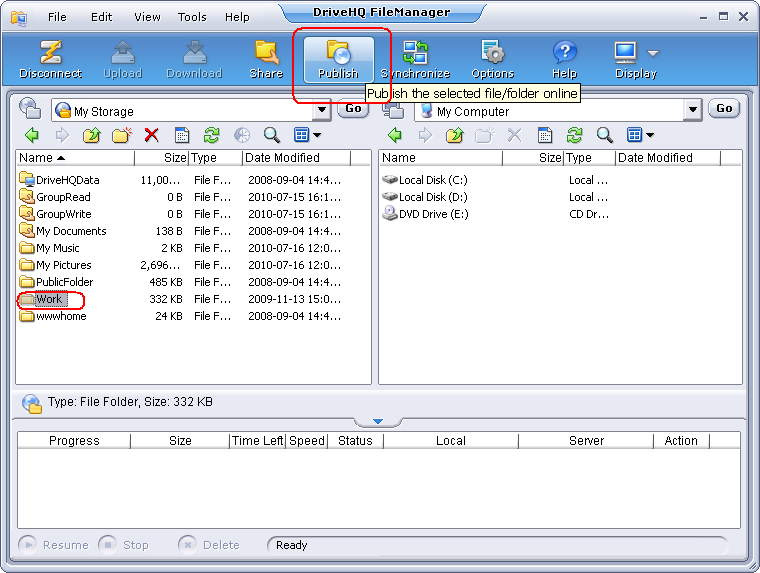
-hoặc-
Nhấp chuột phải vào tên tệp hoặc thư mục, rồi nhấp vào "Xuất bản" trong menu bật lên;
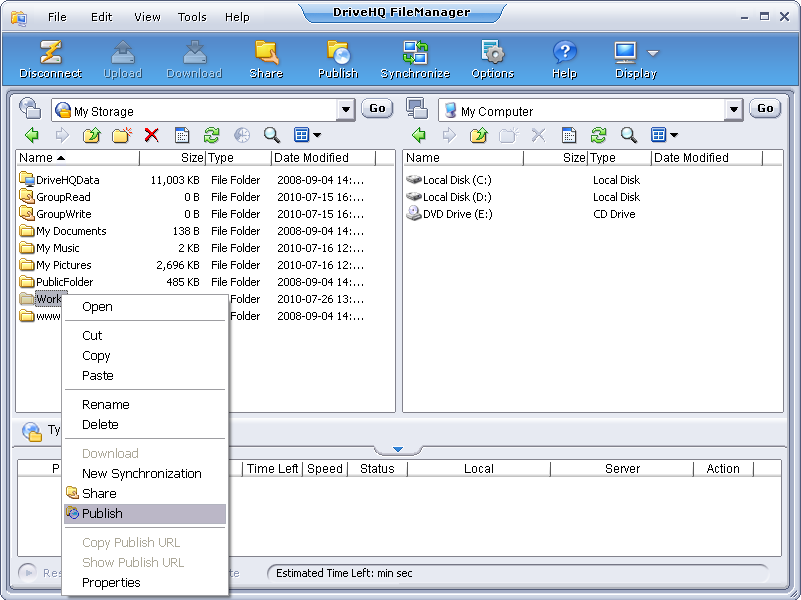
- Trong màn hình "Xuất bản thư mục đám mây", hãy nhập các thông tin cần thiết sau:
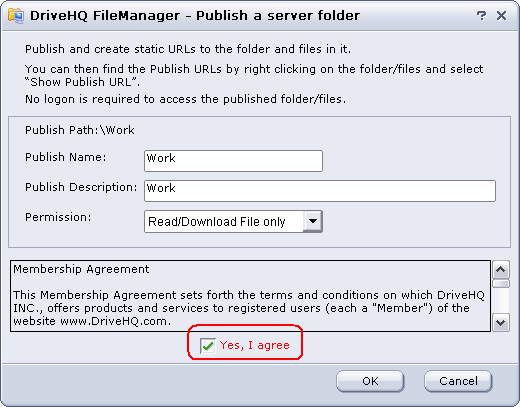
Theo mặc định, "Tên xuất bản" giống với tên thư mục. Bạn có thể thay đổi "Tên xuất bản" và "Mô tả xuất bản", cũng như chọn cấp độ quyền từ các cấp độ sau:
- Chỉ hiển thị danh sách tệp/biểu tượng
- Chỉ đọc/tải xuống tệp
Hãy đọc Thỏa thuận Thành viên và đánh dấu vào ô "Có, tôi đồng ý".
- Nhấp vào OK, sau đó thư mục hoặc tệp sẽ được xuất bản. Hộp thoại sau sẽ hiển thị:
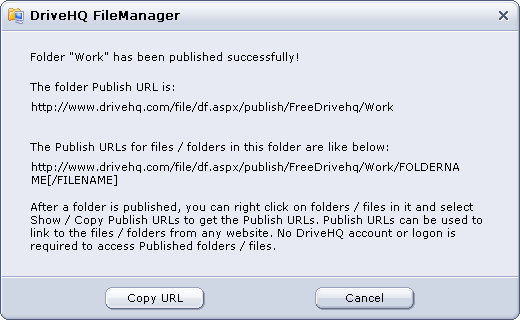
Bạn có thể nhấp vào Sao chép URL để sao chép URL xuất bản tĩnh của thư mục vào clipboard, sau đó dán vào các ứng dụng khác như Notepad, MS Word hoặc bất kỳ trình soạn thảo HTML nào. Nhấp vào Hủy để đóng hộp thoại.
- Xuất bản thư mục cục bộ
- Chọn tệp và thư mục cục bộ cần xuất bản, rồi nhấp chuột ;
- hoặc -
Nhấp chuột phải vào tên tệp hoặc thư mục, rồi chọn "Xuất bản" trong menu bật lên;
- Màn hình "Thiết lập Xuất bản" sẽ hiện ra. Chọn thư mục đám mây đích mà bạn muốn lưu thư mục đã xuất bản, hoặc tạo thư mục đám mây mới, sau đó nhấp vào Tiếp theo;
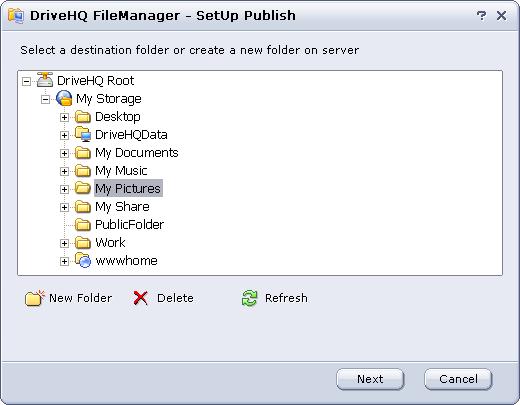
- Sau đó, nhập thông tin cần thiết cho lần xuất bản mới vào màn hình tiếp theo:
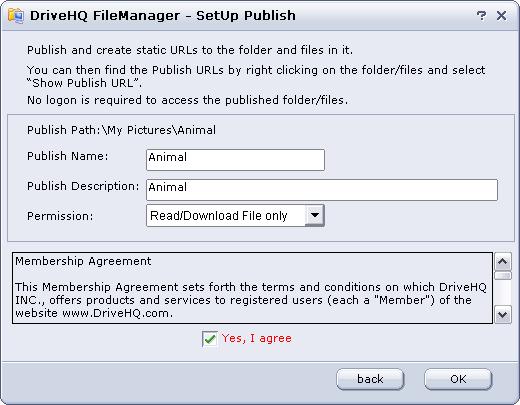
- Nhấp vào OK, tệp hoặc thư mục cục bộ sẽ được tải lên đám mây và sau đó được xuất bản.
- Chỉnh sửa và xuất bản
- Trong ngăn đám mây, điều hướng đến màn hình "Quản lý các ấn phẩm của tôi";
- Nhấp đúp vào tên bài đăng mà bạn muốn chỉnh sửa;
- hoặc -
Chọn tùy chọn Xuất bản và nhấp chuột  ;
;
- hoặc -
Nhấp chuột phải vào tên xuất bản, rồi nhấp vào "Thuộc tính" trong menu bật lên;
- Trang "Chỉnh sửa/Xuất bản" sẽ hiện ra. Trang này tương tự như trang "Xuất bản thư mục đám mây";
- Sau khi hoàn tất các chỉnh sửa, hãy nhấp vào "Lưu".
- Xóa một bài đăng
- Trong màn hình "Quản lý các bài đăng của tôi", hãy chọn bài đăng cần xóa;
- Nhấp vào nút
 hoặc chọn Xóa từ menu bật lên khi nhấp chuột phải;
- Hệ thống sẽ hiển thị hộp thoại xác nhận. Chọn Có để xóa bài đăng, hoặc chọn Không để hủy thao tác này.
- Lấy URL xuất bản tĩnh
Bạn có thể dễ dàng lấy được URL xuất bản tĩnh của nhiều tệp và thư mục. Chỉ cần vào bất kỳ thư mục đã xuất bản nào, chọn các tệp hoặc thư mục trong đó, sau đó nhấp chuột phải và chọn "Hiển thị URL xuất bản". Một hộp thoại mới sẽ hiển thị như sau:
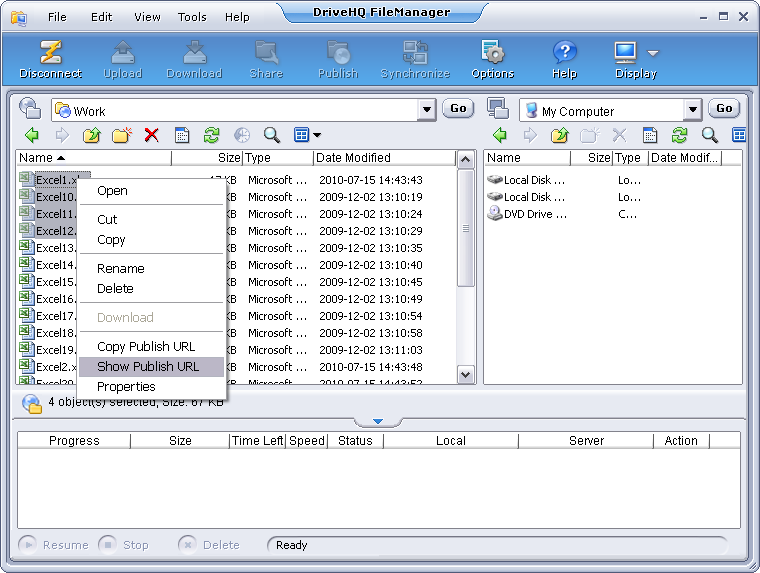
Để lấy URL xuất bản, vui lòng nhấp chuột phải vào các thư mục hoặc tệp đã chọn, sau đó nhấp vào "Hiển thị URL xuất bản". Một hộp thoại sẽ hiện ra như hình bên dưới:
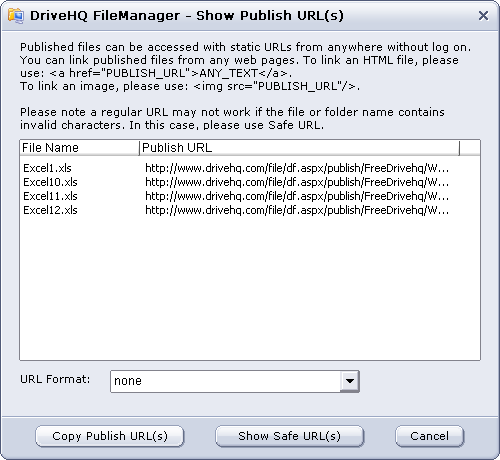
Bạn có thể sao chép các URL xuất bản vào khay nhớ tạm của Windows và dán chúng vào các ứng dụng khác, chẳng hạn như Notepad, MS Word hoặc bất kỳ trình soạn thảo HTML nào.
URL xuất bản có định dạng sau:
https://www.drivehq.com/file/df.aspx/publish/OWNER_USERNAME/PUBLISH_NAME/FILENAME
Nếu bạn muốn ẩn tên người dùng và tên thư mục, bạn có thể nhấp vào "Hiển thị URL an toàn". Thao tác này sẽ thay đổi các URL xuất bản thành định dạng mới như hình bên dưới:
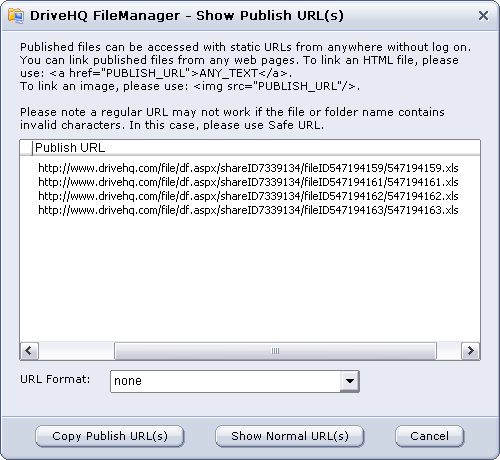
URL xuất bản an toàn ẩn thông tin tên người dùng, tên bài đăng, tên thư mục và tên tệp. Do đó, URL an toàn hơn; hơn nữa, URL an toàn luôn hoạt động vì chúng không chứa bất kỳ ký tự đặc biệt nào có thể ảnh hưởng đến tính hợp lệ của URL. URL xuất bản thông thường có thể không hoạt động nếu nó chứa các ký tự đặc biệt trong tên thư mục hoặc tên tệp.
Vui lòng lưu ý: Nếu người dùng khác truy cập vào thư mục đã xuất bản (hoặc chia sẻ) của bạn, họ sẽ sử dụng dung lượng tải xuống của tài khoản bạn. Nếu bạn dự đoán sẽ có nhiều người dùng truy cập vào thư mục đã xuất bản của mình, vui lòng đảm bảo tài khoản của bạn có đủ dung lượng tải xuống.
Liên kết: