Modifier les photos dans Éditeur de photos par lots
DriveHQ FileManager permet aux utilisateurs de modifier des photos par lots.
La fonction de traitement par lots de photos est très utile pour de nombreux utilisateurs.
Vous pouvez cliquer avec le bouton droit sur plusieurs fichiers image dans le volet local et lancer l'édition par lots en sélectionnant une option dans le menu contextuel, comme indiqué ci-dessous:
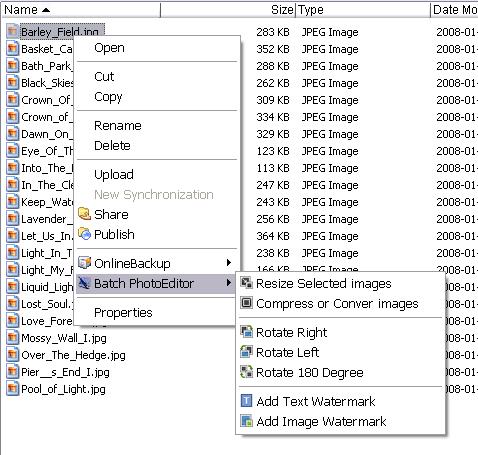
Redimensionnement par lots:
Vous pouvez réduire ou agrandir la taille d'une ou plusieurs images en une seule opération par lots.
1. Faites un clic droit sur un ou plusieurs fichiers image dans le volet local ; un menu contextuel devrait apparaître. Choisissez l’option correspondante Redimensionner les images sélectionnées.
2.Sélectionnez la taille souhaitée : vous pouvez redimensionner les images à la moitié ou au double de leur taille, ou encore à une taille fixe. Vous pouvez également choisir une méthode de rééchantillonnage bicubique
Cette méthode offre la meilleure qualité, mais c'est aussi la plus lente. Bilinéaire
Cette méthode est beaucoup plus rapide, offre une qualité assez bonne et constitue la méthode par défaut.
3.Cliquez D'ACCORD bouton.
Remarque: Vous pouvez vérifier le Enregistrer par défaut Cochez cette case. La prochaine fois, l'application utilisera la taille sélectionnée comme valeur par défaut.
Compression/conversion par lots
La fonction de compression par lots est très utile pour le partage d'images numériques sur Internet. Un fichier image JPG standard de 4 mégapixels pèse entre 600 Ko et 1,2 Mo. En utilisant la compression par lots avec un niveau de qualité de 75, sa taille peut être réduite à environ 200 Ko à 500 Ko. Attention : cette fonction est différente du redimensionnement, car la résolution de votre image reste de 4 mégapixels.
Une compression supplémentaire d'une image JPG diminue effectivement sa qualité ; cependant, à un niveau de qualité de 75, la plupart des gens ne verront aucune différence.
Les images non JPG peuvent être compressées de manière beaucoup plus significative en les convertissant au format JPG, ce qui augmente le taux de compression. Il est très courant de compresser une image BMP de 1 Mo en une image JPG de seulement 30 Ko. Cependant, selon le type de contenu, les images GIF peuvent être compressées ou non par la fonction de compression par lots.
Pour accéder à cette fonctionnalité, vous devez:
1. Faites un clic droit sur un ou plusieurs fichiers image dans le volet local ; le menu contextuel devrait apparaître. Choisissez Compresser ou convertir des images.
2. Saisissez une valeur appropriée dans le champ Qualité JPG. La compression d'une image JPG en réduit la qualité ; toutefois, à un niveau de qualité de 75, la plupart des utilisateurs ne remarqueront aucune différence.
Rotation par lots
Vous pouvez faire pivoter plusieurs images en une seule opération ; vous pouvez choisir Rotation à gauche, Rotation à droite et Rotation de 180 degrés. Pour accéder à cette fonction : cliquez avec le bouton droit sur un ou plusieurs fichiers image dans le volet local ; un menu contextuel devrait s’afficher. Choisissez Rotation à droite ou toute autre direction que vous souhaitez.
Ajouter un filigrane de texte
Cette fonction permet d'ajouter un filigrane textuel à une ou plusieurs images en une seule opération. Elle est très utile pour protéger vos droits d'auteur.
Appliquer un filigrane de texte aux images:
1. Faites un clic droit sur un ou plusieurs fichiers image dans le volet local ; le menu contextuel devrait apparaître. Sélectionnez Ajouter un filigrane texte.
2. Dans la boîte de dialogue de texte, saisissez le texte que vous souhaitez ajouter aux images. Vous pouvez ensuite le déplacer et le redimensionner pour le positionner correctement.
3. Options de texte
Coordonnées du point central: Si vous sélectionnez plusieurs images de résolutions différentes, le logiciel utilise les coordonnées du centre du texte et la taille de la police de manière relative (par rapport à des images de 1000 x 1000 pixels). Par exemple, pour une image de 2000 x 1000 pixels dont le centre est situé aux coordonnées (100, 200) et la taille de police de 12, le centre sera ajusté aux coordonnées (200, 200) et la taille de police sera de 12 × √2 = 17. Vous pouvez redimensionner le texte en le faisant glisser.
Fonte: Vous pouvez sélectionner un type de police pour le texte du filigrane ;
Couleur: Vous pouvez sélectionner un type de couleur pour le texte du filigrane ;
Taille: Vous pouvez sélectionner une taille de police pour le texte du filigrane ;
Effet: Sélectionnez un ou plusieurs des boutons suivants
- Italique
- Souligner
- Audacieux
4. Vous pouvez également ajuster l'opacité du texte.
5. Cliquez D'ACCORD.
Remarque: Vous pouvez enregistrer la valeur saisie actuelle comme valeur par défaut en cochant la case correspondante Enregistrer par défaut case à cocher.
Ajouter un filigrane d'image
Cette fonction permet d'ajouter un filigrane à une ou plusieurs images simultanément. Elle est particulièrement utile pour protéger vos droits d'auteur. Les coordonnées du centre de l'image et sa taille sont identiques à celles utilisées pour l'application d'un filigrane texte. Sélectionnez une image, puis redimensionnez-la en la faisant glisser. Vous pouvez également ajuster son opacité.
Ajouter un filigrane aux images:
1. Faites un clic droit sur un ou plusieurs fichiers image dans le volet local ; le menu contextuel devrait apparaître. Sélectionnez Ajouter un filigrane image.
2. Sélectionnez une image sur votre ordinateur, puis faites-la glisser et redimensionnez-la pour la positionner.
3. options de logo image
Coordonnées du point central: Saisissez les valeurs appropriées dans les champs de saisie ou cliquez sur les flèches haut/bas. Cela vous permettra de repositionner le logo dans l'image.
Taille: Saisissez les valeurs appropriées dans les champs de saisie ou cliquez sur les boutons Haut et Bas. Cela vous permet d'ajuster la taille du logo.
Opacité: Vous pouvez régler l'opacité du logo.
4. Cliquez D'ACCORD.
Remarque: Vous pouvez enregistrer les images et paramètres actuels comme valeurs par défaut en cochant la case correspondante Enregistrer par défaut case à cocher.
Links: