Créer de nouvelles tâches de sauvegarde
La sauvegarde en ligne prend en charge la sauvegarde en temps réel et la sauvegarde planifiée. Si vous souhaitez que vos fichiers/dossiers soient sauvegardés dès qu'ils sont modifiés, choisissez Exécuter manuellement sous Calendrier L'onglet « Sauvegarde en temps réel » peut affecter les performances de votre système si le volume de données est important ou si le dossier source contient de nombreux fichiers. Dans ce cas, vous pouvez configurer la tâche de sauvegarde pour qu'elle démarre automatiquement à une heure précise (sauvegarde planifiée).
Vous pouvez créer de nouvelles tâches de sauvegarde pour sauvegarder vos fichiers professionnels et personnels importants.
- Lancez l'application.
- Cliquez Créer une nouvelle sauvegarde.
- Dans la fenêtre contextuelle, saisissez un nom pour la nouvelle tâche de sauvegarde, puis cliquez sur D'ACCORD.
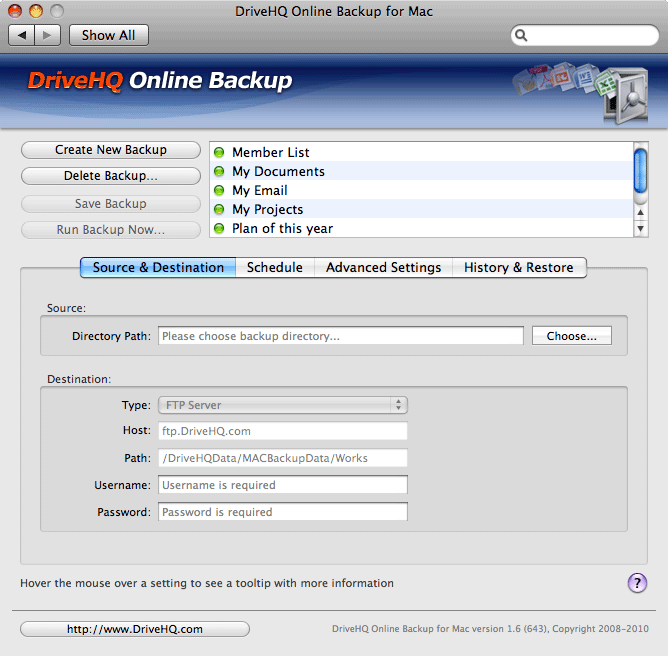
- Cliquez Source et destination languette.
- Dans le Source Dans la boîte de dialogue, choisissez le dossier local que vous souhaitez sauvegarder.
- Dans le Destination Dans cette case, saisissez votre nom d'utilisateur et votre mot de passe.
- Cliquez Calendrier Dans l'onglet, sélectionnez une option pour configurer l'heure de début de la tâche de sauvegarde.
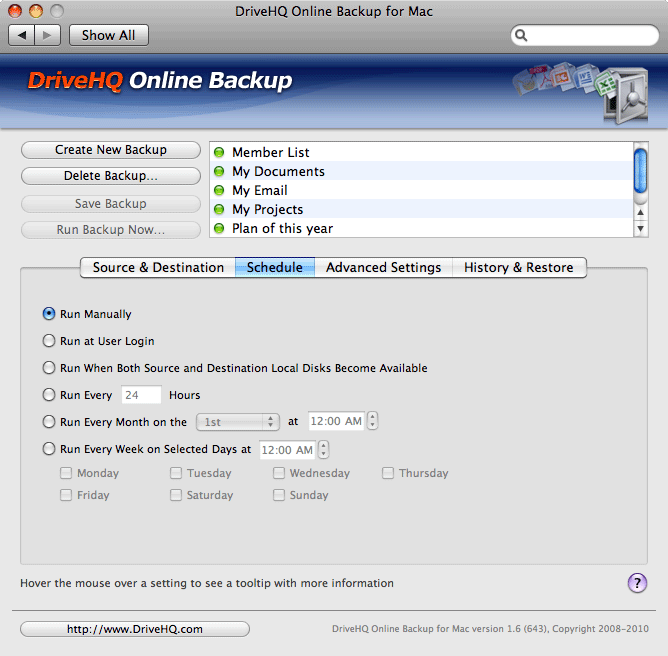
- Exécuter manuellement: pour démarrer la tâche de sauvegarde lorsque vous cliquez Lancer la sauvegarde maintenant.
- Autres options: pour démarrer automatiquement la tâche de sauvegarde à l'heure prévue.
- Cliquez Paramètres avancés languette.
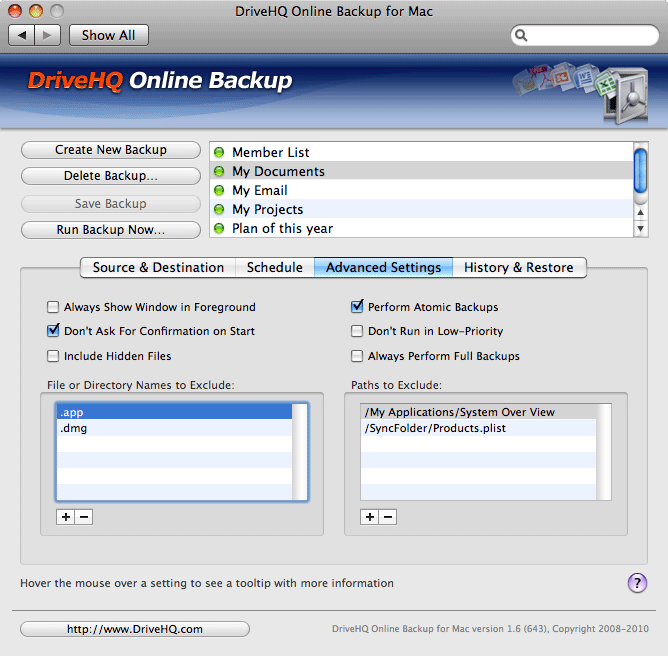
Vous pouvez consulter des options de configuration plus avancées pour la tâche de sauvegarde.
- Dans Noms de fichiers ou de répertoires à exclure case, cliquez
 Pour ajouter certains noms de fichiers ou de répertoires à la liste, cliquez
  supprimer des noms de la liste.
- Dans Chemins à exclure case, cliquez Pour ajouter certains chemins spécifiques à la liste, cliquez supprimer des chemins de la liste.
- Pour terminer la création de la tâche de sauvegarde, cliquez Sauvegarde.