Avec DriveHQ FileManager, partager des dossiers et des fichiers en ligne est un jeu d'enfant. Il suffit de se connecter à DriveHQ FileManager, de sélectionner un dossier et de cliquer sur le bouton « Partager ».
- Parcourez les partages que vous avez créés
- Cliquez sur le bouton déroulant situé à côté de la barre d'adresse dans le volet cloud, puis sélectionnez « Panneau de configuration DriveHQ » -> « Gérer mon partage » ;
- ou -
Cliquez sur « Outils » dans le menu du haut, puis sélectionnez « Gérer mes actions » ;
- Pour accéder à un partage, cliquez sur son dossier de partage (URL) ;
-ou-
Faites un clic droit sur le nom d'un partage, puis cliquez sur « Ouvrir le dossier partagé » dans le menu contextuel ;
- Cliquez sur
 pour accéder au dossier précédemment consulté ;
- Cliquez sur
 pour accéder au dossier visité ensuite ;
- Cliquez sur
 pour accéder au dossier parent.
- Partager un dossier cloud
- Sélectionnez le fichier ou le dossier cloud à partager, cliquez
 ;
;
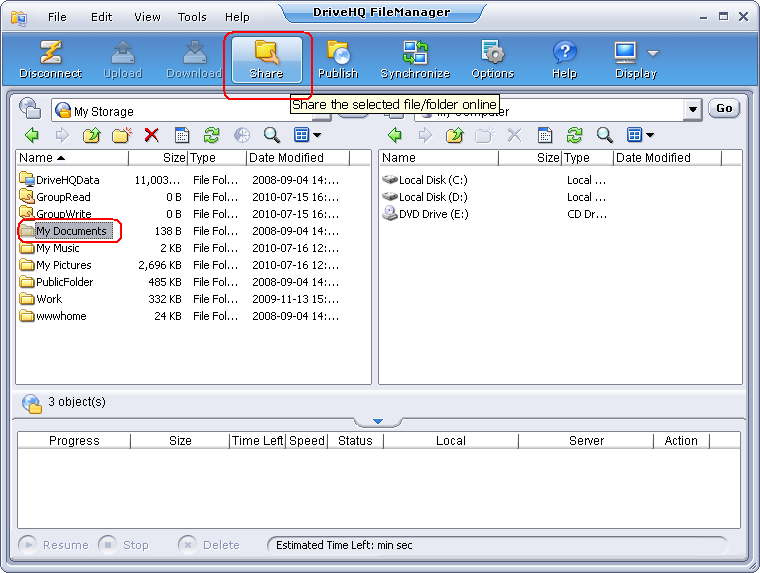
-ou-
Faites un clic droit sur le nom du fichier ou du dossier, puis sélectionnez « Partager » dans le menu contextuel.
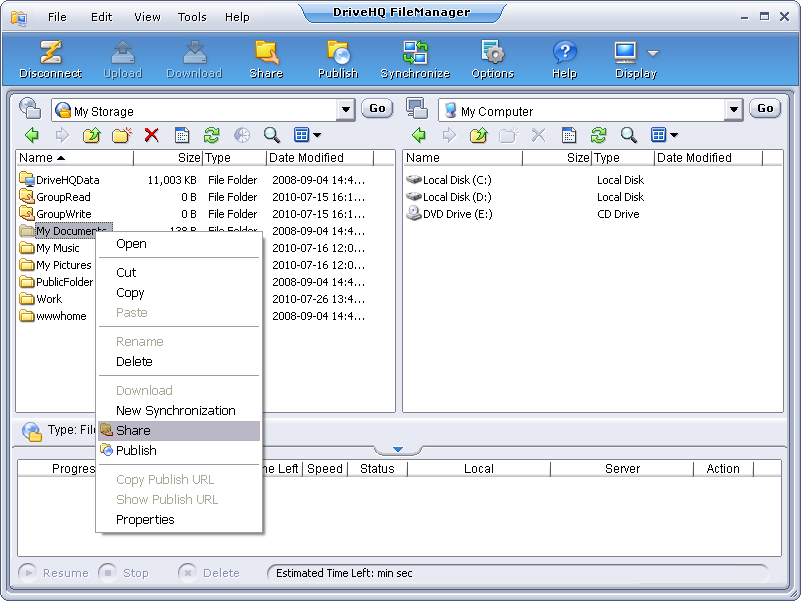
- Dans l'écran « Partager un dossier », saisissez les informations requises suivantes :
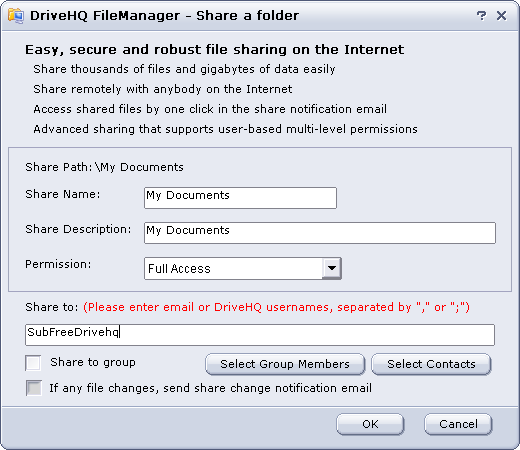
Par défaut, le « Nom du partage » est identique au nom du dossier. Vous pouvez modifier le « Nom du partage » et la « Description du partage », et sélectionner un niveau d'autorisation parmi les niveaux suivants:
- Afficher la liste des fichiers / icône uniquement
- Lire/télécharger le fichier uniquement
- Ajouter/téléverser des fichiers
- Accès complet
Dans le champ « Partager avec », veuillez saisir l’adresse e-mail ou le nom d’utilisateur DriveHQ des personnes avec lesquelles vous souhaitez partager le dossier. Si la personne ne possède pas de compte DriveHQ ou si vous ne connaissez pas son nom d’utilisateur DriveHQ, vous pouvez simplement indiquer son adresse e-mail. Vous pouvez saisir plusieurs noms d’utilisateur et adresses e-mail, séparés par une virgule (« », ») ou un point-virgule (« ; »).
Si vous possédez un compte de groupe, vous pouvez cocher la case « Partager avec le groupe » pour partager le dossier avec tous les membres du groupe (à l'exception des utilisateurs invités). Vous pouvez également cliquer sur « Sélectionner les membres du groupe » pour ajouter des membres à la liste « Partager avec ».
Sélectionner les contacts: Cliquer sur ce bouton vous permettra de sélectionner des utilisateurs parmi vos listes de contacts. Vous pouvez créer une liste de contacts depuis la section Webmail de DriveHQ.
« En cas de modification de fichier, envoyer une notification par e-mail » : Si cette case est cochée, les utilisateurs seront invités à envoyer un e-mail de « Notification de nouveau fichier » lorsqu’ils téléchargeront un nouveau fichier dans le dossier partagé.
- Cliquez sur OK, le partage est alors créé et la boîte de dialogue suivante s'affiche:
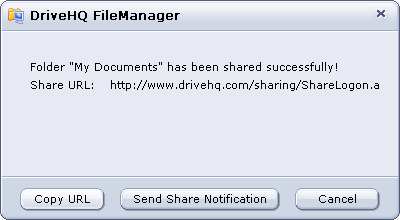
Le dossier cloud « \Mes documents » a été partagé avec l'utilisateur : SubFreeDrivehq. Si tous les utilisateurs avec lesquels le partage est effectué sont membres de DriveHQ, l'envoi d'une notification de partage par e-mail est inutile. Les utilisateurs concernés peuvent se connecter à www.drivehq.com ou à DriveHQ FileManager, puis accéder au dossier virtuel : \DriveHQShare\VOTRE_NOM_D'UTILISATEUR\NOM_DE_PARTAGE
Dans le cas de cette démo, il s'agit de : \DriveHQShare\FreeDrivehq\My Documents.
- Si vous partagez également le dossier avec une personne non membre de DriveHQ en utilisant son adresse e-mail, vous devez cliquer sur le bouton « Envoyer une notification de partage », ce qui ouvrira votre logiciel de messagerie, par exemple Outlook. Voir la capture d'écran ci-dessous:
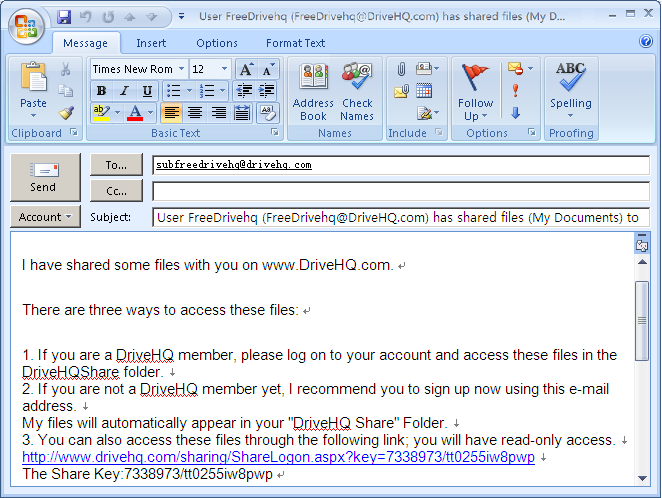
Remarque : vous devez envoyer l’e-mail de notification de partage depuis votre propre compte de messagerie et votre propre logiciel de messagerie. Les e-mails de DriveHQ sont plus susceptibles d’être bloqués ; l’envoi depuis votre propre serveur de messagerie est donc généralement plus fiable.
Dans le modèle d'e-mail de notification de partage, vous trouverez l'« URL de partage ».
- Partager un dossier local
- Sélectionnez le fichier ou le dossier local à partager, cliquez sur bouton;
-ou-
Faites un clic droit sur le nom du fichier ou du dossier, puis sélectionnez Partager dans le menu contextuel.
- L'écran « Partager un dossier sur Internet » s'affiche. Sélectionnez un dossier cloud de destination pour le dossier partagé, ou créez-en un nouveau, puis cliquez sur Suivant.
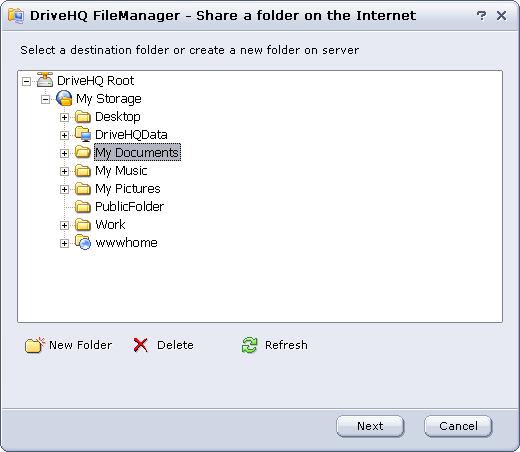
- Saisissez ensuite les informations requises pour le nouveau dossier/fichier partagé sur l'écran suivant ;
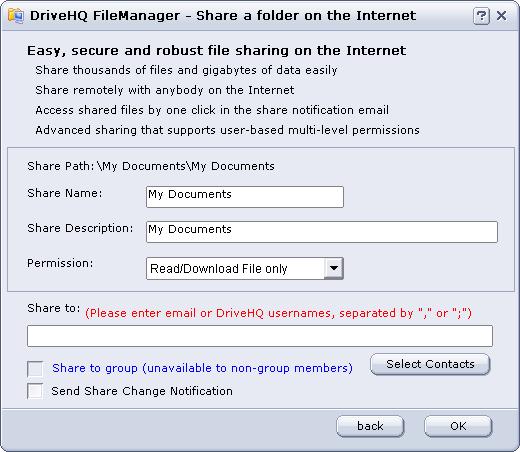
- Cliquez sur OK, puis le fichier ou le dossier local sera téléchargé sur le cloud puis partagé.
En résumé, vous devez d'abord télécharger les fichiers sur le service de stockage cloud DriveHQ. Le dossier téléchargé sera ensuite partagé en ligne. Cette méthode de partage est plus performante que les autres méthodes de partage de dossiers sur un réseau local.
- Vous pouvez partager des dossiers et des fichiers avec des utilisateurs distants, y compris vos collègues, vos amis, vos clients ou vos invités.
- Vous pouvez éteindre votre ordinateur. Cela n'affectera pas le dossier partagé dans le cloud.
- Modifier un partage
- Dans le volet Cloud, accédez à l'écran « Gérer mes partages » ;
- Double-cliquez sur le nom du partage que vous souhaitez modifier ;
- ou -
Sélectionnez une action, puis cliquez  ;
;
- ou -
Cliquez avec le bouton droit sur le nom du partage et sélectionnez « Propriétés » dans le menu contextuel ;
- La page « Modifier le partage » s'affichera. Cette page est similaire à la page « Partager un dossier » ;
- Cliquez sur « Enregistrer » une fois les modifications terminées.
- Supprimer un partage
- Dans l’écran « Gérer mes partages », sélectionnez le partage à supprimer ;
- Cliquez sur le bouton
 ou sélectionnez Supprimer dans le menu contextuel accessible par clic droit ;
- Une boîte de dialogue de confirmation s'affichera. Sélectionnez Oui pour supprimer le partage, ou Non pour annuler cette opération.
- Accéder à une part
Une fois un dossier partagé via DriveHQ FileManager, il est accessible aux utilisateurs avec lesquels il est partagé. Que vous utilisiez DriveHQ FileManager ou le site web DriveHQ.com, le résultat est identique : vous pouvez partager un dossier et y accéder de la même manière. DriveHQ FileManager est plus performant pour le transfert de fichiers. L'utilisation du site web DriveHQ.com est plus pratique si vous (ou une personne non membre de DriveHQ) n'avez pas installé DriveHQ FileManager.
L'accès à un dossier partagé en ligne via le site web DriveHQ.com est traité dans la section « Utilisation de DriveHQ Web -> Partager -> Comment accéder aux dossiers partagés par d'autres utilisateurs ? » Aide en ligne de DriveHQ. Cette section traite uniquement de l'accès aux dossiers partagés à l'aide de DriveHQ FileManager.
Si un autre utilisateur de DriveHQ partage un dossier avec vous, il vous envoie généralement un « e-mail de notification de partage » contenant les instructions détaillées pour accéder au dossier partagé. Par exemple, un e-mail de notification de partage type inclut les informations suivantes :
Il existe trois façons d'accéder à ces fichiers:
- Si vous êtes membre de DriveHQ, veuillez vous connecter à votre compte et accéder à ces fichiers dans le dossier DriveHQShare.
- Si vous n'êtes pas encore membre de DriveHQ, je vous recommande de vous inscrire dès maintenant en utilisant cette adresse e-mail. Mes fichiers apparaîtront automatiquement dans votre dossier « DriveHQShare ».
- Vous pouvez également accéder à ces fichiers via le lien suivant ; vous disposerez d'un accès en lecture seule.
https://www.drivehq.com/fr/partage/ShareLogon.aspx?Key=7338973/tt0255iw8pwp
Clé de partage : 7338973/tt0255iw8pwp
Veuillez installer DriveHQ FileManager pour télécharger tous les fichiers. Son fonctionnement est similaire à celui de l'Explorateur Windows ou d'un client FTP, et il prend en charge le glisser-déposer.
Il permet de télécharger et d'envoyer des fichiers de toute taille en toute fiabilité. Veuillez le télécharger à l'adresse suivante :
https://www.drivehq.com/downloads/downloads.aspx
Pour accéder à un dossier partagé avec DriveHQ FileManager, vous devez posséder un compte DriveHQ. Si vous n'êtes pas encore membre, vous pouvez créer un compte DriveHQ en utilisant l'adresse e-mail qui a reçu la notification de partage.
Si votre nom d'utilisateur DriveHQ ou votre adresse e-mail enregistrée figure dans la liste « Partager avec » lorsque l'autre utilisateur a partagé le dossier, vous pouvez vous connecter à DriveHQ FileManager. Le ou les dossiers partagés avec vous sont automatiquement liés au dossier virtuel dédié:
\DriveHQShare\FOLDEROWNER_USERNAME\SHARE_NAME
En fonction des autorisations de partage (définies par l'utilisateur qui vous a partagé le dossier), vous pourrez peut-être accéder au dossier avec les droits « Lecture seule », « Ajouter/Téléverser » ou « Accès complet », etc.
Par exemple, l'utilisateur FreeDrivehq a partagé le dossier « Mes documents » avec l'utilisateur SubFreeDrivehq, lui accordant un accès complet. FreeDrivehq a également partagé le dossier « GroupRead » avec l'ensemble du groupe, en lecture seule, et le dossier « GroupWrite », avec un accès complet. La capture d'écran ci-dessous montre que lorsque l'utilisateur SubFreeDrivehq se connecte à son compte, il peut voir les dossiers partagés dans le dossier virtuel:
\DriveHQShare\FreeDrivehq\
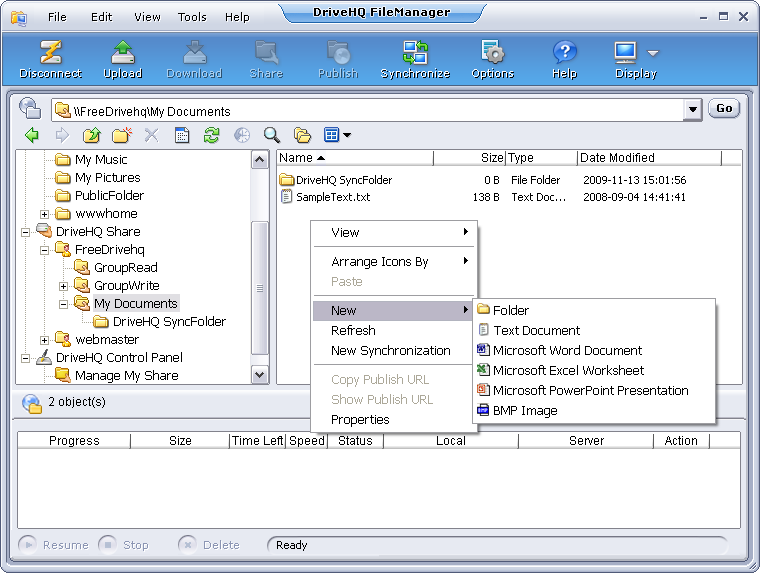
Sur la capture d'écran ci-dessus, le dossier « Mes documents » étant partagé avec un accès complet, l'utilisateur peut y créer des fichiers et des dossiers en cliquant avec le bouton droit sur une zone vide. Il peut également y glisser-déposer des fichiers et des dossiers. Si le dossier est partagé en lecture seule, l'option « Nouveau » du menu sera désactivée et il sera impossible d'y ajouter des fichiers.