- Sélectionnez un dossier cloud ou local, puis cliquez
 ,
Vous pouvez également cliquer avec le bouton droit sur un nom de dossier, puis sélectionner « Nouvelle synchronisation » dans le menu contextuel. La boîte de dialogue suivante s'affichera:
,
Vous pouvez également cliquer avec le bouton droit sur un nom de dossier, puis sélectionner « Nouvelle synchronisation » dans le menu contextuel. La boîte de dialogue suivante s'affichera:
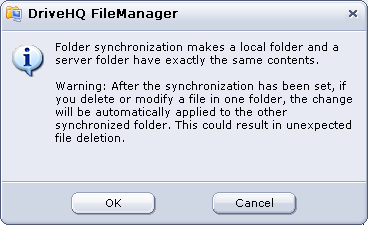
- Cliquez sur « OK » pour continuer ; vous pourrez alors sélectionner l’autre dossier synchronisé:
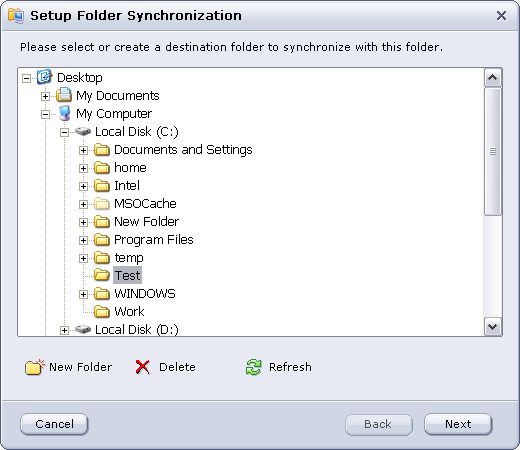
- Si vous souhaitez le synchroniser avec un nouveau dossier, cliquez sur le bouton « Nouveau dossier ». Un nouveau dossier sera alors créé et synchronisé avec le dossier sélectionné. Une fois le dossier cible de la synchronisation sélectionné, cliquez sur « Suivant ». La boîte de dialogue suivante s'affichera:
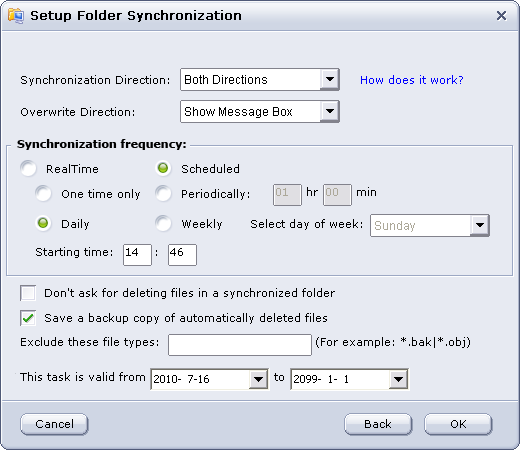
Cette page propose de nombreuses options et fonctionnalités. Veuillez lire les explications détaillées ci-dessous:
Direction de synchronisation: Vous pouvez choisir entre trois directions : serveur vers local, local vers serveur et les deux. Veuillez lire les détails ci-dessous.
Écraser la direction: Vous avez le choix entre quatre options : Afficher la boîte de message, Écraser le fichier local, Écraser le fichier distant et Écraser le fichier plus ancien.
Fréquence de synchronisation: Vous avez le choix entre deux modes généraux : Temps réel et Programmé.
En mode programmé, vous avez le choix entre quatre options:
- Une seule fois : vous pouvez définir l'heure de début de la synchronisation qui ne sera effectuée qu'une seule fois ;
- Périodiquement : vous pouvez définir l’intervalle pour la tâche de synchronisation périodique ;
- Quotidiennement : vous pouvez définir l'heure de début de la tâche de synchronisation quotidienne ;
- Hebdomadaire : vous pouvez sélectionner un jour de la semaine.
Délai dans la synchronisation des dossiers en temps réel
Une fois la tâche de synchronisation en temps réel créée, les fichiers locaux seront automatiquement synchronisés avec le dossier distant dès qu'une modification est détectée. La synchronisation des fichiers du dossier distant vers le dossier local peut prendre un peu plus de temps. Lorsqu'un fichier est modifié (ou ajouté) dans le dossier distant, DriveHQ FileManager ne détecte pas immédiatement ces modifications. Il vérifie les modifications de fichiers dans le dossier distant de manière périodique, généralement toutes les 5 minutes à 30 minutes. Dès qu'il détecte des modifications, il les synchronise avec le dossier local.
Une fois la tâche de synchronisation en temps réel créée, elle téléchargera/téléversera automatiquement les fichiers vers l'autre dossier en temps réel dès qu'une modification du fichier source se produit.
À propos de la synchronisation unidirectionnelle
La synchronisation unidirectionnelle peut être source de confusion. Les différentes implémentations la gèrent différemment. Veuillez vous assurer de bien la comprendre, sinon des fichiers pourraient être supprimés accidentellement.
L'essentiel à retenir est le suivant : que ce soit une synchronisation unidirectionnelle ou bidirectionnelle, lorsque les deux dossiers sont synchronisés (manuellement), leur contenu doit être exactement identique.
Par exemple, un dossier serveur S est configuré pour se synchroniser avec un dossier local C dans le cadre d'une synchronisation unidirectionnelle. Supposons que S et C soient déjà synchronisés. Considérons maintenant les cas suivants:
(1) Si vous ajoutez un fichier à S, le fichier sera synchronisé avec C, ce qui est normal ; si vous ajoutez un fichier dans C, le nouveau fichier est supprimé du dossier C lors de la prochaine synchronisation.
(2) Si vous modifiez un fichier dans S, il sera synchronisé avec C ; mais si vous modifiez un fichier dans C, il sera écrasé ;
(3) Si vous supprimez un fichier dans S, il sera supprimé dans C ; mais si vous supprimez un fichier dans C, il sera rajouté.
En bref, si vous avez une synchronisation unidirectionnelle de A vers B, alors quoi qu'il arrive, une fois la synchronisation terminée, B deviendra identique à A.
Exclure ces types de fichiers: Définissez les fichiers ou types de fichiers à exclure de la tâche de synchronisation. Vous pouvez saisir plusieurs extensions de fichiers, noms de fichiers ou caractères génériques (séparés par une virgule ou un point-virgule).
Remarque : Une fois la tâche de synchronisation configurée, si vous supprimez ou modifiez un fichier dans un dossier, la modification sera automatiquement appliquée à l’autre dossier synchronisé. Vous pouvez décocher l’option « Ne pas demander l’autorisation de supprimer les fichiers dans un dossier synchronisé » pour éviter toute suppression de fichier inattendue. De plus, vous pouvez cocher l’option « Enregistrer une copie de sauvegarde des fichiers supprimés automatiquement » afin de pouvoir récupérer vos données en cas de suppression automatique.
- Une fois toutes les étapes précédentes terminées, cliquez sur « OK ». La boîte de dialogue de progression de la tâche s'affichera pour lancer le transfert des fichiers et des dossiers vers le dossier cible.
Cliquez sur « Outils » -> « Gérer la synchronisation ». L’écran « Gérer la synchronisation des dossiers » s’affiche. Vous pouvez alors désactiver/activer la synchronisation, la synchroniser manuellement, la modifier ou la supprimer, comme indiqué ci-dessous:
Vous pouvez installer DriveHQ FileManager sur plusieurs ordinateurs ; sur chaque ordinateur, vous pouvez synchroniser un dossier local avec le même dossier distant. Cela synchronisera les dossiers sur tous les ordinateurs.
Pour synchroniser des dossiers entre plusieurs utilisateurs de DriveHQ, par exemple si l'utilisateur A souhaite synchroniser deux dossiers : son dossier A et son dossier B, l'utilisateur B doit partager le dossier B avec l'utilisateur A (généralement avec un accès complet). Lorsque l'utilisateur A se connecte à DriveHQ FileManager, il peut voir le dossier B dans « \DriveHQShare\UserB\FolderB ». Il peut ensuite synchroniser ce dossier partagé avec son dossier local.