Skip Navigation Links.
Collapse Aide en ligne de DriveHQAide en ligne de DriveHQ
Bienvenue sur le service informatique cloud DriveHQ
Premiers pas avec DriveHQ
Expand <span style='cursor:hand' id='spnode_value101' onclick="SetNode('spnode_value101');">   Utilisation du site Web DriveHQ</span> Utilisation du site Web DriveHQ
Expand <span style='cursor:hand' id='spnode_value14600' onclick="SetNode('spnode_value14600');">   Gestion des comptes de groupe</span> Gestion des comptes de groupe
Expand <span style='cursor:hand' id='spnode_value14700' onclick="SetNode('spnode_value14700');">   Cartographie des lecteurs cloud</span> Cartographie des lecteurs cloud
Collapse <span style='cursor:hand' id='spnode_value15000' onclick="SetNode('spnode_value15000');">   Utilisation du logiciel client DriveHQ</span> Utilisation du logiciel client DriveHQ
Expand <span style='cursor:hand' id='spnode_value15001' onclick="SetNode('spnode_value15001');">   Outil de mappage de lecteur cloud WebDAV</span> Outil de mappage de lecteur cloud WebDAV
Expand <span style='cursor:hand' id='spnode_value15003' onclick="SetNode('spnode_value15003');">   DriveHQ, outil de cartographie des lecteurs cloud pour Mac</span> DriveHQ, outil de cartographie des lecteurs cloud pour Mac
Collapse <span style='cursor:hand' id='spnode_value151' onclick="SetNode('spnode_value151');">   DriveHQ Online Backup 6.0</span> DriveHQ Online Backup 6.0
Expand <span style='cursor:hand' id='spnode_value170' onclick="SetNode('spnode_value170');">   DriveHQ Online Backup pour Mac</span> DriveHQ Online Backup pour Mac
Expand <span style='cursor:hand' id='spnode_value17300' onclick="SetNode('spnode_value17300');">   Gestionnaire de fichiers DriveHQ 6.0</span> Gestionnaire de fichiers DriveHQ 6.0
Expand <span style='cursor:hand' id='spnode_value17316' onclick="SetNode('spnode_value17316');">   Gestionnaire de fichiers DriveHQ pour Mac</span> Gestionnaire de fichiers DriveHQ pour Mac
Expand <span style='cursor:hand' id='spnode_value17318' onclick="SetNode('spnode_value17318');">   Gestionnaire de fichiers DriveHQ Mobile</span> Gestionnaire de fichiers DriveHQ Mobile
Expand <span style='cursor:hand' id='spnode_value19400' onclick="SetNode('spnode_value19400');">   Gestionnaire de courriels DriveHQ 2.0</span> Gestionnaire de courriels DriveHQ 2.0
Expand <span style='cursor:hand' id='spnode_value76' onclick="SetNode('spnode_value76');">   Service d’hébergement FTP</span> Service d’hébergement FTP
Expand <span style='cursor:hand' id='spnode_value19900' onclick="SetNode('spnode_value19900');">   Service d’hébergement de messagerie</span> Service d’hébergement de messagerie
Expand <span style='cursor:hand' id='spnode_value65' onclick="SetNode('spnode_value65');">   Service d’hébergement Web</span> Service d’hébergement Web
Expand <span style='cursor:hand' id='spnode_206' onclick="SetNode('spnode_206');">   Boîte de dépôt de fichiers</span> Boîte de dépôt de fichiers
Expand <span style='cursor:hand' id='spnode_value87' onclick="SetNode('spnode_value87');">   Programmes de partenariat</span> Programmes de partenariat
Expand <span style='cursor:hand' id='spnode_value210' onclick="SetNode('spnode_value210');">   Accès mobile</span> Accès mobile
Expand <span style='cursor:hand' id='spnode_value21000' onclick="SetNode('spnode_value21000');">   Fonctionnalités et services avancés</span> Fonctionnalités et services avancés


DriveHQ Team Anywhere: Remote Desktop, Remote Access, Remote Assistance
DriveHQ's CameraFTP Cloud Recording Service


Vidéos tutoriels
Manuel de service
Forum d'assistance
Service client

Sauvegarde réseau et exécution en tant que service Windows (NT)


DriveHQ Online Backup comporte deux processus : DriveHQBackup.exe et DHQBackupSvc.exe.

DriveHQBackup est le programme GUI, qui sert à créer, gérer et surveiller les tâches de sauvegarde, à vérifier ou mettre à jour les informations des comptes utilisateurs et à commander des abonnements de service, etc. Une fois la tâche de sauvegarde créée, le programme GUI n'est plus nécessaire pour l'exécuter.

DHQBackupSvc est le programme de service backend, Ce programme sert à planifier et à exécuter les tâches de sauvegarde. Une fois les tâches de sauvegarde créées par l'interface graphique, ce service est chargé de les exécuter aux heures prévues.

En divisant le logiciel de sauvegarde en deux programmes, DriveHQ Online Backup peut sauvegarder un ordinateur même si personne n'est connecté. Le service DHQBackupSvc.exe peut démarrer automatiquement avant toute connexion.

Lorsque vous lancez l'interface graphique de DriveHQ Online Backup, celle-ci tente de se connecter au processus DHQBackupSvc.exe. Si la connexion échoue, la sauvegarde ne peut pas être effectuée. Vous devez vérifier si le service de sauvegarde est démarré. Pour localiser le service DriveHQ Online Backup, accédez à Outils d'administration > Services. Voir la capture d'écran ci-dessous:
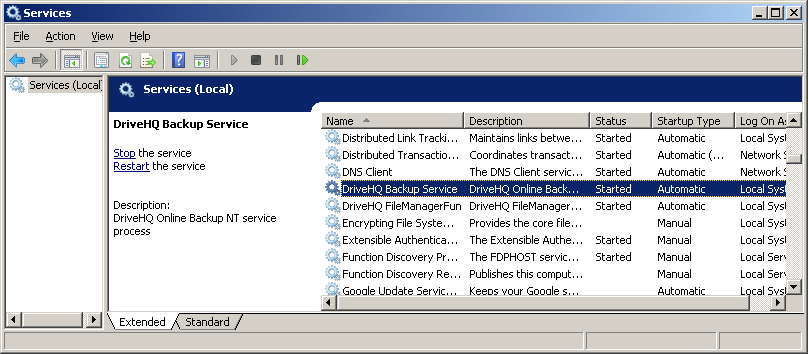
Lorsque vous installerez le logiciel client DriveHQ Online Backup, ce service sera également installé et démarrera automatiquement.

Par défaut, ce service s'exécute sous le compte « système local », qui a accès à tous les fichiers et dossiers locaux, mais pas aux fichiers et dossiers distants. Ce compte est différent de l'utilisateur actuellement connecté à Windows.


Lecteurs réseau mappés de sauvegarde

Comme indiqué précédemment, par défaut, le service de sauvegarde en ligne DriveHQ s'ouvre avec le compte « système local », qui ne peut accéder à un dossier réseau. Vous pouvez facilement modifier le nom d'utilisateur de connexion au service pour utiliser un compte disposant des droits d'accès aux dossiers partagés (généralement le vôtre).

Pour modifier le nom d'utilisateur de connexion au service, double-cliquez sur « DriveHQ Backup Service » dans la fenêtre Services. La boîte de dialogue des propriétés s'ouvrira ; cliquez sur l'onglet « Connexion ». La boîte de dialogue suivante s'affichera:
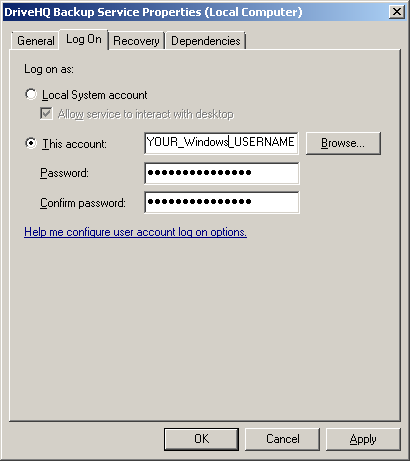
Sur cet écran, cochez l'option « Ce compte », puis saisissez un nom d'utilisateur et un mot de passe pour vous connecter. Attention : il s'agit de votre nom d'utilisateur Windows, et non de votre nom d'utilisateur DriveHQ. Assurez-vous que ce nom d'utilisateur dispose des droits d'accès au dossier/lecteur partagé sur le réseau.

Une fois que vous avez terminé, cliquez sur D'accord Pour enregistrer les modifications, vous devez ensuite arrêter le service et le redémarrer pour que les modifications soient prises en compte.