Gérer les tâches de sauvegarde existantes
Vous pouvez facilement gérer vos tâches de sauvegarde grâce à DriveHQ Online Backup. Il vous suffit de vous connecter au logiciel client de sauvegarde, de cliquer sur l'onglet « Gérer les tâches », et la liste des tâches s'affichera comme ci-dessous.
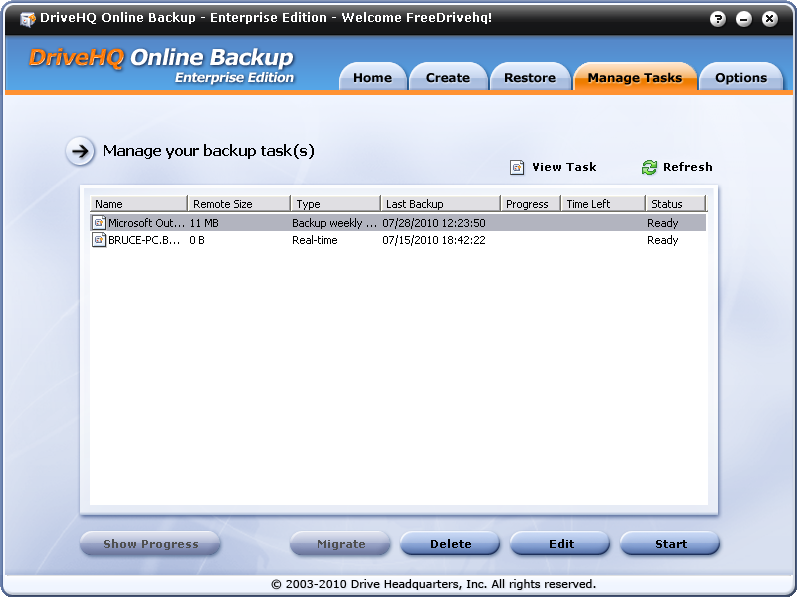
Afficher la liste des tâches de sauvegarde
Depuis l'écran Gérer les tâches, vous pouvez voir plusieurs colonnes décrites comme suit:
- Taille de la télécommande: affiche la taille du dossier de destination de la sauvegarde dans le cloud. La taille du dossier cloud peut être supérieure à la taille totale de vos fichiers locaux car:
- Il se peut que vous ayez supprimé certains fichiers sources, qui ne sont pas automatiquement supprimés sur le serveur DriveHQ.
- DriveHQ Online Backup peut conserver plusieurs versions de vos fichiers, ce qui peut nécessiter un espace de stockage supplémentaire.
- Dernière sauvegarde: Date de la dernière sauvegarde de la tâche.
Si la tâche est une tâche de sauvegarde en temps réel et si aucun fichier n'a été modifié dans le dossier source de sauvegarde, la date de sauvegarde ne sera pas mise à jour.
- État de la sauvegarde: affiche les informations indiquant si une tâche est prête, en cours d'exécution ou annulée.
Le bouton Actualiser: Si les informations ne sont pas à jour, vous pouvez cliquer sur le bouton « Actualiser ».
Supprimer une tâche de sauvegarde
Dans l'écran Gérer les tâches, sélectionnez une tâche et cliquez sur « Supprimer ». Une boîte de dialogue s'affichera comme suit :
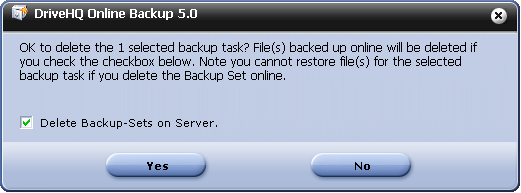
Veuillez lire attentivement le message avant de cliquer sur « Oui » ou « Non ». Si vous cochez « Supprimer les ensembles de sauvegarde sur le serveur », les fichiers déjà sauvegardés sur le stockage cloud DriveHQ.com seront également supprimés. Si vous décochez la case, seules les informations relatives à la tâche de sauvegarde seront supprimées, sans affecter les fichiers du dossier de destination.
Si vous ne supprimez pas les ensembles de sauvegarde sur le serveur, vous pouvez toujours supprimer les fichiers ultérieurement via le site web DriveHQ.com ou DriveHQ FileManager. Vous devrez localiser l'emplacement de sauvegarde des fichiers et les supprimer du stockage cloud DriveHQ.
Modifier une tâche de sauvegarde
Depuis l'écran Gérer les tâches, sélectionnez une tâche et cliquez sur « Modifier ». L'écran de modification de la tâche s'ouvrira:
Cette fonctionnalité vous permet de modifier les paramètres des tâches de sauvegarde existantes.
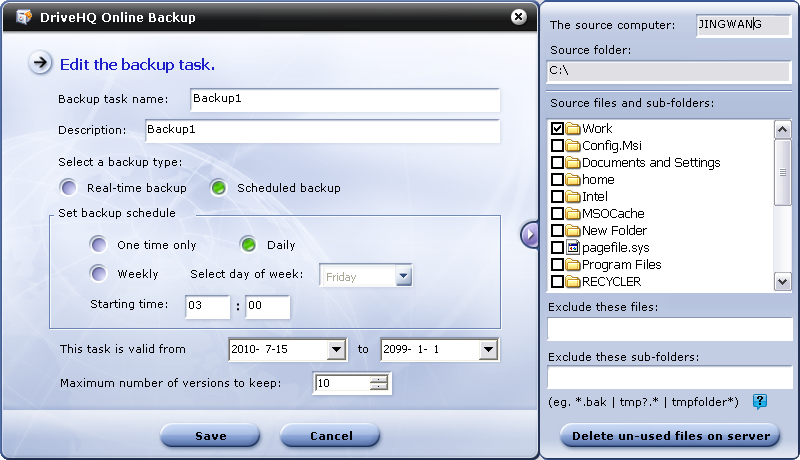
Vous pouvez modifier le nom de la tâche de sauvegarde, sa description, son type, sa planification, son heure de début, sa période de validité, le nombre maximal de versions à conserver et les filtres d'exclusion de fichiers/dossiers.
Vous ne pouvez pas modifier le paramètre « Chiffrement » d'une tâche de sauvegarde existante ; Autrement dit, si une tâche de sauvegarde a été créée sans chiffrement, il est impossible de la modifier pour l'activer avec chiffrement depuis cet écran. En effet, le chiffrement est effectué localement par votre ordinateur à l'aide de votre propre clé de chiffrement. Si les fichiers ont déjà été chargés sur DriveHQ, le serveur ne peut ni les déchiffrer ni les chiffrer. Pour modifier le paramètre de chiffrement, il faudrait supprimer les fichiers sur le serveur et les charger à nouveau. Afin d'éviter toute confusion, il est impossible de modifier le paramètre de chiffrement d'une tâche de sauvegarde existante. Il est plus simple de supprimer la tâche existante et les ensembles de sauvegarde associés sur le serveur, puis de recréer une nouvelle tâche de sauvegarde avec chiffrement.
Vous pouvez supprimer des fichiers/dossiers du dossier source de sauvegarde ; toutefois, si vous devez modifier le dossier source de sauvegarde (racine/parent), vous devez créer une nouvelle tâche de sauvegarde et supprimer cette tâche de sauvegarde. DriveHQ Online Backup est conçu pour regrouper plusieurs dossiers sources (racines) dans plusieurs tâches de sauvegarde. Il n'est pas possible de sélectionner plusieurs dossiers/fichiers provenant de différents dossiers parents/racines.
Supprimer les fichiers inutilisés sur le serveur
Après avoir sauvegardé vos données, si vous supprimez un ou plusieurs fichiers dans le dossier source de sauvegarde, de nombreux autres programmes de sauvegarde en ligne suppriment également ces fichiers du dossier de destination après quelques jours, ce qui annule l'intérêt de la sauvegarde. DriveHQ Online Backup est plus sûr à cet égard. Il ne supprime jamais automatiquement les fichiers sauvegardés sur le serveur. Cela offre une protection bien supérieure à celle des autres solutions de sauvegarde.
Sans supprimer ces fichiers sur le serveur, vous risquez de perdre de l'espace de stockage. Vous pouvez les supprimer manuellement et récupérer ainsi l'espace perdu. Cliquez simplement sur le bouton « Supprimer les fichiers inutilisés sur le serveur » ; cela supprimera du stockage cloud les fichiers dont les fichiers sources correspondants ont été supprimés.
Afficher la fenêtre de progression de la sauvegarde
Lorsqu'une tâche de sauvegarde est en cours, le bouton « Afficher la progression » est activé. Une petite barre de progression s'affiche également dans la liste des tâches.
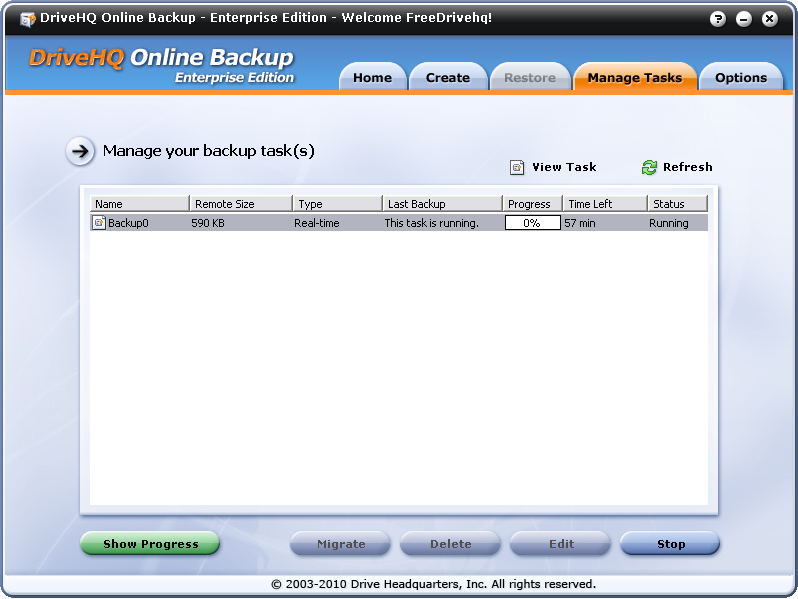
Vous pouvez sélectionner la tâche de sauvegarde en cours et cliquer sur « Afficher la progression » pour afficher la fenêtre de progression détaillée.
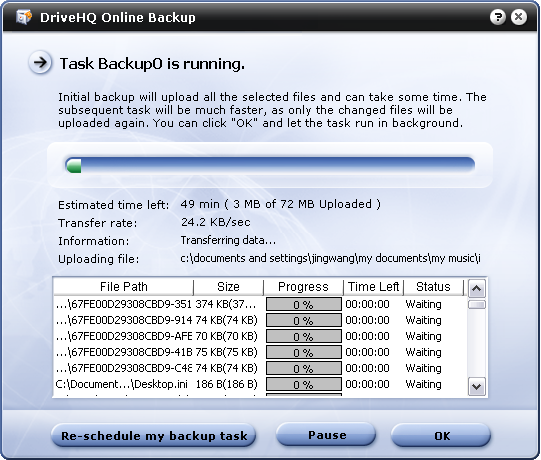
Dans la fenêtre de progression détaillée, vous pouvez consulter la quantité totale de données à transférer, le temps restant estimé, la durée totale estimée de la sauvegarde et le débit de transfert en Ko/s (1 Ko/s = 8 Kbit/s). Cette fenêtre décrit également les actions de sauvegarde en cours et indique le fichier transféré.
La liste des fichiers à télécharger affiche tous les fichiers qui seront (ou sont en cours de) téléchargement sur le serveur DriveHQ. La fenêtre de progression est utile non seulement pour obtenir des informations détaillées sur l'avancement du téléchargement, mais aussi pour résoudre d'éventuels problèmes. Si une tâche de sauvegarde a démarré correctement et a téléchargé certains fichiers avec succès, mais échoue ensuite pour une raison inconnue, la fenêtre de progression peut fournir des informations plus détaillées sur le ou les fichiers qui n'ont pas pu être téléchargés. Vous pouvez redémarrer manuellement la tâche de sauvegarde depuis la fenêtre « Gérer les tâches ». Si l'échec se reproduit pour le ou les mêmes fichiers, il est possible que ces fichiers soient à l'origine du problème de téléchargement. Vous pouvez fournir ces informations détaillées à l'équipe d'assistance DriveHQ pour obtenir une aide supplémentaire au dépannage.
Depuis la fenêtre de progression, vous pouvez également suspendre la tâche de sauvegarde. Si vous suspendez une tâche, aucune autre tâche ne pourra s'exécuter tant que vous ne la reprendrez pas.