Gérer les e-mails et les boîtes aux lettres Outlook locales
Dans le volet de gestion des e-mails locaux, vous pouvez gérer les e-mails et les dossiers locaux de la même manière que dans la fenêtre de l'Explorateur Windows. Plus précisément, vous pouvez:
- Naviguer dans les courriels et les dossiers locaux
- Créer de nouveaux dossiers locaux
- Renommer les dossiers locaux
- Copier/Coller les e-mails et dossiers locaux
- Supprimer les e-mails et les dossiers locaux
- Créer un nouveau sous-dossier
- Renommer un nouveau sous-dossier
- Couper/copier et coller un sous-dossier
- Supprimer un sous-dossier
- Glissez-déposez un sous-dossier
- Naviguer dans les courriels et les dossiers locaux
- Sélectionnez le dossier de destination dans la liste déroulante située dans le coin supérieur droit ;
- Accédez à un dossier en double-cliquant dessus dans le volet local ;
- Cliquez sur
 pour accéder au dossier précédemment consulté ;
- Cliquez sur
 pour accéder au dossier visité ensuite ;
- Cliquez sur
 pour accéder au dossier parent.
- Créer de nouveaux dossiers locaux
- Cliquez sur le bouton
 pour créer un nouveau dossier et spécifiez le nom du dossier ;
- Ou bien, cliquez avec le bouton droit sur la zone du volet local, à l'exception des noms des e-mails, et sélectionnez « Nouveau » dans le menu contextuel.
- Renommer les dossiers locaux
Cliquez sur le dossier à renommer, cliquez à nouveau ou faites un clic droit et sélectionnez « Renommer » dans le menu contextuel ; saisissez le nouveau nom une fois la zone de saisie du nom affichée.
- Copier/Coller les e-mails et dossiers locaux
Faites un clic droit sur les e-mails/le dossier à copier, puis sélectionnez « Copier » dans le menu contextuel ; accédez au dossier de destination ; faites un clic droit dans la zone du volet local, à l’exception des noms des e-mails, puis sélectionnez « Coller » dans le menu contextuel.
- Supprimer les e-mails et les dossiers locaux
Sélectionnez les e-mails ou le dossier de messagerie à supprimer, cliquez sur le bouton  ou appuyez sur la touche Suppr ;
Dans la boîte de dialogue de confirmation, cliquez sur Oui si vous souhaitez supprimer, ou sur Non pour annuler.
ou appuyez sur la touche Suppr ;
Dans la boîte de dialogue de confirmation, cliquez sur Oui si vous souhaitez supprimer, ou sur Non pour annuler.
- Créer un nouveau sous-dossier
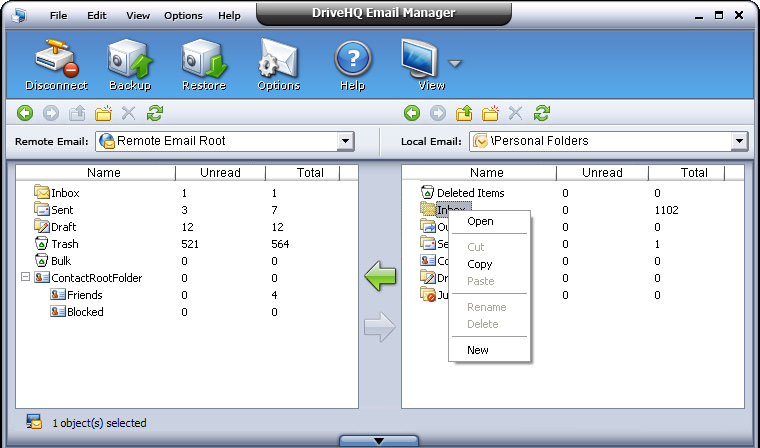
- Sélectionnez le dossier, puis cliquez sur le bouton pour créer un nouveau sous-dossier et spécifiez le nom du dossier ;
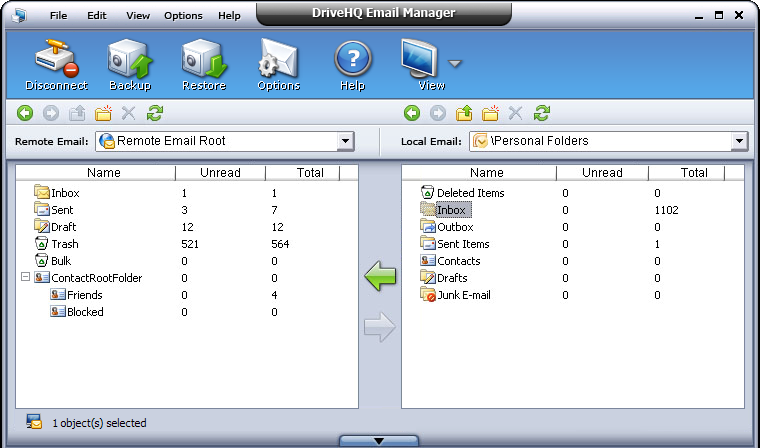
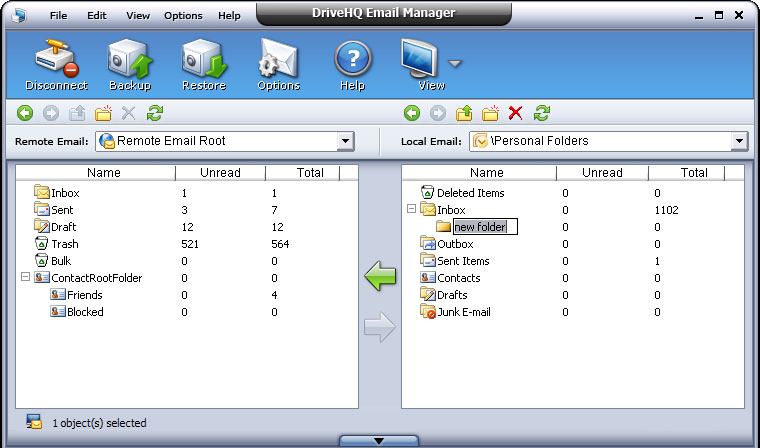
- Ou bien, cliquez avec le bouton droit sur le dossier cible, puis cliquez sur Nouveau dans le menu contextuel.
- Renommer un nouveau sous-dossier
Faites un clic droit sur le sous-dossier cible et sélectionnez l'option Renommer dans le menu contextuel ; saisissez le nouveau nom lorsque la boîte de dialogue Modifier le nom s'affiche.
- Couper, copier et coller un sous-dossier
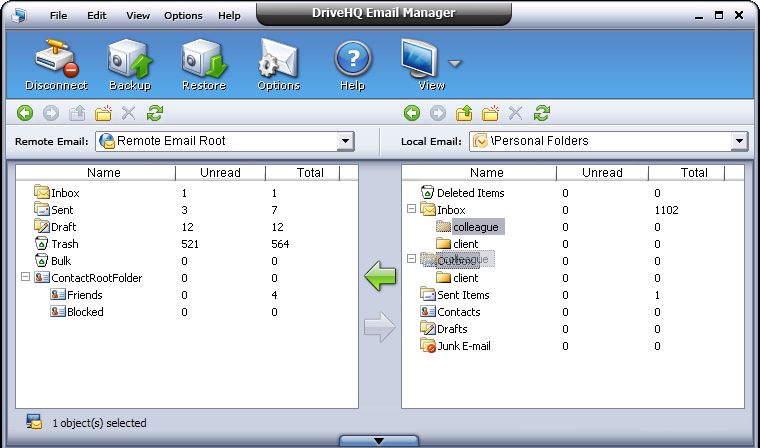
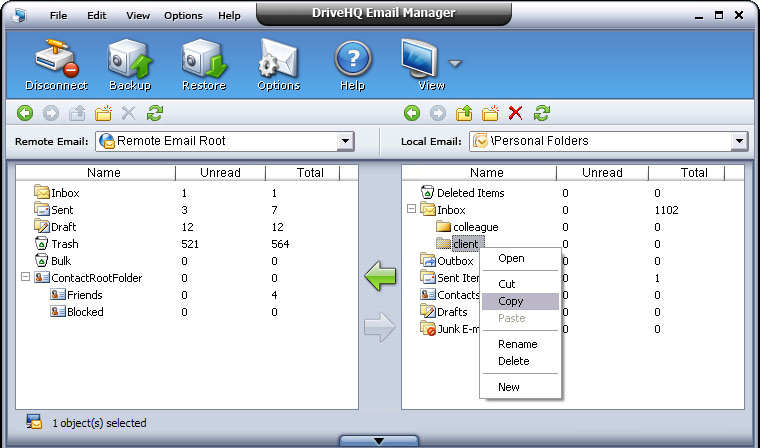
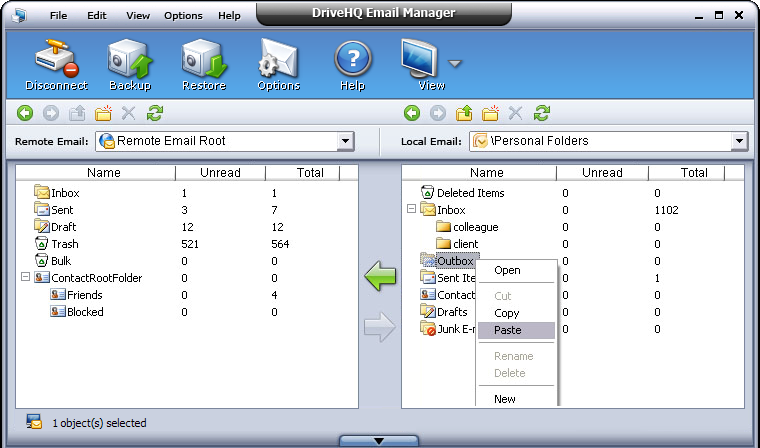
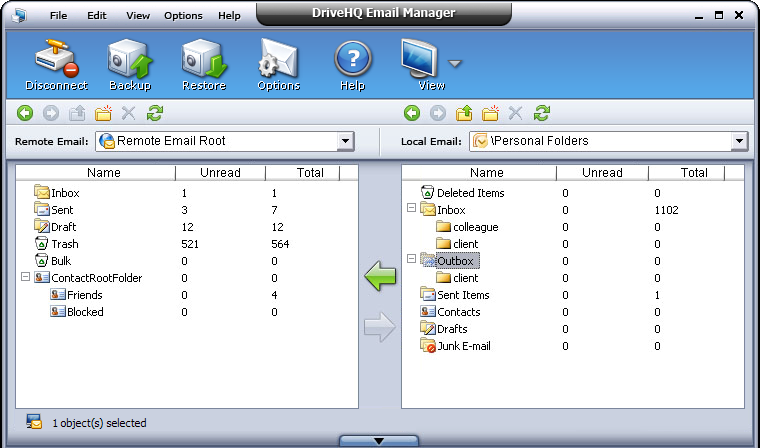
Faites un clic droit sur le sous-dossier et sélectionnez Couper ou Copier dans le menu contextuel ; puis accédez au dossier cible ; faites un clic droit sur les e-mails locaux et sélectionnez Coller dans le menu contextuel.
- Supprimer un sous-dossier
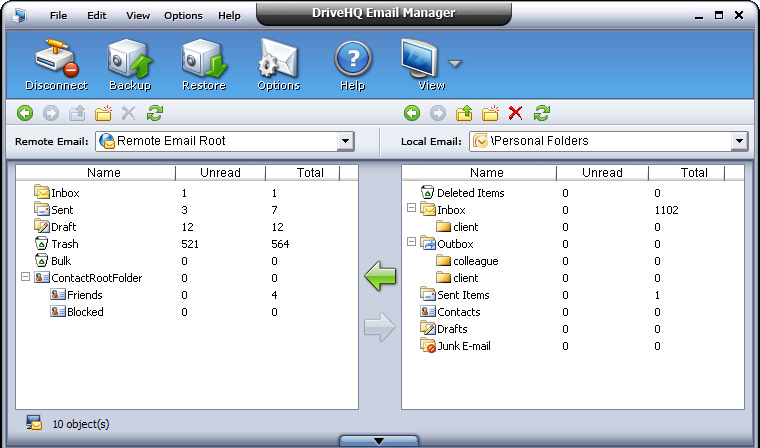
Sélectionnez le sous-dossier à supprimer, cliquez sur le bouton ou sélectionnez l'option Supprimer dans le menu contextuel (clic droit) ; puis cliquez sur Oui dans la boîte de dialogue de confirmation si vous souhaitez supprimer, ou sur Non pour annuler.
- Glissez-déposez un sous-dossier
Sélectionnez le sous-dossier cible, puis faites-le glisser vers le dossier local de destination. Cela revient à couper-coller un sous-dossier.