 Publier le site web
DriveHQ propose un service d'hébergement web statique. Publier un site web statique (ne nécessitant ni script côté serveur ni base de données) sur DriveHQ est extrêmement simple. Il vous suffit de télécharger les fichiers de votre site web dans le dossier wwwhome.
Si vous disposez d'un compte payant, votre site web est automatiquement publié. Vous pouvez y accéder sur DriveHQ à l'adresse suivante : https://USERNAME.firstcloudit.com
Le nom de fichier par défaut du site web est « home.htm ». Si vous utilisez un autre fichier par défaut, par exemple « index.html » ou « default.htm », il vous suffit de supprimer le fichier « home.htm » actuel, de télécharger votre fichier « index.html » ou « default.htm » dans le dossier wwwhome, puis de faire une copie du fichier de la page d'accueil et de renommer la copie « home.htm ».
Si vous possédez un compte gratuit, vous ne pouvez pas publier de site web. Vous devez passer à un compte payant ou à un compte True.
DriveHQ propose un service de publication et d'hébergement web flexible et facile d'utilisation. Créez votre propre site web personnalisé en quelques minutes ; de plus, vous n'avez pas besoin d'enregistrer de nom de domaine.
Comment publier mon site web ?
Pour un compte True Account, votre site web n'est pas activé automatiquement. En effet, la configuration actuelle exige qu'un compte True Account désactive puis réactive le site web.
Pour désactiver puis réactiver votre site web, depuis la page d'accueil, cliquez sur « Publier mon site web ». Vous serez redirigé vers la page suivante:

Cliquez sur l'onglet Activer/Désactiver, puis sur le bouton « Désactiver mon site Web » pour désactiver votre site Web, puis cliquez à nouveau sur « Réactiver mon site Web » pour le réactiver.
 Haut
Haut
Comment gérer les fichiers HTML de mon site web ?
Vous pouvez cliquer sur « Modifier la page d'accueil » pour la modifier. Cependant, il est recommandé de créer vos propres fichiers de page d'accueil à l'aide d'un autre logiciel de création HTML, puis de les glisser-déposer dans le dossier wwwhome via DriveHQ FileManager ou un client FTP.
Veuillez noter que votre fichier de page d'accueil par défaut est « home.htm ». Lorsque vous entrez: http://USERNAME.firstcloudit.com/
Ce fichier s'affichera. Si vous utilisez un autre nom de fichier comme page d'accueil, vous pouvez supprimer « home.htm », puis faire une copie de votre fichier de page d'accueil et la renommer « home.htm ».
Vous disposez de deux méthodes pour gérer les fichiers de votre site web, qui seront présentées ci-dessous:
1) Utilisateurs avancés
Utilisez un outil de création web professionnel pour créer les fichiers HTML et graphiques, puis utilisez DriveHQ FileManager pour les transférer vers le dossier « wwwhome » sur DriveHQ.com. Cette méthode est recommandée aux utilisateurs avancés.
Les fichiers de votre site web sont stockés dans le dossier « wwwhome ». Le fichier de la page d'accueil par défaut est « home.htm ». Tous les fichiers du dossier « wwwhome » et de ses sous-dossiers sont accessibles à l'adresse URL suivante :
http://VotreNomUtilisateur.firstcloudit.com/NOMDUSOUSDOSSIER/NOMDEFICHIER
DriveHQ.com offre la meilleure flexibilité pour la publication et l'hébergement de votre site web.
2.gif) Il ne faut jamais supprimer le dossier « wwwhome ». Cela endommagerait votre site web, même si vous le recréez. Si vous l'avez supprimé par erreur, vous devez désactiver puis réactiver votre site web.
Il ne faut jamais supprimer le dossier « wwwhome ». Cela endommagerait votre site web, même si vous le recréez. Si vous l'avez supprimé par erreur, vous devez désactiver puis réactiver votre site web.
2) Débutants
Cette méthode est idéale pour les débutants. Connectez-vous à votre compte, cliquez sur « Publier », puis sur « Publier mon site web » → « Gérer mon site web » pour modifier vos sites web.
- Accédez à la page principale « Publier le site Web ».
- Cliquez sur « Modifier la page d'accueil » pour modifier votre page d'accueil. Sur cette page, vous pouvez :
- modifier la page par défaut dans la zone de texte
- télécharger une page d'accueil existante
- sélectionner un modèle de page d'accueil
Les fichiers de votre site web sont stockés dans le dossier « wwwhome ». Le fichier de la page d'accueil par défaut est « home.htm ». Cliquez sur « Accéder à wwwhome » pour accéder à vos fichiers. Vous pouvez également cliquer sur « Afficher la page d'accueil » pour prévisualiser votre page d'accueil. Une fois la procédure ci-dessus terminée, cliquez sur « Envoyer ».
- Sur la page Activer/Désactiver, vous pouvez activer ou désactiver vos sites web. Un lien URL sécurisé vers votre page d'accueil s'affichera.
Veuillez lire le contrat d'adhésion et cocher « Oui, j'accepte », puis cliquez sur « Activer mon site web ». Une fois votre site web activé, le bouton deviendra « Désactiver mon site web ». Vous pourrez alors cliquer dessus pour le désactiver.
- DriveHQ propose des fonctionnalités avancées pour l'hébergement de sites web professionnels. Vous pouvez personnaliser votre nom de domaine (www) et votre adresse e-mail sur la page « Domaine personnalisé ». Pour plus d'informations, veuillez consulter la section suivante.
Haut
Comment héberger votre site web à domaine privé ?
Pour utiliser cette fonctionnalité, vous devez posséder un nom de domaine. Veuillez vous connecter à la page de gestion de votre domaine auprès de votre fournisseur. Par exemple, si vous avez acheté un hébergement chez Register.com, vous devrez configurer l'enregistrement A de votre nom de domaine pour qu'il pointe vers 69.220.9.55.
Si votre nom de domaine est actuellement enregistré auprès de Register.com et si vous utilisez les serveurs DNS de Register.com, vous pouvez modifier ces informations en ligne en vous connectant à « Gestionnaire de compte » et en sélectionnant le nom de domaine que vous souhaitez modifier dans le menu principal.
Cliquez sur le lien « Modifier l’adresse IP (enregistrement A) » dans le menu « PARAMÈTRES TECHNIQUES AVANCÉS ». Une page s’ouvrira alors, affichant la liste de toutes les adresses IP (enregistrements A) associées au nom de domaine, comme indiqué ci-dessous:

Ajoutez un nom d'hôte sur la page de gestion des domaines de Register.com
Pour héberger votre site web de domaine privé, vous devez ajouter un enregistrement A « www » pointant vers « 66.220.9.47 ». Après avoir effectué les modifications nécessaires, cliquez sur « Continuer » pour les appliquer. Cliquez à nouveau sur « Continuer » pour confirmer les modifications. Veuillez noter qu'il faut compter environ 24 heures pour qu'un nom DNS soit mis à jour sur Internet.
Une fois cette opération correctement effectuée, ouvrez une fenêtre de commande et saisissez :
ping www.YourDomain.com
Si le résultat de retour est comme:
Pinging www.YourDomain.com[66.220.9.47] avec 32 octets de données
Délai d'attente dépassé.
Délai d'attente dépassé.
Délai d'attente dépassé.
Délai d'attente dépassé.
Alors, la configuration est correcte.
Une fois que vous avez correctement configuré le nom d'hôte de votre site web (enregistrement DNS A) pour pointer vers 69.220.9.55, vous pouvez retourner à la page de configuration du site web DriveHQ, comme indiqué ci-dessous:
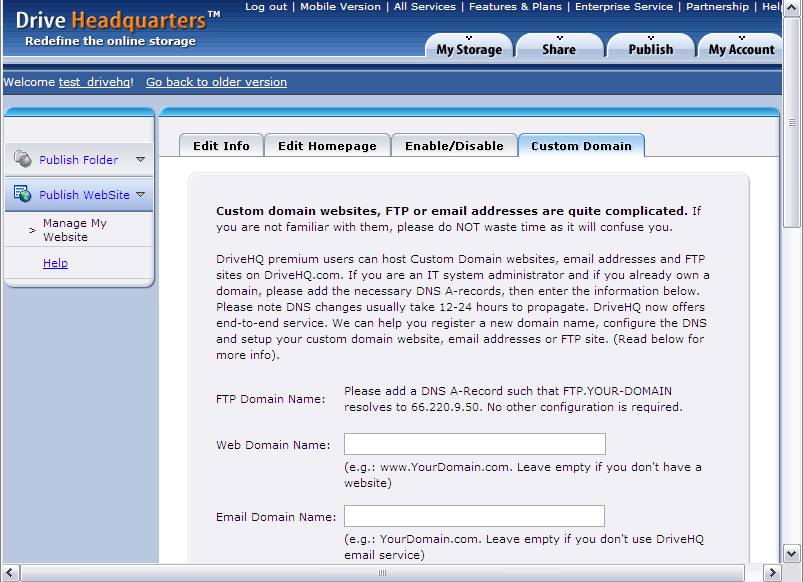
Saisissez votre nom de domaine dans le champ « Nom de domaine Web », puis cliquez sur « Envoyer ». Votre site Web sera ainsi accessible via votre URL personnalisée. Par exemple, si votre nom de domaine est « Sample-House-Design.com » et que le nom d'hôte de votre site Web est « www.Sample-House-Design.com », votre site sera accessible à l'adresse « http://www.Sample-House-Design.com/ ».
Haut