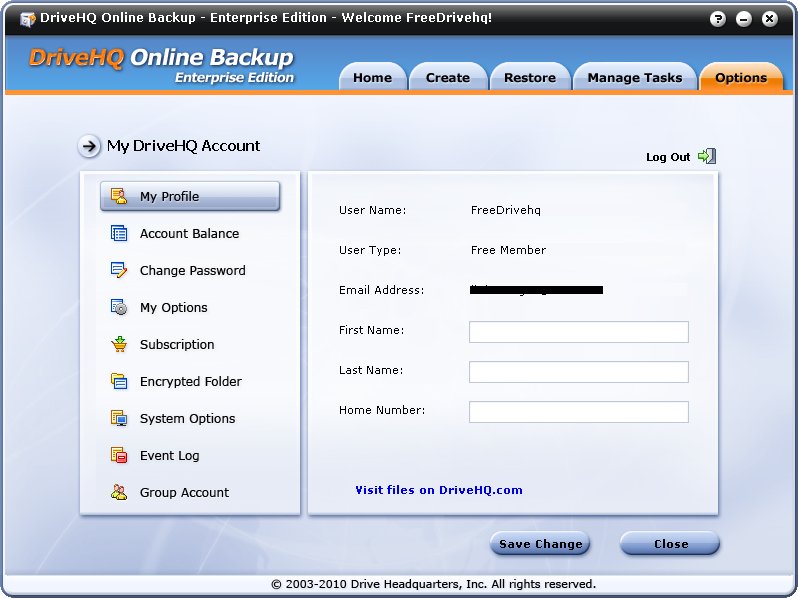
- Mon profil: Afficher/Modifier les informations du profil utilisateur. Vous pouvez également afficher/modifier le profil utilisateur sur le site web DriveHQ.com.
- Solde du compte:
- Vérifiez le solde de votre compte DriveHQ ;
- Vous pouvez également cliquer sur Rafraîchir bouton pour actualiser le solde de votre compte ;
- Vous pouvez également cliquer sur Dépôt pour effectuer un paiement de service ou déposer de l'argent sur votre compte DriveHQ pour les frais de service annuels ou futurs.
- Changer le mot de passe: Vous pouvez modifier le mot de passe de votre compte DriveHQ. Vous ne pouvez pas modifier votre nom d'utilisateur. Si vous êtes un sous-utilisateur d'un compte de groupe, les administrateurs du groupe peuvent modifier votre nom d'utilisateur. Sinon, vous ne pouvez pas le modifier directement. Pour cela, veuillez contacter le support client de DriveHQ.
- Mes options:
Vous pouvez configurer:
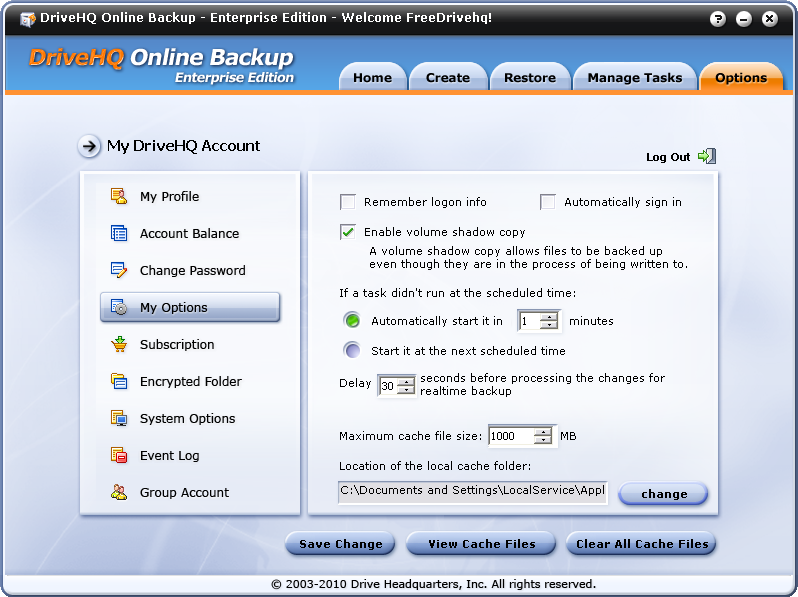
- Se souvenir des informations de connexion: Si cette option est cochée, vous n'aurez plus besoin de saisir votre nom d'utilisateur et votre mot de passe pour vous reconnecter. Elle doit être cochée pour la sauvegarde automatique.
- Connexion automatique: Si cette option est cochée, la connexion à DriveHQ.com sera automatique au démarrage de l'application (service). Il est impératif de la cocher pour la sauvegarde automatique.
- Activer la copie instantanée des volumes: Il faut vérifier qu'il est possible de sauvegarder les fichiers ouverts (fichiers verrouillés ou fichiers en cours d'écriture) ;
- Vous pouvez également configurer une tâche pour qu'elle redémarre automatiquement si elle ne s'est pas exécutée à l'heure prévue ;
- Mise en cache: Vous pouvez définir la taille maximale du dossier cache. Par défaut, elle est de 1 Go. Vous pouvez modifier la taille et l'emplacement du cache.
Au bas du Mes options Sur l'écran, vous pouvez voir 3 boutons : « Enregistrer les modifications », « Afficher les fichiers cache », « Effacer tous les fichiers cache ».
Le dossier cache permet d'accélérer les vitesses de téléchargement et d'envoi ; si un même fichier a déjà été téléchargé ou envoyé, il ne sera pas téléchargé ou envoyé une seconde fois. Il est également nécessaire pour sauvegarder les copies de sauvegarde (ou « shadow copies »). Lors de la sauvegarde d'un fichier en cours d'écriture, DriveHQ Online Backup crée une copie de sauvegarde, c'est-à-dire un instantané du fichier à ce moment-là. Cette copie est enregistrée dans le dossier cache, puis le fichier est sauvegardé depuis le dossier cache vers le serveur DriveHQ.
- Abonnement:
DriveHQ regroupe tous ses services de stockage dans des offres premium. Vous bénéficiez ainsi, sans frais supplémentaires, de la sauvegarde en ligne, du stockage en ligne, du partage et de la collaboration, de l'hébergement de serveur FTP, de l'hébergement de fichiers/sites web statiques et de la synchronisation de dossiers.
Vous pouvez cliquer sur le S'abonner bouton pour commander en ligne les services payants de DriveHQ.
Pour plus d'informations sur les abonnements aux services, veuillez consulter le manuel du site web DriveHQ.com.
- Dossier chiffré: cliquer sur Dossier chiffré, Vous verrez l'écran comme indiqué ci-dessous.
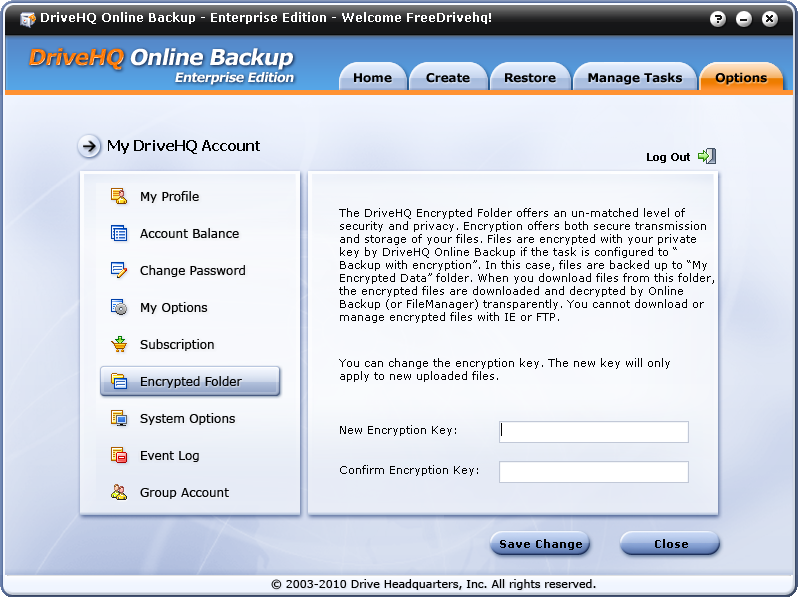
Le dossier chiffré de DriveHQ est une fonctionnalité avancée. Veuillez noter que le service en ligne DriveHQ est déjà très sécurisé grâce à la prise en charge des protocoles HTTPS/SSL et FTP sur SSL. De plus, DriveHQ Online Backup et DriveHQ FileManager prennent en charge le « dossier chiffré ». Une fois cette fonctionnalité activée, vous devrez également saisir une clé de chiffrement sécurisée. Cette clé est extrêmement importante ; conservez-la précieusement et ne la perdez pas. Notez que lors du chargement de fichiers dans un dossier chiffré DriveHQ, vous pouvez également utiliser cette fonctionnalité: \Mes documents\Mes données chiffrées
Vos fichiers sont chiffrés localement à l'aide de votre clé de chiffrement privée et sécurisée. Cette clé n'est jamais envoyée au serveur DriveHQ. Vos fichiers restent donc chiffrés sur le système DriveHQ, ce qui garantit une sécurité optimale. Attention : si vous perdez votre clé de chiffrement, personne ne pourra vous aider à déchiffrer vos fichiers.
La clé de chiffrement est automatiquement enregistrée sur votre ordinateur. Ainsi, lorsque vous téléchargez ou chargez des fichiers via le logiciel client DriveHQ, le chiffrement et le déchiffrement sont transparents. Vous n'avez pas besoin de saisir la clé de chiffrement à chaque fois.
Il est important de noter qu'une fois un fichier téléchargé sur le dossier chiffré de DriveHQ, il est chiffré avec la clé de chiffrement actuelle. Si vous modifiez votre chiffrement, cela n'affectera pas les fichiers déjà téléchargés sur DriveHQ.com. Pour modifier la clé de chiffrement de ces fichiers, vous devez les supprimer puis les télécharger à nouveau. Dans le cas contraire, veuillez conserver précieusement toutes vos clés de chiffrement.
- Options système:
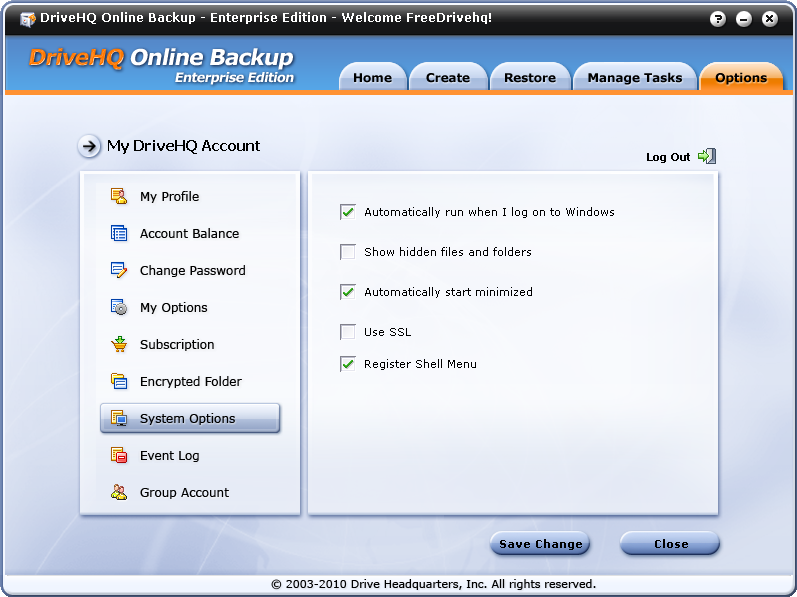
S'exécute automatiquement à l'ouverture de session Windows: Cette option permet de l'activer/la désactiver.
Afficher les fichiers/dossiers cachés: Cette option permet à DriveHQ Online Backup d'afficher les fichiers cachés. Vous devez la cocher pour sauvegarder les fichiers cachés.
Démarrage automatique en mode réduit: Après le redémarrage de Windows, l'interface graphique de DriveHQ Online Backup s'ouvrira en mode réduit. DriveHQ Online Backup est conçu pour une utilisation simplifiée : une fois configuré, il ne nécessite aucune intervention. Son fonctionnement en mode réduit n'aura donc aucune incidence sur vos autres activités.
Utilisez SSL: Activez cette option pour télécharger/téléverser des fichiers via HTTPS/SSL.
Menu Shell d'enregistrement: Cela ajoutera le menu DriveHQ Online Backup à l'Explorateur Windows.
- Journal des événements:
Cette fonction est très utile pour surveiller vos tâches de sauvegarde. Voir la capture d'écran ci-dessous:
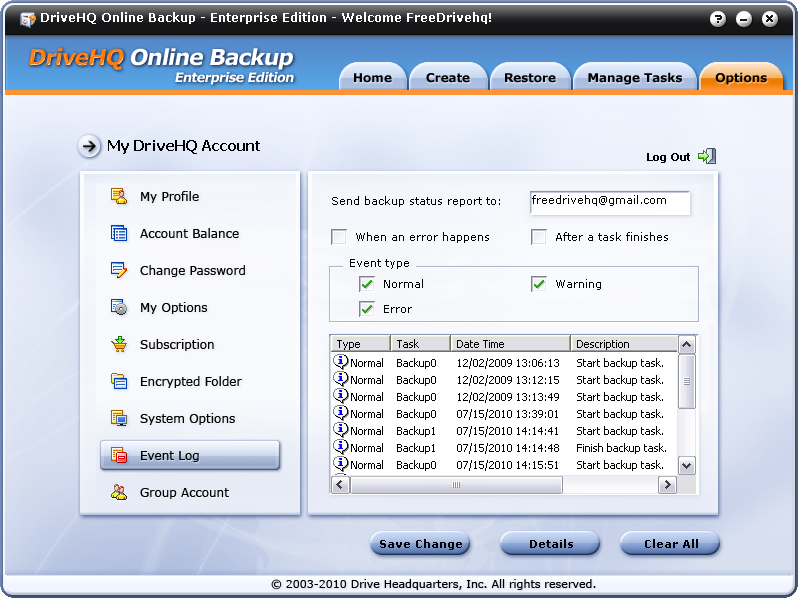
Comme le montre la capture d'écran, vous pouvez le configurer pour:
- Envoyer un rapport d'état de sauvegarde. Il peut être envoyé à une ou plusieurs adresses e-mail séparées par un point-virgule.
- Configurez les informations à enregistrer et le moment de l'enregistrement.
Cette fonctionnalité permet aux utilisateurs de recevoir un rapport quotidien sur l'état de leurs sauvegardes. Elle est particulièrement utile si vous utilisez DriveHQ Online Backup pour sauvegarder des serveurs sur lesquels personne n'est connecté (donc personne ne peut vérifier son bon fonctionnement).
- Compte de groupe:
Si votre compte DriveHQ n'est pas un compte de groupe, l'écran suivant s'affichera:
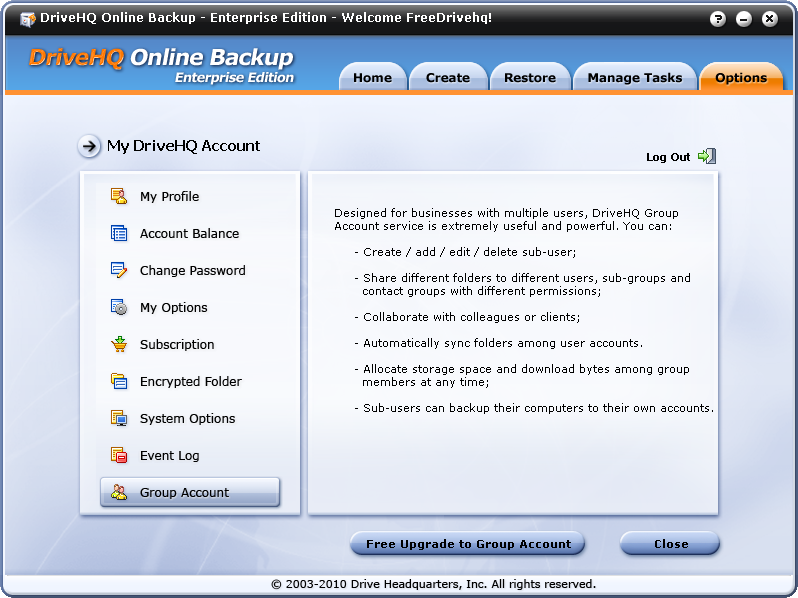
Vous pouvez cliquer sur Mise à niveau gratuite vers un compte de groupe Pour passer à un compte de groupe, veuillez noter que l'administrateur de groupe gratuit ne peut créer qu'un seul sous-utilisateur.
Si vous êtes administrateur de groupe, vous verrez l'écran suivant:
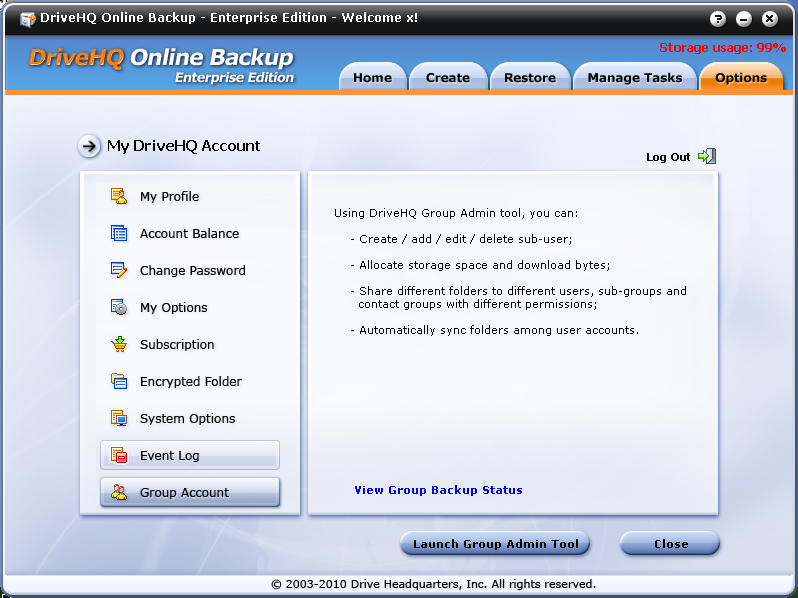
Vous pouvez consulter l'état de vos sauvegardes de groupe et gérer les membres de votre groupe via l'interface web de DriveHQ.