Skip Navigation Links.
Collapse Aide en ligne de DriveHQAide en ligne de DriveHQ
Bienvenue sur le service informatique cloud DriveHQ
Premiers pas avec DriveHQ
Expand <span style='cursor:hand' id='spnode_value101' onclick="SetNode('spnode_value101');">   Utilisation du site Web DriveHQ</span> Utilisation du site Web DriveHQ
Expand <span style='cursor:hand' id='spnode_value14600' onclick="SetNode('spnode_value14600');">   Gestion des comptes de groupe</span> Gestion des comptes de groupe
Expand <span style='cursor:hand' id='spnode_value14700' onclick="SetNode('spnode_value14700');">   Cartographie des lecteurs cloud</span> Cartographie des lecteurs cloud
Collapse <span style='cursor:hand' id='spnode_value15000' onclick="SetNode('spnode_value15000');">   Utilisation du logiciel client DriveHQ</span> Utilisation du logiciel client DriveHQ
Expand <span style='cursor:hand' id='spnode_value15001' onclick="SetNode('spnode_value15001');">   Outil de mappage de lecteur cloud WebDAV</span> Outil de mappage de lecteur cloud WebDAV
Expand <span style='cursor:hand' id='spnode_value15003' onclick="SetNode('spnode_value15003');">   DriveHQ, outil de cartographie des lecteurs cloud pour Mac</span> DriveHQ, outil de cartographie des lecteurs cloud pour Mac
Collapse <span style='cursor:hand' id='spnode_value151' onclick="SetNode('spnode_value151');">   DriveHQ Online Backup 6.0</span> DriveHQ Online Backup 6.0
Expand <span style='cursor:hand' id='spnode_value170' onclick="SetNode('spnode_value170');">   DriveHQ Online Backup pour Mac</span> DriveHQ Online Backup pour Mac
Expand <span style='cursor:hand' id='spnode_value17300' onclick="SetNode('spnode_value17300');">   Gestionnaire de fichiers DriveHQ 6.0</span> Gestionnaire de fichiers DriveHQ 6.0
Expand <span style='cursor:hand' id='spnode_value17316' onclick="SetNode('spnode_value17316');">   Gestionnaire de fichiers DriveHQ pour Mac</span> Gestionnaire de fichiers DriveHQ pour Mac
Expand <span style='cursor:hand' id='spnode_value17318' onclick="SetNode('spnode_value17318');">   Gestionnaire de fichiers DriveHQ Mobile</span> Gestionnaire de fichiers DriveHQ Mobile
Expand <span style='cursor:hand' id='spnode_value19400' onclick="SetNode('spnode_value19400');">   Gestionnaire de courriels DriveHQ 2.0</span> Gestionnaire de courriels DriveHQ 2.0
Expand <span style='cursor:hand' id='spnode_value76' onclick="SetNode('spnode_value76');">   Service d’hébergement FTP</span> Service d’hébergement FTP
Expand <span style='cursor:hand' id='spnode_value19900' onclick="SetNode('spnode_value19900');">   Service d’hébergement de messagerie</span> Service d’hébergement de messagerie
Expand <span style='cursor:hand' id='spnode_value65' onclick="SetNode('spnode_value65');">   Service d’hébergement Web</span> Service d’hébergement Web
Expand <span style='cursor:hand' id='spnode_206' onclick="SetNode('spnode_206');">   Boîte de dépôt de fichiers</span> Boîte de dépôt de fichiers
Expand <span style='cursor:hand' id='spnode_value87' onclick="SetNode('spnode_value87');">   Programmes de partenariat</span> Programmes de partenariat
Expand <span style='cursor:hand' id='spnode_value210' onclick="SetNode('spnode_value210');">   Accès mobile</span> Accès mobile
Expand <span style='cursor:hand' id='spnode_value21000' onclick="SetNode('spnode_value21000');">   Fonctionnalités et services avancés</span> Fonctionnalités et services avancés


DriveHQ Team Anywhere: Remote Desktop, Remote Access, Remote Assistance
DriveHQ's CameraFTP Cloud Recording Service


Vidéos tutoriels
Manuel de service
Forum d'assistance
Service client

Première utilisation de DriveHQ Online Backup


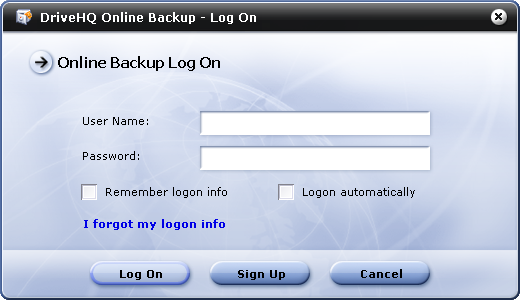
La première fois que vous lancerez DriveHQ Online Backup sur un ordinateur, la boîte de dialogue suivante s'affichera.
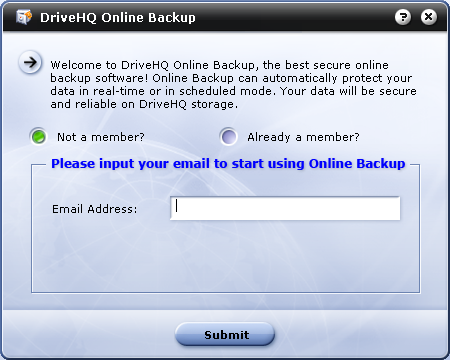
  1. Si vous n'avez pas de compte sur DriveHQ.com, vous pouvez en créer un gratuitement. Saisissez votre adresse e-mail et cliquez sur « Envoyer ». La boîte de dialogue suivante s'affichera.
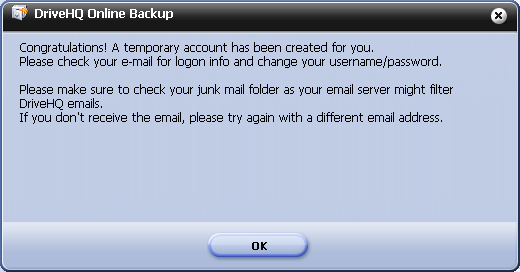
  2. Cliquez sur « OK », la boîte de dialogue suivante s’affichera:
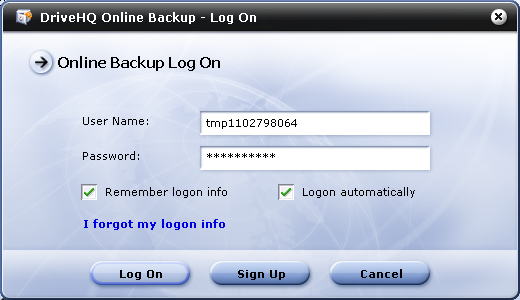
    Remarque: Il s'agit d'un compte temporaire. Le système DriveHQ vous enverra automatiquement un courriel de bienvenue contenant votre nom d'utilisateur et votre mot de passe temporaires. Ce courriel arrive généralement sous 10 minutes, mais peut parfois prendre jusqu'à une demi-heure.

    Après avoir reçu l'e-mail, vous devez suivre les instructions pour vous connecter à www.drivehq.com, puis modifier votre nom d'utilisateur et votre mot de passe pour utiliser vos identifiants permanents.

    Si vous ne recevez pas l'e-mail de bienvenue, veuillez vérifier vos courriers indésirables. Il est probable que votre serveur de messagerie (ou votre fournisseur d'accès Internet) ait filtré ou bloqué les e-mails de DriveHQ. Si vous ne recevez toujours pas l'e-mail, veuillez contacter votre administrateur système ou votre fournisseur d'accès Internet afin qu'il autorise la réception des e-mails de DriveHQ, ou essayez une autre adresse e-mail (en utilisant un autre serveur de messagerie ou un autre fournisseur d'accès Internet).

  3. Si vous possédez déjà un compte DriveHQ, veuillez sélectionner « Déjà membre » puis procéder à la connexion.

Connectez-vous à votre compte

Par défaut, les informations de votre compte sont enregistrées. Lorsqu'une application DriveHQ est lancée, elle vous connecte automatiquement. Si vous avez modifié vos options de connexion lors de votre dernière visite, vous devrez vous connecter manuellement. Cliquez sur n'importe quel bouton à l'écran ; une boîte de dialogue « Connexion » s'affichera, comme illustré ci-dessous.