Créer une tâche de sauvegarde avancée
De la part de « Créer une tâche de sauvegarde » écran, cliquez sur Sauvegarde avancée En cliquant sur ce bouton, un assistant vous guidera dans la création d'une tâche de sauvegarde régulière. La première étape est identique à celle de la sauvegarde rapide : vous devez sélectionner le ou les dossiers/fichiers sources.
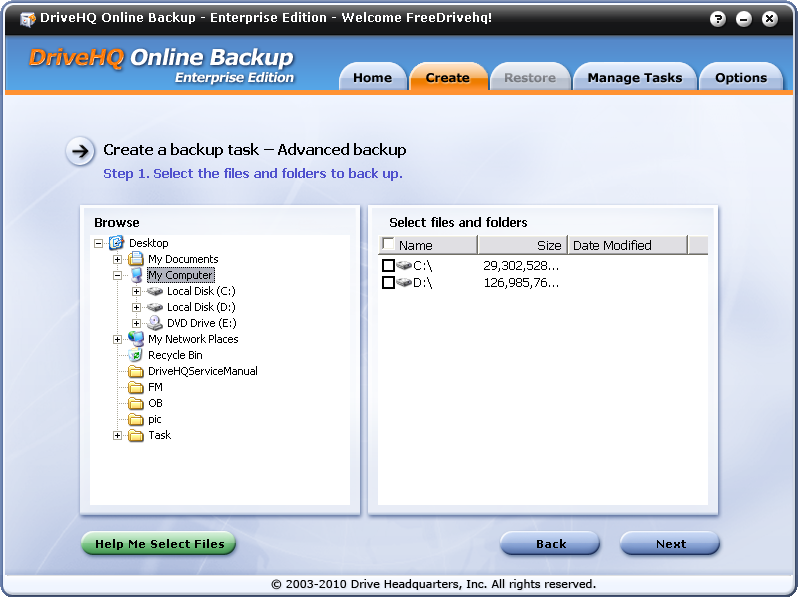
Veuillez sélectionner les dossiers/fichiers physiques réels. Certains dossiers sont virtuels et ne peuvent pas être sélectionnés comme dossiers sources (Réseau / Mon emplacement réseau, etc.).
Si vous ne savez pas quel dossier sauvegarder, vous pouvez également cliquer sur Aidez-moi à sélectionner des fichiers bouton en bas à gauche.
Quels fichiers/dossiers devez-vous sauvegarder ?
DriveHQ recommande de sauvegarder vos documents et fichiers multimédias. En général, il est conseillé de sauvegarder votre dossier « Mes documents » ainsi que tous les autres dossiers contenant vos données personnelles ou professionnelles. Ces fichiers sont les plus anciens que vous ayez utilisés. Si votre ordinateur (disque dur) tombe en panne, vous risquez de perdre définitivement vos données.
Contrairement à certains autres logiciels de sauvegarde en ligne qui vous permettent de sauvegarder tous les fichiers de votre ordinateur, DriveHQ ne recommande pas de sauvegarder les fichiers suivants :
- Fichiers du système d'exploitation Windows ;
- Fichiers / dossiers du dossier « Program Files » ;
- Tous les fichiers temporaires du système et des applications ;
- Fichiers / dossiers dans le dossier Corbeille ;
- Fichiers d'échange système et fichiers d'hibernation.
Il n'est pas nécessaire de sauvegarder les fichiers système de Windows, car vous pouvez restaurer votre système d'exploitation à l'aide du CD de restauration de votre ordinateur ou le réinstaller. DriveHQ Online Backup, comme tout autre logiciel de sauvegarde en ligne, ne peut pas restaurer directement votre système d'exploitation, car il nécessite un système d'exploitation en cours d'exécution.
Il n'est généralement pas nécessaire de sauvegarder vos « Fichiers de programme », car vous pouvez plus facilement réinstaller ces logiciels en cas de problème. DriveHQ Online Backup (et d'autres logiciels de sauvegarde en ligne) peut sauvegarder les fichiers du dossier « Fichiers de programme ». Cependant, la restauration des fichiers ne garantit pas la restauration du logiciel. De nombreux programmes nécessitent une installation sur l'ordinateur à l'aide du programme d'installation. Dans ce cas, la restauration des fichiers peut échouer. Si votre logiciel ne requiert pas d'installation, la sauvegarde (et la restauration) avec DriveHQ Online Backup fonctionnera parfaitement.
L'approche de DriveHQ vous permet d'économiser beaucoup d'espace de stockage, vous évitant ainsi de commander une grande capacité. Vos coûts s'en trouvent réduits. De plus, en diminuant le volume de données à sauvegarder, la sauvegarde est plus rapide qu'avec d'autres logiciels de sauvegarde en ligne.
Configurez la planification des sauvegardes et enregistrez la tâche de sauvegarde
Après avoir sélectionné le dossier source, cliquez sur Suivant pour configurer la planification des sauvegardes comme indiqué ci-dessous:
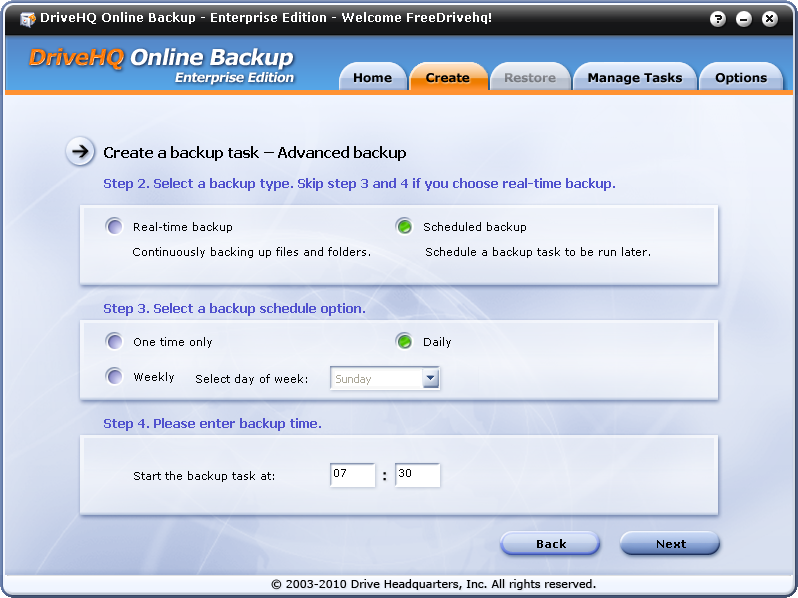
Comme vous pouvez le constater sur la capture d'écran ci-dessus, à l'étape 2, vous pouvez choisir entre une sauvegarde en temps réel et une sauvegarde planifiée. À l'étape 3, vous pouvez configurer la tâche pour qu'elle s'exécute une seule fois, quotidiennement ou hebdomadairement. Si vous optez pour une exécution hebdomadaire, vous pouvez également choisir le jour de la semaine. À l'étape 4, vous pouvez choisir l'heure de début de la sauvegarde. Le format horaire valide est compris entre 00:00 et 23:59. L'heure indiquée correspond à l'heure locale de votre ordinateur.
Cliquez sur Suivant En cliquant sur le bouton dans l'écran « Définir l'horaire », vous verrez l'écran suivant:
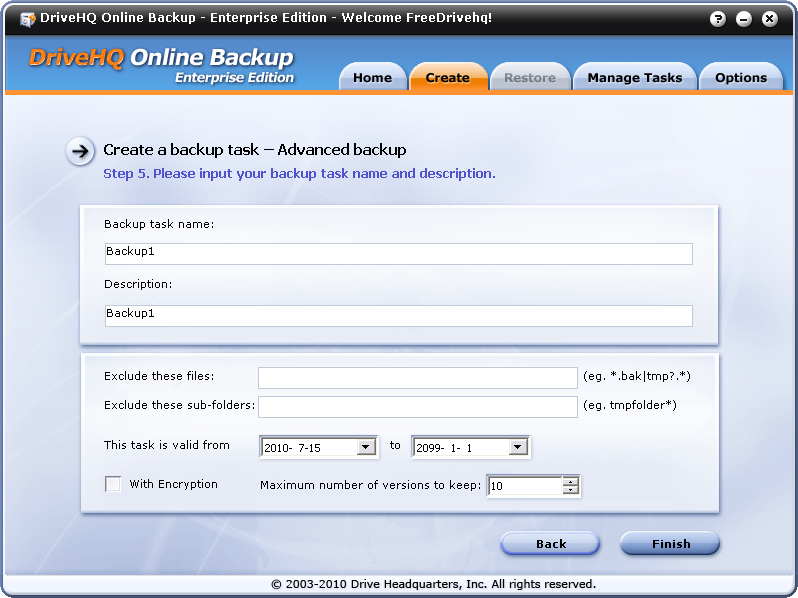
Dans le "Nom de la tâche d'entrée" écran, vous pouvez entrer le Nom de la tâche et Description de la tâche. Il est recommandé d'utiliser uniquement des caractères alphanumériques dans le nom de la tâche. (ab, AB, 0-9).
Sur cet écran, vous pouvez également configurer certaines options avancées, par exemple ::
- Exclure ces fichiers:
Vous pouvez saisir un filtre de nom de fichier. Vous pouvez saisir plusieurs filtres séparés par « | ».
Par exemple, vous pouvez saisir : *.bak | tmp?.* | ~*.*
Vous pouvez même inclure le chemin d'accès au fichier : Temp\*.* | log\personal\*.log
Les fichiers dont le nom correspond à ces critères ne seront pas sauvegardés sur DriveHQ.
- Exclure ces sous-dossiers:
Vous pouvez saisir un filtre de nom de dossier. Vous pouvez saisir plusieurs filtres séparés par « | ».
Par exemple, vous pouvez saisir : temp | tmp* | logs\personal | backup\old*
- La tâche est valable du __ au __: Saisissez la durée de validité de la tâche de sauvegarde.
- Sauvegarde en ligne avec chiffrement des données:
Sur l'écran ci-dessus, vous cochez la Avec chiffrement Cochez cette case. Si oui, la tâche de sauvegarde chiffrera les données localement avant de les transférer sur le serveur DriveHQ. Vous devez au préalable configurer une clé de chiffrement. Si vous ne l'avez pas encore fait, le système vous invitera à saisir une clé de chiffrement au démarrage de la sauvegarde.
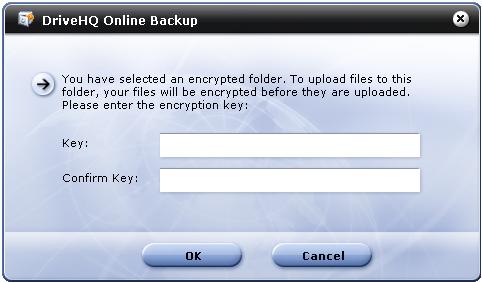
Veuillez noter que cette fonctionnalité utilise le système de dossiers chiffrés de DriveHQ. Lorsque vous chargez un fichier dans un dossier chiffré DriveHQ via DriveHQ FileManager ou DriveHQ Online Backup, vos fichiers sont chiffrés localement avant d'être transférés vers le serveur DriveHQ. Ils restent chiffrés sur le serveur DriveHQ, ce qui garantit une sécurité optimale, supérieure à celle du protocole SSL.
Veuillez noter que la clé de chiffrement n'est jamais envoyée au serveur DriveHQ. Par conséquent, si vous la perdez, même l'équipe d'assistance DriveHQ ne pourra pas restaurer vos fichiers. Il est donc impératif de la conserver. De plus, toute modification de la clé de chiffrement n'affectera que les fichiers téléchargés ultérieurement. Les fichiers déjà téléchargés resteront chiffrés avec l'ancienne clé. En effet, le chiffrement des fichiers étant effectué localement par votre ordinateur, le serveur DriveHQ ne peut ni les déchiffrer, ni les chiffrer avec la nouvelle clé.
- Nombre maximal de versions de fichiers à conserver:
DriveHQ Online Backup peut conserver plusieurs versions de vos fichiers. Par défaut, le nombre maximal de versions conservées est fixé à 10. Ainsi, si vous sauvegardez un fichier et que celui-ci est modifié, la version actuelle sera enregistrée comme ancienne version, puis la version mise à jour sera téléchargée. Vous pouvez conserver jusqu'à 10 versions (ou plus, selon vos besoins) du même fichier. Cela vous protège contre l'écrasement accidentel de vos fichiers.
Conserver plusieurs versions d'un même fichier peut augmenter votre espace de stockage. Cependant, dans la plupart des cas, cette augmentation ne sera que de 10 à 25 %. Voici pourquoi :
- La plupart des fichiers ne sont jamais modifiés. Dans ce cas, une seule version est conservée. Par exemple, la plupart des fichiers image, exe, pdf, musicaux et vidéo ne sont jamais modifiés.
- Les fichiers que vous modifiez fréquemment sont généralement de petite taille, comme les fichiers texte, HTML, Word ou Excel. Même si vous conservez dix versions de ces fichiers, cela n'occupera pas beaucoup plus d'espace de stockage.
Dans certains cas particuliers, l'espace de stockage utilisé peut être multiplié par x si vous conservez un maximum de x versions. Par exemple, si vous ne sauvegardez qu'un seul fichier PST Outlook volumineux de 500 Mo. Ce fichier étant modifié à chaque réception, suppression ou envoi d'e-mail, etc., lors de la prochaine sauvegarde, une nouvelle version sera téléchargée et l'ancienne conservée. Par conséquent, l'espace de stockage utilisé pourrait être multiplié par x par rapport à la conservation d'une seule version. Dans ce cas, nous recommandons de ne conserver que deux versions. Conserver une seule version est déconseillé car cela ne garantit pas une sécurité suffisante.
Cliquez sur « Terminer ». La tâche de sauvegarde sera créée et les informations de la liste des tâches de sauvegarde seront enregistrées sur DriveHQ.com. Une fois la sauvegarde terminée, l'écran « Gérer les tâches » s'affichera:
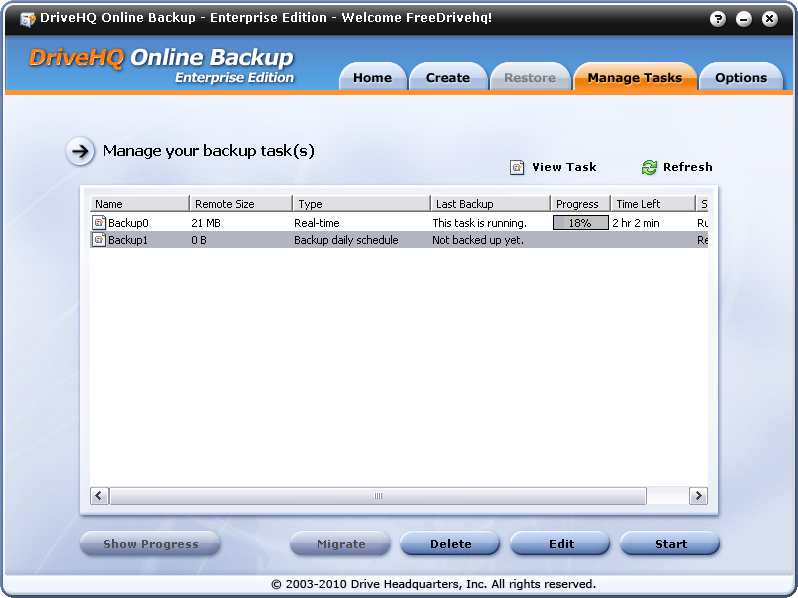
La tâche de sauvegarde nouvellement créée apparaît en bas de la liste. La colonne « Dernière sauvegarde » indique « Pas encore sauvegardée ». La tâche s'exécutera à l'heure prévue. Vous pouvez également lancer manuellement une tâche de sauvegarde en la sélectionnant dans la liste des tâches et en cliquant sur le bouton « Démarrer ».